

Les ralentissements et les délais d'attente dépassés de la passerelle de paiement UniPin sur Android surviennent généralement lorsque des données en cache obsolètes, un manque de mémoire RAM, des restrictions de données en arrière-plan ou un DNS sécurisé mal configuré interrompent les redirections de paiement. Configurer l'Économiseur de données d'Android pour accorder des données sans restriction à votre navigateur, changer le DNS sécurisé de Chrome ou définir des résolutions statiques vers les adresses Google Public DNS comme 8.8.8.8 et 8.8.4.4, ainsi que purger les cookies et le cache du navigateur résolvent ces échecs de négociation. Dans la mesure où l'utilisation d'un bon UniPin MY nécessite une vérification en temps réel avec un compte UniPin Malaisie, une session de navigation ininterrompue évite les erreurs d'état de paiement lors du traitement du bon.

UniPin Voucher MY
- -30%
UniPin Voucher MYR 5
Acheter maintenant€ 1.41
€ 1.84
- -30%
UniPin Voucher MYR 10
Acheter maintenant€ 2.71
€ 3.53
- -30%
UniPin Voucher MYR 30
Acheter maintenant€ 8.09
€ 10.51
- -30%
UniPin Voucher MYR 50
Acheter maintenant€ 10.81
€ 14.05
- -30%
UniPin Voucher MYR 100
Acheter maintenant€ 21.37
€ 27.78
- -30%
UniPin Voucher MYR 300
Acheter maintenant€ 63.85
€ 83.01
- -30%
UniPin Voucher MYR 500
Acheter maintenant€ 105.15
€ 136.69
- -30%
UniPin Voucher MYR 1000
Acheter maintenant€ 208.46
€ 271.00
- -30%
UniPin Voucher MYR 2000
Acheter maintenant€ 407.83
€ 530.18
- -30%
UniPin Voucher MYR 3000
Acheter maintenant€ 639.56
€ 831.43
Vider le cache de Chrome et éliminer les goulots d'étranglement de mémoire
Lorsqu'une boutique en ligne mobile redirige vers une passerelle tierce ou une page de traitement, votre navigateur Android doit exécuter des scripts et charger des certificats de sécurité sans délai. Des données de navigation obsolètes et une surcharge de mémoire provoquent fréquemment des blocages de page, des écrans blancs ou des erreurs de connexion « Aïe, aïe, aïe ! ».
Pour résoudre les problèmes de chargement et de connexion, l'Aide Google Chrome pour Android recommande de libérer de la mémoire système et de vider les fichiers de sites en cache :
- Lancez Chrome sur votre appareil Android.
- Appuyez sur le menu à trois points dans le coin supérieur droit et sélectionnez Nouvel onglet navigation privée pour tester si des extensions ou des cookies de session en cache provoquaient le blocage de la redirection.
- Si les erreurs persistent en navigation standard, appuyez sur Paramètres > Confidentialité et sécurité > Effacer les données de navigation.
- Sélectionnez Cookies et données de site ainsi qu'Images et fichiers en cache, puis appuyez sur Effacer les données.
- Ouvrez le sélecteur d'applications de votre appareil Android et faites glisser les applications et onglets inutilisés pour libérer de la mémoire vive (RAM) active avant de réessayer d'utiliser votre bon.
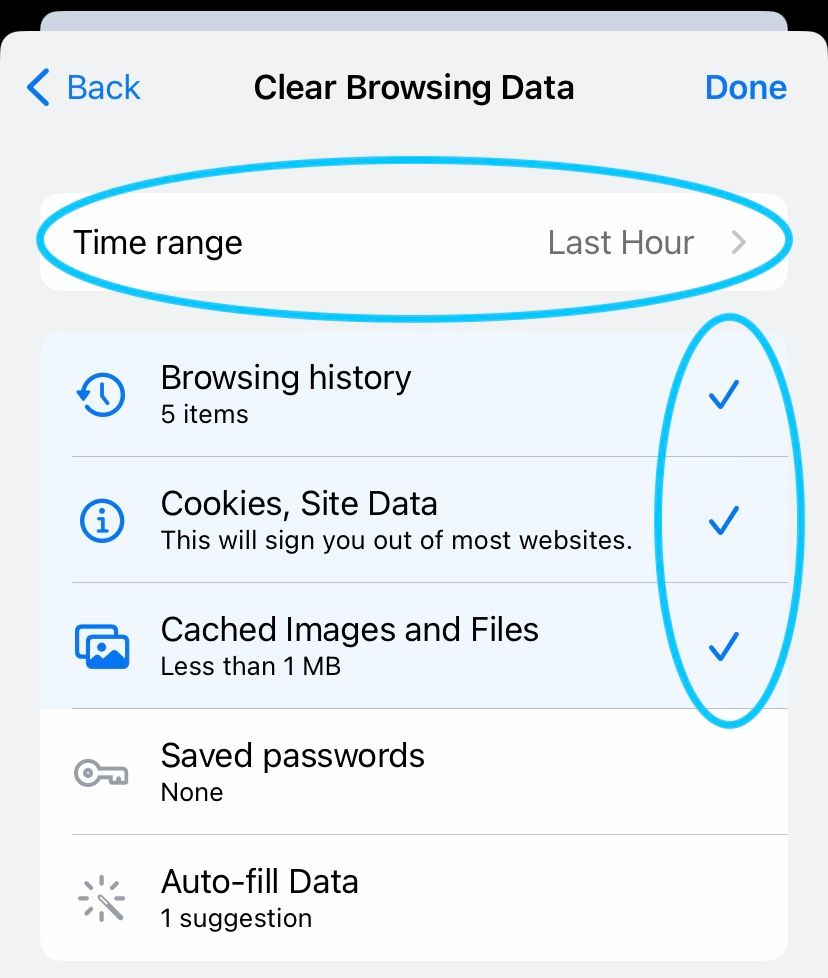
La purge du cache implique un compromis connu. La documentation technique de Median souligne que le fait d'effacer continuellement le stockage web oblige le navigateur à télécharger les ressources statiques à plusieurs reprises, ce qui ralentit le temps de chargement initial des pages. En revanche, le dépannage de Google Chrome impose de vider le cache dès qu'une page active refuse de charger ou subit un délai d'attente dépassé pendant l'authentification. La règle pratique est simple : videz votre cache lorsqu'une boucle de paiement active échoue, mais évitez de le faire avant chaque achat habituel.
Résoudre les délais d'attente de la passerelle causés par l'Économiseur de données d'Android
Le système d'exploitation Android comprend un mode Économiseur de données natif pour limiter l'utilisation des données mobiles en arrière-plan. Bien qu'il soit pratique pour économiser votre forfait, il interrompt régulièrement les négociations de paiement.
Les passerelles de paiement reposent sur des rappels (callbacks) asynchrones bidirectionnels. Lorsque vous passez d'un jeu à une fenêtre de navigateur externe ou à une interface bancaire, Android peut suspendre la communication réseau de l'application passée en arrière-plan. Comme le souligne l'Aide Google Pixel, les applications ne parviendront pas à finaliser ces échanges réciproques à moins de disposer d'autorisations pour les données en arrière-plan sans restriction.
Ajustez vos autorisations réseau sur Android grâce à ces étapes :
- Ouvrez l'application Paramètres de votre téléphone.
- Accédez à Réseau et Internet > Économiseur de données.
- Si l'Économiseur de données est activé, appuyez sur Données sans restriction.
- Faites défiler la liste des applications installées et activez l'interrupteur sur Activé pour Chrome (ou votre navigateur par défaut) et pour le client de votre jeu.
Accorder un accès sans restriction garantit que les jetons de redirection circulent entre l'agrégateur de paiement et votre session sans déclencher de dépassement de délai de la passerelle.
Éliminer les échecs de résolution d'hôte avec le DNS sécurisé
Les mauvaises configurations DNS génèrent des erreurs de recherche d'adresse de serveur, laissant votre navigateur tourner en boucle sur un écran de redirection blanc. Chrome sur Android utilise par défaut la recherche par DNS sécurisé en mode automatique, en revenant à une résolution non chiffrée en cas d'échec. En revanche, si un fournisseur de DNS sécurisé personnalisé est sélectionné et subit une panne, Chrome refuse de basculer sur la méthode alternative, provoquant des délais d'attente dépassés permanents selon l'Aide Google Chrome.
Si vous rencontrez des erreurs de résolution d'hôte sur le portail de paiement UniPin, vérifiez la configuration de votre DNS sécurisé :
- Dans Chrome, ouvrez Paramètres > Confidentialité et sécurité.
- Sélectionnez Utiliser un DNS sécurisé.
- Si un fournisseur personnalisé est sélectionné et provoque des délais d'attente, réactivez l'option Avec votre fournisseur d'accès actuel ou désactivez temporairement le DNS sécurisé pour vérifier la connectivité.
- Vous pouvez également configurer vos paramètres réseau pour utiliser des résolveurs DNS publics vérifiés tels que Google Public DNS avec les adresses IP
8.8.8.8et8.8.4.4afin de réduire la latence de résolution DNS récursive.
Gérer le cache WebView intégré aux applications et les états de redirection
De nombreux jeux mobiles ouvrent les pages de paiement UniPin dans une WebView intégrée plutôt que dans une fenêtre de navigateur dédiée. Les saccades et les blocages au sein des interfaces de paiement dans l'application sont directement liés à la façon dont Android gère le stockage WebView.
La documentation de l'API Microsoft .NET pour Android WebView indique qu'Android stocke les ressources WebView par application pour toutes les vues intégrées au sein de cette même instance. Vider le cache de l'application du jeu hôte depuis les paramètres système d'Android purge ce cache WebView partagé lorsqu'une fenêtre de paiement intégrée se fige.
Le tableau suivant détaille la manière dont les modes de cache WebView standards déterminent la gestion des ressources et l'activité réseau, d'après la documentation WebView de Median :
| Mode de cache WebView | Comportement de gestion des ressources | Contexte de dépannage |
|---|---|---|
default | Utilise le comportement de mise en cache par défaut du système | Mode de production standard pour la navigation mobile et les paiements. |
no_cache | Charge toujours depuis le réseau, n'utilise jamais le cache local | Contourne les ressources corrompues et les jetons de redirection de paiement expirés. |
cache_else_network | Utilise le cache local si disponible ; télécharge depuis le réseau uniquement en cas d'absence | Réduit la bande passante mais risque de charger des sessions de redirection expirées ou obsolètes. |
cache_only | Utilise uniquement le contenu mis en cache ; bloque totalement les requêtes réseau | Réservé aux opérations hors ligne ; entraîne un échec total sur les passerelles de paiement en direct. |
Si un écran de paiement intégré se bloque de manière répétée, copiez l'URL d'utilisation et ouvrez-la directement dans un onglet Chrome dédié configuré avec un accès aux données en arrière-plan sans restriction.
Prérequis régionaux : vérification du compte UniPin Malaisie
La latence réseau et les erreurs de paiement peuvent parfois être confondues avec des problèmes d'incompatibilité de compte. Un bon UniPin MY fournit des crédits UniPin (UP) pour recharger des jeux tels que Mobile Legends: Bang Bang, PUBG Mobile, Free Fire et Genshin Impact, comme indiqué sur NXPGame.
Ce bon est strictement verrouillé pour la région de la Malaisie. Son traitement échouera si le profil de votre compte UniPin est enregistré dans un autre pays ou une autre région. Vérifier que la région de votre compte correspond bien à la Malaisie évite les erreurs de transaction non valide avant d'entreprendre le dépannage des couches réseau de votre navigateur.
Vérifier les détails de la commande avant confirmation
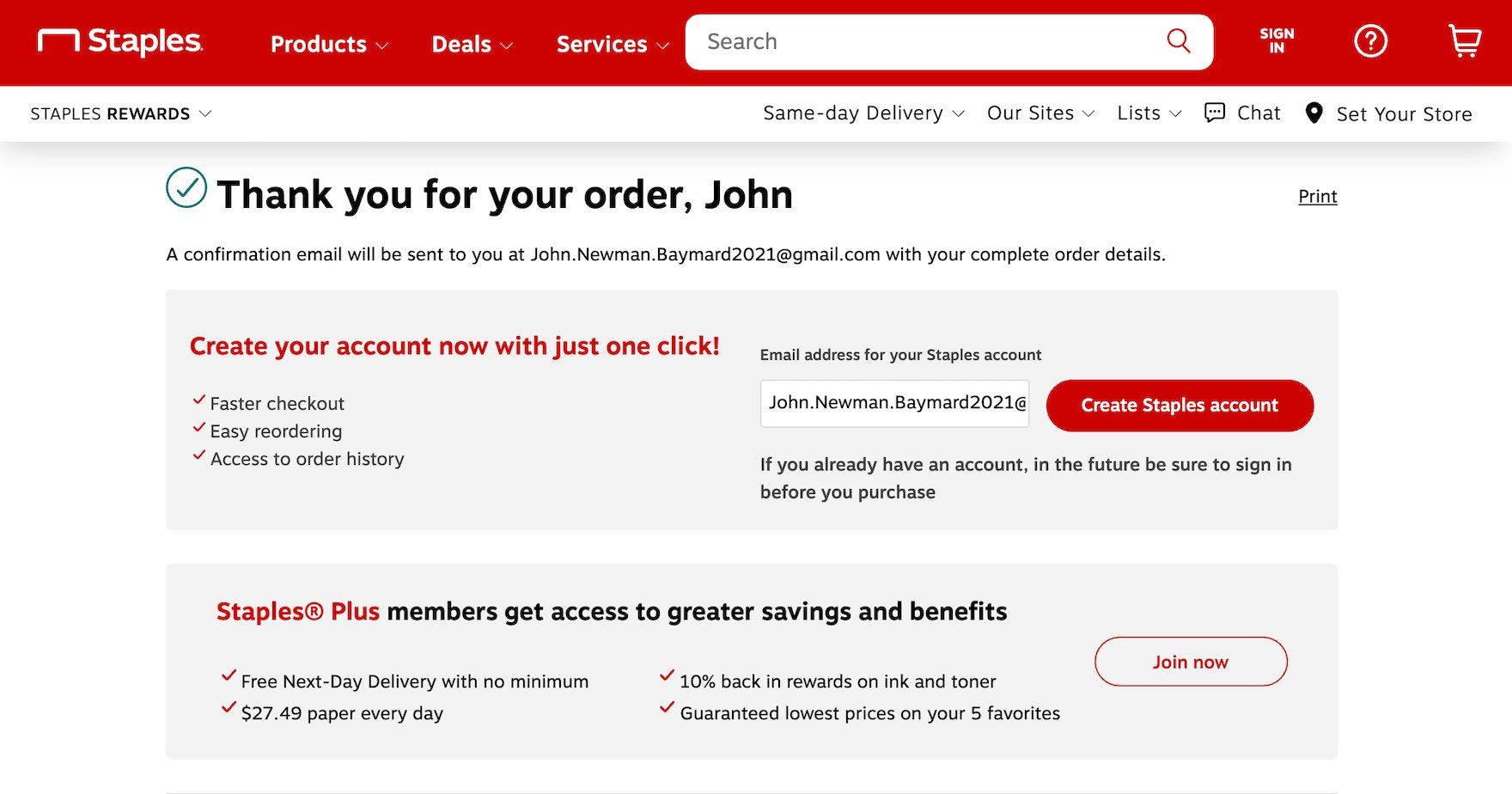
Les Conditions d'utilisation d'UniPin précisent que l'interface de paiement doit afficher les détails détaillés de la transaction avant la confirmation de la commande :
- La description du produit et le mode de livraison
- Les prix applicables, les devises locales, les taxes et les frais de service
- Le mode de paiement désigné et l'identité du commerçant
- Les politiques de remboursement et les libellés de facturation
UniPin considère les utilisations de bons numériques et les recharges de crédits comme définitives une fois livrées ou utilisées. Si votre navigateur se fige sur l'écran final de validation, n'appuyez pas plusieurs fois de suite sur le bouton d'envoi. Vérifiez d'abord votre connexion réseau et consultez votre solde de crédits UniPin dans un onglet séparé. Appuyer à répétition lors d'un pic de latence de la passerelle peut bloquer la session ou risquer des erreurs de double débit sur des transactions non remboursables.

Community
Comments