

Steam PC पर कंट्रोलर लेआउट बदलना सीखें। इस गाइड में बटन रीमैपिंग, कम्युनिटी कॉन्फ़िग्स, डेडज़ोन फिक्स और कस्टम लेआउट की पूरी जानकारी शामिल है।
PC पर कंट्रोलर को सही ढंग से चलाना कभी-कभी बहुत परेशानी भरा हो सकता है। आप गेमपैड लगाते हैं, गेम शुरू करते हैं, और कैमरा अपने आप घूमने लगता है, बटन दबाने पर गलत एक्शन होते हैं, या फिर स्क्रीन पर कीबोर्ड वाले प्रॉम्प्ट्स दिखने लगते हैं। Steam Input हार्डवेयर सिग्नल्स को इंटरसेप्ट करके और आपको बटन बाइंडिंग्स पर पूरा कंट्रोल देकर इस समस्या को ठीक करता है।
चाहे आपको बम्पर के फंक्शन बदलने हों, स्टिक ड्रिफ्ट को ठीक करना हो, या अन्य खिलाड़ियों द्वारा शेयर किए गए कस्टम प्रोफाइल्स लोड करने हों, क्लाइंट आपको हर बटन, ट्रिगर और एक्सिस को ट्यून करने की सुविधा देता है। अपनी लाइब्रेरी के किसी भी गेम के लिए अपने गेमपैड को कॉन्फ़िगर करने का तरीका यहाँ दिया गया है।
Steam Wallet Code (KRW)
Steam Wallet Code 5,000 WON KR
अभी खरीदें₹ 396.87
Steam Wallet Code 10,000 WON KR
अभी खरीदें₹ 793.65
Steam Wallet Code 25,000 WON KR
अभी खरीदें₹ 1981.17
Steam Wallet Code 50,000 WON KR
अभी खरीदें₹ 3963.31
Steam Wallet Code 100,000 WON KR
अभी खरीदें₹ 7919.65
Steam Input आर्किटेक्चर: Native Mode बनाम Legacy Mode
Steam हार्डवेयर सिग्नल्स को दो अलग-अलग ट्रांसलेशन लेयर्स के जरिए प्रोसेस करता है: Native Mode और Legacy Mode।
Native Mode सीधे उन गेम्स से जुड़ता है जो Steam Input API के साथ बनाए गए हैं। सामान्य बटन प्रेस भेजने के बजाय, आपका कंट्रोलर "Jump," "Interact," या "Reload" जैसे इन-गेम एक्शन्स भेजता है। इससे गेम स्क्रीन पर सही बटन ग्लिफ़ दिखा पाता है, चाहे आपके पास Xbox पैड हो, PlayStation कंट्रोलर हो, या कोई कस्टम लेआउट। जब आप गेमप्ले की स्थिति बदलते हैं—जैसे पैदल चलने से गाड़ी चलाने में स्विच करते हैं—तो डेवलपर्स ऑटोमैटिक लेआउट स्वैप भी सेट कर सकते हैं।
Legacy Mode एक हार्डवेयर इम्यूलेशन लेयर की तरह काम करता है जब किसी गेम में नेटिव Steam Input सपोर्ट नहीं होता। यह फिजिकल इनपुट्स को इंटरसेप्ट करता है और उन्हें स्टैंडर्ड XInput कमांड्स, माउस मूवमेंट या कीस्ट्रोक्स में बदल देता है। हालांकि इससे आप पुराने गेम्स या स्ट्रैटेजी गेम्स पूरी तरह से कंट्रोलर पर खेल सकते हैं, लेकिन गेम आम तौर पर आपके फिजिकल गेमपैड की परवाह किए बिना स्टैंडर्ड Xbox-स्टाइल ABXY प्रॉम्प्ट्स ही दिखाएगा।
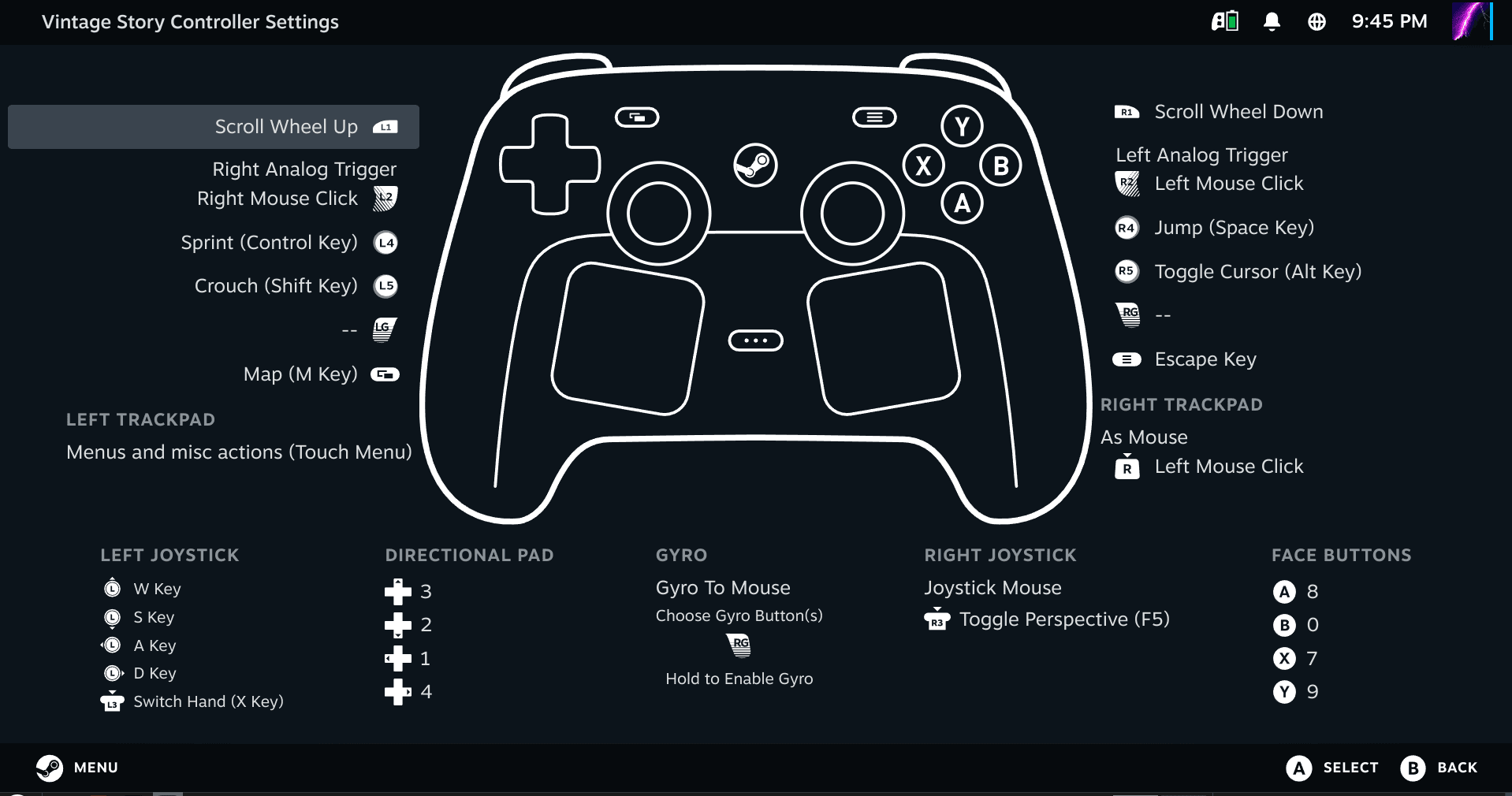
बैकग्राउंड में चलने वाले थर्ड-पार्टी रीमैपिंग टूल्स इस प्रोसेस को बिगाड़ सकते हैं। कई बाहरी टूल्स वर्चुअल Xbox 360 कंट्रोलर सिग्नल भेजते हैं। इसके बाद Steam Input आपके असली हार्डवेयर के बजाय उस वर्चुअल 360 डिवाइस को कैप्चर कर लेता है, जिससे क्लाइंट Legacy Mode में लॉक हो जाता है और नेटिव जाइरो एमिंग या टचपैड बाइंडिंग्स जैसे हार्डवेयर फीचर्स बंद हो जाते हैं।
डेस्कटॉप और बिग पिक्चर में कंट्रोलर सेटिंग्स एक्सेस करना
आप स्टैंडर्ड Steam डेस्कटॉप क्लाइंट या Big Picture Mode दोनों के जरिए कंट्रोलर कॉन्फ़िगरेशन मेन्यू खोल सकते हैं।
डेस्कटॉप क्लाइंट से एक्सेस करने का तरीका: 1. Steam खोलें और अपनी Library में जाएँ। 2. जिस गेम की सेटिंग बदलनी है उस पर राइट-क्लिक करें और Properties चुनें। 3. बाईं साइडबार में Controller टैब पर क्लिक करें। 4. Controller Configurator पर क्लिक करें, या गेम के लाइब्रेरी पेज बैनर पर Controller Icon पर क्लिक करें।
Big Picture Mode से एक्सेस करने का तरीका: 1. ऊपरी दाएँ कोने में मॉनिटर आइकन पर क्लिक करके Big Picture Mode लॉन्च करें। 2. अपना गेम चुनें और उसका गेम हब खोलें। 3. साइडबार से Manage Game चुनें। 4. ओवरले लॉन्च करने के लिए Controller Configuration पर क्लिक करें।
Steam ग्लोबल कंट्रोलर कॉन्फ़िगरेशन भी रखता है जो अलग-अलग गेम्स के बाहर लागू होते हैं:
| कॉन्फ़िगरेशन प्रकार | दायरा | मुख्य उद्देश्य |
|---|---|---|
| प्रति-गेम लेआउट | एक्टिव गेम निष्पादन योग्य फ़ाइल | किसी खास गेम के लिए कंट्रोल्स, सेंसिटिविटी कर्व्स और एक्शन लेयर्स मैप करता है |
| बिग पिक्चर कॉन्फ़िगरेशन | बिग पिक्चर इंटरफ़ेस | मेन्यू नेविगेशन, सिलेक्शन बटन और UI शॉर्टकट तय करता है |
| डेस्कटॉप कॉन्फ़िगरेशन | Windows डेस्कटॉप वातावरण | थंबस्टिक्स/ट्रैकपैड्स को माउस पॉइंटर में और ट्रिगर्स को माउस क्लिक में बदलता है |
| गाइड बटन कॉर्ड | ग्लोबल ओवरले शॉर्टकट | बीच का गाइड बटन दबाए रखने के दौरान सिस्टम एक्शन्स (स्क्रीनशॉट, कीबोर्ड खोलना) चलाता है |
ग्लोबल प्रोफाइल्स कॉन्फ़िगर करने से गेम से alt-tab बाहर करने पर अवांछित डेस्कटॉप कर्सर ड्रिफ्ट रुकता है।
11 इनपुट सोर्स ग्रुप्स में इनपुट्स मैप करना
Steam Input फिजिकल हार्डवेयर को ग्यारह अलग-अलग इनपुट सोर्स ग्रुप्स में बांटता है: * Left Joystick और Right Joystick: एनालॉग मूवमेंट, डायरेक्शनल क्लिक्स (L3/R3), और डायरेक्शनल पैड इम्यूलेशन। * Left Trackpad, Right Trackpad, और Center Trackpad: माउस इम्यूलेशन, टच रेडियल मेन्यू, स्क्रॉल व्हील और एज टैप्स। * ABXY: मुख्य फेस बटन क्लस्टर। * DPAD: 4-वे, 8-वे या रेडियल इनपुट्स के रूप में कॉन्फ़िगर किया गया डायरेक्शनल पैड। * Left Trigger और Right Trigger: डुअल-स्टेज एनालॉग स्वीप्स और डिजिटल फुल-पुल थ्रेशोल्ड। * Gyro: टिल्ट एमिंग, स्टीयरिंग या कैमरा पैनिंग के लिए इस्तेमाल होने वाले इंटरनल मोशन सेंसर्स। * Switch: Select/Back, Start/Menu, शोल्डर बम्पर्स (L1/R1), और रियर ग्रिप पैडल्स।
| इनपुट सोर्स ग्रुप | सामान्य फिजिकल कंट्रोल्स | समर्थित आउटपुट स्टाइल्स |
|---|---|---|
| जॉयस्टिक्स | लेफ्ट और राइट थंबस्टिक्स, स्टिक क्लिक्स | डायरेक्शनल पैड, रेडियल मेन्यू, माउस, जॉयस्टिक मूव |
| ट्रैकपैड्स | डुअल ट्रैकपैड्स, सेंट्रल टचपैड्स | माउस पॉइंटर, टच मेन्यू, स्क्रॉल व्हील, सिंगल बटन |
| फेस बटन्स (ABXY) | A, B, X, Y (या Cross, Circle, Square, Triangle) | सिंगल की, टर्बो बटन, मोड शिफ्ट एक्टिवेटर |
| ट्रिगर्स | एनालॉग लेफ्ट और राइट ट्रिगर्स | एनालॉग पुल, थ्रेशोल्ड क्लिक, डुअल-स्टेज बटन एक्शन |
| जाइरोस्कोप | इंटरनल मोशन एक्सेलेरोमीटर्स | माउस एमिंग, लीन स्टीयरिंग, डायरेक्शनल टिल्ट |
| स्विच / बम्पर्स | बम्पर्स, व्यू/मेन्यू, ग्रिप पैडल्स | स्टैंडर्ड गेमपैड इनपुट्स, हॉटकीज़, मॉडिफायर कॉर्ड्स |
जटिल कंट्रोल स्कीम्स के लिए, Action Sets और Action Set Layers का उपयोग करें। एक Action Set पूरा कंट्रोलर लेआउट स्वैप होता है। उदाहरण के लिए, दौड़ने के लिए एक "Ground" Action Set बनाएं और वाहनों के अंदर स्टिक्स को यॉ और पिच पर रीबाइंड करने के लिए "Flight" Action Set बनाएं।
Action Set Layers एक्टिव Action Set के ऊपर अस्थायी बदलाव लागू करती हैं। अपने ऐम बटन को दबाए रखने से एक ऐसी लेयर ट्रिगर हो सकती है जो स्टिक सेंसिटिविटी को कम करती है, जाइरो एमिंग को "Always On" पर स्विच करती है, और राइट बम्पर को सांस रोकने (hold breath) पर रीमैप करती है। ऐम बटन छोड़ते ही लेयर तुरंत हट जाती है।
यदि आप अपनी लाइब्रेरी में नए गेम्स पर कस्टम प्रोफाइल्स आज़माना चाहते हैं, तो क्लाइंट के माध्यम से सीधे गेम्स जोड़ने के लिए Steam Wallet Code (KRW) से अपना अकाउंट टॉप अप करें।
कम्युनिटी प्रोफाइल्स और कंट्रोलर टेम्पलेट्स लोड करना
आपको हर इनपुट को मैन्युअल रूप से मैप करने की ज़रूरत नहीं है। Steam कम्युनिटी कैटलॉग के लगभग हर गेम के लिए पहले से बने कॉन्फ़िगरेशन शेयर करती है।
पहले से बना लेआउट लोड करने के लिए: 1. अपने गेम के लिए Controller Layout स्क्रीन खोलें। 2. सबसे ऊपर मौजूद करंट लेआउट कार्ड पर क्लिक करें। 3. Browse Configs टैब चुनें।
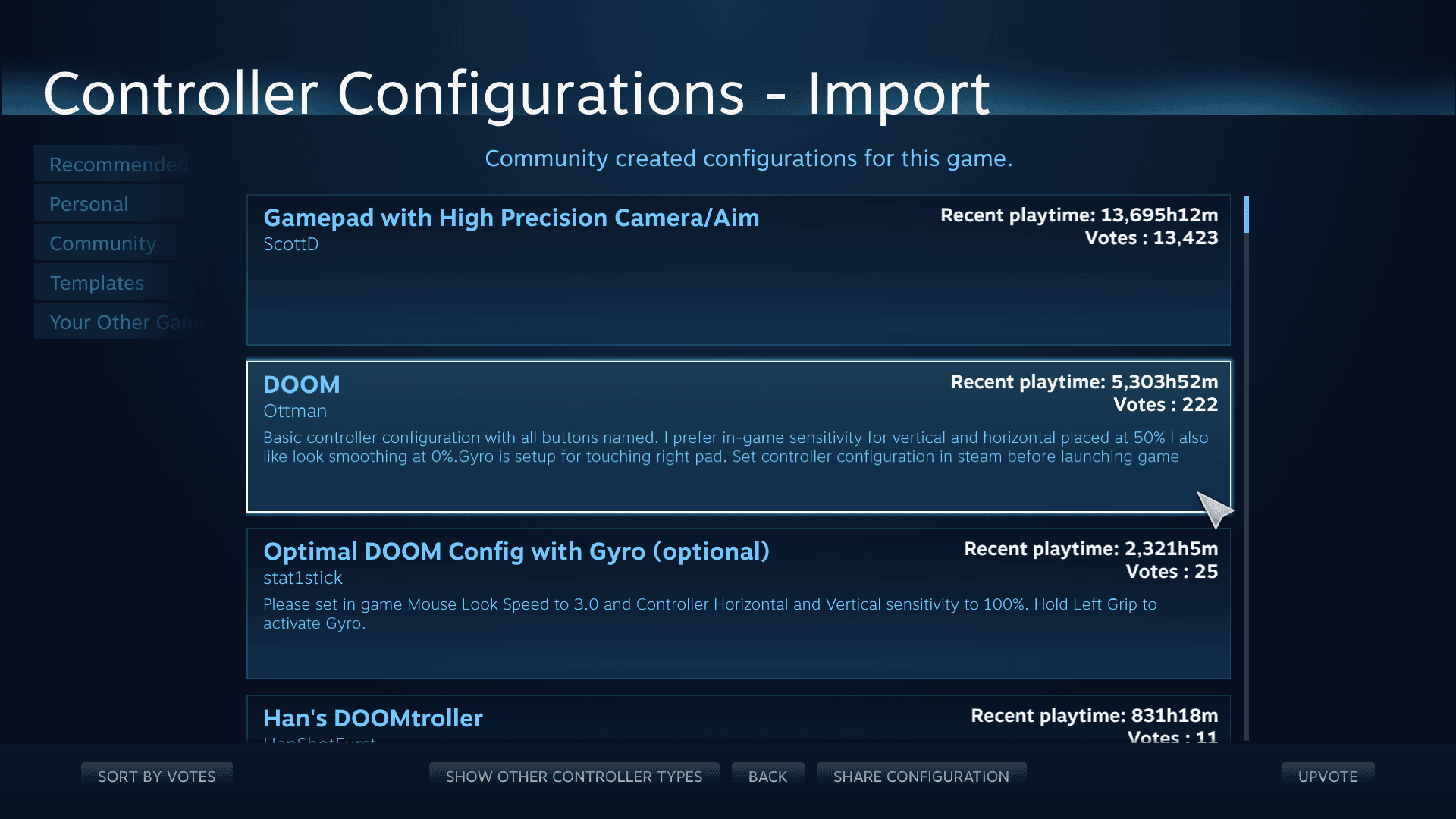
Steam लेआउट्स को चार ग्रुप्स में बांटता है: * Recommended: गेम डेवलपर्स द्वारा दिए गए ऑफिशियल प्रोफाइल्स। * Personal: लोकल रूप से एक्सपोर्ट किए गए या आपके Steam Cloud में सेव किए गए कॉन्फ़िगरेशन। * Community: अन्य खिलाड़ियों द्वारा शेयर किए गए लेआउट्स, जिन्हें कुल खेलने के समय और अपवोट्स के आधार पर रैंक किया जाता है। * Templates: मैन्युअल कस्टमाइज़ेशन के लिए जॉनर बेसलाइन्स (Gamepad, Keyboard & Mouse WASD, या High Precision Camera)।
किसी कॉन्फ़िगरेशन को हाइलाइट करें, बाइंडिंग्स देखने के लिए इंस्पेक्ट दबाएं, और Apply Layout पर क्लिक करें। कस्टमाइज़ किए गए कम्युनिटी प्रोफाइल्स को अपने Personal टैब में एक्सपोर्ट करें ताकि भविष्य के कम्युनिटी अपडेट्स आपके बदलावों को ओवरराइट न करें।
डेडज़ोन, सेंसिटिविटी और डायगोनल रिस्पॉन्स ट्यून करना
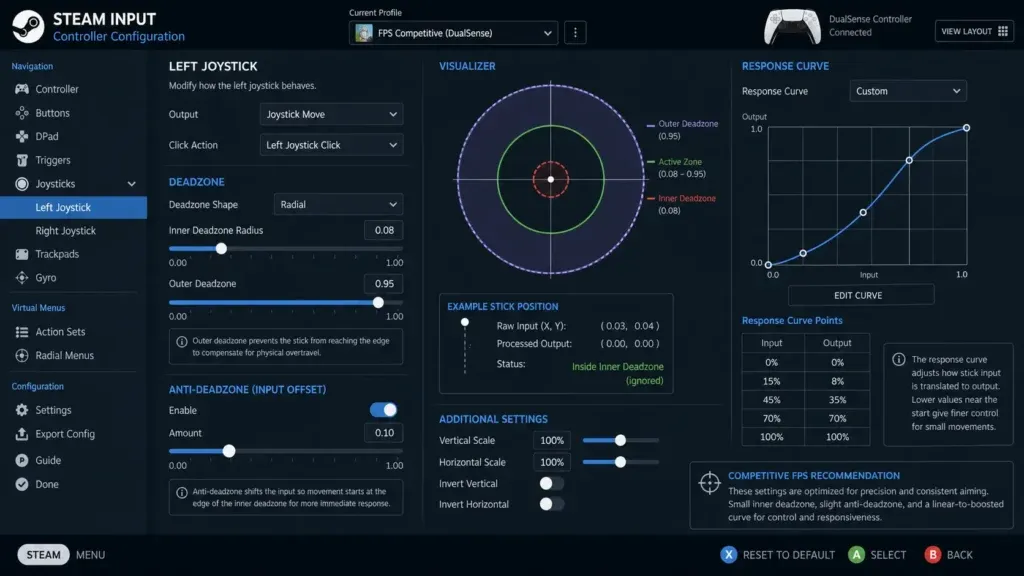
स्टिक ड्रिफ्ट और सुस्त कैमरा कंट्रोल्स आमतौर पर गलत डेडज़ोन कैलिब्रेशन के कारण होते हैं। यदि आपका कैरेक्टर स्टिक को छुए बिना ही मूव करता है, तो डेडज़ोन बहुत छोटा है। यदि बारीक ऐम एडजस्टमेंट्स ठीक से रिस्पॉन्स नहीं देते, तो डेडज़ोन बहुत बड़ा है।
डेडज़ोन सेटिंग्स एडजस्ट करने के लिए: 1. गेम का कंट्रोलर लेआउट खोलें। 2. Edit Layout पर क्लिक करें। 3. बाएं मेन्यू में Joysticks चुनें। 4. अपनी थंबस्टिक के बगल में गियर आइकन पर क्लिक करें और Deadzone चुनें।
Steam आपको डिफ़ॉल्ट गेम वैल्यू रखने, कस्टम मिनिमम/मैक्सिमम थ्रेशोल्ड सेट करने या विशिष्ट ज्योमेट्रिक शेप्स लागू करने की अनुमति देता है। रेसिंग या स्पोर्ट्स टाइटल्स में, स्टैंडर्ड सर्कुलर डेडज़ोन डायगोनल स्टिक की पहुँच को सीमित कर सकते हैं, जिससे डायगोनल एक्सट्रीम्स पर पूरा 100% स्टीयरिंग लॉक नहीं हो पाता।
डायगोनल रिस्पॉन्स को ठीक करने के दो तरीके हैं: 1. Square Deadzone: एक चौकोर बाउंड्री बनाता है, जिससे चारों कोनों पर पूरा डायगोनल डिफ्लेक्शन मिलता है। इससे डायगोनल इनपुट ओवर-स्टीयरिंग के प्रति संवेदनशील हो सकता है। 2. Sensitivity Multiplier (1.41): चौकोर ज़ोन का तीखा कोना रिस्पॉन्स बनाए बिना सर्कुलर डेडज़ोन पर डायगोनल कोऑर्डिनेट्स को अधिकतम आउटपुट तक स्केल करता है।
एक स्टैंडर्ड क्रॉस या सर्कुलर डेडज़ोन और 1.41 मल्टीप्लायर से शुरुआत करें। स्क्वायर डेडज़ोन पर केवल तभी स्विच करें जब किसी गेम को तुरंत कॉर्नर इनपुट्स की आवश्यकता हो।
नॉन-Steam गेम्स और स्टैंडअलोन एक्ज़ीक्यूटेबल्स को रीमैप करना
Steam Input आपके क्लाइंट में जोड़े गए बाहरी एक्ज़ीक्यूटेबल्स के साथ भी काम करता है, और वही रीमैपिंग, जाइरो एमिंग और कम्युनिटी प्रोफाइल्स लागू करता है जो नेटिव Steam टाइटल्स के लिए उपलब्ध हैं।
किसी बाहरी गेम को इम्पोर्ट करने के लिए: 1. टॉप मेन्यू बार में Games पर क्लिक करें। 2. Add a Non-Steam Game to My Library चुनें। 3. अपने गेम के एक्ज़ीक्यूटेबल को चेक करें या उसका फ़ाइल पाथ खोजने के लिए Browse पर क्लिक करें। 4. Add Selected Programs पर क्लिक करें।
गेम को हमेशा Steam के ज़रिए ही लॉन्च करें। यदि आप सीधे उसके फ़ोल्डर से एक्ज़ीक्यूटेबल लॉन्च करते हैं, तो Steam ओवरले उस प्रोसेस से नहीं जुड़ पाएगा और कस्टम लेआउट एक्टिवेट नहीं होगा।
डेस्कटॉप मोड में हैंडहेल्ड PCs पर, नॉन-Steam गेम्स आपके गेम लेआउट के बजाय डिफ़ॉल्ट रूप से डेस्कटॉप नेविगेशन बाइंडिंग्स पर जा सकते हैं: * राइट ट्रैकपैड: माउस कर्सर * लेफ्ट ट्रैकपैड: स्क्रॉल व्हील * राइट ट्रिगर: लेफ्ट माउस क्लिक * लेफ्ट ट्रिगर: राइट माउस क्लिक * Steam + X: वर्चुअल कीबोर्ड
यदि इम्पोर्ट किया गया कोई गेम डेस्कटॉप मोड में ही अटका रहता है, तो लॉन्च करने से पहले डेस्कटॉप मोड से बाहर निकलकर हैंडहेल्ड गेमिंग इंटरफ़ेस पर आ जाएँ।
काम न करने वाले कंट्रोल्स के लिए स्टेप-बाय-स्टेप फिक्स
जब कोई कंट्रोलर इनपुट्स रजिस्टर करने से मना कर दे, बटन्स को डबल-प्रेस करे, या बहुत ज़्यादा इनपुट लैग दिखाए, तो क्रम से इन ट्रबलशूटिंग स्टेप्स को अपनाएं।
स्टेप 1: प्रति-गेम Steam Input ओवरराइड टॉगल करें
  │
  ├── ठीक हो गया? ──> काम पूरा
  └── नहीं ──> स्टेप 2: थर्ड-पार्टी बैकग्राउंड रैपर्स को बंद करें
               │
               ├── ठीक हो गया? ──> काम पूरा
               └── नहीं ──> स्टेप 3: हार्डवेयर हैंडशेक दोबारा कनेक्ट करें
                            │
                            ├── ठीक हो गया? ──> काम पूरा
                            └── नहीं ──> स्टेप 4: करप्टेड लेआउट VDF कैश साफ़ करें
                                         │
                                         └──> स्टेप 5: ग्लोबल सेटिंग्स में रीकैलिब्रेट करें
1. प्रति-गेम Steam Input ओवरराइड टॉगल करें
कंट्रोलर की ज़्यादातर समस्याएं ड्राइवर टकराव के कारण होती हैं। डेडिकेटेड नेटिव ड्राइवर्स वाले गेम्स डबल-बाइंड हो सकते हैं या तब फेल हो सकते हैं जब Steam Input एक साथ सिग्नल्स को ट्रांसलेट करता है। 1. अपनी लाइब्रेरी में गेम पर राइट-क्लिक करें और Properties खोलें। 2. Controller टैब चुनें। 3. Override for [Game Name] ढूँढें। 4. यदि गेम में नेटिव कंट्रोलर सपोर्ट है तो ड्रॉपडाउन को Disable Steam Input पर सेट करें। 5. यदि गेम आपके कंट्रोलर को नहीं पहचान रहा है तो इसे Enable Steam Input पर सेट करें।
2. थर्ड-पार्टी वर्चुअल कंट्रोलर रैपर्स को बंद करें
वर्चुअल Xbox 360 कंट्रोलर्स को इम्यूलेट करने वाले बाहरी टूल्स को बंद कर दें। Steam के साथ इन्हें चलाने से डुप्लिकेट कंट्रोलर इंस्टेंस बन जाते हैं, जिससे डबल इनपुट्स और बिगड़ी हुई स्टिक मैपिंग की समस्या होती है।
3. Properties टैब पर कंट्रोलर को दोबारा कनेक्ट करें
जब कोई गेम लॉन्च के समय एक्टिव गेमपैड को न पहचाने: 1. कंट्रोलर को डिस्कनेक्ट करें। 2. Steam में गेम का Properties > Controller पेज खोलें। 3. ओवरराइड को Enable Steam Input पर सेट करें। 4. मेन्यू को खुला रखते हुए कंट्रोलर को दोबारा कनेक्ट करें। 5. कंट्रोलर इंडिकेटर एक्टिव होते ही गेम लॉन्च करें।
4. करप्टेड लेआउट कॉन्फ़िगरेशन कैश साफ़ करें
यदि Steam आपके लेआउट्स को सेव नहीं कर पा रहा है या लगातार आपकी बाइंडिंग्स को रीसेट कर रहा है:
1. Steam को पूरी तरह से बंद करें।
2. अपना इंस्टॉलेशन फ़ोल्डर खोलें, जो आम तौर पर steamapps/common/Steam Controller Configs पर होता है।
3. उस डायरेक्टरी में मौजूद अस्थायी VDF फ़ाइलों को डिलीट करें।
4. Steam को रीस्टार्ट करें और अपना लेआउट फिर से लागू करें।
5. जनरल कंट्रोलर सेटिंग्स में रीकैलिब्रेट करें
यदि प्रति-गेम डेडज़ोन ट्यून करने के बाद भी स्टिक ड्रिफ्ट बना रहता है: 1. Steam Settings > Controller खोलें। 2. Calibration and Advanced Settings पर क्लिक करें। 3. स्टिक सेंटरिंग वैल्यूज का परीक्षण करें और ज़ीरो पॉइंट्स रीसेट करने के लिए कैलिब्रेशन प्रॉम्प्ट्स का पालन करें।
यदि आप कई अलग-अलग गेम शैलियाँ खेलते हैं, तो प्रीपेड Steam Wallet बैलेंस रखने से आप नए गेम्स खरीद सकते हैं और तुरंत उनके लेआउट्स टेस्ट कर सकते हैं।
प्लेटफॉर्म और आर्किटेक्चर के अनुसार कंट्रोलर कॉन्फ़िगरेशन फीचर्स
रीमैपिंग टूल्स अलग-अलग ऑपरेटिंग सिस्टम और हार्डवेयर लेयर्स पर काफी अलग होते हैं। नीचे दी गई तुलना दिखाती है कि Steam Input अन्य रीमैपिंग टूल्स के मुकाबले कहाँ ठहरता है:
| रीमैपिंग टूल / लेयर | प्लेटफॉर्म दायरा | मल्टी-लेयर एक्शन सेट्स | कीबोर्ड और माउस स्पूफिंग | हार्डवेयर रेंज |
|---|---|---|---|---|
| Steam Input | Steam क्लाइंट और इम्पोर्टेड एक्ज़ीक्यूटेबल्स | हाँ (सेट्स और लेयर्स) | हाँ (फुल मैक्रो और कीस्ट्रोक सपोर्ट) | प्रमुख गेमपैड्स (Xbox, PlayStation, Switch, कस्टम) |
| कंसोल कंपैनियन ऐप्स | Windows डेस्कटॉप (फर्स्ट-पार्टी हार्डवेयर) | नहीं | नहीं (केवल गेमपैड सिग्नल्स) | केवल फर्स्ट-पार्टी पैड्स |
| प्रोप्राइटरी एडवांस्ड रीमैपर्स | सिस्टम-व्यापी Windows ऐप्लिकेशन्स | हाँ (मल्टी-स्लॉट सिस्टम्स) | हाँ (फुल मैक्रो और माउस इम्यूलेशन) | 100 से अधिक समर्थित कंट्रोलर्स |
| ओपन-सोर्स इम्यूलेशन रैपर्स | Windows डेस्कटॉप (लक्षित कंट्रोलर्स) | नहीं | नहीं (मुख्य रूप से वर्चुअल 360 इम्यूलेशन) | विशिष्ट हार्डवेयर (DualShock/DualSense) |
| लाइटवेट कीमैपर्स | यूनिवर्सल डेस्कटॉप | नहीं | हाँ (बेसिक गेमपैड-टू-की ट्रांसलेशन) | जेनेरिक DirectInput गेमपैड्स |
जबकि सिस्टम यूटिलिटीज OS-लेवल रीमैपिंग देती हैं, Steam Input अतिरिक्त बैकग्राउंड ड्राइवर्स की आवश्यकता के बिना कस्टम लेयर्स को सीधे इन-गेम ओवरले में इंटीग्रेट करता है।
अक्सर पूछे जाने वाले प्रश्न (FAQ)
मैं Steam PC पर किसी खास गेम के लिए कंट्रोलर लेआउट कैसे बदलूँ?
अपनी Steam लाइब्रेरी में गेम पर राइट-क्लिक करें और Manage > Controller Layout (या Edit Steam Controller Configuration) चुनें। वहाँ से, अलग-अलग बटनों को रीमैप करने के लिए "Edit Layout" चुनें या कम्युनिटी लेआउट्स और ऑफिशियल डेवलपर टेम्पलेट्स चुनने के लिए "Browse Configs" चुनें।
क्या मैं नॉन-Steam गेम्स को रीमैप करने के लिए Steam Input का उपयोग कर सकता हूँ?
हाँ, आप टॉप मेन्यू बार में "Games" > "Add a Non-Steam Game to My Library" पर क्लिक करके किसी भी बाहरी एक्ज़ीक्यूटेबल को जोड़ सकते हैं। एक बार जुड़ जाने के बाद, Steam Input लेआउट कॉन्फ़िगरेटर को चालू करने के लिए गेम को सीधे Steam क्लाइंट के ज़रिए लॉन्च करें।
मेरा PlayStation कंट्रोलर Steam पर Xbox बटन प्रॉम्प्ट क्यों दिखा रहा है?
Legacy Mode में, Steam Input कंट्रोलर सिग्नल्स को स्टैंडर्ड XInput कमांड्स में बदल देता है, जिससे गेम्स जेनेरिक ABXY प्रॉम्प्ट्स दिखाते हैं। Native Mode टाइटल्स केवल तभी PlayStation ग्लिफ़ दिखाएंगे जब गेम डेवलपर्स ने डायरेक्ट Steam Input API ग्लिफ़ सपोर्ट लागू किया हो।
मैं Steam कंट्रोलर सेटिंग्स में स्टिक ड्रिफ्ट को कैसे ठीक करूँ या सेंसिटिविटी कैसे एडजस्ट करूँ?
अपने गेम के लिए Controller Layout कॉन्फ़िगरेटर खोलें, "Joysticks" पर जाएँ, और Deadzone और Sensitivity सेटिंग्स गियर को चुनें। आप ड्रिफ्ट खत्म करने के लिए न्यूनतम डेडज़ोन थ्रेशोल्ड बढ़ा सकते हैं या कस्टम सेंसिटिविटी मल्टीप्लायर्स का उपयोग करके रिस्पॉन्स कर्व बदल सकते हैं।
किसी Steam गेम में मेरे कंट्रोलर इनपुट्स काम क्यों नहीं कर रहे हैं?
इनपुट टकराव तब होता है जब Steam Input का किसी गेम के नेटिव कंट्रोलर ड्राइवर या बाहरी बैकग्राउंड टूल से टकराव होता है। गेम पर राइट-क्लिक करें, Properties > Controller चुनें, और टकराव को सुलझाने के लिए "Override for [Game Name]" को "Enable Steam Input" और "Disable Steam Input" के बीच टॉगल करें।
Steam में Action Sets और Action Set Layers में क्या अंतर है?
Action Set पूरी तरह से अलग कंट्रोल लेआउट होता है जो ड्राइविंग या मेन्यू जैसी अलग-अलग गेम स्थितियों के लिए एक बार में सभी बटन बाइंडिंग्स बदल देता है। Action Set Layer आपके वर्तमान में एक्टिव बेस Action Set के ऊपर आंशिक बदलाव और विशिष्ट बाइंडिंग ओवरले लागू करती है।
Steam कंट्रोलर कस्टमाइज़ेशन पर अंतिम फैसला
Steam Input PC पर गेमपैड हार्डवेयर पर गहरा नियंत्रण प्रदान करता है, लेकिन कॉन्फ़िगरेशन गेम पर निर्भर करता है। जब कोई गेम आपके विशिष्ट गेमपैड के लिए इन-बिल्ट सपोर्ट देता है, तो स्क्रीन पर सही प्रॉम्प्ट्स बनाए रखने और ट्रांसलेशन लैग से बचने के लिए प्रति-गेम ओवरराइड को Disable Steam Input पर सेट करें।
जब किसी गेम में नेटिव सपोर्ट न हो, डेडज़ोन की समस्याएँ आ रही हों, या जटिल मल्टी-बटन बाइंडिंग्स की आवश्यकता हो, तो Steam Input चालू करें और Action Set कॉन्फ़िगर करें। एक बार जब आपके लेआउट्स सेट हो जाएँ, तो आने वाले नए गेम्स के लिए अपनी लाइब्रेरी तैयार रखने के लिए एक डिजिटल Steam Wallet Code लें।

Community
Comments