

Steam पर कंट्रोलर सेटिंग्स बदलने के लिए, डेस्कटॉप क्लाइंट खोलें और डिवाइस सपोर्ट सक्षम करने के लिए Steam > Settings > Controller पर जाएं, या बटन मैपिंग और स्टिक रिस्पॉन्स को एडिट करने के लिए लाइब्रेरी के किसी भी गेम पर राइट-क्लिक करके Manage > Controller Layout चुनें। Steam Input इन रीबाइंडिंग्स को प्लेटफ़ॉर्म स्तर पर लागू करता है, जिससे आप डिफ़ॉल्ट 5% स्टिक डेडज़ोन रेडियस को कैलिब्रेट कर सकते हैं, फ़िज़िकल बटनों को रीमैप कर सकते हैं और प्रत्येक गेम के अनुसार ट्रिगर थ्रेशोल्ड को एडजस्ट कर सकते हैं।
यदि आपने Steam Wallet Code (IDR) का उपयोग करके अपनी लाइब्रेरी खरीदारी के लिए फ़ंड जोड़ा है, तो याद रखें कि डिजिटल वॉलेट वाउचर केवल आपके खाते में Indonesian Rupiah बैलेंस जोड़ता है। इस वाउचर में कोई इनपुट प्रोफ़ाइल या डिवाइस पैरामीटर शामिल नहीं होते हैं। हर कंट्रोलर कैलिब्रेशन, डेडज़ोन एडजस्टमेंट और लेआउट रीमैप विशेष रूप से Steam के मूल Steam Input सबसिस्टम के भीतर ही होता है।

Steam Wallet Code (IDR)
Steam Wallet Code Rp 250,000 ID
अभी खरीदें₹ 1712.97
Steam Wallet Code Rp 400,000 ID
अभी खरीदें₹ 2739.55
क्लाइंट सेटिंग्स में गेमपैड सपोर्ट सक्षम करना
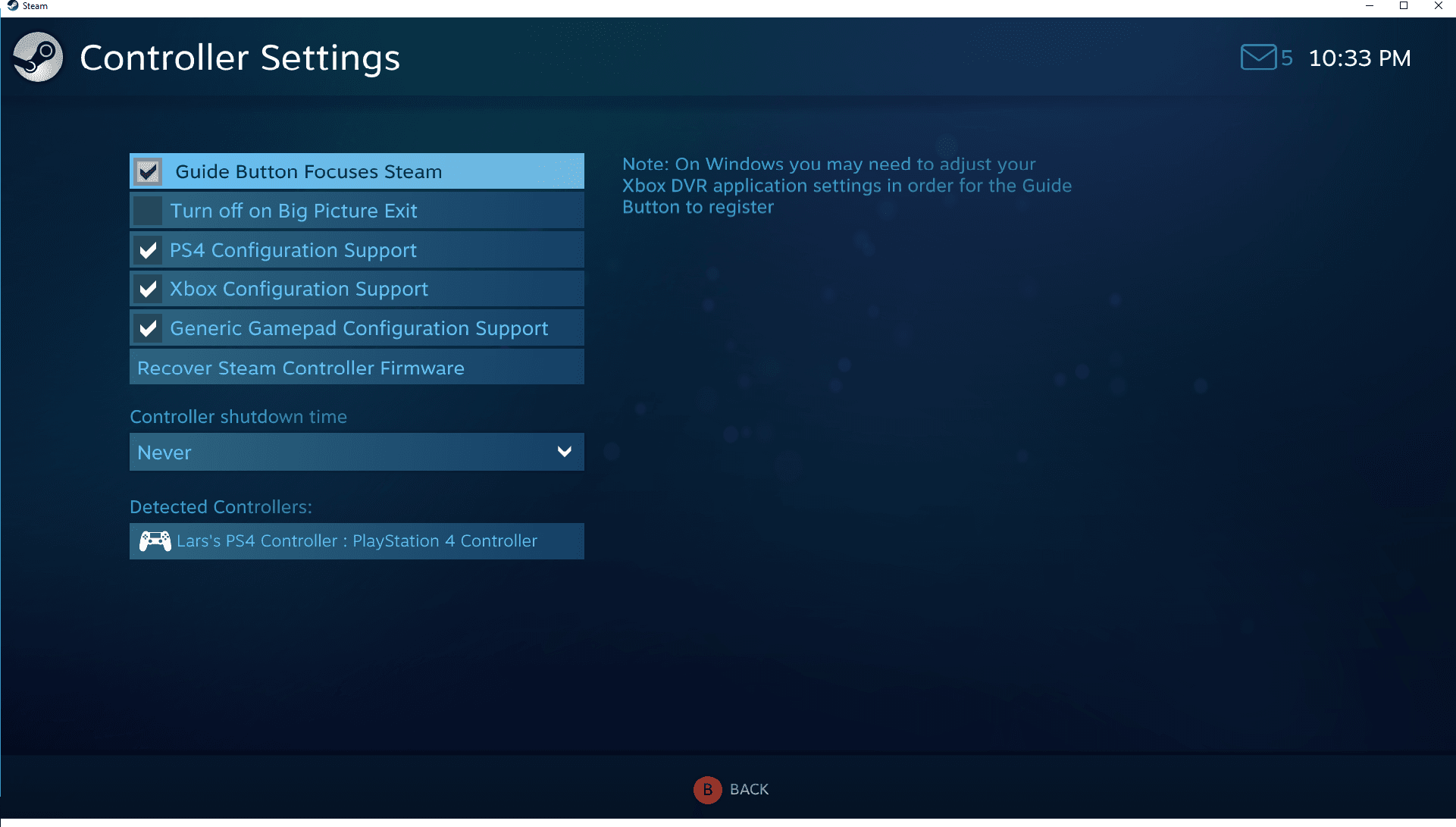
विशिष्ट गेम्स के लिए बटन मैपिंग को संशोधित करने से पहले, मुख्य क्लाइंट मेनू में अपने कंट्रोलर हार्डवेयर को कॉन्फ़िगर करें। सामान्य कंट्रोलर सेटिंग्स देखने और डिटेक्ट किए गए डिवाइसों की समीक्षा करने के लिए Steam > Settings > Controller पर जाएं।
Steam PlayStation 4, Xbox One, Xbox 360 और सामान्य गेमपैड के लिए कॉन्फ़िगरेशन सपोर्ट टॉगल प्रदान करता है। कंट्रोलर के प्लग इन होने के दौरान अपने डिवाइस के अनुसार बॉक्स को चेक करें। डिटेक्ट किए गए कंपैटिबल गेमपैड इस विंडो में दिखाई देते हैं, जहाँ आप Big Picture मोड, डेस्कटॉप नेविगेशन और Guide बटन कॉर्ड कॉम्बिनेशन के लिए ग्लोबल प्रोफ़ाइल भी प्रबंधित कर सकते हैं।
यदि आप DS4Windows या InputMapper जैसे थर्ड-पार्टी टूल्स का उपयोग करते हैं, तो Steam Input सीधे DualShock 4 के साथ इंटरफ़ेस नहीं करेगा। इसके बजाय क्लाइंट बाहरी प्रोग्राम द्वारा जनरेट किए गए एम्यूलेटेड Xbox 360 गेमपैड को पढ़ता है और स्क्रीन पर एक चेतावनी दिखाता है। नेटिव PlayStation ग्लिफ़्स और डायरेक्ट Steam Input हैंडलिंग के लिए, अपने कंट्रोलर को कॉन्फ़िगर करने से पहले बाहरी रीमैपिंग सॉफ़्टवेयर को बंद कर दें।
बटनों को रीमैप करना और प्रोफ़ाइल लागू करना
प्रत्येक गेम के अनुसार रीमैपिंग को Steam लाइब्रेरी के ज़रिए प्रबंधित किया जाता है: किसी भी इंस्टॉल किए गए गेम पर राइट-क्लिक करें और Manage > Controller Layout > Edit Layout चुनें।
यहाँ से, आप फ़िज़िकल फ़ेस बटनों, बंपरों और डायरेक्शनल इनपुट्स को कीबोर्ड कीस्ट्रोक्स या वैकल्पिक कंट्रोलर क्रियाओं में रीमैप कर सकते हैं। यदि आप पहले से बने कॉन्फ़िगरेशन पसंद करते हैं, तो Steam प्रोफ़ाइलों को दो मुख्य टैब में वर्गीकृत करता है:
- Recommended: इसमें पहली बार लॉन्च करने पर सीधे गेम डेवलपर्स द्वारा प्रदान किए गए आधिकारिक कॉन्फ़िगरेशन शामिल होते हैं (Steamworks Documentation)।
- Community: यह यूज़र द्वारा सबमिट किए गए लेआउट दिखाता है जिनका आप पूर्वावलोकन कर सकते हैं और उन्हें लागू कर सकते हैं। Steam इन प्रोफ़ाइलों को खेलने के समय (playtime), कम्युनिटी वोटों और मैचिंग कंट्रोलर हार्डवेयर के आधार पर रैंक करता है (Steamworks Documentation)।
आप आउटर रिंग बाइंडिंग्स को भी कमांड असाइन कर सकते हैं। आउटर रिंग बाइंडिंग तब ट्रिगर होती है जब कोई स्टिक, टचपैड या जाइरो अपने फ़िज़िकल मूवमेंट के किनारे के करीब पहुँचता है (PC Gamer)। इसका एक सामान्य उपयोग WASD मूवमेंट पर मैप की गई स्टिक के आउटर रिंग में स्प्रिंट कमांड को बाइंड करना है, जिससे स्टिक को पूरी तरह से आगे बढ़ाने पर रनिंग अपने आप शुरू हो जाती है।
डेडज़ोन, रिस्पॉन्स कर्व और ट्रिगर को ट्यून करना
एनालॉग थ्रेशोल्ड को एडजस्ट करने से अवांछित स्टिक ड्रिफ्ट समाप्त हो जाता है, ऐमिंग के लिए सटीक सीमाएं तय होती हैं, और ट्रिगर पुल की गहराई को कस्टमाइज़ किया जा सकता है।
स्टिक डेडज़ोन
डेडज़ोन रेडियस इन-गेम इनपुट रजिस्टर होने से पहले आवश्यक पूर्ण एक्सिस मूवमेंट के प्रतिशत को मापता है। Steam डिफ़ॉल्ट डेडज़ोन रेडियस को 5% पर सेट करता है।
- 3% से कम मानों पर स्टिक ड्रिफ्ट शुरू होने का जोखिम रहता है।
- 8% से अधिक मान सूक्ष्म स्टिक एडजस्टमेंट को धीमा या अनदेखा कर देते हैं।
- कॉम्पिटिटिव शूटरों और प्रिसिजन प्लेटफ़ॉर्मर्स में रेस्टिंग स्टिक ड्रिफ्ट का मुकाबला करने के लिए 6% से 7% का डेडज़ोन प्रभावी होता है (Alibaba Electronics Buying Guides)।
स्टिक रिस्पॉन्स कर्व
Steam डिफ़ॉल्ट रूप से एक लीनियर 1:1 रिस्पॉन्स कर्व का उपयोग करता है, जो फ़िज़िकल स्टिक विस्थापन को सीधे इन-गेम आउटपुट में ट्रांसलेट करता है (PC Gamer)। रिलैक्स्ड कर्व पर स्विच करने से धीमी गति वाला फ़िज़िकल ज़ोन बढ़ जाता है। इसमें अधिकतम गति प्राप्त करने के लिए स्टिक को उसकी फ़िज़िकल बाहरी सीमा के करीब धकेलना पड़ता है, जो उन खेलों में मदद करता है जहाँ मानक लीनियर प्रोफ़ाइल के तहत धीरे चलना मुश्किल होता है।
ट्रिगर थ्रेशोल्ड
बाएँ और दाएँ ट्रिगर डिफ़ॉल्ट रूप से 0% थ्रेशोल्ड पर होते हैं। थ्रेशोल्ड को बढ़ाकर 5–10% करने से एक छोटा बफर ज़ोन बनता है, जो सामान्य ग्रिप के दौरान ट्रिगर पर उंगलियां रखे होने के कारण गलती से हथियार चलने या एक्सीलरेशन होने से रोकता है (Alibaba Electronics Buying Guides)।
गेम शैली के अनुसार डेडज़ोन शेप का चयन
डेडज़ोन ज्यामिति यह तय करती है कि Steam Input डायगोनल स्टिक डिफ्लेक्शन को कैसे ट्रांसलेट करता है:
| डेडज़ोन का आकार | अनुशंसित शैलियाँ | मैकेनिकल व्यवहार |
|---|---|---|
| सर्कल (Circle) | FPS गेम्स (Call of Duty, Halo) | सभी 360-डिग्री दिशाओं में एक समान ऐमिंग वेलोसिटी प्रदान करता है (मेरा गेमपैड टेस्ट करें)। |
| स्क्वायर (Square) | Rocket League, फाइटिंग गेम्स | स्टिक को स्ट्रोक में पहले ही अधिकतम डायगोनल मान तक पहुँचने की अनुमति देता है (मेरा गेमपैड टेस्ट करें)। |
| क्रॉस (Cross) | रेट्रो / 2D प्लेटफ़ॉर्मर्स | मूवमेंट को सख्ती से मुख्य ऊपर, नीचे, बाएँ और दाएँ एक्सिस तक सीमित करता है (मेरा गेमपैड टेस्ट करें)। |
स्टिक ड्रिफ्ट और अनरिस्पॉन्सिव इनपुट्स की समस्या निवारण
यदि आपका कंट्रोलर असामान्य रूप से व्यवहार करता है या आपका कैरेक्टर बिना इनपुट के ड्रिफ्ट करता है, तो क्रम से इन समस्या निवारण चरणों का पालन करें:
- क्लाइंट डिटेक्शन सत्यापित करें:Steam > Settings > Controller पर जाएं और पुष्टि करें कि आपका कनेक्टेड डिवाइस डिटेक्ट किए गए कंट्रोलर्स के अंतर्गत दिखाई दे रहा है (Steamworks Documentation)। सुनिश्चित करें कि आपके कंट्रोलर प्रकार के लिए कॉन्फ़िगरेशन सपोर्ट बॉक्स चेक किया गया है।
- बाहरी रीमैपिंग प्रोग्राम बंद करें: DS4Windows या InputMapper को बंद करें ताकि Steam इनपुट्स को एम्यूलेटेड Xbox 360 प्रोफ़ाइल के ज़रिए रूट न करे (Steamworks Documentation)।
- गेम-विशिष्ट लेआउट खोलें: अपनी लाइब्रेरी में संबंधित गेम पर राइट-क्लिक करें, फिर Manage > Controller Layout > Edit Layout चुनें।
- Joysticks मेनू में जाएं:Joysticks चुनें, Deadzone Type को Custom पर सेट करें, और Deadzone Inner स्लाइडर ढूंढें (मेरा गेमपैड टेस्ट करें)।
- इनर डेडज़ोन को एडजस्ट करें: डिफ़ॉल्ट 5% (लगभग 2000–3000 मान) से शुरुआत करें। गेम में टेस्ट करें; यदि कैमरा या कैरेक्टर ड्रिफ्ट बना रहता है, तो स्लाइडर को 8% या 10% तक बढ़ाएं (मेरा गेमपैड टेस्ट करें)।
- रेस्टिंग ट्रिगर इनपुट्स को फ़िल्टर करें: Triggers मेनू के अंतर्गत, यदि ट्रिगर पर उंगलियां रखे होने से अवांछित क्रियाएं होती हैं तो ट्रिगर थ्रेशोल्ड को 5–10% पर सेट करें (Alibaba Electronics Buying Guides)।
अक्सर पूछे जाने वाले सवाल
क्या Steam Input से ध्यान देने योग्य इनपुट लेटेंसी आती है?
Steam Input 1 मिलीसेकंड से भी कम इनपुट लैग लाता है, जो सामान्य गेमप्ले के दौरान बिल्कुल महसूस नहीं होता है (मेरा गेमपैड टेस्ट करें)।
मेरा कंट्रोलर डेस्कटॉप पर PC माउस को क्यों हिलाता है?
डेस्कटॉप क्लाइंट के चलने पर Steam डिफ़ॉल्ट रूप से एक Desktop Configuration प्रोफ़ाइल लागू करता है। आप Steam Settings > Controller > Desktop Layout पर जाकर इस व्यवहार को बंद कर सकते हैं या एक खाली एक्शन सेट तैयार कर सकते हैं (wikiHow)।
मैं किसी नॉन-Steam गेम के लिए कंट्रोलर सेटिंग्स कैसे एडजस्ट करूँ?
शीर्ष मेनू बार में Games > Add a Non-Steam Game to My Library चुनें, अपने गेम की एक्ज़ीक्यूटेबल (.exe) फ़ाइल चुनें, और इसे Steam के ज़रिए लॉन्च करें। एक बार जुड़ जाने के बाद, आप उस गेम पर कस्टम Steam Input सेटिंग्स और डेडज़ोन लागू करने के लिए Manage > Controller Layout पर जा सकते हैं (मेरा गेमपैड टेस्ट करें)।

Community
Comments