

Appota Wallet में ज़रूरी पेमेंट OTP और लेन-देन की रसीदें चालू रखते हुए प्रमोशनल अलर्ट्स और बैनर स्पैम को आसानी से साइलेंट करना सीखें।
बार-बार आने वाले नोटिफिकेशन मोबाइल गेमिंग का मज़ा किरकिरा कर देते हैं। Appota के ज़रिए अकाउंट टॉप अप करते ही नोटिफिकेशन शेड किसी बिलबोर्ड जैसा दिखने लगता है। फ़्लैश सेल, दोपहर के कैशबैक अलर्ट और प्रमोशनल वाउचर हर समय आते रहते हैं। पुश मैसेज अपने साथ 10 MB तक की तस्वीरें और 50 MB तक की वीडियो फ़ाइलें भी लाते हैं, जिससे स्क्रीन तो भरती ही है, मोबाइल डेटा भी फुंकता है।
सब कुछ बंद करने का तरीका उल्टा असर दिखाता है। OS लेवल पर नोटिफिकेशन परमिशन पूरी तरह हटाने से आने वाले पेमेंट कन्फर्मेशन बैनर और इन-ऐप वेरिफिकेशन पिंग भी बंद हो जाते हैं। आपको एक सटीक सेटअप की ज़रूरत है: मार्केटिंग के शोर को म्यूट करें और रीयल-टाइम सुरक्षा को बरकरार रखें।
Appota (VN)
Appota 100,000 VND
अभी खरीदें₹ 420.03
Appota 200,000 VND
अभी खरीदें₹ 840.35
Appota 300,000 VND
अभी खरीदें₹ 1260.38
Appota 500,000 VND
अभी खरीदें₹ 2099.77
Appota 1,000,000 VND
अभी खरीदें₹ 4200.31
Appota 2,000,000 VND
अभी खरीदें₹ 8399.56
Appota 3,000,000 VND
अभी खरीदें₹ 12600.84
Appota 5,000,000 VND
अभी खरीदें₹ 21001.46
गेमर्स के लिए Appota पुश स्पैम एक असली समस्या क्यों है
Appota वियतनामी डिजिटल कंटेंट और गेमिंग अकाउंट्स के लिए एक प्रमुख एंटरटेनमेंट और पेमेंट्स हब है। यह इवेंट टॉप-अप, सीज़नल गेम पैक और पार्टनर डिस्काउंट के लिए लगातार कैंपेन भेजता रहता है। जब आप किसी अकाउंट के लिए बैलेंस खरीदते हैं या गिफ्ट कोड लेते हैं, तो आप तुरंत उस चीज़ का इस्तेमाल करना चाहते हैं जिसके लिए आपने पैसे दिए हैं—न कि उन इवेंट्स के दिन में पाँच अलर्ट्स जो आपने माँगे ही नहीं थे।
जो गेमर्स Appota (VN) वाउचर लेते हैं, वे अक्सर वॉलेट को सिर्फ़ पिन रिडीम करने या गेमिंग बैलेंस मैनेज करने के लिए इंस्टॉल रखते हैं। फ़ालतू मिनी-गेम विज्ञापनों से बेवजह परेशानी होती है।
असली समस्या अलर्ट की प्राथमिकता की है। ऑपरेटिंग सिस्टम सभी अलर्ट को एक जैसा मानते हैं जब तक कि कोई ऐप उन्हें अलग-अलग चैनलों में न बाँटे या आप कस्टम नियम कॉन्फ़िगर न करें। जब कोई ऐप ट्रांज़ैक्शन रसीद को सीज़नल सेल बैनर की तरह ट्रीट करता है, तो आपका फ़ोन किसी विज्ञापन पर भी उतनी ही तेज़ी से वाइब्रेट करता है जितना कि किसी अनधिकृत अकाउंट लॉगिन पर।
असली समस्या: प्रोमो बैनर बनाम ज़रूरी OTP डिलीवरी
नोटिफिकेशन्स को पूरी तरह बंद करना आसान लगता है। आप डिवाइस सेटिंग्स में मास्टर स्विच ऑफ़ कर देते हैं और पूरी शांति मिल जाती है। यह तब तक काम करता है जब तक चेकआउट के दौरान इन-ऐप वेरिफिकेशन कोड की ज़रूरत न पड़ जाए।
टाइम-बेस्ड वन-टाइम पासवर्ड (TOTP) कोड बहुत जल्दी एक्सपायर होते हैं, जो 30 से 60 सेकंड के लिए ही मान्य रहते हैं। उस दौरान आपको कोड पढ़ना होता है, कॉपी करना होता है और मर्चेंट स्क्रीन पर पेस्ट करना होता है। जब सर्वर और डिवाइस की घड़ियाँ अलग-अलग चलती हैं, तो वेरिफिकेशन फ़ेल होने से पहले सर्वर-डिवाइस क्लॉक में अधिकतम अंतर आमतौर पर 90 सेकंड का ही हो सकता है। अलर्ट पूरी तरह बंद कर देंगे, तो वे 30-सेकंड वाले वेरिफिकेशन पॉप-अप कभी गेम के ऊपर दिखाई नहीं देंगे।
पुश अलर्ट फ़ेल होने पर सेवाएँ अक्सर टू-फ़ैक्टर वेरिफिकेशन के लिए सेल्युलर SMS का सहारा लेती हैं। SMS फ़ॉलबैक एक बैकअप के तौर पर काम करता है, लेकिन 45-सेकंड के चेकआउट टाइमर के दौरान कैरियर रूटिंग में देरी चेकआउट फ़ेल करा देती है। लक्ष्य सीधा है: लोकल वेरिफिकेशन बैनर में देरी किए बिना मार्केटिंग बैनर्स को बंद करना।
| अलर्ट का प्रकार | डिलीवरी का तरीका | वैधता / समाप्ति | सुझाई गई नोटिफिकेशन स्थिति |
|---|---|---|---|
| ट्रांज़ैक्शन OTP | पुश / TOTP | 30 से 60 सेकंड | हाई प्रायोरिटी (साउंड और पॉप-अप) |
| सर्वर सिंक विंडो | सिस्टम क्लॉक | अधिकतम 90s का अंतर | सिस्टम बैकग्राउंड सिंक एक्टिव |
| पेमेंट रसीदें | इन-ऐप / पुश | अनिश्चितकाल | साइलेंट डिलीवरी (केवल ड्रॉअर में) |
| रोज़ाना मार्केटिंग | पुश बैनर | 12 से 24 घंटे | ब्लॉक / पूरी तरह अक्षम |
| रिच मीडिया विज्ञापन | पुश (इमेज/वीडियो) | क्षणिक (10-50 MB) | ब्लॉक / पूरी तरह अक्षम |
सब कुछ म्यूट करना खतरनाक है। सब कुछ ब्लॉक कर देंगे, तो आप समय के प्रति संवेदनशील ऑथराइजेशन टोकन खो बैठेंगे जो एक मिनट से भी कम समय में एक्सपायर हो जाते हैं।
Android सेटअप: नोटिफिकेशन चैनलों को ठीक से सेट करना
Android ऐप के शोर को नोटिफिकेशन चैनलों के ज़रिए संभालता है। चैनल सभी अलर्ट्स को अलग-अलग फ़ीड में बाँट देते हैं, जिससे आप सिक्योरिटी पिंग को चालू रखते हुए मार्केटिंग कैटेगरी को म्यूट कर सकते हैं।
Android 13+ से, ऐप्स को अलर्ट भेजने से पहले साफ़ तौर पर अनुमति माँगनी होती है, जिससे पूरे प्लेटफ़ॉर्म पर औसतन 75% ऑप्ट-इन बेसलाइन बन गई है। यदि आपने पहली बार Appota खोलते समय "Allow" पर टैप किया था, तो आपने इसके द्वारा भेजे जाने वाले हर प्रकार के नोटिफिकेशन की अनुमति दे दी थी। आपको इसे थोड़ा सीमित करना होगा।
[सिस्टम सेटिंग्स] -> [ऐप्स] -> [Appota]
       |
       v
[नोटिफिकेशन्स] -> [नोटिफिकेशन कैटेगरीज़]
       |
       +--> मार्केटिंग / प्रोमो  --> टॉगल बंद (OFF) करें
       +--> डील्स / इवेंट्स      --> टॉगल बंद (OFF) करें
       +--> ट्रांज़ैक्शन / सिक्योरिटी --> टॉगल चालू (ON) करें ("Alerting" पर सेट करें)
       +--> जनरल / सिस्टम अपडेट्स --> "Silent" पर सेट करें
अपने फ़ोन का Settings मेन्यू खोलें, Apps पर टैप करें और Appota चुनें। Notifications पर टैप करें। स्टैंडर्ड Android पर, आपको Notification categories या Channels नाम की एक लिस्ट दिखाई देगी।
Promotions, Events, Marketing, या Partner Deals नाम की कैटेगरी खोजें और उन्हें बंद कर दें। Account, Security, Transactions, और Customer Service को चालू रखें। गेम के बीच में नोटिफिकेशन की आवाज़ सुने बिना रसीदें देखने के लिए, ट्रांज़ैक्शन कैटेगरी को Silent पर सेट करें। साइलेंट अलर्ट वाइब्रेशन और आवाज़ को रोकते हैं और जब आप स्क्रीन नीचे खींचते हैं तो नोटिफिकेशन शेड में दिखाई देते हैं।
Android में Notification Cooldown भी शामिल है। यह सेटिंग आवाज़ को कम करती है और पॉप-अप की फ़्रीक्वेंसी घटाती है जब कोई ऐप लगातार कई अलर्ट भेजता है, जिससे मुख्य नोटिफिकेशन को हटाए बिना स्पैम की बाढ़ रुक जाती है।
Samsung One UI डिवाइसेस के लिए खास समाधान
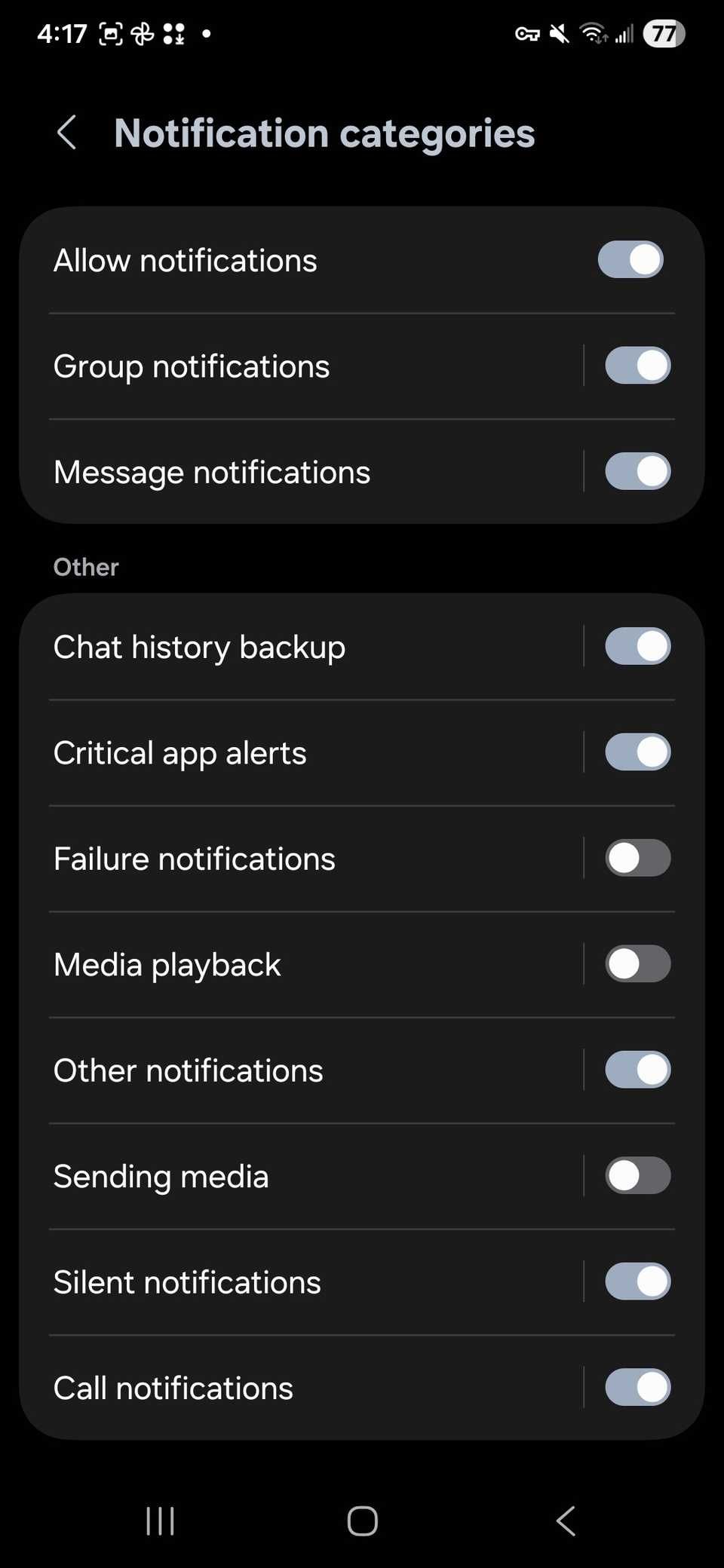
मॉडर्न Samsung Galaxy डिवाइसेस पर, Appota की नोटिफिकेशन सेटिंग्स खोलने पर अक्सर कोई कैटेगरी टॉगल नहीं दिखता। Samsung ने हालिया One UI वर्ज़न में बारीक चैनल कंट्रोल्स को एक ग्लोबल टॉगल के पीछे छिपा दिया है।
इसे छिपा रहने देने से आप फँस जाते हैं: या तो मार्केटिंग स्पैम झेलें या ट्रांज़ैक्शन रसीदें खो दें।
Samsung पर कैटेगरी कंट्रोल दोबारा चालू करने के लिए:
- फ़ोन की Settings खोलें।
- Notifications पर टैप करें, फिर Advanced settings चुनें।
- नीचे स्क्रॉल करके Manage notification categories for each app पर जाएँ।
- इस टॉगल को ON करें।
- वापस Settings > Apps > Appota > Notifications पर जाएँ।
- नीचे Notification categories पर टैप करें।
सामने आते ही स्लाइडर दिखने लगेंगे। प्रमोशनल कैटेगरी को तुरंत बंद कर दें। ट्रांज़ैक्शनल और ऑर्डर अपडेट्स को चालू रखें। यह एक छोटा सा बदलाव Galaxy डिवाइसेस पर नोटिफिकेशन स्पैम को पूरी तरह रोक देता है।
iOS सेटिंग्स: बिना चैनल टॉगल के स्पैम पर लगाम लगाना
iOS परमिशन को अलग तरीके से संभालता है। Apple सभी वर्ज़न में साफ़ ऑप्ट-इन अनिवार्य करता है, जिससे इसका प्लेटफ़ॉर्म बेसलाइन लगभग 56% ही है। एक बार मंज़ूरी मिलने के बाद, iOS ने ऐतिहासिक रूप से सब-या-कुछ-नहीं वाला स्विच दिया है।
iOS 26 जैसे आधुनिक वर्ज़न में सिस्टम-लेवल कंट्रोल शामिल हैं, जिससे ट्रांज़ैक्शन, ऑर्डर और ज़रूरी पेमेंट अलर्ट को चालू रखते हुए मार्केटिंग ऑफ़र और प्रमोशन को साइलेंट किया जा सकता है। यदि आपका डिवाइस अपडेटेड वर्ज़न पर चलता है, तो iOS Settings ऐप में Appota की सेटिंग्स देखें कि क्या प्रमोशनल स्विच को सीधे बंद किया जा सकता है।
[iPhone सेटिंग्स] -> [Appota] -> [नोटिफिकेशन्स]
       |
       +--> टाइम-सेंसिटिव नोटिफिकेशन्स --> टॉगल चालू (ON) करें
       +--> साउंड्स --> टॉगल बंद (OFF) करें (वैकल्पिक)
       +--> लॉक स्क्रीन / बैनर्स --> कस्टम डिलीवरी
       +--> शेड्यूल्ड समरी --> Appota जोड़ें (गैर-ज़रूरी अलर्ट्स के लिए)
iOS पर सामान्य अलर्ट के लिए, Time-Sensitive Notifications का सहारा लें। ज़रूरी ऑथेंटिकेशन अलर्ट को Time-Sensitive के रूप में मार्क करें ताकि वे Focus मोड और Scheduled Summary को भी पार कर सकें। गैर-ज़रूरी मार्केटिंग बैनर्स को Scheduled Summary में भेजें, जहाँ वे स्क्रीन की लाइट जलाए बिना दिन में एक या दो बार शांति से दिखाई देंगे।
गाइड्स में अक्सर दावा किया जाता है कि iOS यूज़र्स को अलर्ट पूरी तरह बंद करने का विकल्प दिए बिना एक-एक करके नोटिफिकेशन बंद करने के लिए मजबूर करता है। यह गलत है। iOS में हर ऐप के सेटिंग पेज के सबसे ऊपर एक मुख्य Allow Notifications स्विच होता है जो तुरंत बैनर, बैज और साउंड को बंद कर देता है। बस ध्यान रखें कि मास्टर स्विच बंद करने से तुरंत आने वाले पेमेंट अलर्ट भी बंद हो जाएँगे।
| फ़ीचर / व्यवहार | Android 13+ / One UI | iOS के वर्तमान वर्ज़न |
|---|---|---|
| डिफ़ॉल्ट परमिशन मॉडल | स्पष्ट ऑप्ट-इन (75% बेसलाइन) | स्पष्ट ऑप्ट-इन (56% बेसलाइन) |
| चैनल की बारीकी (Granularity) | OS-लेवल कैटेगरी टॉगल | ऐप-निर्धारित या टाइम-सेंसिटिव फ़्लैग |
| साइलेंट डिलीवरी मोड | बिना आवाज़ के शेड में मिनिमाइज़ | चुपचाप नोटिफिकेशन सेंटर में डिलीवर |
| लगातार अलर्ट की रोकथाम | Notification Cooldown | Scheduled Summary डिलीवरी |
| विज्ञापन पर्सनलाइज़ेशन कंट्रोल | Ad Topics (हर 4 हफ़्ते में साफ़) | सिस्टम-व्यापी ट्रैकिंग टॉगल |
Android विशिष्ट संदेश चैनलों पर बारीक नियंत्रण प्रदान करता है। iOS डिलीवरी शेड्यूल और टाइम-सेंसिटिव फ़्लैग पर निर्भर करता है।
छिपे हुए इन-ऐप और प्राइवेसी टॉगल ढूँढना
सिस्टम मेन्यू केवल समस्या के एक हिस्से को संभालते हैं। यदि कोई ऐप बैकग्राउंड सॉकेट का उपयोग करता है या सिस्टम अपडेट श्रेणियों के माध्यम से मार्केटिंग घोषणाएँ भेजता है, तो आपको उन्हें ऐप के भीतर बंद करना होगा।
मार्केटिंग से ऑप्ट-आउट करने के विकल्प साफ़ दिखने वाले नोटिफिकेशन टैब के बजाय अकाउंट और प्राइवेसी सबमेन्यू में छिपे होते हैं। ऐप्स अक्सर मान लेते हैं कि यूज़र्स केवल बुनियादी नोटिफिकेशन स्क्रीन देखेंगे और आगे खोजना छोड़ देंगे।
Appota खोलें, Account या Profile पर जाएँ, और Settings पर टैप करें। Privacy या Security Preferences चुनें। "Receive promotional offers from partners," "Personalized recommendations," या "Event notifications" नाम के चेकबॉक्स देखें। हर एक को अनचेक करें।
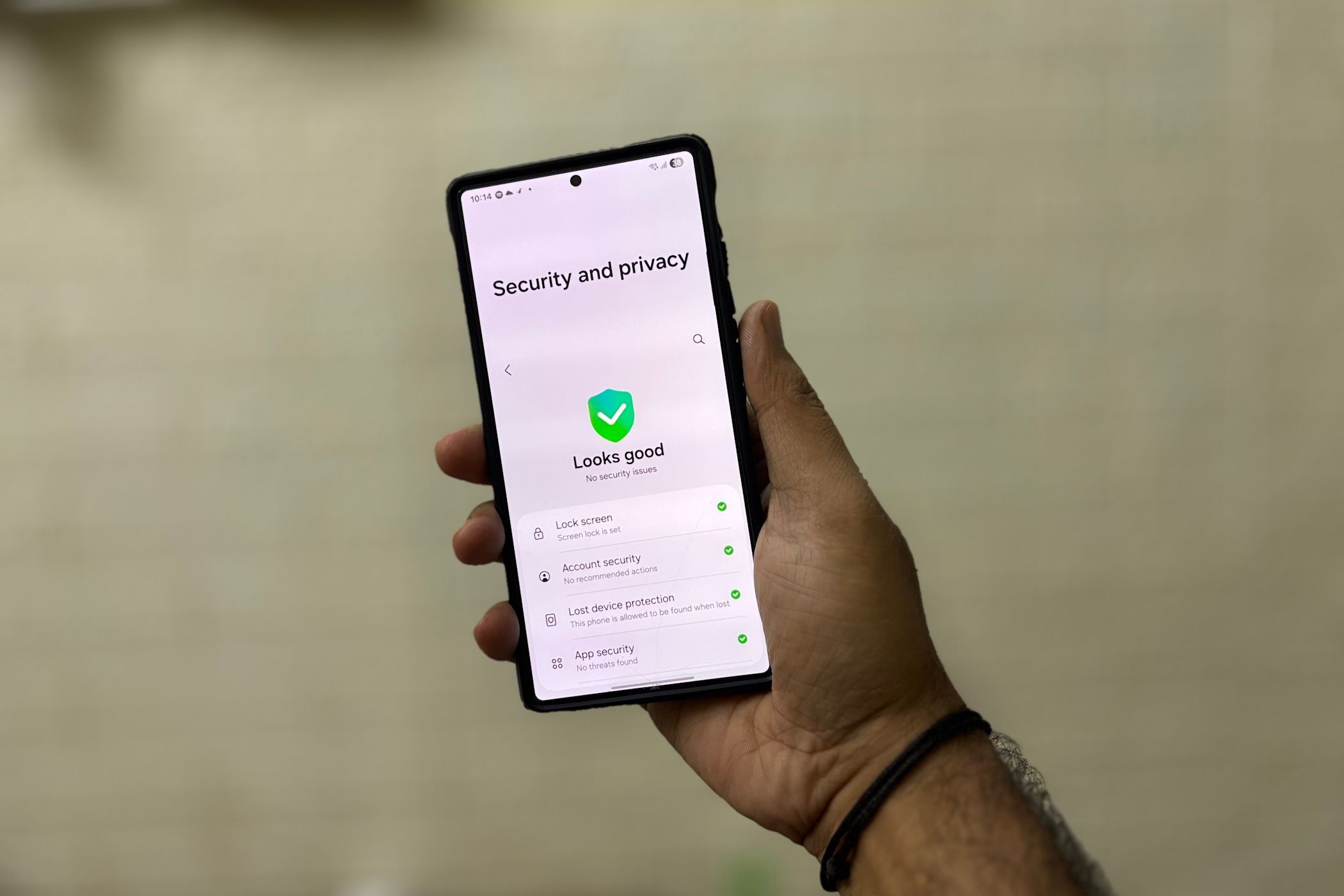
इसके बाद, अपने डिवाइस की विज्ञापन प्रोफ़ाइल की जाँच करें। Android ऐप्स के साथ एक बार में अधिकतम 3 रुचि विषयों को साझा करके व्यवहार संबंधी प्रोफ़ाइलिंग को सीमित करता है, और उन टॉपिक प्रोफ़ाइलों को हर 4 हफ़्तों में अपने आप साफ़ कर देता है। आप इस डेटा को Settings > Security & Privacy > More privacy settings > Ads > Ad privacy में जाकर मैन्युअल रूप से हटा सकते हैं। Ad topics हटाने से ऐप आपके द्वारा अन्य ऐप्स पर की जाने वाली गतिविधियों के आधार पर टारगेटेड विज्ञापनों का अनुरोध नहीं कर पाता।
यदि आप विज्ञापन ट्रैकिंग सेटअप किए बिना गेम बैलेंस चाहते हैं, तो अनलिंक्ड Appota (VN) कोड खरीदने से आपके फ़ोन नंबर को प्रमोशनल लिस्ट में डाले बिना सीधे बैलेंस रिडीम करने की सुविधा मिलती है।
नोटिफिकेशन हिस्ट्री से रहस्यमयी अलर्ट्स की पहचान करना
जब कोई अनचाहा नोटिफिकेशन आपके फ़िल्टर को पार कर जाता है, तो उसके स्रोत का पता लगाना मुश्किल हो सकता है। आपको आवाज़ सुनाई देती है, आप स्क्रीन अनलॉक करते हैं, और एक विज्ञापन बैनर दिखाई देता है, बिना यह जाने कि इसे किस चैनल ने भेजा है। Android में इन घटनाओं के लिए एक समर्पित लॉग शामिल है।
Settings > Notifications > Advanced settings > Notification history के तहत, Android पिछले 24 घंटों के दौरान प्राप्त हर अलर्ट को रिकॉर्ड करता है, जिसमें हटाए गए बैनर, साइलेंट पिंग और बैकग्राउंड नोटिस शामिल हैं।
- विज्ञापन नोटिफिकेशन आने का इंतज़ार करें।
- इसे तुरंत न हटाएँ।
- Settings > Notifications > Advanced settings > Notification history खोलें।
- 24-घंटे के लॉग में उस अलर्ट को ढूँढें।
- उसका चैनल टैग देखने के लिए उस एंट्री को दबाकर रखें।
एक बार जब आप परेशान करने वाले चैनल की पहचान कर लें, तो उसे सीधे लॉग से ही बंद कर दें। यदि Appota ने "System Notices" या "Security Alerts" के माध्यम से कोई विज्ञापन भेजा है, तो उस चैनल की प्राथमिकता को Silent पर सेट करें। इससे ऑडियो अलर्ट ट्रिगर किए बिना रसीदें रिकॉर्ड होती रहेंगी।
गेमर्स के लिए सुझाई गई सेटिंग्स प्रोफ़ाइल
चेकआउट कोड मिस किए बिना नोटिफिकेशन स्पैम को रोकने के लिए इस बुनियादी सेटअप का उपयोग करें।
सिलसिलेवार कॉन्फ़िगरेशन स्लाइडर्स
- Appota सिस्टम नोटिफिकेशन टॉगल: ON पर सेट करें।
- प्रमोशन / मार्केटिंग चैनल: OFF पर सेट करें।
- ट्रांज़ैक्शन और पेमेंट चैनल: ON (Alerting / High Priority) पर सेट करें।
- जनरल अपडेट्स / न्यूज़ चैनल: OFF या Silent पर सेट करें।
- Notification Cooldown (Android): डिवाइस सिस्टम सेटिंग्स में ON करें।
- बैटरी ऑप्टिमाइज़ेशन: Unrestricted या Optimized पर सेट करें (अल्ट्रा बैटरी सेवर से बचें)।
                      [Appota नोटिफिकेशन प्रोफ़ाइल]
                                   |
        +--------------------------+--------------------------+
        |                                                     |
        v                                                     v
[सुरक्षा और OTP]                                      [मार्केटिंग और प्रोमो]
  - साउंड: चालू (ON)                                    - चैनल: बंद (DISABLED)
  - प्राथमिकता: Alerting / Pop-up                        - इन-ऐप प्राइवेसी: ऑप्ट-आउट (OPT-OUT)
  - बैटरी: अनरेस्ट्रिक्टेड (Unrestricted)                - बैनर डिस्प्ले: बंद (OFF)
इस प्रोफ़ाइल में कब बदलाव करें
दो खास स्थितियों में इन सेटिंग्स को बदलने की ज़रूरत पड़ सकती है:
- अत्यधिक बैटरी सेवर: एक्सट्रीम पावर-सेविंग मोड बैकग्राउंड प्रोसेस को रोक देते हैं, जिससे पुश अलर्ट में देरी होती है और TOTP एक्सपायर हो जाता है। यदि OTP कई मिनट देर से आते हैं, तो Appota को बैटरी ऑप्टिमाइज़ेशन से छूट दें और Unrestricted चुनें।
- साझा किए जाने वाले डिवाइसेस: जब अन्य लोग आपका टैबलेट या फ़ोन इस्तेमाल करते हैं, तो लॉक स्क्रीन बैनर्स को Hide Sensitive Content पर कॉन्फ़िगर करें। इससे प्रॉम्प्ट की आवाज़ तो आएगी, लेकिन वन-टाइम ऑथेंटिकेशन कोड लॉक स्क्रीन पर नहीं दिखेंगे।
गेमिंग टॉप-अप से अलर्ट्स की बाढ़ नहीं आनी चाहिए। डायरेक्ट Appota (VN) टॉप अप से बैलेंस लेने पर आपको डिजिटल कोड मिलते हैं जिन्हें आप अपनी सुविधा के अनुसार रिडीम कर सकते हैं, जिससे आपकी चेकआउट प्रक्रिया तेज़ और शांत बनी रहती है।
FAQ
Android पर पेमेंट OTP मिस किए बिना किसी ऐप में प्रमोशनल नोटिफिकेशन कैसे रोकें?
फ़ोन की Settings खोलें, Apps में जाएँ, ऐप पर टैप करें और Notification Categories खोलें। ट्रांज़ैक्शनल, अलर्ट और पेमेंट कैटेगरी को चालू रखते हुए मार्केटिंग या प्रमोशनल चैनलों को बंद कर दें।
क्या वॉलेट ऐप के लिए सभी नोटिफिकेशन बंद करने से SMS OTP कोड ब्लॉक हो जाएँगे?
नहीं, ऐप सेटिंग्स में पुश नोटिफिकेशन बंद करने से सामान्य SMS पर भेजे गए OTP कोड नहीं रुकते हैं। हालाँकि, यदि आपका वेरिफिकेशन कोड इन-ऐप पुश नोटिफिकेशन बैनर पर निर्भर करता है, तो वह आपको नहीं मिलेगा।
कुछ Android फ़ोन किसी ऐप के लिए नोटिफिकेशन कैटेगरी क्यों नहीं दिखाते हैं?
Samsung One UI में यूज़र्स को Advanced Notification Settings के तहत "Manage notification categories for each app" को चालू करना पड़ता है। पुराने ऐप्स जो Android नोटिफिकेशन चैनलों का इस्तेमाल नहीं करते हैं, वे केवल एक ग्लोबल ऑन/ऑफ़ टॉगल ही दिखाते हैं।
पेमेंट OTP वेरिफिकेशन कोड कितने समय तक मान्य रहते हैं?
अधिकांश टाइम-बेस्ड वन-टाइम पासवर्ड (TOTP) 30 से 60 सेकंड के भीतर एक्सपायर हो जाते हैं। वेरिफिकेशन फ़ेल होने से बचने के लिए पक्का करें कि आपके फ़ोन की सिस्टम क्लॉक नेटवर्क टाइम से मेल खाती हो।
क्या बैटरी सेवर सेटिंग्स के कारण OTP और पेमेंट नोटिफिकेशन देर से आ सकते हैं?
हाँ, आक्रामक बैटरी ऑप्टिमाइज़ेशन बैकग्राउंड ऐप टास्क को सस्पेंड कर देता है और पुश डिलीवरी में देरी करता है। ऐप के बैटरी उपयोग को "Unrestricted" पर सेट करने या इसे अपनी मेमोरी अपवाद सूची में जोड़ने से यह समस्या ठीक हो जाती है।
Android पर यह कैसे जाँचें कि कौन सा ऐप स्पैम पुश नोटिफिकेशन भेज रहा है?
Android पर Settings > Notifications > Advanced Settings > Notification History पर जाएँ। यह लॉग पिछले 24 घंटों के हटाए गए अलर्ट्स को ट्रैक करता है ताकि आप किसी भी प्रमोशनल मैसेज के पीछे वाले चैनल का पता लगा सकें।
Appota नोटिफिकेशन मैनेजमेंट पर अंतिम निष्कर्ष
नोटिफिकेशन की अनुमति पूरी तरह बंद कर देना एक खराब तरीका है जिससे ज़रूरी कोड छूट जाते हैं और टॉप-अप अटक जाता है। प्रमोशनल बैनर्स से छुटकारा पाने के लिए आपको पूरा फ़ोन साइलेंट करने की ज़रूरत नहीं है।
सिस्टम सेटिंग्स में नोटिफिकेशन कैटेगरी चालू करें, मार्केटिंग चैनलों को बंद करें और ट्रांज़ैक्शन अलर्ट को हाई प्रायोरिटी पर सेट करें। इन टॉगल्स को सेट करने से पेमेंट कन्फर्मेशन तुरंत मिलते हैं, गेम में रुकावट नहीं आती और नोटिफिकेशन का कचरा खत्म हो जाता है।

Community
Comments