

आधुनिक स्विच कंसोल पर क्लासिक रेट्रो गेम्स खेलना अक्सर अजीब लग सकता है, क्योंकि पुराने विंटेज कंट्रोल लेआउट सामान्य Joy-Con या Pro Controller के डिज़ाइन के साथ आसानी से मेल नहीं खाते। इसे तुरंत ठीक करने के लिए कंसोल सेटिंग्स में जाकर एक अलग रेट्रो प्रोफाइल सेव की जा सकती है: System Settings खोलें, Controllers and Sensors पर जाएं, Change Button Mapping चुनें, बटनों और ट्रिगर्स को विंटेज एर्गोनॉमिक्स के अनुसार बदलें, और इस कॉन्फ़िगरेशन को कंसोल के 5 उपलब्ध प्रीसेट स्लॉट्स में से किसी एक में सेव कर लें। NES और Game Boy टाइटल्स के लिए, आप सिस्टम-लेवल सेटिंग्स को बदले बिना सीधे उनके संबंधित ऐप सस्पेंड मेन्यू से भी बटन रीमैप कर सकते हैं।
Nintendo Switch Online Membership (EU)
Nintendo Switch Online EU - 3 Month Subscription
अभी खरीदें₹ 748.01
Nintendo Switch Online EU - 12 Month Subscription
अभी खरीदें₹ 1823.33
डिफ़ॉल्ट रेट्रो लेआउट के साथ असल समस्या क्या है?
आधुनिक गेमपैड डुअल एनालॉग स्टिक और स्टैंडर्ड डायमंड फेस-बटन लेआउट को प्राथमिकता देते हैं। इसके विपरीत, पुराने रेट्रो कंसोल का डिज़ाइन काफी अलग था। उदाहरण के लिए, Nintendo 64 कंट्रोलर में तीन सिरों वाला ट्राइडेंट डिज़ाइन था, जिसमें एक सेंट्रल एनालॉग स्टिक, पीछे एक Z ट्रिगर, और डायरेक्शनल कीज़ के रूप में चार C-बटन शामिल थे। जब निंटेंडो ने इन गेम्स को Nintendo Switch Online लाइब्रेरी में पोर्ट किया, तो Joy-Con और Pro Controller पर कई अजीब समझौते करने पड़े।
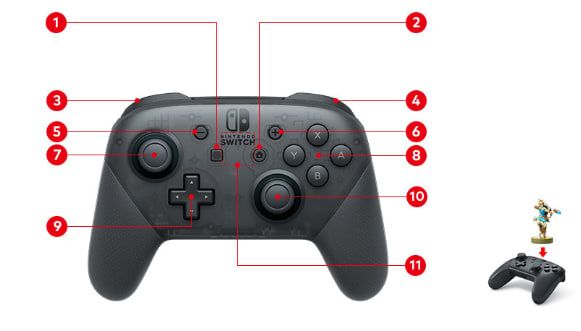
कंट्रोलर में सबसे बड़ी परेशानी शोल्डर ट्रिगर्स पर देखने को मिलती है। TechRadar के कंट्रोलर विश्लेषण के अनुसार, Switch Online N6 ऐप एमुलेटर के सस्पेंड/क्विक मेन्यू के लिए ZR बटन को स्थायी रूप से रिज़र्व रखता है। चूंकि ZR पहले से बुक होता है, एमुलेटर डिफ़ॉल्ट रूप से मूल N6 Z ट्रिगर को लेफ्ट ट्रिगर (ZL) पर असाइन कर देता है। इसका नतीजा यह होता है कि GoldenEye 007 खेलते समय आपका प्राइमरी वेपन फायरिंग इनपुट बाएं हाथ पर चला जाता है। वहीं Star Fox 64 में बैरल रोल करने के लिए इनपुट लेफ्ट ट्रिगर और राइट बम्पर में बंट जाता है, जो ओरिजिनल हार्डवेयर के आदी खिलाड़ियों के लिए बेहद असहज है।
NES और SNES गेम्स में B और A बटनों की अलग परेशानी है। स्टैंडर्ड NES पैड पर B (रन/शूट) बटन, A (जंप) के बाईं ओर होता है। आधुनिक कंट्रोलर्स पर Y और B बटन उस हॉरिजॉन्टल अलाइनमेंट को B और A की तुलना में कहीं बेहतर तरीके से दोहराते हैं। गेम को केवल फिजिकल B और A तक सीमित रखने से अंगूठे को एक अजीब वर्टिकल झुकाव पर रखना पड़ता है।
हार्डवेयर विकल्प: कंट्रोलर्स की सीधी तुलना
सिस्टम मेन्यू में बटन रीअसाइन करने से पहले यह देखना जरूरी है कि आपके पास कौन सा कंट्रोलर उपलब्ध है। यदि आपके पास एक्टिव Nintendo Switch Online Membership (EU) है, तो आप सीधे निंटेंडो से समर्पित रेट्रो रेप्लिकस खरीद सकते हैं। हालांकि, अतिरिक्त खर्च करना अनिवार्य नहीं है; सही सेटिंग्स के बाद स्टैंडर्ड पैड भी पूरी तरह काम करते हैं।
| कंट्रोलर | तस्वीर | कीमत | बैटरी और निर्माण विवरण | रेट्रो ट्रेड-ऑफ | संदर्भ | स्रोत |
|---|---|---|---|---|---|---|
| Nintendo Switch Pro Controller | 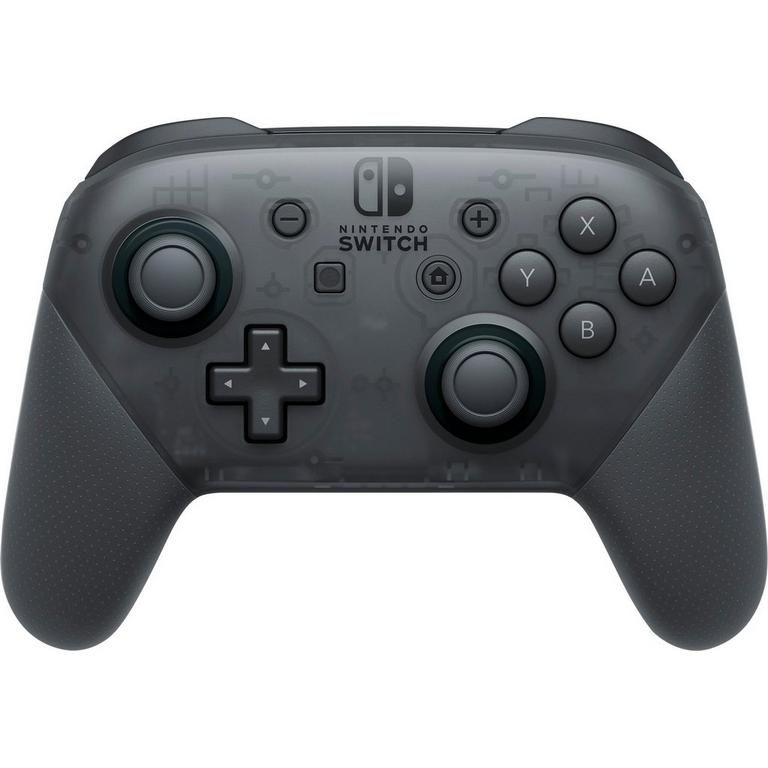 | $60 से $70 (MSRP) | 40 घंटे तक की बैटरी लाइफ; डुअल एनालॉग लेआउट। | फिजिकल C-बटन की कमी; N6 ट्रिगर्स के लिए सिस्टम रीमैप आवश्यक। | CNET Best Switch Controllers | CNET Best Switch Controllers |
| Switch के लिए आधिकारिक Nintendo 64 कंट्रोलर | 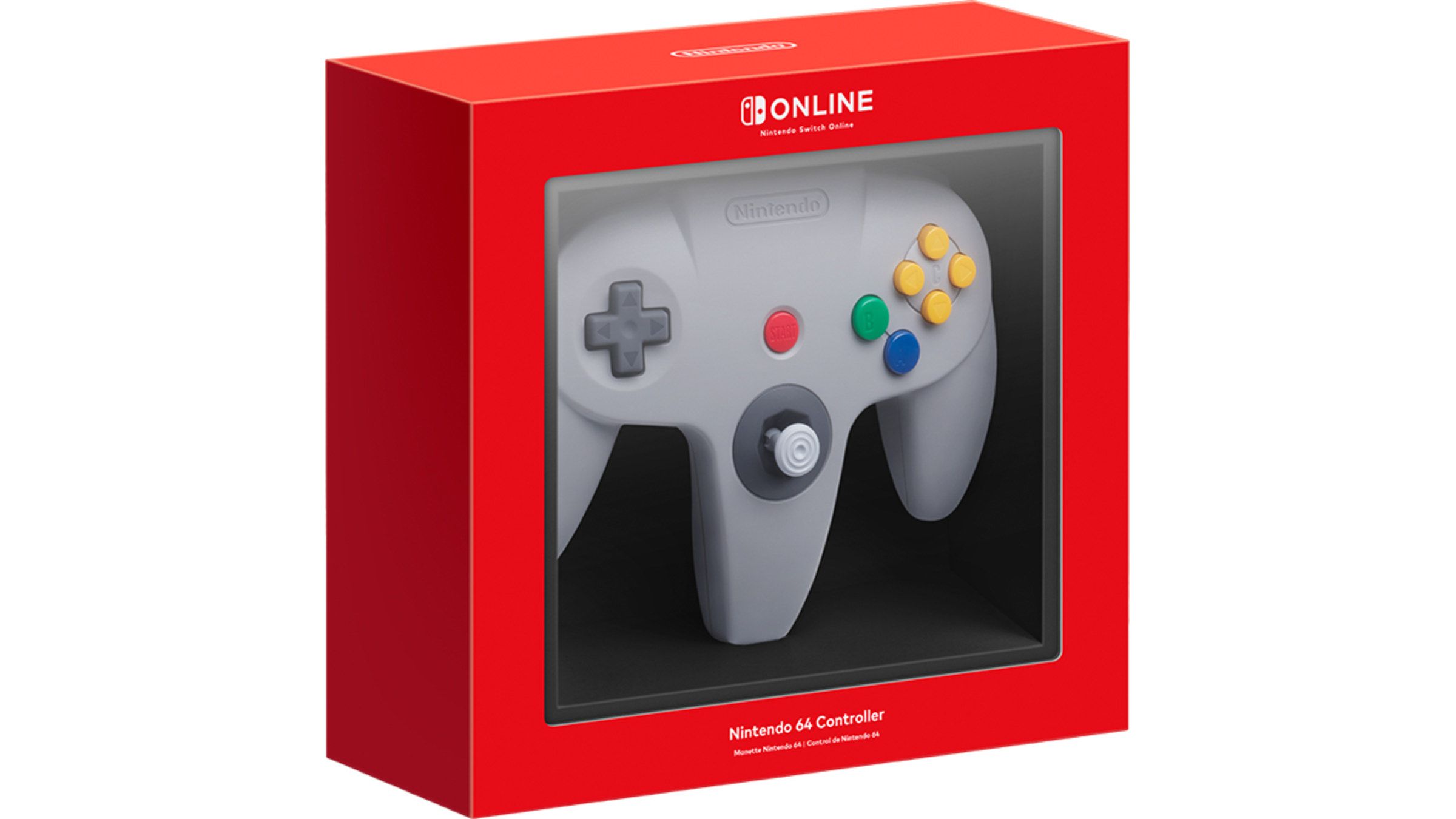 | $49.99 / £39.99 | इन-बिल्ट रंबल के साथ ऑथेंटिक ट्राइडेंट डिज़ाइन। | X/Y बटन और राइट एनालॉग स्टिक गायब; रेट्रो ऐप्स के बाहर सीमित उपयोग। | TechRadar N6 Controller Guide | TechRadar N6 Controller Guide |
| 8BitDo 64 Bluetooth Controller | 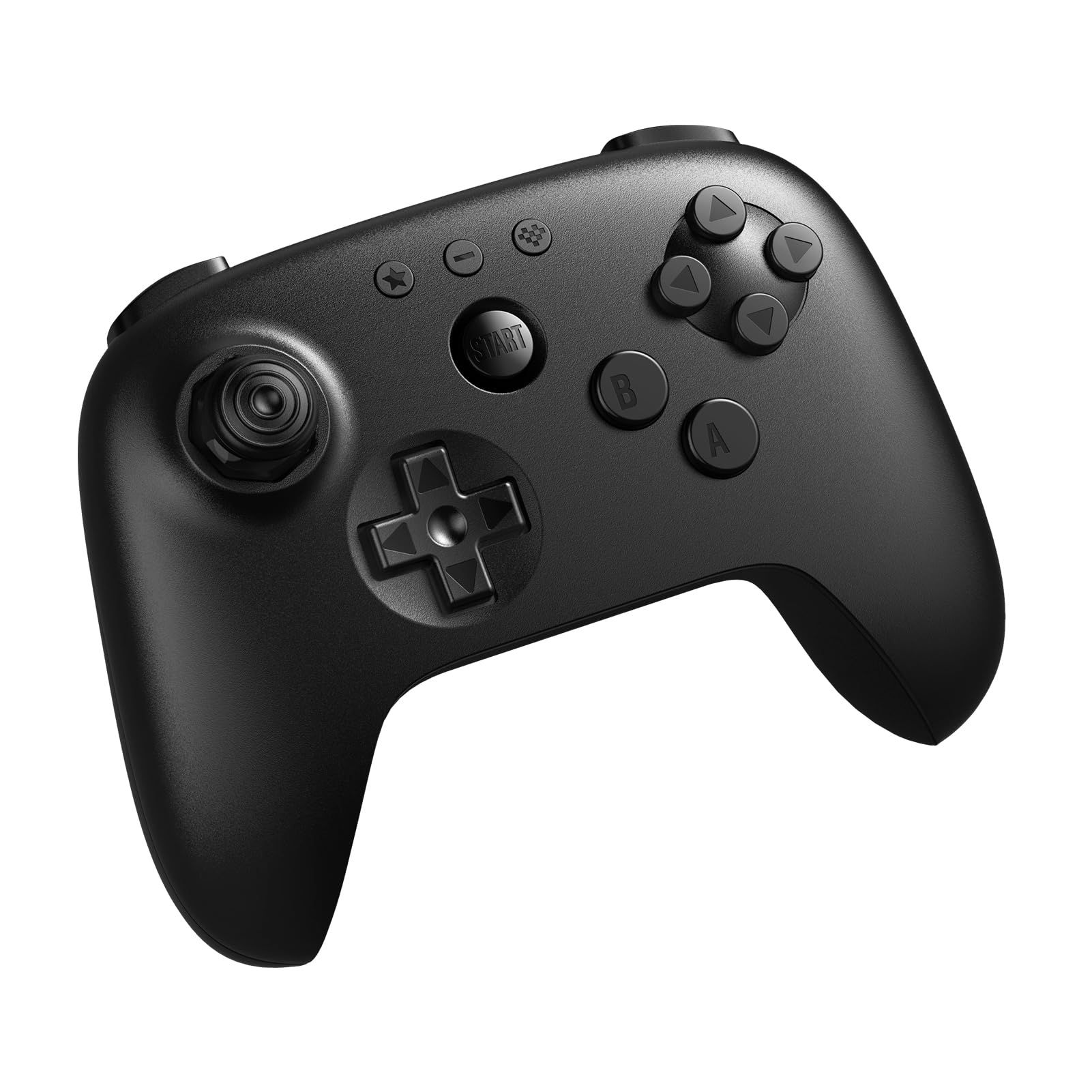 | $44.99 / £34.99 (लगभग AU$65) | हॉल इफ़ेक्ट स्टिक के साथ आधुनिक डुअल-ग्रिप डिज़ाइन। | N6 फॉर्म फैक्टर के बावजूद NSO द्वारा ZR क्विक मेन्यू के लिए रिज़र्व रहता है। | TechRadar 8BitDo 64 Review | TechRadar 8BitDo 64 Review |
आधिकारिक वायरलेस N6 पैड बिल्कुल ओरिजिनल अनुभव प्रदान करता है। जैसा कि TechRadar ने उल्लेख किया है, निंटेंडो इसे My Nintendo Store के ज़रिए केवल एक्टिव Nintendo Switch Online सब्सक्राइबर्स को $49.99 / £39.99 में बेचता है। परंतु इसमें X और Y बटन नहीं हैं और न ही राइट एनालॉग स्टिक है, इसलिए यह आधुनिक स्विच गेम्स के लिए मुख्य कंट्रोलर नहीं बन सकता। यदि आप सही ढंग से रीमैप करें, तो स्टैंडर्ड Pro Controller सबसे संतुलित विकल्प बना रहता है।
इन-ऐप रीमैपिंग बनाम सिस्टम-लेवल प्रीसेट्स
बटन कंट्रोल को ठीक करने की प्रक्रिया इस बात पर निर्भर करती है कि आप कौन सा विंटेज ऐप खेल रहे हैं। कुछ ऐप्स में इन-गेम रीमैपिंग उपलब्ध है, जबकि अन्य में सिस्टम सेटिंग्स का सहारा लेना पड़ता है।
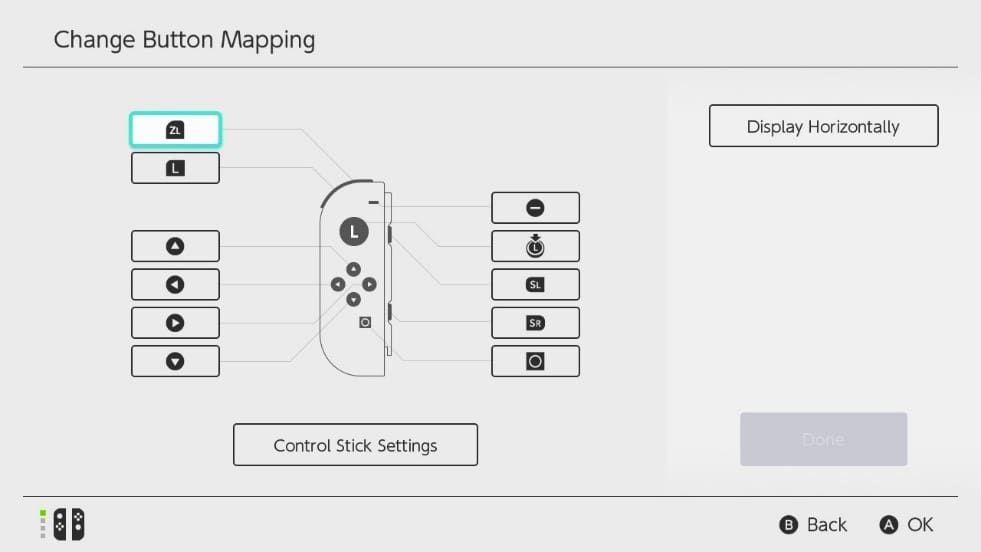
Nintendo Everything की रिपोर्ट के अनुसार, Game Boy ऐप वर्शन 3.0.0 और NES ऐप वर्शन 8.0.0 के रिलीज़ के साथ निंटेंडो ने इन-ऐप बटन कस्टमाइज़ेशन जोड़ा था। इन दोनों लाइब्रेरीज में गेमप्ले के दौरान आप सस्पेंड मेन्यू खोलकर View/Change Controls में जा सकते हैं और Change Controls चुनकर बटन रीअसाइन कर सकते हैं। इससे आपका मुख्य कंसोल डैशबोर्ड प्रभावित नहीं होता।
इसके विपरीत, SNES, Sega Genesis और N6 ऐप्स में इन-ऐप असाइनमेंट की सुविधा नहीं है। उनके लिए Switch OS की सिस्टम-लेवल रीमैपिंग आवश्यक है। दोनों तरीकों का तुलनात्मक विवरण नीचे दिया गया है:
| रीमैपिंग विधि | समर्थित ऐप्स | कॉन्फ़िगरेशन स्टोरेज | मुख्य लाभ | सीमाएं | संदर्भ स्रोत |
|---|---|---|---|---|---|
| कंसोल फ़र्मवेयर मैपिंग | सिस्टम-वाइड (Joy-Con, Pro Controller, Switch Lite) | कंसोल मेमोरी में 5 प्रीसेट तक सेव | सभी रेट्रो ऐप्स के ट्रिगर्स और फेस बटनों को ओवरराइड करता है | होम मेन्यू नेविगेशन बदल जाता है; दूसरे कंसोल पर ट्रांसफर नहीं होता | Nintendo Support Mapping Guide |
Nintendo Support के अनुसार, कंसोल लेवल पर POWER बटन, वॉल्यूम बटन, HOME बटन और SYNC बटन की मैपिंग को बदला नहीं जा सकता; अन्य बटनों को बदला जा सकता है। इसके अलावा, यदि कंट्रोलर को किसी अन्य कंसोल के साथ पेयर किया जाए, तो सेव की गई मैपिंग वहां ट्रांसफर नहीं होती क्योंकि प्रीसेट कंसोल पर सेव होते हैं, कंट्रोलर पर नहीं। GameAccess ने रेखांकित किया है कि यह सिस्टम रीमैपिंग 10.0.0 सिस्टम अपडेट के तहत जोड़ी गई थी, और कंसोल सेटिंग्स को नेविगेट करने के लिए सिस्टम को कम से कम एक बटन A के रूप में और एक B के रूप में असाइन होना आवश्यक है।
अनुशंसित यूनिवर्सल रेट्रो प्रीसेट सेटअप
N6 के ट्रिगर की समस्या सुलझाने और NES/SNES के फेस बटन को Pro Controller या Joy-Con पर सहज बनाने के लिए कंसोल रीमैपिंग सबसे कारगर तरीका है। Nintendo Support पुष्टि करता है कि स्विच फर्मवेयर में प्रति कंट्रोलर टाइप 5 कस्टम प्रीसेट तक सेव किए जा सकते हैं।
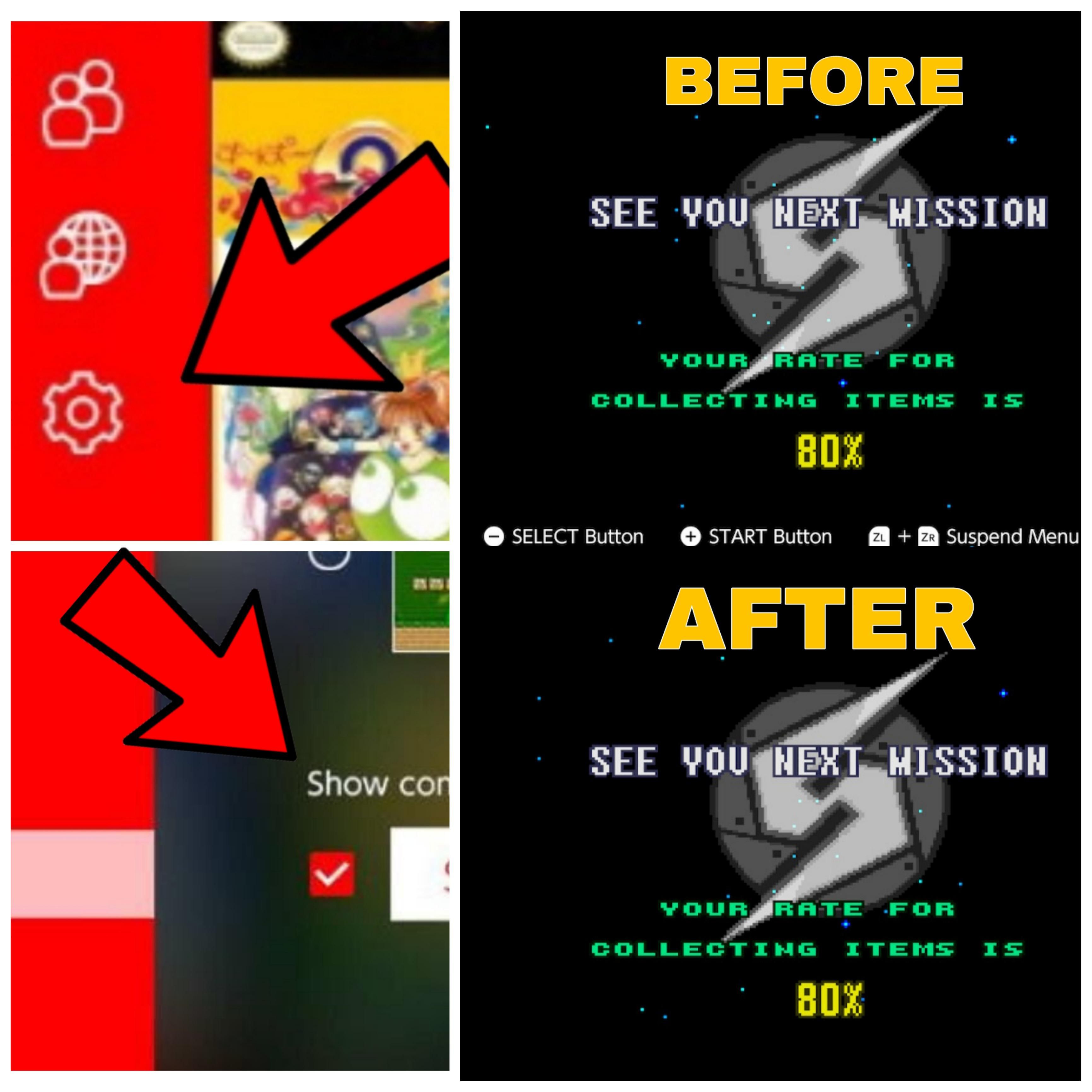
आधुनिक ग्रिप्स पर पुराने गेम्स को सहजता से खेलने के लिए यह स्टेप-बाय-स्टेप कॉन्फ़िगरेशन अपनाएं:
- स्विच होम मेन्यू से System Settings खोलें।
- नीचे स्क्रॉल करके Controllers and Sensors पर जाएं, फिर Change Button Mapping चुनें।
- अपना एक्टिव कंट्रोलर चुनें (Pro Controller या Joy-Con पेयर)।
- ZL को ZR आउटपुट पर सेट करें, और L को ZL आउटपुट पर मैप करें। इससे N6 का मुख्य ट्रिगर एक्शन दाईं ओर आ जाता है जहां उंगली सामान्य रूप से रहती है।
- फेस बटन Y को B आउटपुट पर और B को A आउटपुट पर मैप करें। इससे 2D क्लासिक गेम्स में रन और जंप के लिए अंगूठे की प्राकृतिक स्थिति बहाल हो जाती है।
- राइट एनालॉग स्टिक को डिफॉल्ट डायरेक्शन पर ही रखें ताकि वह वर्चुअल N6 C-बटन क्लस्टर के रूप में काम कर सके।
- Done चुनें, फिर Save as Preset पर क्लिक करके इसे 1 से 5 में से किसी खाली स्लॉट में सुरक्षित कर लें।
| स्विच इनपुट | रीमैप किया गया आउटपुट | रेट्रो फ़ंक्शन (NES / SNES) | रेट्रो फ़ंक्शन (N6) | एर्गोनॉमिक लाभ |
|---|---|---|---|---|
| Physical Y | Output: B | Run / Fire (क्लासिक B) | लेफ्ट C-बटन विकल्प | रन और जंप के बीच अंगूठे का सीधा व सपाट मूवमेंट |
| Physical B | Output: A | Jump (क्लासिक A) | बॉटम C-बटन विकल्प | मूल कंट्रोलर जैसी सटीक दूरी |
| Physical ZL | Output: ZR | रिवाइंड शॉर्टकट का हिस्सा | क्विक सस्पेंड मेन्यू | मुख्य एक्शन के लिए राइट शोल्डर ट्रिगर खाली रहता है |
| Physical R / ZR | Output: ZL | अप्रयुक्त / सेकेंडरी | N6 Z ट्रिगर (फायरिंग / बैरल रोल) | दाएं हाथ से ट्रिगर चलाने की मूल आदत बहाल होती है |
| Right Stick | डिफॉल्ट डायरेक्शन्स | सहायक कार्य | C-बटन (अप, डाउन, लेफ्ट, राइट) | कैमरा और इन्वेंटरी नेविगेशन सुरक्षित रहता है |
रिवाइंड ट्रिगर का उपयोग करते समय सावधानी
रीमैपिंग के बाद एमुलेटर शॉर्टकट्स का ध्यान रखें। NES जैसी रेट्रो लाइब्रेरीज में, CNET की रिपोर्ट के मुताबिक गलतियों को मिटाने के लिए ZL और ZR को एक साथ दबाकर रिवाइंड फीचर एक्टिवेट किया जाता है। ट्रिगर्स को बदलने से रिवाइंड बंद नहीं होता, लेकिन अब आपको उन फिजिकल ट्रिगर्स को दबाना होगा जिन्हें आपने ZL और ZR आउटपुट दिया है।
बटन सेटिंग्स को सुरक्षित रूप से डिफ़ॉल्ट पर कैसे रीसेट करें?
जब आप रेट्रो गेमिंग सत्र समाप्त करके Super Smash Bros. Ultimate या The Legend of Zelda: Tears of the Kingdom जैसे आधुनिक स्विच गेम्स खेलने लौटते हैं, तो यह कस्टम रीमैपिंग सामान्य गेमप्ले में बाधा डाल सकती है।
जब भी कोई कस्टम प्रोफाइल एक्टिव होती है, निंटेंडो होम मेन्यू के निचले-बाएं कोने में कंट्रोलर आइकन के पास रिंच (spanner) का प्रतीक दिखाता है। यह आइकॉन दिखने का अर्थ है कि आपके कस्टम बटन नियम अभी भी लागू हैं।
यदि बटनों की गलत मैपिंग के कारण आप मेन्यू ठीक से नेविगेट नहीं कर पा रहे हैं, तो Nintendo Support के बताए अनुसार स्लीप मोड के जरिए इसे आसानी से रीसेट किया जा सकता है:
- कंसोल को स्लीप मोड में डालने के लिए ऊपर स्थित फिजिकल POWER Button दबाएं।
- कंसोल को जगाने के लिए दोबारा POWER Button दबाएं।
- लॉक स्क्रीन पर तुरंत Reset Button Mapping का प्रॉम्प्ट दिखाई देगा।
- प्रॉम्प्ट की पुष्टि करें; कंट्रोलर तुरंत फ़ैक्टरी डिफ़ॉल्ट सेटिंग्स पर लौट आएगा।
यदि आप सिस्टम सेटिंग्स मेन्यू से रीसेट करना चाहते हैं, तो System Settings > Controllers and Sensors > Change Button Mapping में जाकर कंट्रोलर चुनकर सीधे Reset विकल्प भी चुन सकते हैं। आधुनिक गेम्स पर लौटते समय इस रीसेट प्रक्रिया का उपयोग करें ताकि गेमप्ले में कोई परेशानी न आए।
Nintendo Switch Online Membership (EU) की और ताज़ा जानकारी के लिए NXPGame को फ़ॉलो करें~

Community
Comments