

Mechabellum के लेट-राउंड में फ्रेम ड्रॉप्स और अचानक बढ़ते तापमान से निपटने के लिए डायनामिक GPU डाउनक्लॉकिंग, ड्राइवर शेडर एविक्शन और भारी लड़ाइयों के दौरान होने वाले CPU डिस्पैच बॉटलनेक्स को ठीक करना जरूरी है। Rigpod की स्वतंत्र टेस्टिंग से पता चलता है कि NVIDIA Power Management Mode को 'अधिकतम प्रदर्शन को प्राथमिकता दें' पर सेट करने से फ्रेम टाइम वेरियंस लगभग 15% तक कम हो जाता है। इसके अलावा, Shader Cache Size को Unlimited पर सेट करना और मॉनिटर के रिफ्रेश रेट से थोड़ा नीचे फ्रेम रेट को सीमित (कैप) रखना गेम में अचानक आने वाले झटकों (hitching) को रोकता है और GPU को जरूरत से ज्यादा गर्म होने से बचाता है।
Mechabellum
- -20%
Mechabellum
अभी खरीदें₹ 979.01
₹ 1174.34
- -20%
Glided Worm Skin Pack
अभी खरीदें₹ 379.24
₹ 455.40
- -20%
Mobile Forces Skin Pack
अभी खरीदें₹ 679.61
₹ 815.84
- -20%
Mobile Steel Skin Pack
अभी खरीदें₹ 669.63
₹ 803.24
लेट-राउंड में Mechabellum आपके PC हार्डवेयर पर भारी क्यों पड़ता है?
Mechabellum की शुरुआत बेहद सामान्य लगती है। शुरुआती राउंड्स में खाली रेगिस्तानी ग्रिड पर दोनों तरफ से बस मुट्ठी भर यूनिट्स टकराती हैं और फ्रेम रेट भी काफी स्मूथ और हाई रहता है। लेकिन जैसे ही मैच पांचवें राउंड के पार जाता है, पूरा बैटलफील्ड तबाही के मंजर में बदल जाता है।
NXPGame पर उपलब्ध आधिकारिक प्रोडक्ट ओवरव्यू के मुताबिक, Game River और Paradox Arc ने Mechabellum को 1v1 टैक्टिकल बैटल के बढ़ते पैमाने के इर्द-गिर्द डिजाइन किया है। जैसे-जैसे मैच आगे बढ़ता है, बोर्ड पर Crawlers के झुंड, Marksmen और Sledges की कतारें, और Vulcans, Fortresses और Melting Points जैसे विशालकाय यूनिट्स आ जाते हैं। इसके साथ ही क्लस्टर मिसाइलें, आग उगलने वाले नेपाम और इलेक्ट्रोमैग्नेटिक बीम जैसी मिड-बैटल अपग्रेड्स भी मैदान में जुड़ जाती हैं।
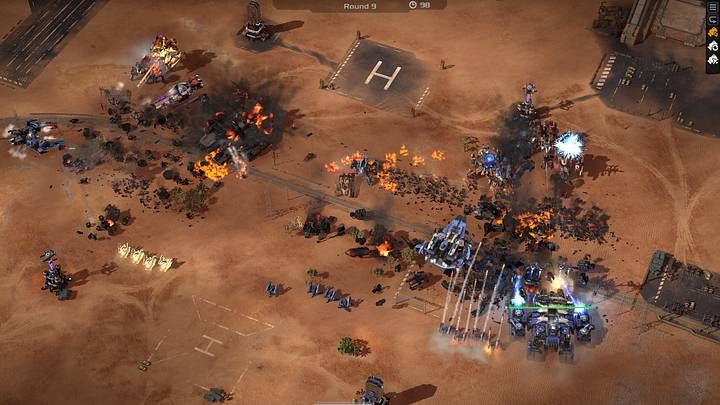
स्क्रीन पर दिखने वाले हर एक प्रोजेक्टाइल, यूनिट के तबाह होने के एनिमेशन और पैसिव लेजर बीम के लिए तत्काल ड्रॉ कॉल हैंडलिंग और पाथफाइंडिंग कैलकुलेशन की जरूरत होती है। जब सैकड़ों यूनिट्स एक साथ लड़ती हैं, तो ग्राफिक्स पाइपलाइन पर अचानक भारी लोड पड़ता है। अगर आपका GPU ड्राइवर शांत प्लानिंग फेज को निष्क्रिय समय समझकर क्लॉक स्पीड घटा देता है, या फिर सिस्टम हथियारों के इम्पैक्ट शेडर्स को मेमोरी से हटा देता है, तो फ्रेम टाइम ग्राफ में अचानक बहुत तेज स्पाइक्स आने लगते हैं।
परफॉर्मेंस के लिए सुझाया गया ड्राइवर प्रोफाइल
जब आप एक ऐसी रणनीति गेम खेल रहे हों जिसमें भारी संख्या में यूनिट्स मौजूद हों, तो डिफॉल्ट ड्राइवर प्रोफाइल आपके खिलाफ काम कर सकती है। विंडोज और ग्राफिक्स ड्राइवर अक्सर बिजली की खपत कम रखने की कोशिश करते हैं, जो सामान्य स्थितियों में तो ठीक रहता है लेकिन जब चार Melting Points एक साथ किसी फ्रंटलाइन को भून रहे हों, तब यह तरीका फेल हो जाता है।
गेम के लिए ऑटोमैटिक डिटेक्शन पर निर्भर रहने के बजाय NVIDIA Control Panel में जाकर गेम के लिए एक डेडिकेटेड 3D प्रोफाइल सेट करें।
| सेटिंग | सुझाई गई वैल्यू | विजुअल रेफरेंस | परफॉर्मेंस पर असर और प्रमाण |
|---|---|---|---|
| Power Management Mode | अधिकतम प्रदर्शन को प्राथमिकता दें | 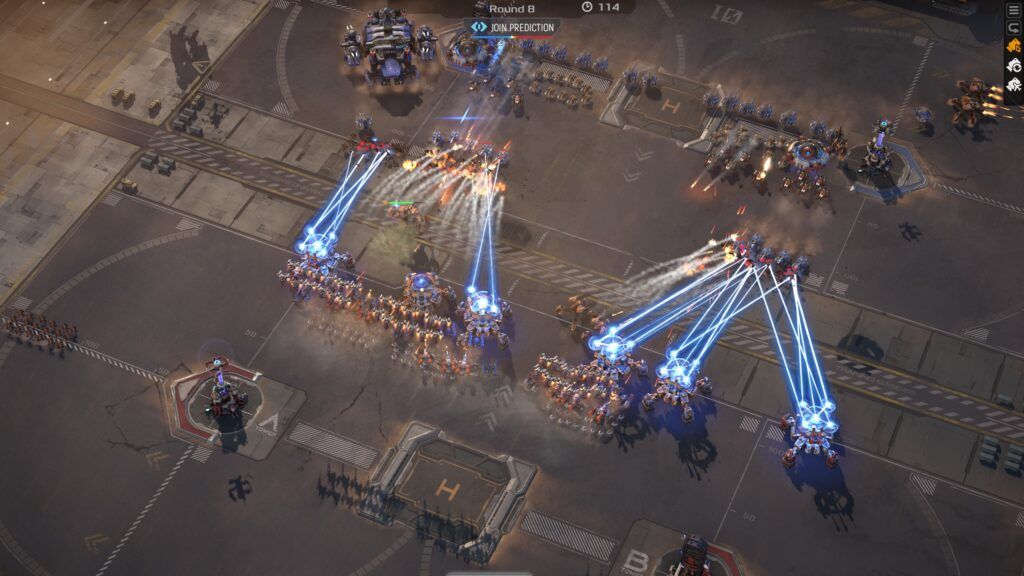 | GPU के क्लॉक-ड्रॉप ट्रांजिशन को रोककर फ्रेम टाइम वेरियंस को लगभग 15% तक घटाता है (Rigpod)। |
| Shader Cache Size | Unlimited | 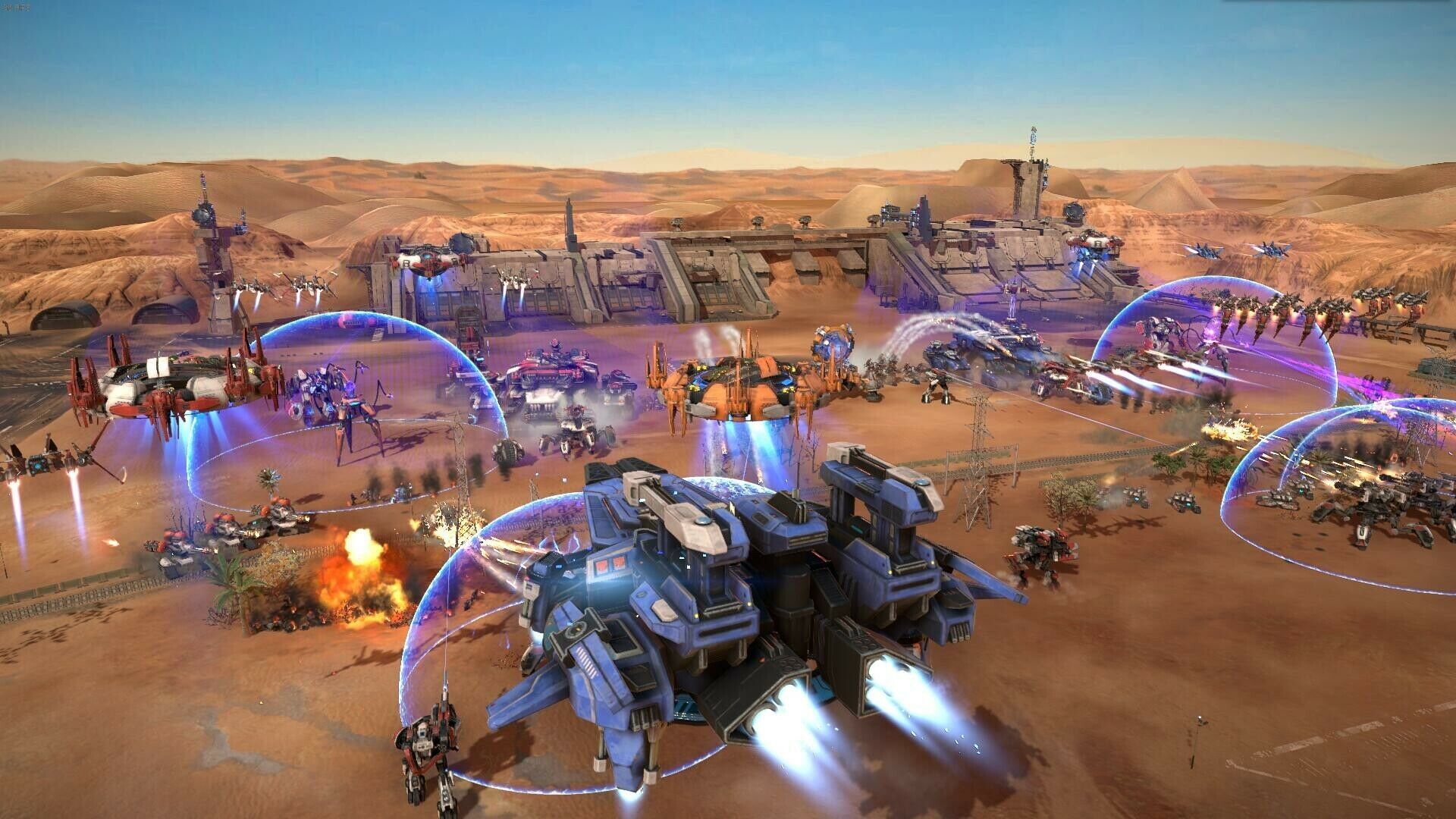 | इफेक्ट शेडर्स को कैश से हटने से रोकता है; 2GB से 0GB ड्राइव स्टोरेज सुरक्षित रखता है (Rigpod)। |
| Threaded Optimization | On | 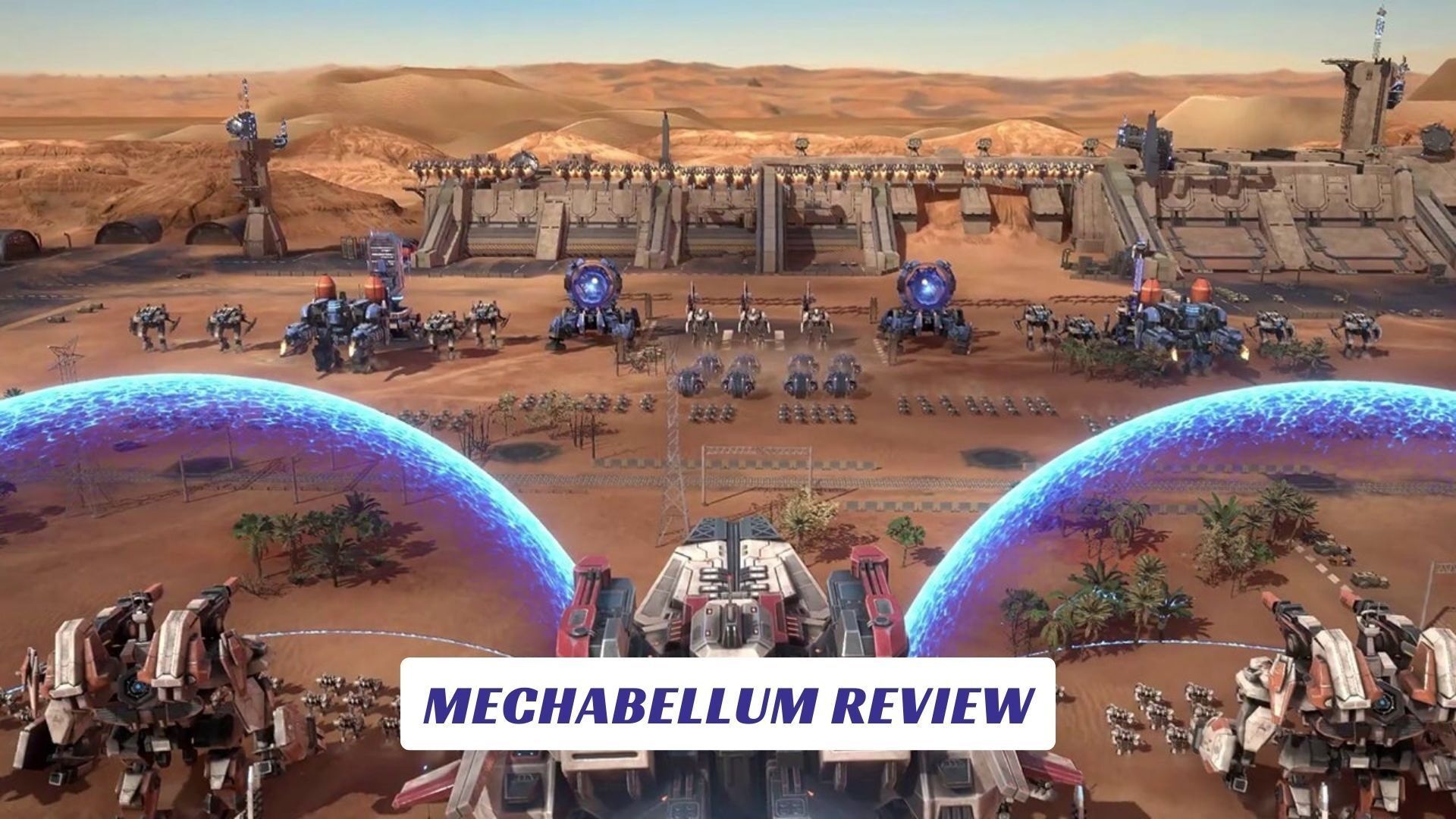 | ड्राइवर ऑटो-डिटेक्शन की समस्याओं को दूर करके मल्टीथ्रेडेड CPU डिस्पैच को 5% से 8% तक बढ़ाता है (Rigpod)। |
| Max Frame Rate | रिफ्रेश रेट से 2-3 FPS नीचे | 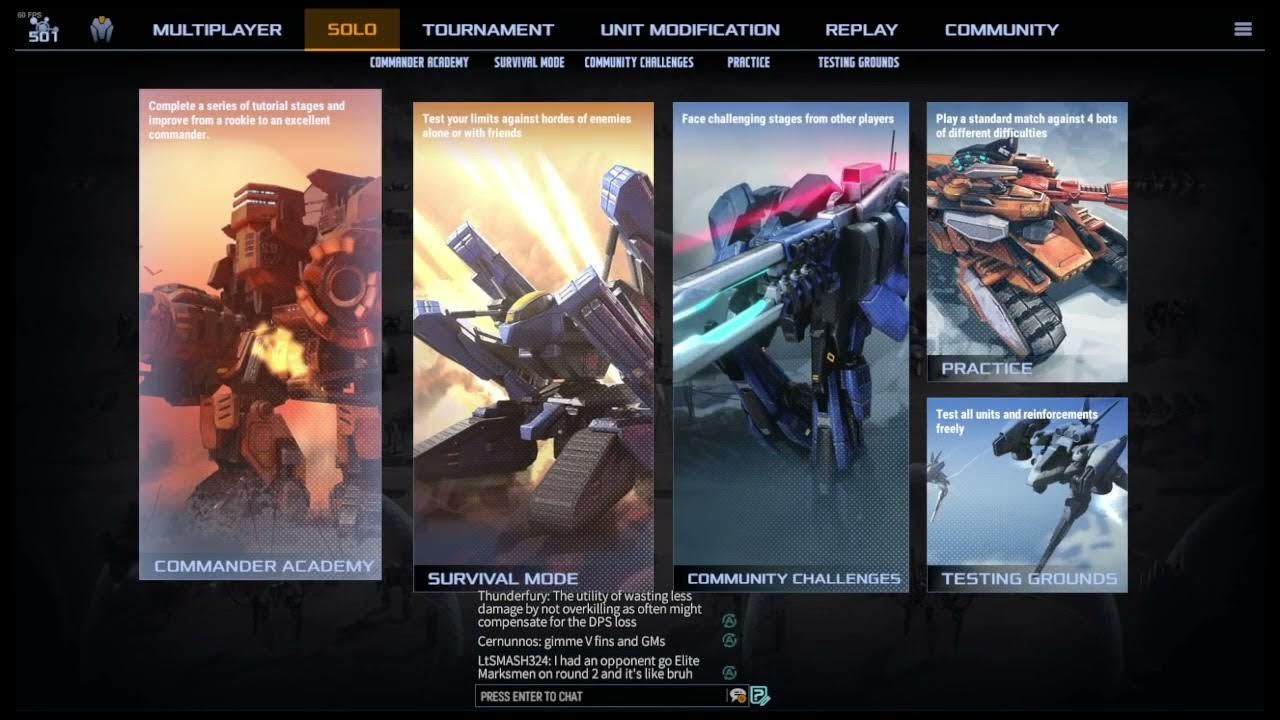 | GPU को गैर-जरूरी सरप्लस फ्रेम रेंडर करने से रोकता है, जिससे स्क्रीन टियरिंग और हीटिंग कम होती है (Rigpod)। |
ड्राइवर सेटिंग्स बदलने का स्टेप-बाय-स्टेप तरीका
- डेस्कटॉप पर राइट-क्लिक करें और NVIDIA Control Panel खोलें।
- बाईं तरफ मौजूद साइडबार से Manage 3D Settings पर जाएं और Program Settings टैब चुनें।
- लिस्ट में
Mechabellum.exeको ढूंढें या ऐड करें। - Power management mode को अधिकतम प्रदर्शन को प्राथमिकता दें पर सेट करें।
- Shader Cache Size को Driver Default से बदलकर Unlimited करें।
- Threaded optimization को Auto पर छोड़ने के बजाय जबरन On करें।
- नीचे दाईं ओर दिए गए Apply बटन पर क्लिक करें।
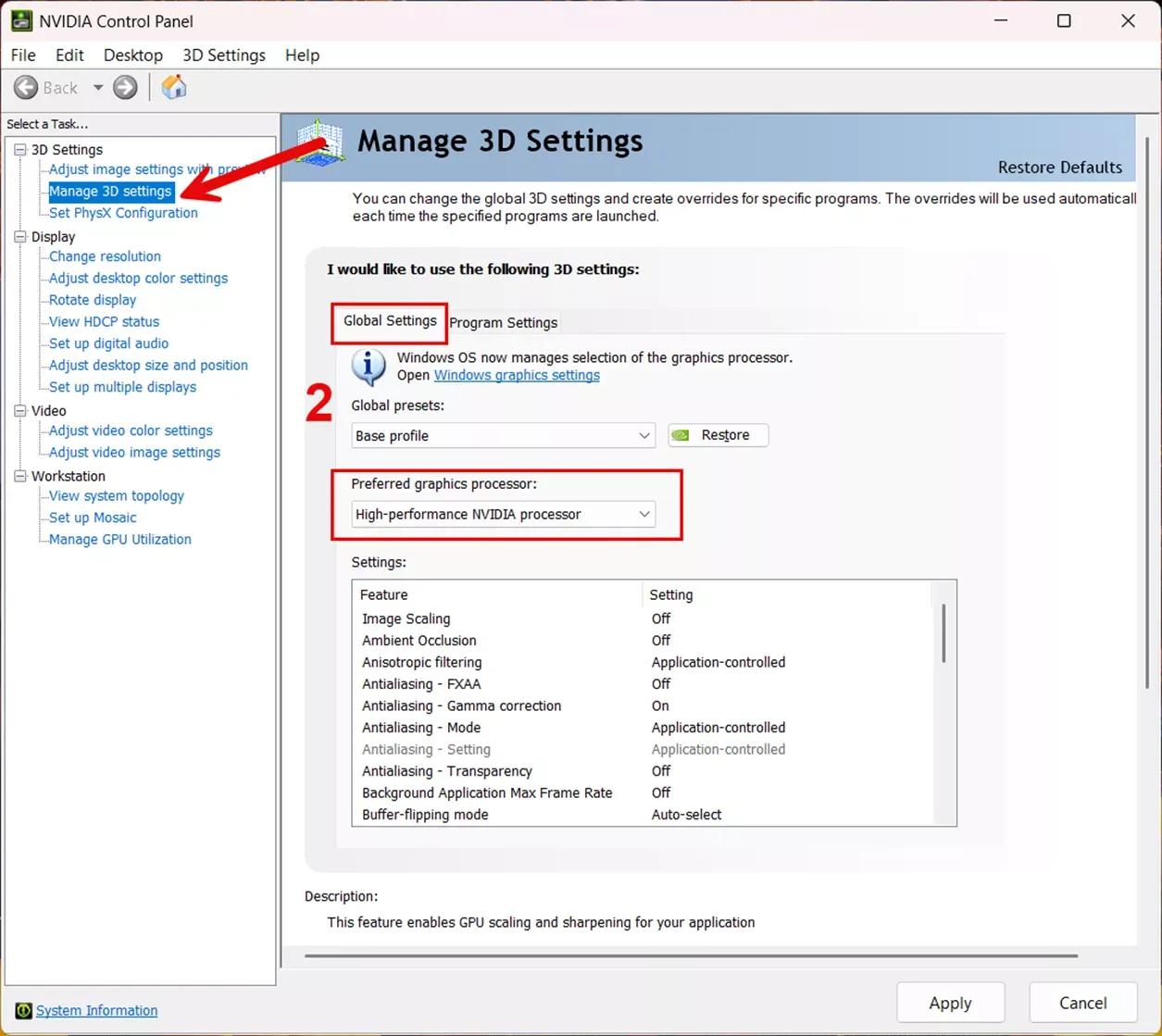
ध्यान देने वाली बात यह है कि मैक्सिमम परफॉर्मेंस को हमेशा चालू रखने से GPU की क्लॉक्स गेमिंग फ्रीक्वेंसी पर ही लॉक रहती हैं। इससे मैच के बीच तोपखाने के हमलों के दौरान आने वाले क्लॉक-ड्रॉप स्टटर्स खत्म हो जाते हैं, लेकिन जब आप सिर्फ डेस्कटॉप पर idle बैठे होंगे, तब भी कार्ड थोड़ी ज्यादा बिजली खींचेगा और तापमान थोड़ा अधिक रहेगा।
बार-बार आने वाले स्टटर को ठीक करने के लिए करप्ट शेडर कैश साफ करें
यदि आपके गेम में हर बार Vulcan द्वारा आग की लकीर खींचने या EMP बैराज गिरने पर तेज झटका (stutter) महसूस होता है, तो हो सकता है कि कम्पाइल की गई शेडर कैश फाइलें करप्ट हो चुकी हों या बहुत ज्यादा भर गई हों।
WiseCleaner के डॉक्यूमेंटेशन के अनुसार, आधुनिक 3D गेम्स में करप्ट शेडर कैश के कारण ग्राफिकल हिचिंग देखने को मिलती है। नए सिरे से शेडर्स कम्पाइल करवाने के लिए आप इस फोल्डर को खुद डिलीट कर सकते हैं।
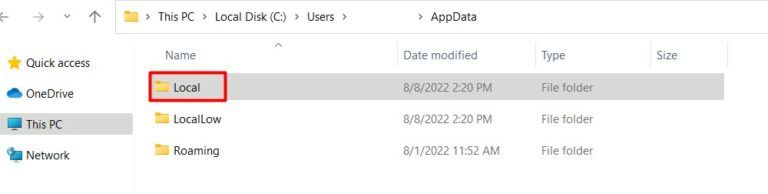
कैश साफ करने के लिए इन स्टेप्स का पालन करें:
- NVIDIA Control Panel खोलें, Manage 3D Settings में जाएं और Shader Cache Size को कुछ देर के लिए Disabled कर दें।
- ड्राइवर लॉक हटाने के लिए Apply पर क्लिक करें।
- कीबोर्ड पर
Win + Rदबाएं,%localappdata%टाइप करें और Enter दबाएं। NVIDIAफोल्डर खोलें औरDXCacheतथाGLCacheके अंदर की फाइल्स डिलीट कर दें।%localappdata%में अगरNV_Cacheनाम का कोई फोल्डर दिखे, तो उसे भी खाली कर दें।- वापस NVIDIA Control Panel में जाएं, Shader Cache Size को फिर से Unlimited (या Driver Default) पर सेट करें, Apply दबाएं और PC रीस्टार्ट करें।
इसे करने के बाद शुरुआत में गेम थोड़ा समय ले सकता है। जैसा कि WiseCleaner ने स्पष्ट किया है, जब आप पहली बार गेम चलाएंगे तो ड्राइवर को सभी शेडर्स नए सिरे से कम्पाइल करने पड़ेंगे। शुरुआत में लोडिंग समय थोड़ा बढ़ सकता है और पहले राउंड में थोड़े झटके लग सकते हैं, लेकिन स्टोरेज में एसेट्स ठीक से सेव होने के बाद लेट-राउंड की पार्टिकल स्टेबिलिटी पूरी तरह स्मूथ हो जाएगी।
PC हीटिंग और हाई CPU यूसेज को कंट्रोल में रखना
यूनिट्स की भारी भीड़ वाले ऑटो-बैटलर गेम्स हार्डवेयर पर असामान्य दबाव डालते हैं। राउंड के दौरान हजारों फिजिक्स और कॉम्बैट कैलकुलेशन लगातार चलती हैं, जिससे सिस्टम अपनी थर्मल लिमिट के करीब पहुंच सकता है।
Novabench के हार्डवेयर डायग्नोस्टिक्स के मुताबिक, जब सिस्टम का तापमान सुरक्षा सीमाओं को पार कर जाता है, तो फिजिकल डैमेज से बचने के लिए CPU या GPU खुद-ब-खुद क्लॉक स्पीड घटा देते हैं (थ्रॉटलिंग)। प्रोसेसर की फ्रीक्वेंसी में इस अचानक गिरावट के कारण लेट-राउंड के सबसे नाजुक मोड़ पर फ्रेम रेट गिर जाता है।
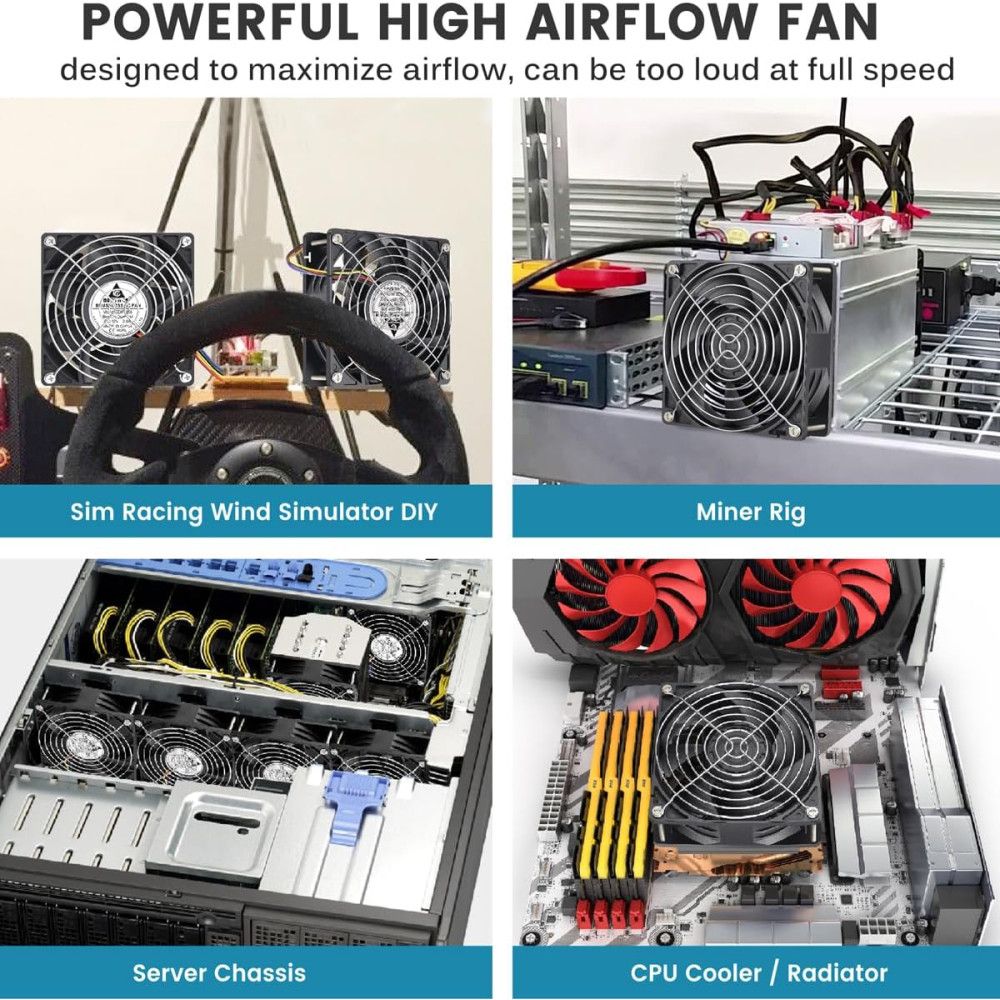
क्लॉक स्पीड को स्थिर रखने और हीटिंग कम करने के कुछ बुनियादी उपाय:
- फ्रेम रेट को कैप करें: अनकैप्ड फ्रेम रेट की वजह से शुरुआती आसान डिप्लॉयमेंट फेज में ग्राफिक्स कार्ड 300+ FPS देने की कोशिश करता है, जिससे असली लड़ाई शुरू होने से पहले ही कैबिनेट के अंदर गैर-जरूरी गर्मी भर जाती है। ड्राइवर में फ्रेम कैप लगाना इस समस्या को रोकता है।
- एयर वेंट्स साफ रखें: हीटसिंक और इनटेक फिल्टर से धूल हटाएं। अगर आप गेमिंग लैपटॉप पर खेल रहे हैं, तो उसे किसी गद्देदार सतह के बजाय समतल और सख्त जगह पर थोड़ा ऊपर उठाकर रखें।
- थर्मल पेस्ट बदलें: अगर लोड पड़ने पर CPU या GPU थर्मल लिमिट को पार कर रहा है, तो पुरानी हो चुकी थर्मल पेस्ट को नया लगाना जरूरी हो सकता है।
- बैकग्राउंड ऐप्स बंद करें: गेम में कतार लगाने से पहले बैकग्राउंड में खुले ब्राउज़र और भारी सॉफ्टवेयर बंद कर दें, ताकि यूनिट्स की पाथिंग के लिए CPU कोर्स पूरी तरह खाली रहें।
प्लेटफॉर्म से जुड़ी दिक्कतें: AMD Ryzen fTPM और Windows सेटिंग्स
हर बार गेम के अटकने की वजह सिर्फ ग्राफिक्स इंजन ही नहीं होती। विंडोज के कुछ फीचर्स और मदरबोर्ड का फर्मवेयर भी फ्रेम पेसिंग को बिगाड़ सकते हैं।
| प्लेटफॉर्म वेरिएबल | सिस्टम डायग्नोसिस और जरूरी कदम | देखा गया असर | डॉक्यूमेंटेड सोर्स |
|---|---|---|---|
| AMD AM4 मदरबोर्ड्स | BIOS को AGESA 1.2.0.7 या उससे नए वर्जन पर फ्लैश करें | 300, 400 और 500-सीरीज चिपसेट्स पर fTPM माइक्रोकॉड बग के कारण होने वाले सिस्टम फ्रीज को ठीक करता है | Tom's Hardware |
| Windows डिस्प्ले पाइपलाइन | गेम के एग्जीक्यूटेबल (.exe) पर 'Disable fullscreen optimizations' को चेक करें | Windows Desktop Window Manager कंपोजिटर लेयर्स को बायपास करके फ्रेम पेसिंग की दिक्कतों को कम करता है | HDT-Project |
| सिंक टेक्नोलॉजी | ड्राइवर लेवल पर Vertical Sync 'On' को G-Sync और FPS कैप के साथ जोड़ें | इनपुट लैग बढ़ाए बिना स्क्रीन टियरिंग खत्म करता है; पारंपरिक V-Sync Off सेटअप्स से बेहतर विकल्प | Rigpod |
AMD Ryzen fTPM बग
यदि गेम खेलते समय आपका पूरा ऑपरेटिंग सिस्टम दो से तीन सेकंड के लिए अटक जाता है—और साथ में ऑडियो भी हकलाने लगता है—तो यह समस्या गेम की नहीं बल्कि मदरबोर्ड की हो सकती है। Tom's Hardware की रिपोर्ट के अनुसार, AMD ने खुद पुष्टि की थी कि AM4 प्लेटफॉर्म पर फर्मवेयर ट्रस्टेड प्लेटफॉर्म मॉड्यूल (fTPM) मेमोरी ट्रांजैक्शन की वजह से सिस्टम में रुक-रुक कर फ्रीज और स्टटर आता है।
यह बग 300, 400 और 500-सीरीज मदरबोर्ड्स पर देखा गया है। यदि आपके सिस्टम में Ryzen CPU है और आपको इस तरह के अचानक फ्रीज का सामना करना पड़ रहा है, तो अपने मदरबोर्ड निर्माता की सपोर्ट वेबसाइट पर जाकर BIOS को AGESA माइक्रोकॉड 1.2.0.7 या उसके नए वर्जन पर अपडेट करें।
Windows Fullscreen Optimizations को बंद करना
विंडोज का फुलस्क्रीन ऑप्टिमाइजेशन फीचर गेम्स और डायरेक्ट हार्डवेयर डिस्प्ले मोड के बीच काम करता है। वैसे तो इसे आसान विंडो ओवरले के लिए बनाया गया है, लेकिन HDT-Project के अनुसार यह हाइब्रिड प्रेजेंटेशन मोड कई बार फ्रेम डिलीवरी को असंगत बना देता है।
इसे बायपास करने का तरीका:
- अपनी Steam इंस्टॉलेशन डायरेक्टरी (
steamapps\common\Mechabellum) में जाएं औरMechabellum.exeढूंढें। .exeफाइल पर राइट-क्लिक करें और Properties चुनें।- Compatibility टैब में जाएं।
- Disable fullscreen optimizations वाले बॉक्स को टिक कर दें।
- Apply पर क्लिक करें और फिर गेम लॉन्च करें।
V-Sync का उलझाव: इनपुट लैग बनाम स्मूथ पेसिंग
सिंक सेटिंग्स को लेकर पीसी गेमर्स के बीच अक्सर बहस देखने को मिलती है। पुराने कॉम्पिटिटिव गाइड्स आमतौर पर इनपुट लैग से बचने के लिए Vertical Sync को पूरी तरह बंद रखने की सलाह देते हैं।
हालांकि, Rigpod की टेस्टिंग से पता चलता है कि किसी एडेप्टिव सिंक डिस्प्ले (G-Sync या FreeSync) के साथ ड्राइवर लेवल पर Vertical Sync On रखना और फ्रेम रेट को रिफ्रेश रेट से 2 से 3 FPS नीचे (जैसे 5Hz पर 163 FPS) कैप करना बिना किसी लेटेंसी पेनाल्टी के एकदम टियर-फ्री अनुभव देता है। चूंकि Mechabellum कोई मिलीसेकंड रिफ्लेक्स वाला शूटर गेम नहीं बल्कि एक ऑटो-बैटलर है, इसलिए यहां फ्रेम पेसिंग की स्थिरता और कम हीटिंग ज्यादा मायने रखती है।
अक्सर पूछे जाने वाले सवाल (FAQ)
क्या NVIDIA शेडर कैश खाली करने के बाद पहली बार गेम शुरू करने पर स्टटरिंग होगी?
हाँ। शेडर कैश डिलीट करने पर जब स्क्रीन पर कोई नया इफेक्ट पहली बार आता है, तो ग्राफिक्स ड्राइवर को उसे फिर से कम्पाइल करना पड़ता है। जैसा कि WiseCleaner ने बताया है, इसके चलते गेम पहली बार चलने पर लोडिंग टाइम थोड़ा लंबा हो सकता है या शुरुआती मैचों में थोड़े बहुत झटके आ सकते हैं, लेकिन इसके बाद गेम पूरी तरह स्थिर हो जाता है।
क्या Power Management Mode को अधिकतम प्रदर्शन को प्राथमिकता दें पर रखने से PC का तापमान बढ़ता है?
हाँ। GPU को लगातार हाई क्लॉक फ्रीक्वेंसी पर रखने से अचानक एक्शन के समय क्लॉक गिरने से होने वाले स्टटर तो खत्म हो जाते हैं, लेकिन GPU लो-पावर आइडल स्टेट में नहीं जा पाता। Rigpod के अनुसार, इससे विंडोज डेस्कटॉप पर idle रहने के दौरान भी कार्ड ज्यादा बिजली खपत करता है और तापमान थोड़ा ज्यादा बना रहता है।
क्या मदरबोर्ड फर्मवेयर के कारण AMD Ryzen सिस्टम पर गंभीर माइक्रो-स्टटर्स आ सकते हैं?
हाँ। AMD ने स्पष्ट किया है कि AM4 मदरबोर्ड पर fTPM ऑपरेशन्स की वजह से रुक-रुक कर सिस्टम फ्रीज और ऑडियो स्टटरिंग होती है। Tom's Hardware की रिपोर्ट के अनुसार, अपने मदरबोर्ड BIOS को AGESA 1.2.0.7 या उससे नए माइक्रोकॉड वर्जन पर अपडेट करने से 300, 400 और 500-सीरीज चिपसेट्स पर यह प्लेटफॉर्म-लेवल समस्या हल हो जाती है।
हमारी सलाह यही है कि सबसे पहले अपने ड्राइवर में फ्रेम रेट को मॉनिटर के रिफ्रेश रेट से थोड़ा नीचे कैप करें। यह लेट-राउंड के दौरान भारी यूनिट्स की कैलकुलेशन संभालते समय पीसी को जरूरत से ज्यादा गर्म होने से रोकने का सबसे तेज और आसान तरीका है।
Mechabellum की और ताज़ा जानकारी के लिए NXPGame को फ़ॉलो करें~

Community
Comments