

गेम खेलते समय स्क्रीन पर अचानक आने वाले बैनर्स और अलर्ट्स को रोकने के लिए अपने कंसोल पर Settings > Notifications पर जाएं और Pop-up Notifications को टॉगल ऑफ कर दें (Tecnobits)। इससे गेमप्ले के दौरान स्क्रीन पर आने वाले ओवरले बंद हो जाते हैं, जबकि आपके ट्रांजैक्शन रसीदें और जरूरी अकाउंट अपडेट सिस्टम मेन्यू में पहले की तरह सुरक्षित रहते हैं।
किसी मुश्किल बॉस फाइट या भावुक कटसीन के बीच अचानक स्क्रीन पर डाउनलोड या पार्टी इनवाइट का बैनर आ जाना पूरा गेमिंग फ्लो बिगाड़ देता है। डिफॉल्ट सेटिंग्स में प्लेस्टेशन फर्मवेयर हर छोटी-बड़ी गतिविधि के तुरंत नोटिफिकेशन दिखाता है। स्क्रीन को पूरी तरह साफ रखने और ध्यान भटकने से बचाने के लिए बस कुछ आसान सेटिंग्स बदलना जरूरी है।

PlayStation Network Card (ID)
PSN Card 100,000 Rp ID
अभी खरीदें₹ 683.29
PSN Card 200,000 Rp ID
अभी खरीदें₹ 1367.64
PSN Card 400,000 Rp ID
अभी खरीदें₹ 2733.35
PSN Card 600,000 Rp ID
अभी खरीदें₹ 4097.99
PSN Card 1,000,000 Rp ID
अभी खरीदें₹ 6829.41
गेमप्ले पर फोकस के लिए अनुशंसित सेटिंग्स
अगर आप चाहते हैं कि गेम खेलते समय स्क्रीन पर कोई रुकावट न आए, लेकिन जरूरी सिस्टम लॉग भी सुरक्षित रहें, तो पूरी तरह सब कुछ बंद करने के बजाय अलग-अलग कैटेगरी को अपनी जरूरत के हिसाब से सेट करें:
- कंसोल डैशबोर्ड के ऊपरी दाएं कोने से Settings में जाएं।
- मेन्यू से Notifications विकल्प चुनें।
- स्क्रीन को पूरी तरह साफ रखने के लिए Pop-up Notifications को पूरी तरह ऑफ कर दें (Tecnobits)।
- यदि आप कुछ खास अलर्ट चालू रखना चाहते हैं, तो पॉप-अप को चालू रखकर नीचे दी गई अलग-अलग श्रेणियों में जाएं।
- यहां आप गेम इनविटेशन, मैसेज और डाउनलोड जैसे अलर्ट्स के लिए साउंड, वाइब्रेशन और विजुअल बैनर को अलग-अलग एडजस्ट कर सकते हैं (Tecnobits)।
विभिन्न स्थितियों के लिए जरूरी सेटिंग्स का विवरण नीचे दिया गया है:
| सेटिंग श्रेणी | अनुशंसित टॉगल | प्रभाव | संदर्भ चित्र |
|---|---|---|---|
| Pop-up Notifications | बंद (Off) करें | गेमिंग सेशन के दौरान आने वाले सभी फ्लोटिंग बैनर बंद हो जाएंगे | 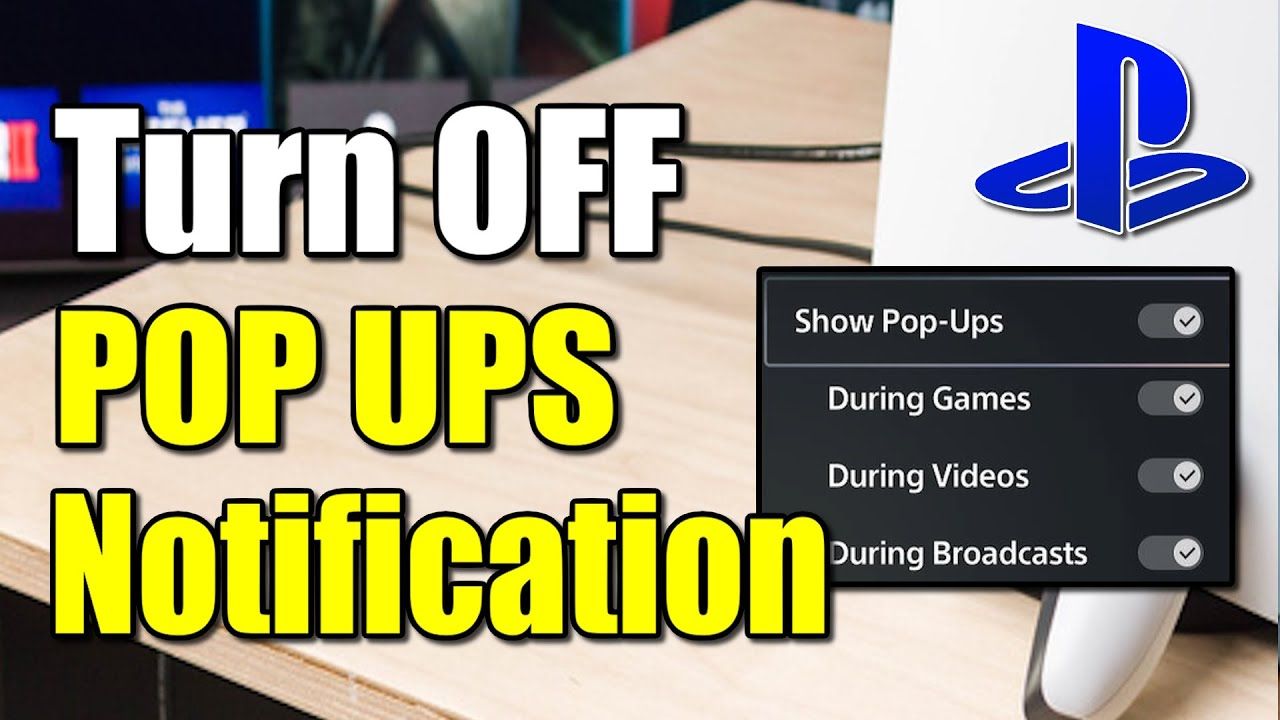 |
| Trophy Notifications | चेकबॉक्स अनचेक करें | गेम और सिनेमैटिक्स के दौरान ट्रॉफी अनलॉक बैनर दिखना बंद हो जाएंगे |  |
| Per-Category Preferences | कस्टम (साउंड/वाइब्रेशन/डिस्प्ले) | मैसेज, गेम इनवाइट और डाउनलोड के लिए मनचाहा बदलाव करें |  |
| Video Playback Alerts | अस्थायी रूप से म्यूट करें | वीडियो स्ट्रीमिंग के दौरान आने वाले रुकावट भरे अलर्ट रोकें |  |
डेटा स्रोत: Tecnobits: PlayStation पर अपनी नोटिफिकेशन सेटिंग्स को कैसे कस्टमाइज़ करें और Tecnobits: PlayStation नोटिफिकेशन सेटिंग्स कैसे बदलें।
यदि आप कॉम्पिटिटिव मल्टीप्लेयर गेम्स खेलते हैं, जहां टीम के साथ तुरंत तालमेल बैठाना जरूरी होता है, तो पार्टी या मैसेज अलर्ट को चालू रखना बेहतर विकल्प हो सकता है।
ट्रॉफी अनलॉक अलर्ट्स और उनकी आवाज़ कैसे बंद करें
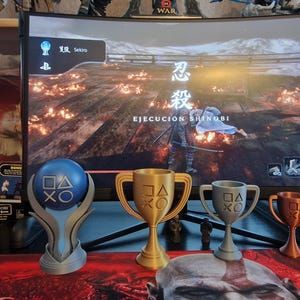
ट्रॉफी अनलॉक होने पर आने वाला पॉप-अप और उसकी खास आवाज़ कहानी-आधारित गेम्स का माहौल खराब कर सकती है। सिर्फ ट्रॉफी बैनर हटाने के लिए आपको बाकी मैसेज या फ्रेंड रिक्वेस्ट बंद करने की आवश्यकता नहीं है।
इसके लिए Settings > Notifications > Trophies पर जाएं और वहां Trophy notifications के बॉक्स को अनचेक कर दें (Tecnobits)। इससे आपकी ट्रॉफियां प्रोफाइल पर सामान्य रूप से दर्ज होती रहेंगी, लेकिन गेम स्क्रीन पर उनका पॉप-अप और साउंड पूरी तरह बंद रहेगा।
वीडियो और मूवी देखते समय नोटिफिकेशन तुरंत म्यूट करें
जब आप कंसोल पर मूवी या कोई शो स्ट्रीम कर रहे हों, तो मुख्य डैशबोर्ड सेटिंग्स में जाए बिना भी अलर्ट्स को तुरंत रोका जा सकता है।
वीडियो चलते समय अपने कंट्रोलर पर Options बटन दबाएं। स्क्रीन पर दिखने वाले मीडिया ओवरले से Settings चुनें, फिर Notifications पर जाकर उन्हें अस्थायी रूप से म्यूट करने का विकल्प चुनें (Tecnobits)। इससे वीडियो देखने के दौरान कोई डिस्टर्बेंस नहीं होगा और आपको बाद में सामान्य गेमिंग सेटिंग्स भी नहीं बदलनी पड़ेंगी।
कंसोल स्क्रीन पॉप-अप बनाम मोबाइल ऐप पुश अलर्ट्स
कंसोल पर नोटिफिकेशन बंद करने का असर आपके स्मार्टफोन पर नहीं पड़ता, यदि आप प्लेस्टेशन मोबाइल कंपेनियन ऐप इस्तेमाल करते हैं। कंपेनियन ऐप में पुश अलर्ट्स की प्रक्रिया पूरी तरह स्वतंत्र होती है (PlayStation App Dog)।
| अलर्ट चैनल | कंसोल स्क्रीन व्यवहार | PlayStation मोबाइल ऐप व्यवहार | संदर्भ स्रोत |
|---|---|---|---|
| सिस्टम और गेमप्ले पॉप-अप्स | कंसोल Settings > Notifications से नियंत्रित | मोबाइल पर सक्रिय नहीं; केवल टीवी/मॉनिटर तक सीमित | Tecnobits Guide |
| पार्टी चैट और मैसेज | कैटेगरी अनुसार टॉगल या पूरी तरह म्यूट | ऐप नोटिफिकेशन परमिशन के जरिए फोन पर अलग से अलर्ट | PlayStation App Dog |
| स्टोर विशलिस्ट सेल | कंसोल पर तभी दिखेंगे जब स्टोर अलर्ट सक्रिय हों | विशलिस्ट आइटम की कीमत घटते ही सीधे मोबाइल पर पुश अलर्ट | PlayStation App Dog |
यदि आप गेम खेलते समय स्क्रीन पर सेल के ऑफर्स नहीं देखना चाहते, तो विशलिस्ट डिस्काउंट की जानकारी के लिए मोबाइल ऐप के पुश नोटिफिकेशन का उपयोग करना बेहतर रहता है।
पेमेंट अलर्ट और बिलिंग एरर से स्क्रीन को बचाएं
गेमप्ले के दौरान कई बार कार्ड एक्सपायर होने, सब्सक्रिप्शन रिन्यूअल फेल होने या ऑथराइजेशन एरर के चलते अचानक स्क्रीन पर अलर्ट आ जाते हैं। ये बिलिंग अलर्ट अक्सर सामान्य फोकस सेटिंग्स को भी बायपास कर देते हैं।
इंडोनेशियाई अकाउंट यूजर्स के लिए प्रीपेड PlayStation Network Card (ID) से वॉलेट टॉप-अप करना एक सुरक्षित तरीका है। इन वाउचर्स में 12-अंकों का कोड मिलता है, जिसे PS5, PS4 या वेब ब्राउज़र पर PlayStation Store > Redeem Codes के जरिए रिडीम किया जा सकता है। सीधे प्रीपेड बैलेंस रखने से गेम के बीच अचानक रिन्यूअल फेल या कार्ड एरर वाले बैनर आने का जोखिम नहीं रहता।
नोटिफिकेशन सेटिंग्स को दोबारा डिफॉल्ट पर कैसे रीसेट करें
यदि आपने अलग-अलग श्रेणियों में बहुत सारे बदलाव कर दिए हैं और सेटिंग्स उलझ गई हैं, तो आप उन्हें सीधे डिफॉल्ट पर रीसेट कर सकते हैं। कंसोल के Notifications मेन्यू में जाएं, Reset Settings चुनें और पुष्टि करें (Tecnobits)। इससे विजुअल बैनर, साउंड और वाइब्रेशन की सभी सेटिंग्स पहले जैसी हो जाएंगी और आप उन्हें नए सिरे से सेट कर सकेंगे।
अक्सर पूछे जाने वाले सवाल (FAQ)
क्या ट्रॉफी अलर्ट बंद करने से दोस्तों के मैसेज आने भी बंद हो जाएंगे?
नहीं। Settings > Notifications > Trophies में जाकर Trophy notifications अनचेक करने से सिर्फ ट्रॉफी बैनर रुकते हैं। मैसेज, गेम इनवाइट और डाउनलोड्स को आप अलग से नियंत्रित कर सकते हैं (Tecnobits)।
वीडियो देखते समय बिना डैशबोर्ड खोले नोटिफिकेशन कैसे रोकें?
वीडियो प्लेबैक के दौरान कंट्रोलर का Options बटन दबाएं, स्क्रीन मेन्यू से Settings खोलें, Notifications पर जाएं और उन्हें अस्थायी रूप से म्यूट करने का विकल्प चुनें (Tecnobits)।
प्लेस्टेशन की सभी नोटिफिकेशन सेटिंग्स एक साथ रीसेट कैसे करें?
कंसोल के Notifications मेन्यू में जाएं, Reset Settings पर क्लिक करें और प्रॉम्प्ट कन्फर्म करके सभी डिफॉल्ट सेटिंग्स वापस पा सकते हैं (Tecnobits)।
PlayStation Network Card (ID) की और ताज़ा जानकारी के लिए NXPGame को फ़ॉलो करें~

Community
Comments