

Heroic Uncle Kim के लिए अलर्ट व्यवहार को प्रबंधित करना और साउंड इफेक्ट्स को म्यूट करना फिलहाल ऑपरेटिंग सिस्टम ओवरराइड्स पर निर्भर करता है, क्योंकि आधिकारिक गेम दस्तावेज़ में आंतरिक ऑडियो स्लाइडर या नेटिव अलर्ट टॉगल के बारे में विवरण नहीं दिया गया है। एंड्रॉइड और iOS में ऐप नोटिफिकेशन को बंद करने या अलर्ट को साइलेंट करने से स्टैमिना और आइडल लूट कैप के लिए आने वाले अवांछित पिंग बंद हो जाते हैं, जबकि आपकी बैकग्राउंड प्रोग्रेस सुरक्षित रहती है。


Heroic Uncle Kim
- -40%
220 Gems + 20 Master Keys
अभी खरीदें₹ 61.53
₹ 86.23
- -40%
1200 Gems + 90 Master Keys
अभी खरीदें₹ 300.37
₹ 420.52
- -40%
2400 Gems + 150 Master Keys
अभी खरीदें₹ 554.52
₹ 776.11
- -40%
8500 Gems + 500 Master keys
अभी खरीदें₹ 1613.17
₹ 2258.58
- -40%
16000 Gems + 1000 Master Keys
अभी खरीदें₹ 2723.37
₹ 3812.74
- -40%
36000 Gems + 2000 Master Keys
अभी खरीदें₹ 5496.45
₹ 7695.24
- -40%
95 Demon Coins + 150 Master Keys
अभी खरीदें₹ 198.15
₹ 277.11
- -40%
150 Demon Coins + 300 Master Keys
अभी खरीदें₹ 300.37
₹ 420.52
- -40%
950 Dragon Orbs
अभी खरीदें₹ 559.85
₹ 783.86
- -40%
Ads Pass 30 Days + 240 Gems
अभी खरीदें₹ 559.85
₹ 783.86
iOS पर अलर्ट और नोटिफिकेशन साउंड प्रबंधित करना
iOS आपको बैनर अलर्ट चालू रखते हुए ऑडियो संकेतों को म्यूट करने, या नोटिफिकेशन को पूरी तरह से बंद करने की सुविधा देता है।
लॉक स्क्रीन बैनर और बैज सक्रिय रखते हुए चाइम ऑडियो को म्यूट करने के लिए:
- अपने iOS डिवाइस पर Settings खोलें।
- Notifications पर टैप करें और नीचे स्क्रॉल करके Notification Style के तहत गेम चुनें।
- Apple के नोटिफिकेशन दस्तावेज़ के अनुसार Sounds स्विच को बंद करें।
- यदि आप अभी भी विज़ुअल बैनर चाहते हैं, तो Allow Notifications को चालू रखें।
यदि आप मुख्य सेटिंग्स मेनू में जाए बिना अलर्ट को अस्थायी रूप से साइलेंट करना चाहते हैं, तो अपनी लॉक स्क्रीन या नोटिफिकेशन सेंटर में अलर्ट बैनर पर बाईं ओर स्वाइप करें। Options पर टैप करें, फिर Mute for 1 Hour या Mute for Today चुनें। उसी मेनू से Turn Off चुनने पर बाद के सभी नोटिफिकेशन तुरंत बंद हो जाते हैं (Apple Support)।
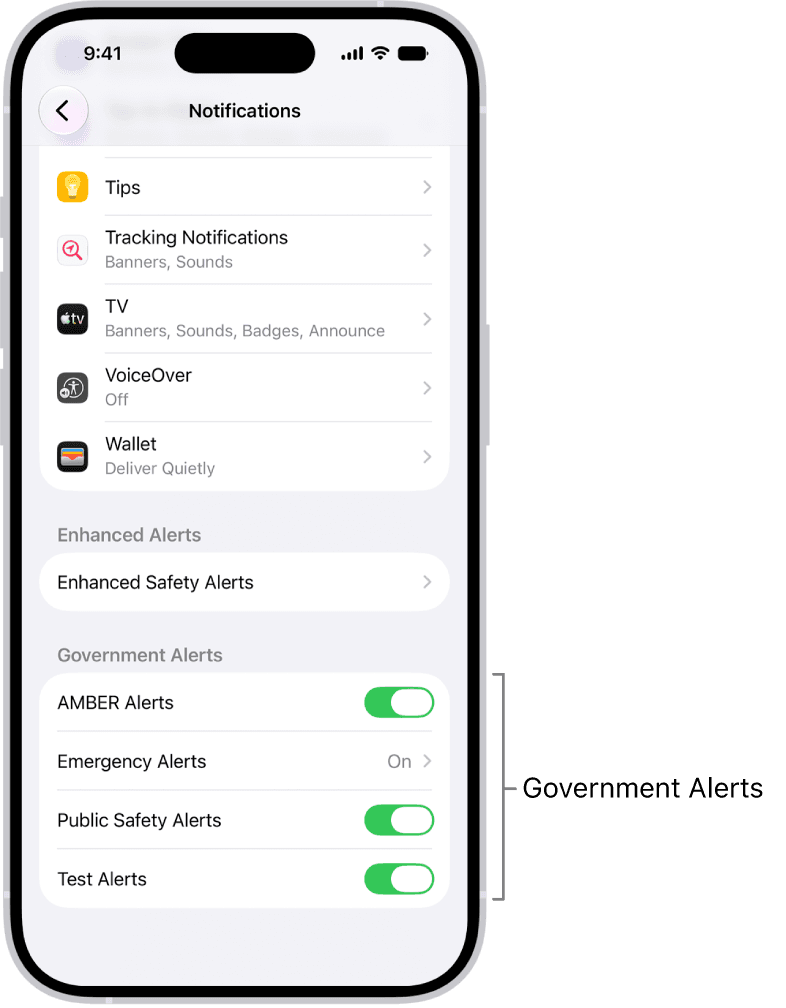
एंड्रॉइड ऐप नोटिफिकेशन और अलर्ट मोड
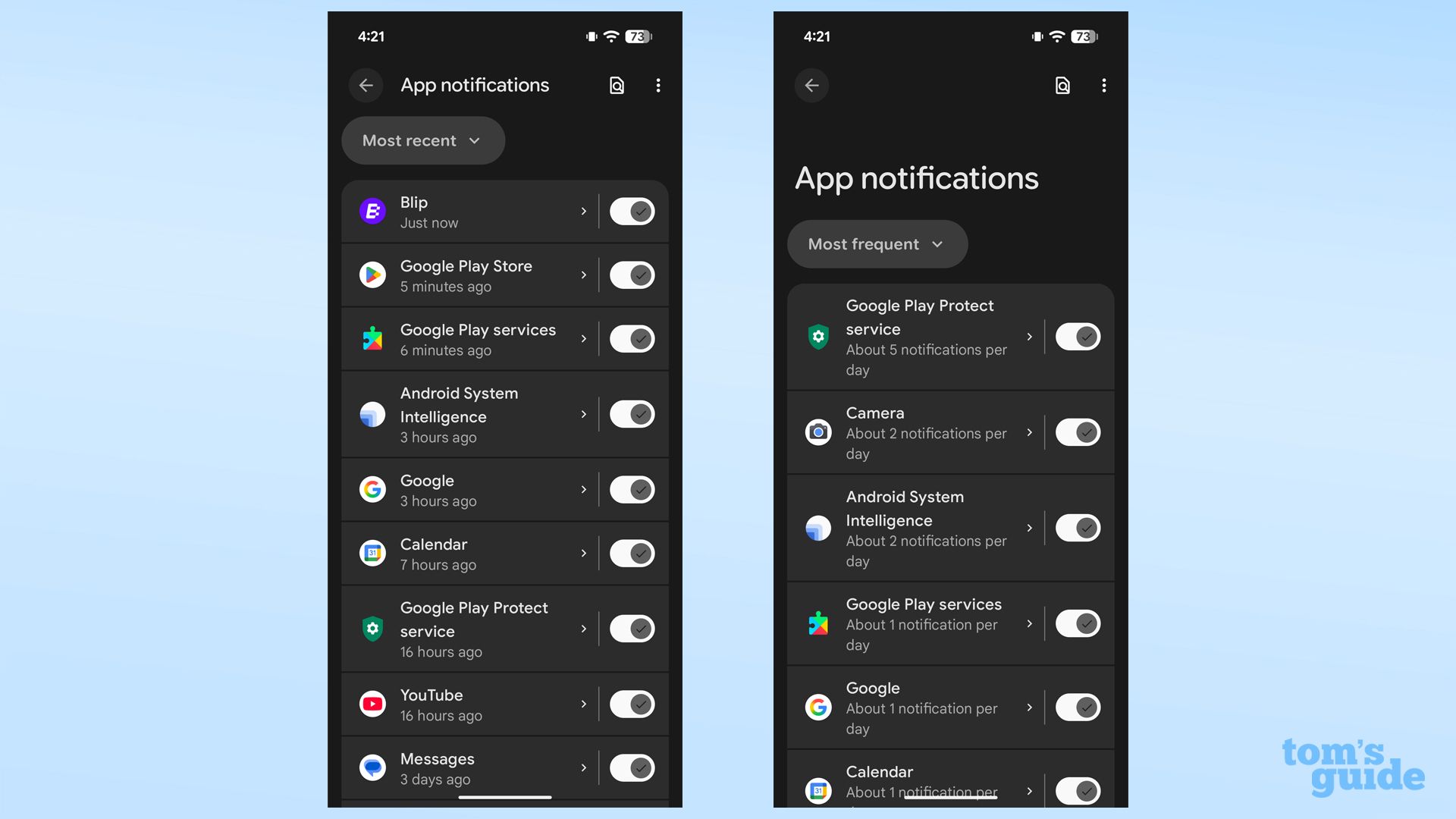
स्टॉक एंड्रॉइड पुश अलर्ट को अलर्टिंग और साइलेंट डिस्प्ले स्तरों में विभाजित करता है।
नोटिफिकेशन को साइलेंट करने या उन्हें पूरी तरह बंद करने के लिए:
- सिस्टम Settings खोलें।
- Notifications > App notifications चुनें।
- All apps के अनुसार फ़िल्टर करें और सूची में गेम ढूंढें।
- सभी अलर्ट बंद करने के लिए मुख्य टॉगल को बंद करें, या Google की एंड्रॉइड सहायता के अनुसार अलर्ट शैलियों तक पहुँचने के लिए ऐप के नाम पर टैप करें।
- Alerting के बजाय Silent चुनें।
Silent चुनने से आपकी लॉक स्क्रीन और स्टेटस बार साफ रहता है, जबकि नोटिफिकेशन पुल-डाउन शेड में छिपे रहते हैं। जब आइडल लूट कैप या स्टैमिना पूल रीफ़्रेश होंगे, तो आपका फ़ोन कोई ऑडियो टोन नहीं बजाएगा और न ही वाइब्रेट करेगा (Google Support)।
Samsung One UI के लिए अतिरिक्त चरण
Samsung Galaxy डिवाइस अलर्ट श्रेणियों को स्टॉक एंड्रॉइड से अलग तरीके से संभालते हैं। डिफ़ॉल्ट रूप से, One UI मैन्युअल रूप से सक्षम होने तक प्रति-ऐप नोटिफिकेशन श्रेणी मेनू को छिपा कर रखता है।
श्रेणी टॉगल देखने के लिए:
- Settings > Notifications पर जाएं।
- Advanced settings पर टैप करें।
- नीचे स्क्रॉल करें और Manage notification categories for each app के बगल में मौजूद स्विच को चालू करें (Samsung Support)।
- App notifications पर वापस आएं, गेम पर टैप करें और सीधे अलग-अलग अलर्ट श्रेणियों को कस्टमाइज़ करें।
सिस्टम-स्तरीय हैप्टिक्स और साउंड म्यूट करना
Heroic Uncle Kim ग्लोबल और साउथ ईस्ट एशिया सर्वरों पर आइडल प्रोग्रेशन और कॉम्बैट संचालित करता है (NXPGame)। पब्लिशर इन-बिल्ट बैकग्राउंड म्यूज़िक (BGM) स्लाइडर, साउंड इफेक्ट (SFX) टॉगल या स्क्रीन-डिमिंग स्लीप मोड के लिए कोई सार्वजनिक दस्तावेज़ प्रदान नहीं करता है।
यदि बार-बार कॉम्बैट क्लिक या डिवाइस कंपन आपके आइडल सत्रों में बाधा डालते हैं, तो सिस्टम स्तर पर डिवाइस हैप्टिक्स को एडजस्ट करें:
- iOS: Settings > Sounds & Haptics खोलें और कंपन फ़ीडबैक को अक्षम करने के लिए System Haptics को बंद करें (Jam City Player Support)।
- Android: Settings > Sounds and vibration खोलें और Vibration feedback या Vibrate on touch को टॉगल ऑफ करें (Jam City Player Support)।
मीडिया वॉल्यूम के लिए, लंबे फ़ार्मिंग सत्रों हेतु ऐप खोलने से पहले मीडिया आउटपुट को शून्य तक कम करने के लिए अपने हार्डवेयर वॉल्यूम बटन का उपयोग करें।
सिस्टम नोटिफिकेशन प्रबंधन तुलना
| प्लेटफ़ॉर्म | नेविगेशन पाथ | उपलब्ध कार्रवाई | स्रोत |
|---|---|---|---|
| iOS | Settings > Notifications > [App Name] | साउंड अलर्ट अक्षम करें, सभी नोटिफिकेशन साइलेंट करें, या अस्थायी रूप से म्यूट करें | Apple Support |
| स्टॉक एंड्रॉइड | Settings > Notifications > App notifications | अलर्टिंग और साइलेंट के बीच स्विच करें, या नोटिफिकेशन पूरी तरह अक्षम करें | Google Android Help |
| Samsung One UI | Settings > Notifications > Advanced settings | विस्तृत अलर्ट श्रेणियों को अनलॉक करने के लिए श्रेणी प्रबंधन चालू करें | Samsung Support |
कॉन्फ़िगरेशन के बाद भी लगातार आने वाले अलर्ट को हल करना
ऑपरेटिंग सिस्टम अनुमति अपडेट कभी-कभी सक्रिय मोबाइल गेम्स पर तुरंत लागू होने में विफल रहते हैं। यदि आप मेमोरी में गेम चलने के दौरान नोटिफिकेशन अनुमतियां बदलते हैं, तो क्लाइंट कैश्ड बैकग्राउंड टोकन के आधार पर अलर्ट भेजना जारी रख सकता है।
जब अलर्ट लगातार आते रहें:
- चल रहे ऐप्स देखने के लिए अपने होम बार से ऊपर स्वाइप करें या ऐप-स्विचर बटन दबाएं।
- प्रोसेस को पूरी तरह से फ़ोर्स-क्लोज़ करने के लिए गेम कार्ड को स्वाइप करके हटा दें।
- यह सत्यापित करने के लिए कि अनुमतियां लागू हो गई हैं, एप्लिकेशन को फिर से लॉन्च करें।
- यदि पुश बैनर या चाइम लगातार आते रहते हैं, तो सिस्टम-स्तरीय नोटिफिकेशन कैश को साफ़ करने के लिए अपने मोबाइल डिवाइस को रीस्टार्ट करें (Glu Mobile Support)।

Community
Comments