

Xbox Series X पर रिडीम कोड स्क्रीन तक पहुँचने के लिए अपने कंसोल पर Microsoft Store ऐप खोलें, कंट्रोलर पर View बटन (दो ओवरलैपिंग चौकोर बॉक्स वाला बटन) दबाकर साइड मेनू खोलें और सूची में सबसे नीचे स्क्रॉल करके Redeem चुनें। ऐसा करते ही ऑन-स्क्रीन कीबोर्ड खुल जाएगा, जहाँ आप अपने खाते में बैलेंस जोड़ने के लिए 25-करैक्टर का डिजिटल गिफ्ट कार्ड, सब्सक्रिप्शन टोकन या गेम कोड दर्ज कर सकते हैं (Mirror)।
Xbox Live Gift Card (AE)
- -10%
XBox USD 59 AED
अभी खरीदें₹ 1567.05
₹ 1723.73
- -10%
XBox USD 99 AED
अभी खरीदें₹ 2634.23
₹ 2898.07
कंसोल इंटरफ़ेस पर रिडीम स्क्रीन खोजने के दो मुख्य तरीके
नए Xbox Series X उपयोगकर्ता अक्सर मुख्य डैशबोर्ड टाइल्स या सिस्टम सेटिंग्स में कोड रिडीम का विकल्प खोजते हैं, जबकि यह सुविधा होम स्क्रीन पर सीधे न होकर Microsoft Store ऐप के भीतर मौजूद होती है।
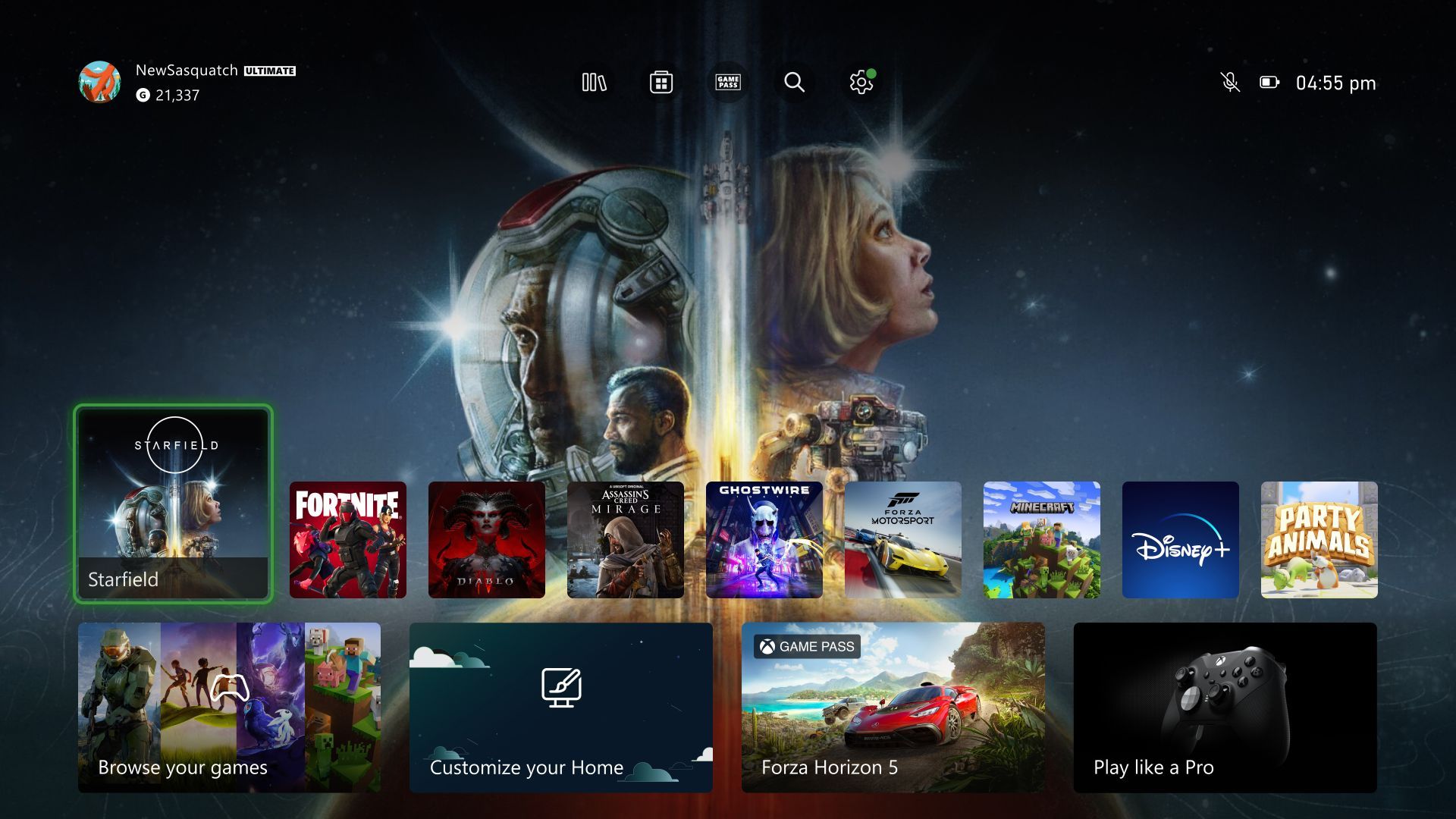
कंसोल पर रिडेम्पशन प्रॉम्प्ट तक पहुँचने के लिए दो रास्ते उपलब्ध हैं: स्टोर साइडबार शॉर्टकट और प्रोफाइल अवतार मेनू।
1. स्टोर साइडबार रूट (View बटन शॉर्टकट)
- अपने कंट्रोलर पर Xbox बटन दबाकर गाइड मेनू खोलें और Store चुनें (या डैशबोर्ड पर नीचे तीसरे स्तर पर जाकर सीधे Store ऐप लॉन्च करें, जैसा IGN द्वारा बताया गया है)।
- Microsoft Store ऐप खुलने के बाद, कंट्रोलर का View बटन दबाएं या लेफ्ट एनालॉग स्टिक को बाईं ओर धकेलें, जिससे नेविगेशन साइडबार बाहर आ जाएगा।
- इस वर्टिकल मेनू के सबसे नीचे स्क्रॉल करें और Redeem विकल्प चुनें।
- ऑन-स्क्रीन कीबोर्ड की सहायता से अपना 25-करैक्टर वाला वाउचर कोड दर्ज करें और क्रेडिट की पुष्टि करने से पहले प्रीव्यू देखने के लिए Next चुनें (Mirror)।
प्रोफाइल अवतार मेनू रूट
कंट्रोलर शॉर्टकट के बजाय पूरी तरह स्क्रीन मेनू के ज़रिए नेविगेट करने के लिए:
- अपने डैशबोर्ड या गाइड मेनू से Microsoft Store ऐप खोलें।
- लेफ्ट स्टिक को ऊपर की तरफ ले जाकर स्टोर इंटरफ़ेस के ऊपरी-दाएं कोने में अपने प्रोफाइल आइकन को हाइलाइट करें।
- अपने अवतार पर क्लिक करें और ड्रॉप-डाउन मेनू से Redeem code or gift cards विकल्प चुनें (MyGiftCardSupply)।
- 25-करैक्टर का कोड दर्ज करें और पुष्टि करें।
इस प्रक्रिया को पूरा करने से पहले यह जांचना ज़रूरी है कि कौन-सा गेमरटैग एक्टिव है। डिजिटल बैलेंस रिडीम होते ही सीधे उस समय साइन-इन किए गए प्रोफाइल से हमेशा के लिए जुड़ जाता है और इसे उसी कंसोल के किसी दूसरे अकाउंट पर ट्रांसफर नहीं किया जा सकता (MyGiftCardSupply)।
विभिन्न डिवाइस पर कोड रिडीम करने के तरीके और सीमाएं
अलग-अलग Xbox प्लेटफॉर्म पर कोड रिडीम करने के विकल्प अलग-अलग मेनू में मिलते हैं, जबकि आधिकारिक मोबाइल ऐप से यह विकल्प हटा दिया गया है।
| रिडेम्पशन विधि | संदर्भ चित्र | UI मेनू पाथ | आधिकारिक सीमाएं व नियम |
|---|---|---|---|
| Xbox Series X/S साइडबार | 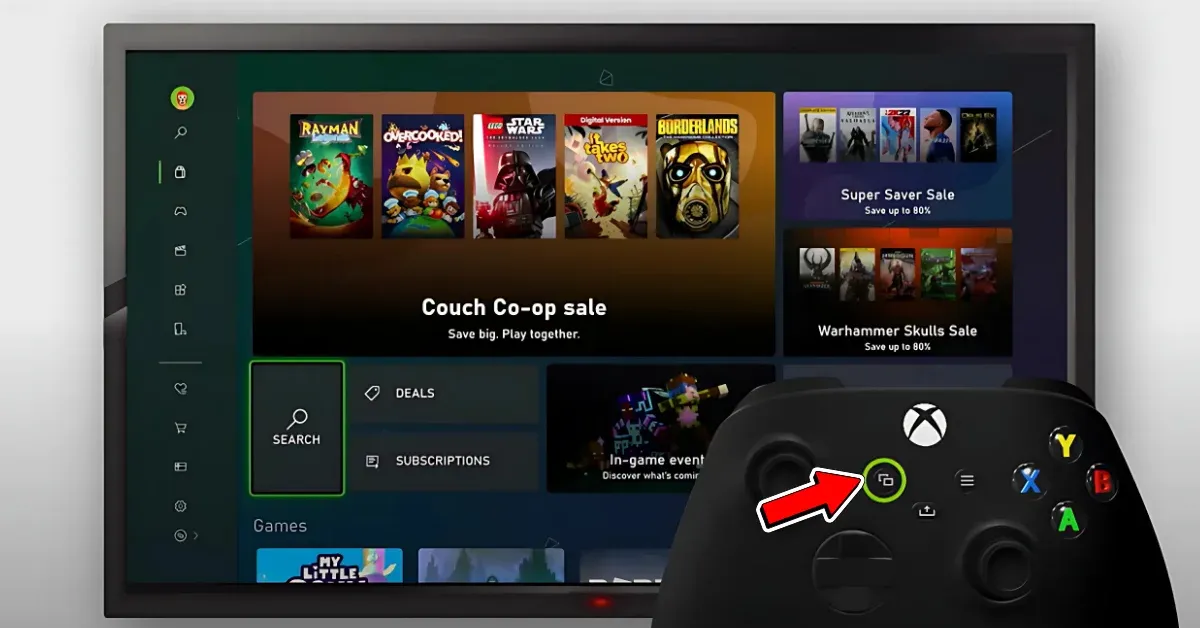 | Store App > 'View' बटन दबाएं > 'Redeem' चुनें | Xbox कंट्रोलर कीबोर्ड से 25 अक्षर टाइप करने होते हैं (Mirror)। |
| Xbox Series X/S प्रोफाइल मेनू | 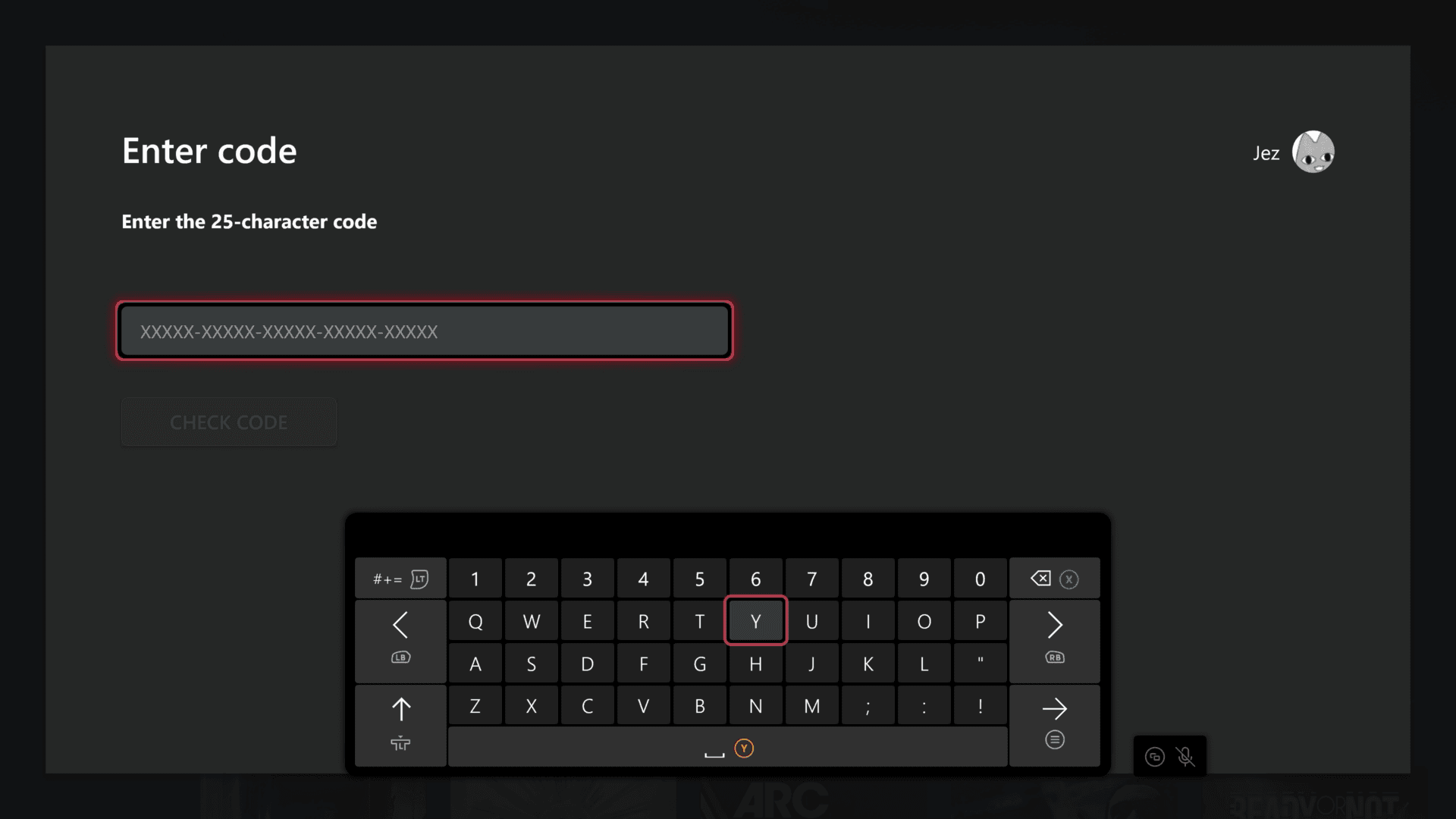 | Store App > ऊपर दाईं ओर प्रोफाइल आइकन > 'Redeem code or gift cards' | बैलेंस स्थायी रूप से उसी गेमरटैग पर लॉक हो जाता है जो साइन-इन है (MyGiftCardSupply)। |
| वेब ब्राउज़र (मोबाइल / PC) | 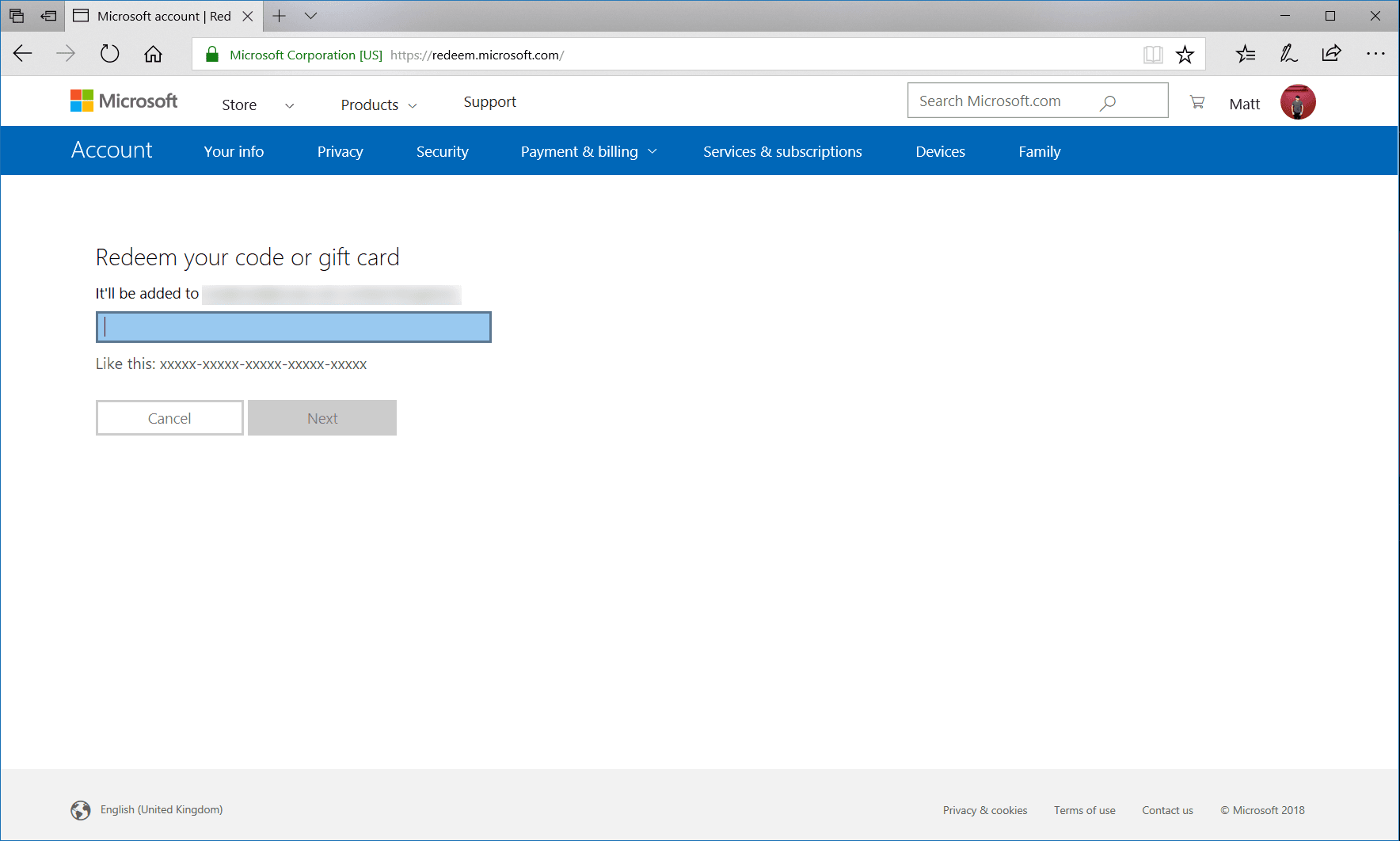 | redeem.microsoft.com > साइन इन करें > कोड दर्ज करें | कंट्रोलर टाइपिंग त्रुटियों से बचने के लिए कॉपी-पेस्ट का समर्थन करता है (Microsoft Support)। |
| Windows पर Xbox App | 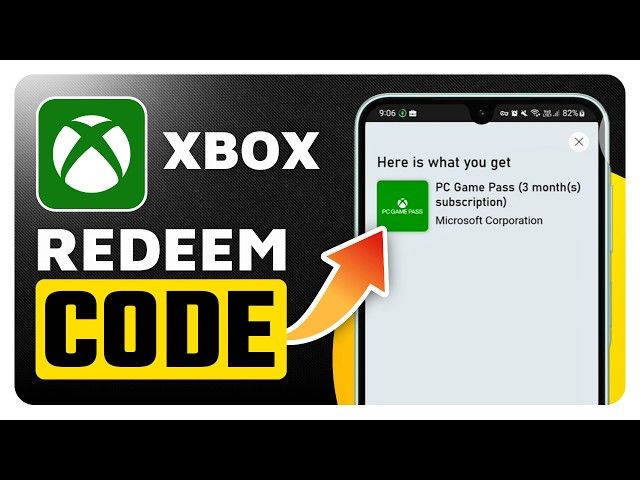 | Gamerpic > Settings > 'Redeem a code' के तहत 'Redeem' | इसके लिए आधिकारिक Xbox ऐप वाला Windows PC आवश्यक है (Mirror)। |
| Xbox मोबाइल ऐप (iOS / Android) | 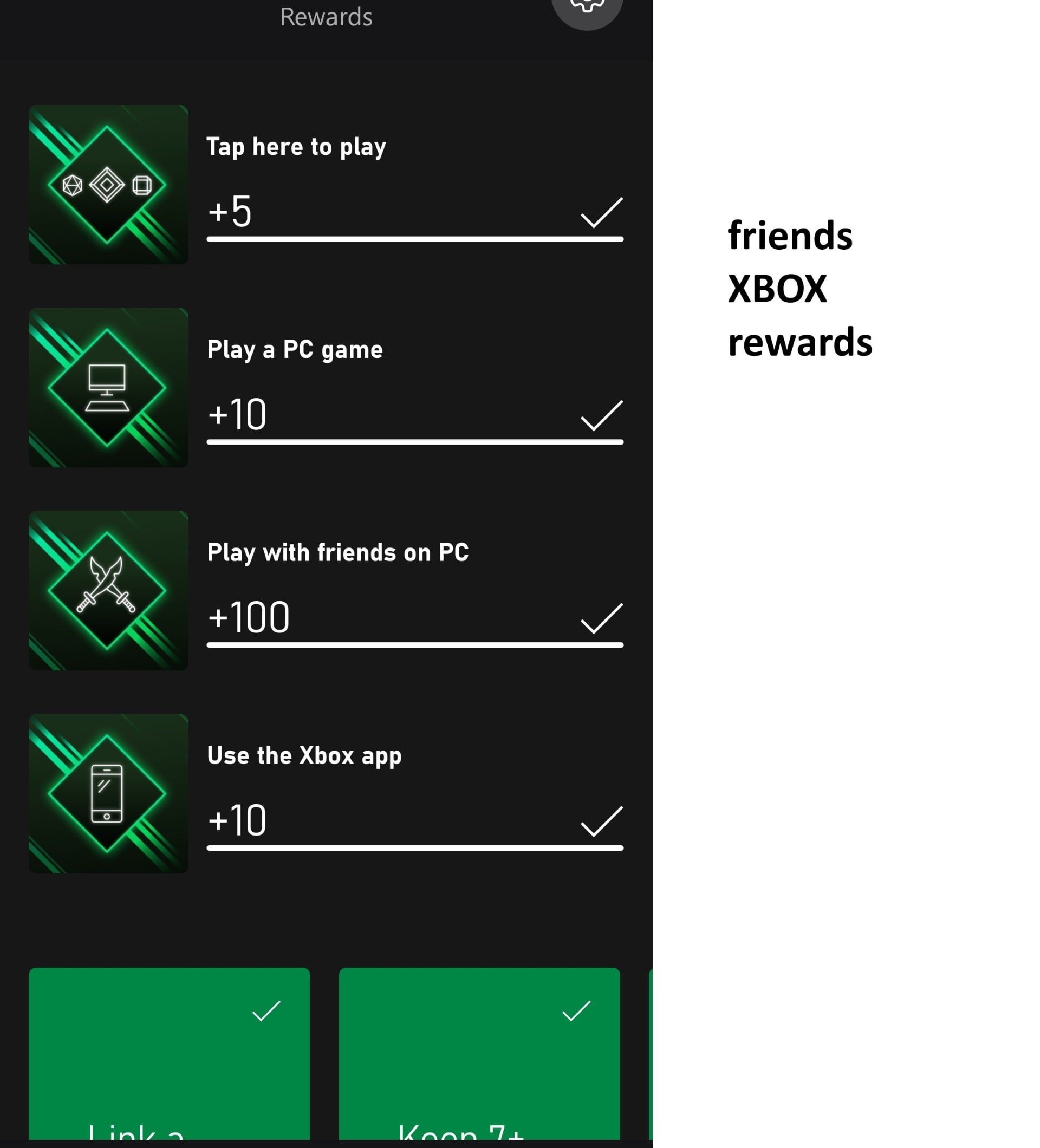 | समर्थित नहीं | ऐप के भीतर 25-करैक्टर कोड रिडीम करने की सुविधा उपलब्ध नहीं है (Mirror)। |
कोड टाइप करते समय सामान्य गलतियों से कैसे बचें
Xbox कोड हमेशा 25 वर्णों के होते हैं, जो 5-5 अक्षरों के पाँच समूहों में डैश के ज़रिए विभाजित होते हैं (XXXXX-XXXXX-XXXXX-XXXXX-XXXXX) (Allkeyshop)। ऑन-स्क्रीन कीबोर्ड से टाइप करते समय मिलते-जुलते अक्षरों में गलती होने की संभावना रहती है। उदाहरण के लिए, अंक 0 और अक्षर O, अक्षर Q और D, अंक 1 और बड़ा अक्षर I, या अक्षर B और अंक 8 के बीच अंतर की सावधानीपूर्वक पुष्टि करें (Allkeyshop)।
कंसोल पर जुड़ा हुआ अकाउंट बैलेंस कैसे चेक करें
कोड स्वीकार हो जाने के बाद गेम या कंटेंट खरीदने से पहले अपने वॉलेट बैलेंस की पुष्टि करना बेहतर रहता है।
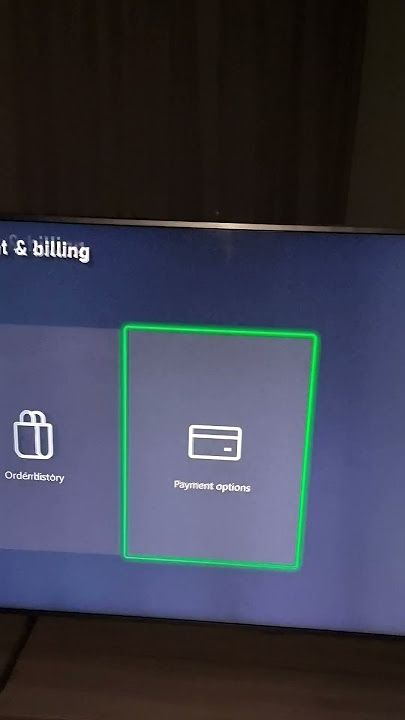
कंसोल पर बैलेंस दो इन-बिल्ट विकल्पों से देखा जा सकता है:
- सिस्टम सेटिंग्स के ज़रिए: गाइड मेनू खोलने के लिए कंट्रोलर का Xbox बटन दबाएं। Profile & system में जाएं, Settings खोलें, Account चुनें और फिर Payment & billing पर क्लिक करें। यहाँ कुल Microsoft अकाउंट बैलेंस दिखाई देगा (Playbite)।
- Store ऐप के ज़रिए: डैशबोर्ड से सीधे Store ऐप खोलें। आपकी स्क्रीन पर ऊपरी-दाएं कोने में प्रोफाइल पिक्चर के ठीक बगल में एक्टिव बैलेंस दिखाई देता है (Playbite)।
इसके अलावा किसी भी वेब ब्राउज़र में account.microsoft.com/billing/payments खोलकर भी क्रेडिट किए गए बैलेंस की पुष्टि की जा सकती है।
क्षेत्रीय प्रतिबंध और एरर कोड XBOS3
Xbox गिफ्ट कार्ड विशिष्ट देश और मुद्रा के अनुसार लॉक होते हैं। यदि आप किसी भिन्न देश में पंजीकृत अकाउंट पर Xbox Live Gift Card (AE) जैसे विदेशी कार्ड का कोड डालते हैं, तो कंसोल पर XBOS3 ("Wrong region") एरर आ जाता है, भले ही आप शारीरिक रूप से उसी क्षेत्र में क्यों न हों (MyGiftCardSupply)।
माइक्रोसॉफ्ट कोड प्रोसेस करते समय अकाउंट के मूल देश की जांच करता है। उदाहरण के लिए, AE वाउचर का उपयोग करने के लिए आपका प्रोफाइल संयुक्त अरब अमीरात (UAE) में पंजीकृत होना अनिवार्य है (NXPGame)।
कंसोल की हार्डवेयर लोकेशन बदलने और बिलिंग देश बदलने में अंतर होता है:
| सेटिंग श्रेणी | कहाँ बदलें | अनिवार्य कूलडाउन | गिफ्ट कार्ड रिडेम्पशन पर प्रभाव |
|---|---|---|---|
| कंसोल सिस्टम लोकेशन | Settings > System > Language & location | कोई नहीं | यह केवल स्टोर करेंसी डिस्प्ले और कैटलॉग बदलता है, मुख्य अकाउंट का देश नहीं। इससे एरर XBOS3 हल नहीं होता (Eneba)। |
कंसोल के अलावा कोड रिडीम करने के अन्य विकल्प
कंट्रोलर थंबस्टिक से 25 अक्षर टाइप करने में समय लगता है। इस प्रक्रिया को आसान बनाने के लिए ब्राउज़र या डेस्कटॉप ऐप का उपयोग किया जा सकता है:
- वेब ब्राउज़र से रिडीम करना: किसी भी मोबाइल या कंप्यूटर ब्राउज़र में redeem.microsoft.com खोलें। उसी माइक्रोसॉफ्ट अकाउंट से लॉग इन करें जो आपके कंसोल से लिंक है, कोड को टेक्स्ट बॉक्स में पेस्ट करें और पुष्टि करें। क्रेडिट तुरंत कंसोल पर दिखाई देने लगेगा।
- मोबाइल ऐप की सीमा: iOS और Android के लिए उपलब्ध आधिकारिक Xbox मोबाइल ऐप 25-करैक्टर कोड रिडेम्पशन का समर्थन नहीं करती (Mirror)। स्मार्टफोन पर कोड रिडीम करने के लिए मोबाइल ब्राउज़र (जैसे Chrome या Safari) खोलकर सीधे redeem.microsoft.com का उपयोग करें।
- Windows PC Xbox ऐप: यदि आपके पास Windows कंप्यूटर है, तो Xbox ऐप खोलें। अपने गेमरपिक पर क्लिक करें, Settings में जाएं और "Redeem a code" सेक्शन के तहत Redeem विकल्प चुनें (Mirror)।

Community
Comments