

स्ट्रीम का धुंधलापन हटाने और स्थिर 60 FPS पाने के लिए Clarity Boost, हार्डवेयर डिकोडिंग और नेटवर्क सेटिंग्स के साथ अपने Xbox क्लाउड गेमिंग 2026 सेटअप को ऑप्टिमाइज़ करें।
अपने PC पर Xbox गेम स्ट्रीम करने का अनुभव बिल्कुल लोकल हार्डवेयर पर खेलने जैसा होना चाहिए। लेकिन कई बार सेशन शुरू करते ही आपको धुंधले पेड़-पौधे, डार्क सीन्स में पिक्सलेशन (मैक्रो-ब्लॉकिंग) और अजीब सा तैरता हुआ कर्सर मिलता है, जिससे आपका निशाना चूक जाता है। Microsoft के डेटा सेंटर का क्लाउड हार्डवेयर शायद ही कभी समस्या की जड़ होता है। असली रुकावट यह है कि आपकी लोकल मशीन आने वाली वीडियो स्ट्रीम को कैसे डिकोड, स्केल और रेंडर कर रही है।
PC पर Xbox Cloud Gaming (xCloud) को ऑप्टिमाइज़ करने का तरीका आम इन-गेम सेटिंग्स बदलने से काफी अलग है। यहाँ आप गेम इंजन के भीतर शैडो या एंबियंट ऑक्लूजन एडजस्ट नहीं कर रहे हैं। इसके बजाय, आप ब्राउज़र रेंडर पाइपलाइन, Windows GPU शेड्यूलिंग, वीडियो कोडेक्स और पैकेट डिलीवरी बफ़र्स को ट्यून कर रहे हैं ताकि बिना स्क्रीन टियरिंग या इनपुट लैग के सीधे 60 FPS पर लाइव फ़ीड डिकोड हो सके।
Xbox Live Gift Card (US)
- -50%
Xbox Live Gift Card 5 USD US
अभी खरीदें₹ 483.88
₹ 725.73
- -50%
Xbox Live Gift Card 10 USD US
अभी खरीदें₹ 967.86
₹ 1451.46
- -50%
Xbox Live Gift Card 15 USD US
अभी खरीदें₹ 1451.75
₹ 2177.19
- -50%
Xbox Live Gift Card 20 USD US
अभी खरीदें₹ 1935.73
₹ 2903.88
- -50%
Xbox Live Gift Card 25 USD US
अभी खरीदें₹ 2419.61
₹ 3629.61
- -50%
Xbox Live Gift Card 50 USD US
अभी खरीदें₹ 4839.22
₹ 7259.22
- -50%
Xbox Live Gift Card 100 USD US
अभी खरीदें₹ 9678.54
₹ 14517.48
Edge ब्राउज़र बनाम Windows Xbox ऐप: क्लैरिटी का फैसला
अगर आप केवल नेटिव Windows Xbox ऐप के ज़रिए स्ट्रीम करते हैं, तो आप बेहतर विज़ुअल क्वालिटी खो रहे हैं। नेटिव ऐप सामान्य वीडियो प्रेजेंटेशन पाइपलाइन पर निर्भर करता है, जबकि Microsoft Edge में खास तौर पर xCloud के लिए डायरेक्ट इंटीग्रेशन दिया गया है।
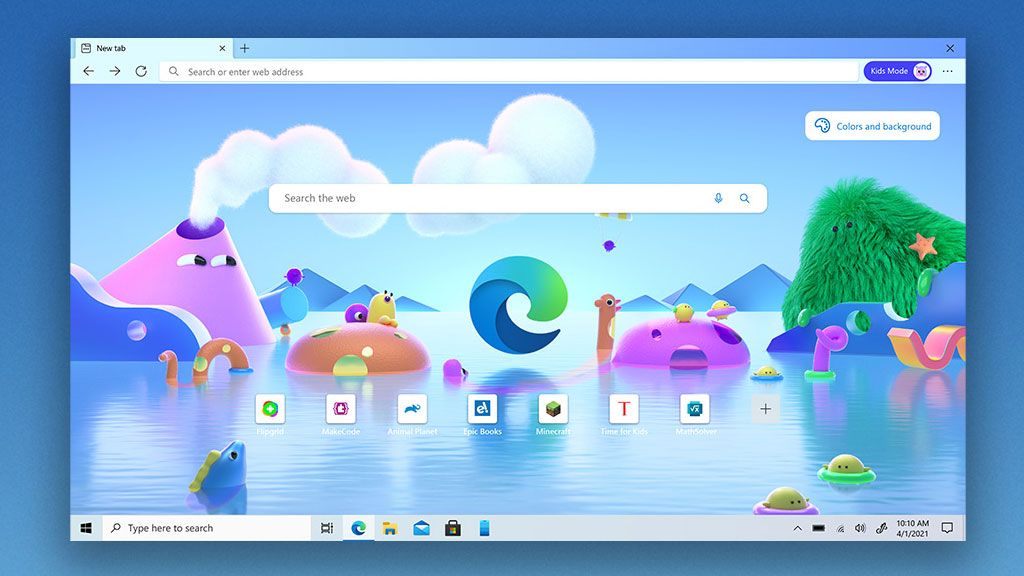
यहाँ सबसे बड़ा फ़ायदा Clarity Boost का है। केवल Edge में मिलने वाला यह फ़ीचर सीधे स्ट्रीम आउटपुट पर क्लाइंट-साइड स्पेशल अपस्केलिंग लागू करता है। आपकी स्क्रीन पर केवल सॉफ्ट, बाइलीनियर-फ़िल्टर्ड 1080p फ़ीड को स्ट्रेच करने के बजाय, Clarity Boost आपके GPU पर हर फ़्रेम को प्रोसेस करता है ताकि टेक्सचर के किनारे, UI टेक्स्ट और बारीक एनवायरनमेंटल ज्योमेट्री शार्प दिखे। ग्राफ़िक्स-हेवी सीन्स में यह क्लाउड वीडियो के आम धुंधलेपन को पूरी तरह हटा देता है।
Edge अपने ऑटोमेटेड Efficiency मोड के ज़रिए बैकग्राउंड रिसोर्सेज़ को भी बेहतर ढंग से संभालता है। जब आप कोई क्लाउड गेम शुरू करते हैं, तो Edge बैकग्राउंड टैब्स को थ्रॉटल कर देता है ताकि ब्राउज़र के वीडियो डिकोडिंग थ्रेड के लिए CPU साइकल और मेमोरी बैंडविड्थ खाली हो सके। इससे बैकग्राउंड टास्क्स की वजह से होने वाले माइक्रो-स्टटर से बचा जा सकता है।
Microsoft ने Xbox Game Pass Ultimate ($22.99 प्रति माह, अनलिमिटेड स्ट्रीमिंग घंटों के साथ) के ज़रिए चुनिंदा टाइटल्स पर हाई बिटरेट वाली अपग्रेडेड 1440p 60 FPS स्ट्रीम प्रोफ़ाइल भी रोल आउट की हैं। Fallout 4, Cyberpunk 2077 और The Witcher 3 जैसे हैवी गेम्स को जब ऑप्टिमाइज़्ड ब्राउज़र पाइपलाइन से खेला जाता है, तो उन्हें इस हाई-रिज़ॉल्यूशन बफ़र का तुरंत फ़ायदा मिलता है।
मुख्य वीडियो कोडेक्स और ज़रूरी बैंडविड्थ प्रोफ़ाइल
वीडियो कम्प्रेशन यह तय करता है कि किसी खास इंटरनेट स्पीड पर आपकी स्ट्रीम कितनी साफ़ दिखेगी। Xbox Cloud Gaming आपके क्लाइंट हार्डवेयर और नेटवर्क स्थितियों के आधार पर कोडेक तय करता है।
| कोडेक फ़ॉर्मैट | 1080p 60 FPS के लिए बैंडविड्थ | डिकोडिंग क्षमता और हार्डवेयर प्रोफ़ाइल |
|---|---|---|
| H.264 / AVC | 10 – 15 Mbps | बेसलाइन डिफ़ॉल्ट कोडेक; सबसे अधिक बैंडविड्थ की आवश्यकता के साथ यूनिवर्सल कम्पैटिबिलिटी। |
| HEVC / H.265 | 4 – 8 Mbps | H.264 की तुलना में लगभग 50% अधिक कुशल; हार्डवेयर डिकोड के साथ कम बैंडविड्थ की ज़रूरत। |
| AV1 | 3 – 6 Mbps | नेक्स्ट-जेन रॉयल्टी-फ्री ओपन कोडेक; बेहतरीन क्लैरिटी के साथ सबसे कम बैंडविड्थ की ज़रूरत। |
निष्कर्ष: हालांकि पुराना H.264 यूनिवर्सल फॉलबैक बना हुआ है, HEVC या AV1 पर मॉडर्न हार्डवेयर डिकोडिंग बैंडविड्थ की ज़रूरत को आधा कर देती है और मोशन के दौरान भी किनारों को शार्प बनाए रखती है।
सिर्फ़ रॉ डाउनलोड स्पीड ही सब कुछ नहीं है। बिना किसी अचानक रिज़ॉल्यूशन ड्रॉप के 1080p को 60 FPS पर बनाए रखने के लिए, आपके कनेक्शन को 15 से 25 Mbps का बेसलाइन थ्रूपुट, 30 ms से कम पिंग (50–100 ms तक स्वीकार्य) और 10 ms से कम नेटवर्क जिटर की आवश्यकता होती है।
आपको एक्टिव स्ट्रीम बिटरेट के मुकाबले 30% से 50% का अतिरिक्त बैंडविड्थ हेडरूम भी चाहिए। अगर आपकी स्ट्रीम 15 Mbps की खपत करती है और आपका कनेक्शन 16 Mbps पर सीमित है, तो कोई भी छोटा सा नेटवर्क उतार-चढ़ाव—जैसे कि फ़ोन का ऑटोमैटिक बैकअप—स्ट्रीम के बिटरेट को गिरा देगा, जिससे तुरंत पिक्सलेशन होने लगेगा।
पिक्सलेशन और धुंधले टेक्सचर को ठीक करने के स्टेप्स
अगर आपकी स्ट्रीम 2008 के किसी कम्प्रेस्ड वीडियो जैसी दिखती है, तो इन कॉन्फ़िगरेशन स्टेप्स को क्रम से अपनाएं।
1. Windows में Hardware-Accelerated GPU Scheduling चालू करें
Windows स्ट्रीम डिकोडिंग का लोड सीधे आपके डेडिकेटेड या इंटीग्रेटेड GPU पर डाल सकता है, जिससे CPU कतार की रुकावटें दूर हो जाती हैं।
- Windows Settings (
Win + I) खोलें और System > Display चुनें। - नीचे स्क्रॉल करें और Graphics (या Default graphics settings) पर क्लिक करें।
- Hardware-accelerated GPU scheduling (HAGS) को On पर टॉगल करें।
- ड्राइवर बदलाव लागू करने के लिए अपना PC रीस्टार्ट करें।
2. Microsoft Edge में हार्डवेयर एक्सेलेरेशन फ़ोर्स करें
सुनिश्चित करें कि Edge सॉफ़्टवेयर रेंडरिंग पर जाने के बजाय आने वाले वीडियो को डिकोड करने के लिए आपके ग्राफ़िक्स कार्ड का सक्रिय रूप से उपयोग करे।
- Microsoft Edge खोलें और ऊपरी दाएं कोने में तीन डॉट्स (
...) पर क्लिक करें। - Settings > System and performance पर जाएं।
- Use hardware acceleration when available को ऑन करें।
- एक्टिव गेमिंग टैब्स को प्राथमिकता देने के लिए Efficiency mode चालू रखें।
- ब्राउज़र को दोबारा लॉन्च करें।
3. अपने मॉनिटर का रिफ्रेश रेट मैच करें
फ़्रेम पेसिंग की समस्याएं तब होती हैं जब आपके डिस्प्ले का रिफ्रेश रेट स्ट्रीम के 60 FPS फ़्रेम डिलीवरी से मेल नहीं खाता।
- अपने डेस्कटॉप पर राइट-क्लिक करें और Display settings > Advanced display खोलें।
- अपना रिफ्रेश रेट 60 Hz या 120 Hz पर सेट करें।
- बिना अडेप्टिव सिंक के 75 Hz या 144 Hz जैसे असमान मल्टीपल्स से बचें, क्योंकि इनसे 60 FPS फ़्रेम असमान रूप से डुप्लीकेट होते हैं और माइक्रो-स्टटर पैदा करते हैं।
4. स्ट्रीम ओवरले में Clarity Boost एक्टिवेट करें
एक बार जब आपकी स्ट्रीम Edge में चलने लगे, तो स्पेशल अपस्केलर चालू करें।
xbox.com/playपर जाएं और अपना गेम शुरू करें।- Stream Menu आइकन (स्ट्रीम विंडो के ऊपरी-बाएं कोने में डॉट्स का ग्रिड) पर क्लिक करें।
- Clarity Boost टॉगल ढूंढें और इसे On पर स्विच करें।
- यह बदलाव तुरंत लागू हो जाता है, जिससे पूरी स्क्रीन पर टेक्सचर और टेक्स्ट शार्प हो जाते हैं।
5. Windows High Performance Power Plan पर स्विच करें
लैपटॉप पर आक्रामक CPU डाउनक्लॉकिंग तेज़ सीन बदलावों के दौरान वीडियो डिकोड बफ़र्स को धीमा कर सकती है।
- Windows Control Panel खोलें और Power Options पर जाएं।
- High Performance पावर प्लान चुनें।
- यह हाई-बिटरेट वीडियो स्ट्रीम को डिकोड करते समय CPU कोर को थ्रॉटल होने से रोकता है।
6. VPN और लोकल DNS फ़िल्टरिंग डिसेबल करें
कमर्शियल VPN और लोकल फ़िल्टरिंग सॉफ़्टवेयर बीच में कई राउटिंग हॉप्स जोड़ देते हैं।
- अपना सेशन शुरू करने से पहले एक्टिव VPN कनेक्शन बंद कर दें।
- वेब सॉकेट ट्रैफ़िक को रोकने वाले लोकल प्रॉक्सी फ़िल्टर्स को डिसेबल करें।
- क्लाउड गेमिंग के लिए निकटतम Microsoft एज डेटा सेंटर से सीधे कनेक्शन की आवश्यकता होती है; प्रॉक्सी पिंग को बढ़ाते हैं और पैकेट बफ़रिंग का कारण बनते हैं।
Better xCloud के साथ एडवांस्ड स्ट्रीम सेटिंग्स
अपनी वीडियो पाइपलाइन पर बेहतर कंट्रोल के लिए, ओपन-सोर्स स्क्रिप्ट Better xCloud कई ऐसे विकल्प देती है जो स्टैंडर्ड वेब इंटरफ़ेस में नहीं मिलते। यह Tampermonkey ब्राउज़र एक्सटेंशन के ज़रिए चलती है और सीधे xbox.com/play के साथ काम करती है।
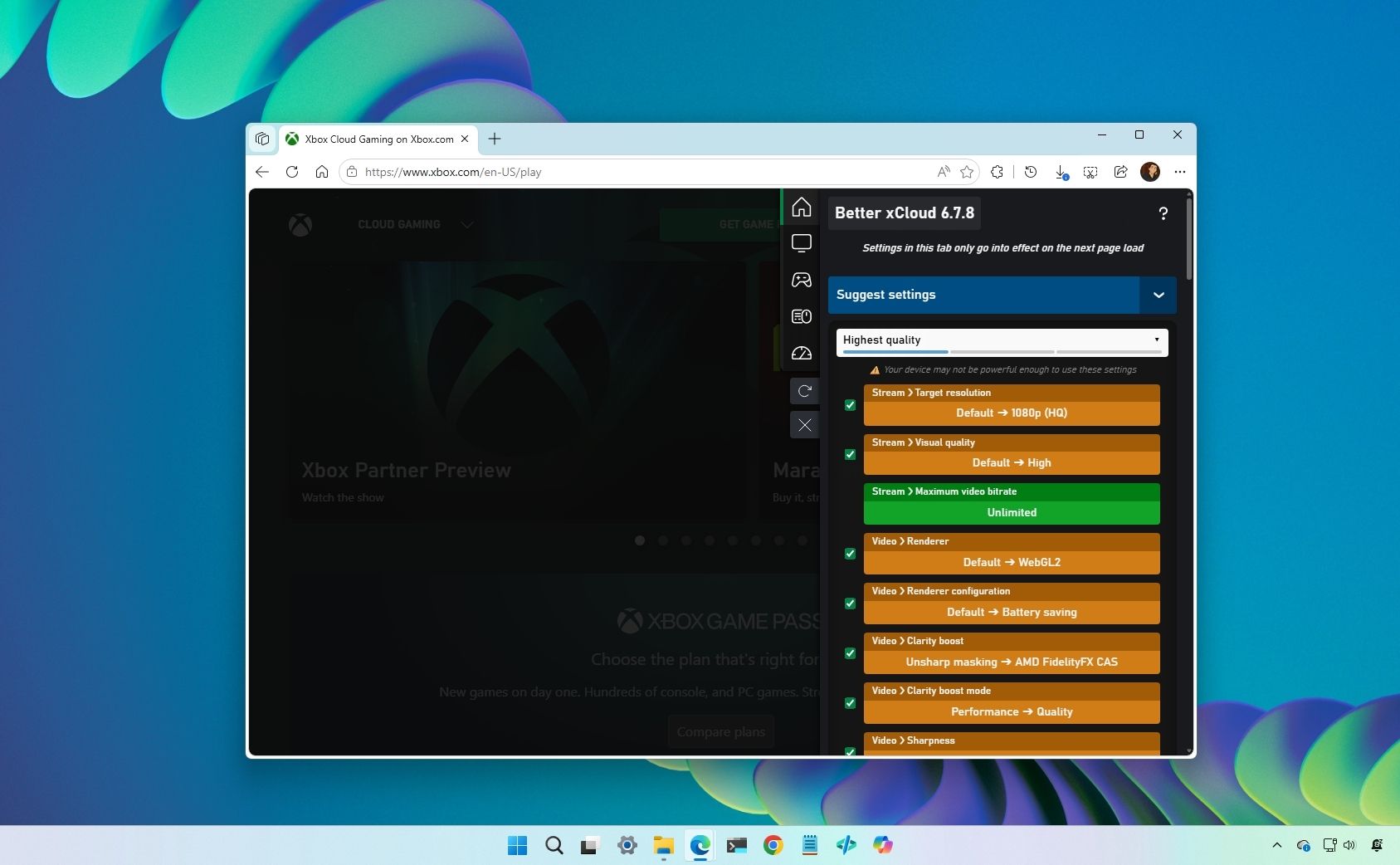
Better xCloud कई महत्वपूर्ण सेटिंग्स अनलॉक करता है:
- मैनुअल बिटरेट फ़ोर्सिंग: ऑटोमैटिक बैंडविड्थ लिमिटर को बायपास करता है, जिससे आप कम्प्रेशन कम करने के लिए मैक्सिमम बिटरेट सेट कर सकते हैं।
- फ़ोर्स्ड 1080p प्रोफ़ाइल: नेटवर्क में मामूली गिरावट के दौरान स्ट्रीम को अपने आप 720p पर डाउनग्रेड होने से रोकता है।
- सर्वर रीजन सिलेक्शन: अगर आपका ISP डिफ़ॉल्ट रूप से किसी भीड़भाड़ वाले या दूर के नोड से कनेक्ट करता है, तो आप अपनी पसंद का डेटा सेंटर चुन सकते हैं।
- रीयल-टाइम टेलीमेट्री ओवरले: स्क्रीन पर सीधे एक्टिव पिंग, डिकोड टाइम, पैकेट लॉस और फ़्रेम रेंडर टाइम दिखाता है।
चूँकि Better xCloud ऑथेंटिकेशन टोकन बदले बिना या थर्ड-पार्टी क्लाइंट नियमों का उल्लंघन किए बिना xbox.com/play पर क्लाइंट-साइड मॉडिफ़िकेशन करता है, इसलिए डेवलपर्स ने पुष्टि की है कि इससे अकाउंट बैन का कोई जोखिम नहीं है।
अगर आप PC पर लंबे गेमिंग सेशन की योजना बना रहे हैं, तो 1440p स्ट्रीम शुरू करने से पहले अपनी Game Pass Ultimate मेंबरशिप बढ़ाने के लिए आप डिस्काउंटेड Xbox Live गिफ्ट कार्ड (US) ले सकते हैं।
इनपुट लैग खत्म करना: कंट्रोलर पोलिंग और डिस्प्ले सिंक
अगर कंट्रोल्स में देरी महसूस हो, तो बेहतरीन विज़ुअल क्लैरिटी का कोई मतलब नहीं रह जाता। क्लाउड इनपुट लेटेंसी कई चीज़ों का योग है: कंट्रोलर हार्डवेयर पोलिंग, USB प्रोसेसिंग, नेटवर्क ट्रांज़िट, सर्वर फ़्रेम जेनरेशन और लोकल वीडियो डिकोडिंग।
स्टैंडर्ड ब्लूटूथ कंट्रोलर कनेक्शन लगभग 125 Hz पर पोल होते हैं, जिससे आपके PC से पैकेट निकलने से पहले लगभग 8 ms का इनपुट लेटेंसी जुड़ जाता है। डायरेक्ट USB-C केबल से कनेक्ट करने पर पोलिंग रेट 1,000–8,000 Hz तक बढ़ जाता है, जिससे लोकल इनपुट लैग 1 मिलीसेकंड से भी कम हो जाता है।
नीचे दी गई टेबल विस्तार से बताती है कि कंट्रोलर कनेक्शन और डिस्प्ले सिंक कॉन्फ़िगरेशन कुल लेटेंसी को कैसे प्रभावित करते हैं।
| कनेक्शन / कॉन्फ़िगरेशन | पोलिंग रेट | हार्डवेयर इनपुट लेटेंसी | फ़्रेम पेसिंग पर प्रभाव |
|---|---|---|---|
| वायर्ड USB कंट्रोलर | 1,000 – 8,000 Hz | < 1 ms | तुरंत सिग्नल ट्रांसफर; ज़ीरो पैकेट लॉस। |
| ब्लूटूथ कंट्रोलर | ~125 Hz | ~8 ms | 2.4 GHz इंटरफेरेंस और सिग्नल ड्रॉप का जोखिम। |
| 60 Hz / 120 Hz पर डिस्प्ले | लागू नहीं | सबसे कम विज़ुअल जिटर | 60 FPS स्ट्रीम के साथ परफेक्ट 1:1 या 1:2 फ़्रेम तालमेल। |
| 75 Hz / 144 Hz पर डिस्प्ले | लागू नहीं | स्टटर होने की संभावना | असमान फ़्रेम डुप्लीकेशन से माइक्रो-लैग महसूस होता है। |
निष्कर्ष: ब्लूटूथ से वायर्ड USB कनेक्शन पर स्विच करने से लगभग 8 ms लेटेंसी बचती है—जो कंट्रोल्स में तेज़ी और धीमेपन का मुख्य अंतर पैदा करती है।
क्लाउड गेमिंग में बेहतरीन रिस्पॉन्स के लिए हमेशा वायर्ड कंट्रोलर सेटअप को प्राथमिकता दें। यह अकेला बदलाव नेटवर्क लेटेंसी शुरू होने से पहले ही लोकल लैग को कम कर देता है।
नेटवर्क ऑप्टिमाइज़ेशन: जिटर, Wi-Fi बैंड्स और राउटर QoS कंट्रोल
ब्राउज़र और GPU सेटिंग्स सही होने के बावजूद, एक अस्थिर लोकल नेटवर्क स्ट्रीम की क्वालिटी बिगाड़ देगा। एक भी खोया हुआ पैकेट (पैकेट लॉस) वीडियो डिकोडर को अगले की-फ़्रेम का इंतज़ार करने पर मजबूर कर देता है, जिससे स्क्रीन अटकती है या रिज़ॉल्यूशन गिर जाता है।
सबसे पहले, 2.4 GHz Wi-Fi बैंड का उपयोग बंद करें। यह स्मार्ट होम डिवाइसेज़, माइक्रोवेव और ब्लूटूथ सिग्नल से भरा रहता है। इसके बजाय 5 GHz या 6 GHz से कनेक्ट करें। ये फ़्रीक्वेंसी अधिक चैनल बैंडविड्थ और कम पैकेट कोलिज़न देती हैं। ज़ीरो पैकेट लॉस के लिए डायरेक्ट Cat6 ईथरनेट केबल से बेहतर कुछ नहीं है।
दूसरा, अपने राउटर का ट्रैफ़िक मैनेजमेंट एडजस्ट करें। क्लाउड गेमिंग के लिए बहुत ज़्यादा डाउनलोड स्पीड के बजाय कम लेटेंसी की ज़रूरत होती है। राउटर का Quality of Service (QoS) फ़ीचर आपको अपने PC को हाई प्रायोरिटी देने की सुविधा देता है, जिससे बफ़रब्लोट को खत्म करने के लिए बैकग्राउंड बैंडविड्थ को लाइन क्षमता के 80–90% पर सीमित किया जा सकता है।
Smart Queue Management (SQM) वाले मॉडर्न राउटर्स पर, QoS घर के अन्य डाउनलोड्स के दौरान जिटर को प्रभावी ढंग से खत्म कर देता है। कमज़ोर CPU वाले पुराने राउटर्स पर बेसिक QoS पैकेट प्रोसेसिंग को धीमा करके लेटेंसी बढ़ा सकता है। अगर आपका राउटर SQM सपोर्ट करता है, तो QoS ऑन करें; अगर आपके पास बजट मेश सेटअप है, तो इसे बंद रखें और ईथरनेट केबल का उपयोग करें।
एक स्थिर कनेक्शन यह सुनिश्चित करता है कि गेमिंग के दौरान आपकी स्ट्रीम कभी धीमी न हो। अपना मंथली एक्सेस रिन्यू करते समय, एक Xbox डिजिटल बैलेंस वाउचर रिडीम करके आप बिना किसी रुकावट के अपना सब्सक्रिप्शन चालू रख सकते हैं।
प्लेटफ़ॉर्म तुलना: PC ब्राउज़र बनाम नेटिव ऐप बनाम मोबाइल
अलग-अलग क्लाइंट डिवाइसेज़ पर ग्राफ़िक्स क्वालिटी और सेटिंग्स के विकल्प अलग-अलग होते हैं।
यहाँ बताया गया है कि 2026 में स्ट्रीम कस्टमाइज़ेशन, अपस्केलिंग और परफ़ॉर्मेंस के मामले में मुख्य प्लेटफ़ॉर्म्स की क्या स्थिति है।
| फ़ीचर / क्षमता | PC Microsoft Edge | PC Xbox ऐप | मोबाइल वेब / ऐप |
|---|---|---|---|
| Clarity Boost अपस्केलिंग | हाँ (नेटिव) | नहीं | नहीं |
| रिज़ॉल्यूशन सपोर्ट | 1440p 60 FPS तक | 1080p 60 FPS तक | 1080p 60 FPS तक |
| हार्डवेयर एक्सेलेरेशन फ़्लैग्स | पूरे ब्राउज़र फ़्लैग कंट्रोल | सीमित Windows हुक्स | OS पर निर्भर |
| स्क्रिप्ट मॉड सपोर्ट (Better xCloud) | हाँ (Tampermonkey के ज़रिए) | नहीं | सीमित (Android थर्ड-पार्टी APKs) |
| Efficiency Mode रिसोर्स थ्रॉटलिंग | हाँ | नहीं | OS बैटरी प्रोफ़ाइल द्वारा प्रबंधित |
निष्कर्ष: PC पर Microsoft Edge सबसे व्यापक ग्राफ़िक्स एन्हांसमेंट विकल्प प्रदान करता है, जिससे आपको अपस्केलिंग और स्ट्रीम डिकोडिंग पर पूरा नियंत्रण मिलता है।
अगर आप सबसे बेहतरीन विज़ुअल अनुभव चाहते हैं, तो Microsoft Edge के ज़रिए PC पर खेलना सबसे सही विकल्प है। गेम लाइब्रेरी मैनेज करने के लिए नेटिव Xbox ऐप सुविधाजनक है, लेकिन शार्पनेस और स्मूद फ़्रेम डिलीवरी के मामले में Edge सबसे आगे है।
इन सभी डिवाइसेज़ पर अपनी Game Pass लाइब्रेरी को एक्टिव रखने के लिए, आप अगले महीने की क्लाउड गेमिंग के वास्ते अपना Microsoft बैलेंस टॉप-अप करने के लिए एक Xbox नेटवर्क कार्ड ले सकते हैं।
अक्सर पूछे जाने वाले सवाल (FAQ)
Xbox Cloud Gaming के लिए Clarity Boost कैसे चालू करें?
Microsoft Edge में अपनी क्लाउड स्ट्रीम शुरू करें और ऊपर बाईं ओर मौजूद ओवरले आइकन से स्ट्रीम मेनू खोलें। Clarity Boost को On पर टॉगल करें। यह टेक्सचर को शार्प करने और टेक्स्ट को साफ़ पढ़ने योग्य बनाने के लिए रीयल-टाइम क्लाइंट-साइड स्पेशल अपस्केलिंग लागू करता है।
स्मूद 1080p 60 FPS Xbox Cloud Gaming के लिए कितनी इंटरनेट स्पीड चाहिए?
आपको 15 से 25 Mbps बैंडविड्थ, 30 ms से कम पिंग और 10 ms से कम नेटवर्क जिटर वाले एक स्थिर कनेक्शन की आवश्यकता है। 30% से 50% बैंडविड्थ हेडरूम बनाए रखने से यह सुनिश्चित होता है कि नेटवर्क में अचानक लोड आने पर भी स्ट्रीम नहीं अटकेगी।
तेज़ इंटरनेट के बावजूद PC पर Xbox Cloud Gaming क्यों अटकता है?
अटकने या स्टटर की समस्या आमतौर पर हाई पैकेट जिटर, डिसेबल हार्डवेयर एक्सेलेरेशन या गलत रिफ्रेश रेट के कारण होती है। Windows में Hardware-Accelerated GPU Scheduling चालू करें, Edge में हार्डवेयर एक्सेलेरेशन ऑन करें, और अपने मॉनिटर के रिफ्रेश रेट को 60 Hz या 120 Hz पर लॉक करें।
कौन सा ब्राउज़र सबसे बेहतरीन Xbox Cloud Gaming परफ़ॉर्मेंस देता है?
Microsoft Edge सबसे बेहतरीन परफ़ॉर्मेंस देता है क्योंकि इसमें नेटिव Clarity Boost सपोर्ट और इन-बिल्ट Efficiency mode शामिल है। अन्य Chromium ब्राउज़र भी काम करते हैं, लेकिन उनमें Edge का एक्सक्लूसिव स्पेशल अपस्केलिंग इंटीग्रेशन नहीं मिलता।
मैं Xbox Cloud Gaming पर 1080p रिज़ॉल्यूशन और मैनुअल बिटरेट कैसे फ़ोर्स कर सकता हूँ?
अपने ब्राउज़र में Tampermonkey एक्सटेंशन का उपयोग करके ओपन-सोर्स Better xCloud यूज़रस्क्रिप्ट इंस्टॉल करें। यह टूल आपको मैन्युअली 1080p प्रोफ़ाइल सेट करने, टार्गेट बिटरेट एडजस्ट करने और रीयल-टाइम स्ट्रीम डायग्नोस्टिक्स देखने की अनुमति देता है।
क्या वायर्ड कंट्रोलर का उपयोग करने से क्लाउड गेम्स में इनपुट लैग कम होता है?
हाँ, USB के ज़रिए कनेक्ट करने से ब्लूटूथ की 125 Hz पोलिंग रेट लिमिट हट जाती है और लगभग 8 ms का वायरलेस इनपुट लैग कम हो जाता है। वायर्ड कनेक्शन तुरंत रिस्पॉन्स के लिए 1,000–8,000 Hz तक की पोलिंग रेट प्रदान करते हैं।
बेहतरीन 60 FPS क्लाउड कॉन्फ़िगरेशन
Xbox Cloud Gaming से एक शार्प और रिस्पॉन्सिव इमेज प्राप्त करने का मतलब है अपने एंड पर प्रोसेसिंग की रुकावटों को खत्म करना। सर्विस एक कम्प्रेस्ड वीडियो फ़ीड भेजती है; आपका काम यह सुनिश्चित करना है कि आपकी मशीन उस फ़ीड को तुरंत डिकोड करे और साफ़ तरीके से डिस्प्ले करे।
नेटिव Windows ऐप छोड़ें। Clarity Boost और Efficiency mode चालू करके Microsoft Edge में अपने क्लाउड गेम्स खेलें। Windows सेटिंग्स में Hardware-Accelerated GPU Scheduling ऑन करें ताकि आपका GPU डिकोड पाइपलाइन को संभाल सके। 8 ms का इनपुट डिले हटाने के लिए अपने कंट्रोलर को USB केबल से कनेक्ट करें, अपने मॉनिटर को 60 Hz या 120 Hz पर लॉक करें, और सीधे ईथरनेट या एक साफ़ 5 GHz Wi-Fi चैनल से कनेक्ट करें।
एक बार ये सेटिंग्स लागू हो जाने के बाद, क्लाउड स्ट्रीमिंग एक धुंधले और लैगी अनुभव से बदलकर एक शार्प 60 FPS गेमप्ले में बदल जाती है जो बिल्कुल लोकल कंसोल जैसा महसूस होता है।

Community
Comments