

Pelajari cara mengubah layout controller di Steam PC lewat panduan ini, mulai dari pemetaan tombol, konfigurasi komunitas, perbaikan deadzone, hingga profil kustom.
Membuat controller berfungsi optimal di PC terkadang cukup merepotkan. Saat gamepad dicolokkan dan game dijalankan, kamera mendadak berputar sendiri, tombol utama memicu aksi yang salah, atau game justru menampilkan petunjuk keyboard. Steam Input mengatasi masalah ini dengan memotong sinyal hardware dan memberi Anda kendali penuh atas pemetaan tombol.
Baik untuk menukar fungsi bumper, mengalibrasi stick drift, maupun memuat profil kustom dari pemain lain, Steam memungkinkan Anda menyetel setiap tombol, trigger, dan sumbu analog. Berikut adalah cara mengonfigurasi gamepad untuk semua game di library Anda.
Steam Wallet Code (KRW)
Steam Wallet Code 5,000 WON KR
Beli SekarangRp 75256.42
Steam Wallet Code 10,000 WON KR
Beli SekarangRp 150494.47
Steam Wallet Code 25,000 WON KR
Beli SekarangRp 375675.80
Steam Wallet Code 50,000 WON KR
Beli SekarangRp 751535.33
Steam Wallet Code 100,000 WON KR
Beli SekarangRp 1501747.79
Arsitektur Steam Input: Native Mode vs Legacy Mode
Steam memproses sinyal hardware melalui dua lapisan penerjemahan terpisah: Native Mode dan Legacy Mode.
Native Mode terhubung langsung ke game yang dikembangkan dengan Steam Input API. Alih-alih mengirimkan sinyal penekanan tombol generik, controller Anda mengirimkan aksi in-game seperti "Jump", "Interact", atau "Reload". Hal ini memungkinkan game menampilkan ikon tombol yang sesuai di layar, baik saat menggunakan controller Xbox, PlayStation, maupun layout kustom. Pengembang juga dapat mengaktifkan pergantian layout otomatis saat Anda beralih mode gameplay, misalnya dari berjalan kaki ke mengemudikan kendaraan.
Legacy Mode berfungsi sebagai lapisan emulasi hardware ketika sebuah game tidak memiliki integrasi native Steam Input. Mode ini menangkap input fisik dan menerjemahkannya menjadi perintah standar XInput, pergerakan mouse, atau tombol keyboard. Meski memungkinkan Anda memainkan game lawas atau game strategi sepenuhnya dengan controller, game biasanya akan tetap menampilkan petunjuk tombol standar ABXY ala Xbox tanpa memedulikan jenis gamepad fisik Anda.
Aplikasi pemetaan pihak ketiga yang berjalan di latar belakang dapat mengganggu jalur pemrosesan ini. Banyak software eksternal menghasilkan sinyal controller virtual Xbox 360. Akibatnya, Steam Input mendeteksi perangkat virtual 360 tersebut alih-alih hardware fisik asli Anda, sehingga mengunci klien ke Legacy Mode dan menonaktifkan fitur hardware bawaan seperti gyro aiming native atau pemetaan touchpad.
Mengakses Pengaturan Controller di Desktop dan Big Picture
Anda dapat membuka menu konfigurasi controller melalui Klien Desktop Steam standar maupun Big Picture Mode.
Akses melalui klien desktop: 1. Buka Steam lalu masuk ke Library Anda. 2. Klik kanan pada game yang dituju dan pilih Properties. 3. Klik tab Controller di panel bilah sisi kiri. 4. Klik Controller Configurator, atau klik Ikon Controller pada banner halaman library game tersebut.
Akses melalui Big Picture Mode: 1. Masuk ke Big Picture Mode dengan mengeklik ikon monitor di pojok kanan atas. 2. Pilih game Anda lalu buka game hub miliknya. 3. Pilih Manage Game dari panel samping. 4. Klik Controller Configuration untuk membuka overlay.
Steam juga menyediakan konfigurasi controller global yang berlaku di luar masing-masing game:
| Tipe Konfigurasi | Cakupan | Tujuan Utama |
|---|---|---|
| Per-Game Layout | File executable game yang aktif | Memetakan kontrol, kurva sensitivitas, dan action layer untuk judul game tertentu |
| Big Picture Configuration | Antarmuka Big Picture | Mengatur navigasi menu, tombol pilihan, dan pintasan antarmuka |
| Desktop Configuration | Lingkungan Desktop Windows | Mengubah thumbstick/trackpad menjadi kursor mouse dan trigger menjadi klik mouse |
| Guide Button Chord | Pintasan overlay global | Menjalankan aksi sistem (tangkapan layar, memunculkan keyboard) saat menahan tombol Guide tengah |
Mengonfigurasi profil global berguna untuk mencegah kursor desktop bergeser tanpa kendali saat Anda melakukan alt-tab keluar dari game.
Memetakan Input Melalui 11 Kelompok Sumber Input
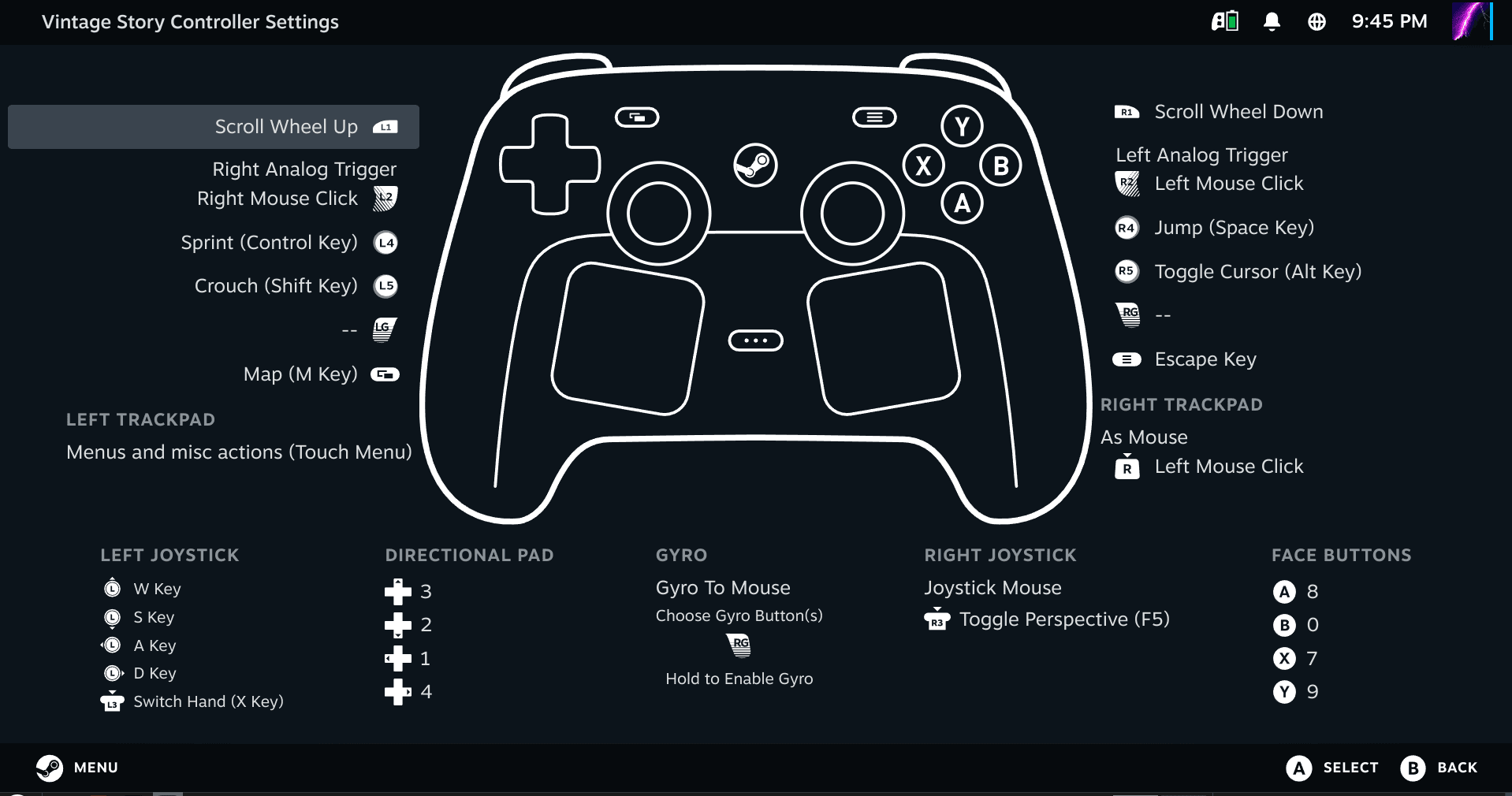
Steam Input mengelompokkan hardware fisik ke dalam sebelas kelompok sumber input: * Left Joystick dan Right Joystick: Pergerakan analog, klik stik arah (L3/R3), dan emulasi directional pad. * Left Trackpad, Right Trackpad, dan Center Trackpad: Emulasi mouse, menu radial sentuh, scroll wheel, dan ketukan tepi. * ABXY: Rangkaian tombol aksi utama di bagian depan. * DPAD: Tombol arah yang dapat diatur sebagai input 4 arah, 8 arah, atau radial. * Left Trigger dan Right Trigger: Penekanan analog bertingkat dan ambang batas tarikan penuh digital. * Gyro: Sensor gerak internal untuk bidikan berbasis kemiringan (tilt aiming), kemudi, atau rotasi kamera. * Switch: Select/Back, Start/Menu, shoulder bumper (L1/R1), dan paddle grip belakang.
| Kelompok Sumber Input | Kontrol Fisik Umum | Gaya Output yang Didukung |
|---|---|---|
| Joysticks | Thumbstick Kiri & Kanan, Klik Stik | Directional Pad, Radial Menu, Mouse, Joystick Move |
| Trackpads | Dual Trackpad, Touchpad Tengah | Kursor Mouse, Touch Menu, Scroll Wheel, Tombol Tunggal |
| Face Buttons (ABXY) | A, B, X, Y (atau Silang, Lingkaran, Kotak, Segitiga) | Tombol Tunggal, Tombol Turbo, Pengaktif Mode Shift |
| Triggers | Trigger Analog Kiri & Kanan | Tarikan Analog, Klik Ambang Batas, Aksi Tombol Dua Tahap |
| Gyroscope | Akselerometer Gerak Internal | Bidikan Mouse, Kemudi Miring, Kemiringan Berarah |
| Switches / Bumpers | Bumper, View/Menu, Paddle Grip | Input Gamepad Standar, Tombol Pintas, Kombinasi Pengubah |
Untuk skema kontrol yang kompleks, gunakan Action Sets dan Action Set Layers. Action Set adalah pergantian layout controller secara menyeluruh. Contohnya, buat Action Set "Ground" untuk berlari dan Action Set "Flight" yang memetakan ulang stik ke fungsi yaw dan pitch saat berada di dalam kendaraan.
Action Set Layers menerapkan modifikasi sementara di atas Action Set yang sedang aktif. Menahan tombol bidik dapat mengaktifkan layer yang menurunkan sensitivitas stik, mengubah gyro aiming menjadi "Always On", dan memetakan bumper kanan untuk menahan napas. Begitu tombol bidik dilepas, layer tersebut akan langsung dinonaktifkan.
Jika Anda ingin mencoba profil kustom pada game-game baru di library Anda, isi saldo akun dengan Steam Wallet Code (KRW) untuk membeli game langsung lewat klien.
Memuat Profil Komunitas dan Template Controller
Anda tidak perlu memetakan setiap tombol secara manual. Komunitas Steam membagikan konfigurasi siap pakai untuk hampir semua judul game yang tersedia di katalog.
Cara memuat layout siap pakai: 1. Buka layar Controller Layout pada game Anda. 2. Klik kartu layout yang sedang aktif di bagian atas. 3. Pilih tab Browse Configs.
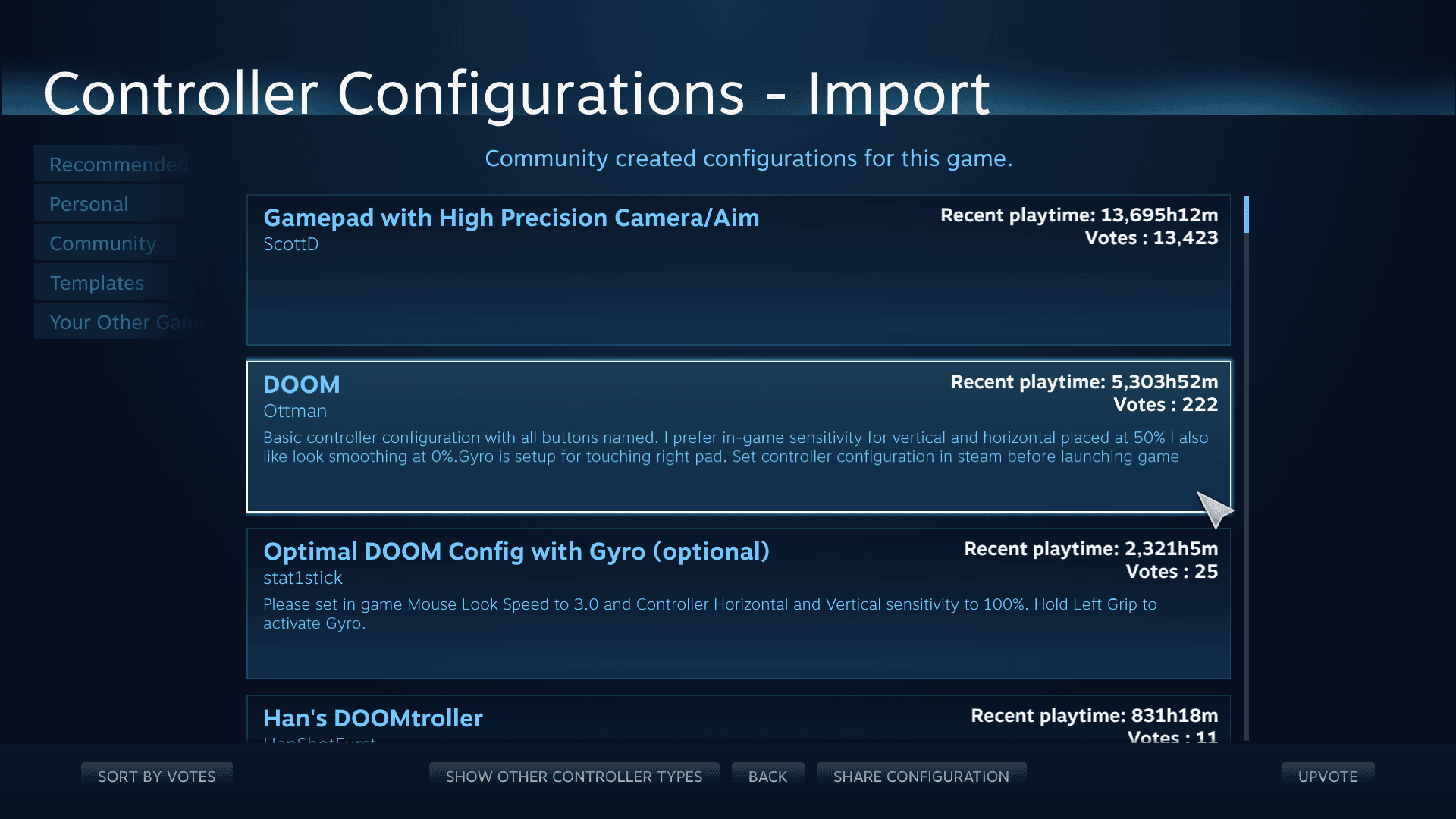
Steam mengelompokkan layout ke dalam empat kategori: * Recommended: Profil resmi yang disediakan oleh pengembang game. * Personal: Konfigurasi tersimpan yang diekspor secara lokal atau tersimpan di Steam Cloud Anda. * Community: Layout yang dibagikan oleh pemain lain, diurutkan berdasarkan total waktu bermain dan vote terbanyak. * Templates: Panduan dasar berdasarkan genre (Gamepad, Keyboard & Mouse WASD, atau High Precision Camera) untuk kustomisasi manual.
Pilih salah satu konfigurasi, tekan tombol inspect untuk meninjau pemetaannya, lalu klik Apply Layout. Ekspor profil komunitas yang telah Anda sesuaikan ke tab Personal agar modifikasi Anda tidak tertimpa oleh pembaruan komunitas di kemudian hari.
Menyetel Deadzone, Sensitivitas, dan Respons Diagonal
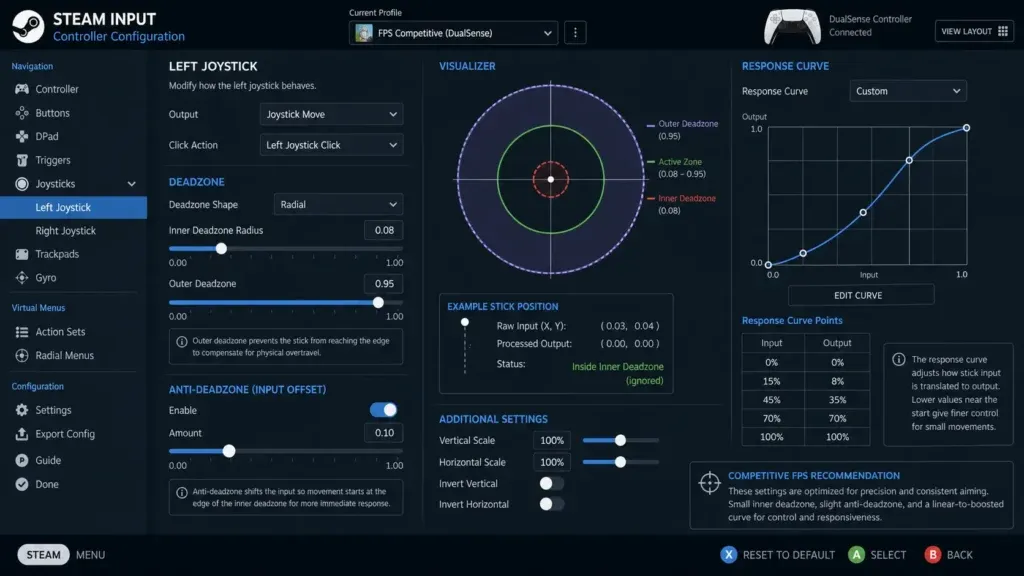
Stick drift dan kontrol kamera yang lambat biasanya terjadi akibat kalibrasi deadzone yang kurang tepat. Jika karakter Anda bergerak sendiri tanpa menyentuh stik, berarti deadzone terlalu sempit. Sebaliknya, jika penyesuaian bidikan halus terasa tidak responsif, deadzone terlalu lebar.
Cara menyesuaikan pengaturan deadzone: 1. Buka layout controller game yang diinginkan. 2. Klik Edit Layout. 3. Pilih Joysticks di menu sebelah kiri. 4. Klik ikon roda gigi di samping thumbstick Anda dan pilih Deadzone.
Steam memungkinkan Anda menggunakan nilai bawaan game, menetapkan batas minimum/maksimum kustom, atau menerapkan bentuk geometris tertentu. Pada game balap atau olahraga, deadzone lingkaran standar dapat membatasi jangkauan diagonal stik, sehingga mencegah sudut belok maksimal 100% pada posisi diagonal ekstrem.
Dua metode untuk memperbaiki respons diagonal: 1. Square Deadzone: Menerapkan batas persegi yang memungkinkan defleksi diagonal penuh di keempat sudut. Hal ini dapat membuat input diagonal sangat sensitif hingga memicu over-steering. 2. Sensitivity Multiplier (1.41): Meningkatkan koordinat diagonal ke output maksimum pada deadzone lingkaran tanpa menghasilkan respons sudut yang terlalu tajam seperti pada zona persegi.
Mulailah dengan deadzone cross atau lingkaran standar dan pengali 1.41. Beralihlah ke square deadzone hanya jika game tersebut memang membutuhkan input sudut yang instan.
Memetakan Ulang Game Non-Steam dan Executable Mandiri
Steam Input juga kompatibel dengan file executable eksternal yang ditambahkan ke klien Anda, sehingga menghadirkan fitur pemetaan tombol, gyro aiming, dan profil komunitas yang sama persis seperti pada game native Steam.
Cara mengimpor game eksternal: 1. Klik Games di bilah menu bagian atas. 2. Pilih Add a Non-Steam Game to My Library. 3. Centang file executable game Anda atau klik Browse untuk mencari lokasi filenya. 4. Klik Add Selected Programs.
Pastikan untuk selalu meluncurkan game melalui Steam. Jika Anda membuka file executable langsung dari foldernya, overlay Steam tidak akan terhubung ke proses game, dan layout kustom tidak akan berjalan.
Pada PC handheld dalam Desktop Mode, game non-Steam terkadang secara default menggunakan kontrol Desktop Navigation alih-alih layout game Anda: * Trackpad Kanan: Kursor mouse * Trackpad Kiri: Scroll wheel * Trigger Kanan: Klik kiri mouse * Trigger Kiri: Klik kanan mouse * Steam + X: Memunculkan keyboard virtual
Jika game yang diimpor tetap tertahan di desktop mode, beralihlah dari Desktop Mode ke antarmuka gaming handheld sebelum meluncurkannya.
Langkah Demi Langkah Memperbaiki Kontrol yang Tidak Responsif
Saat controller tidak merespons input, mendeteksi penekanan tombol ganda, atau mengalami input lag parah, ikuti tahapan pemecahan masalah berikut secara berurutan.
Langkah 1: Ubah Pengaturan Steam Input Override Per Game
  │
  ├── Berhasil? ──> Selesai
  └── Belum ──> Langkah 2: Tutup Wrapper Pihak Ketiga di Latar Belakang
                  │
                  ├── Berhasil? ──> Selesai
                  └── Belum ──> Langkah 3: Sambungkan Ulang Hardware Handshake
                                  │
                                  ├── Berhasil? ──> Selesai
                                  └── Belum ──> Langkah 4: Hapus Cache VDF Layout yang Rusak
                                                  │
                                                  └──> Langkah 5: Kalibrasi Ulang di Pengaturan Global
1. Ubah Pengaturan Steam Input Override Per Game
Konflik driver merupakan penyebab utama sebagian besar kendala controller. Game yang memiliki driver native bawaan dapat mengalami tombol tertekan ganda atau gagal berfungsi saat Steam Input menerjemahkan sinyal secara bersamaan. 1. Klik kanan game di Library Anda dan buka Properties. 2. Pilih tab Controller. 3. Temukan opsi Override for [Game Name]. 4. Ubah dropdown menjadi Disable Steam Input jika game memiliki dukungan controller native. 5. Ubah menjadi Enable Steam Input jika game gagal mengenali controller Anda.
2. Tutup Wrapper Controller Virtual Pihak Ketiga
Matikan aplikasi eksternal yang mengemulasikan controller virtual Xbox 360. Menjalankan aplikasi tersebut bersamaan dengan Steam akan membuat controller terdeteksi ganda, memicu penekanan input ganda, serta merusak pemetaan stik.
3. Sambungkan Ulang Controller di Tab Properties
Jika game tidak mengenali gamepad yang aktif saat diluncurkan: 1. Cabut kabel atau putuskan koneksi controller. 2. Buka halaman Properties > Controller pada game di Steam. 3. Atur opsi override ke Enable Steam Input. 4. Sambungkan kembali controller dengan membiarkan menu tersebut tetap terbuka. 5. Jalankan game setelah indikator controller berubah menjadi aktif.
4. Hapus Cache Konfigurasi Layout yang Rusak
Jika Steam gagal menyimpan layout atau setelan tombol selalu kembali ke awal:
1. Keluar dari Steam sepenuhnya.
2. Buka folder instalasi Anda, yang biasanya berada di steamapps/common/Steam Controller Configs.
3. Hapus file VDF sementara di dalam direktori tersebut.
4. Buka kembali Steam dan terapkan ulang layout Anda.
5. Kalibrasi Ulang di Pengaturan Controller Umum
Jika stick drift tetap terjadi setelah menyesuaikan deadzone per game: 1. Buka Settings Steam > Controller. 2. Klik Calibration and Advanced Settings. 3. Uji nilai pemusatan stik dan ikuti petunjuk kalibrasi untuk menyetel ulang titik nol.
Bagi Anda yang sering memainkan berbagai genre game berbeda, memiliki saldo prabayar Steam Wallet memudahkan Anda membeli game baru dan langsung menguji layout kontrolnya.
Fitur Konfigurasi Controller Berdasarkan Platform dan Arsitektur
Aplikasi pemetaan tombol memiliki perbedaan fitur yang cukup signifikan pada berbagai sistem operasi dan lapisan hardware. Perbandingan di bawah ini menunjukkan posisi Steam Input jika disandingkan dengan software pemetaan lainnya:
| Software Pemetaan / Lapisan | Cakupan Platform | Multi-Layer Action Sets | Spoofing Keyboard & Mouse | Keragaman Hardware |
|---|---|---|---|---|
| Steam Input | Klien Steam & Executable Impor | Ya (Sets & Layers) | Ya (Dukungan Penuh Makro & Penekanan Tombol) | Gamepad Utama (Xbox, PlayStation, Switch, Kustom) |
| Aplikasi Pendamping Konsol | Desktop Windows (Hardware Resmi) | Tidak | Tidak (Hanya Sinyal Gamepad) | Hanya gamepad resmi |
| Remapper Canggih Berbayar | Aplikasi Windows Tingkat Sistem | Ya (Sistem Multi-Slot) | Ya (Dukungan Penuh Makro & Emulasi Mouse) | Lebih dari 100 controller yang didukung |
| Wrapper Emulasi Open-Source | Desktop Windows (Controller Tertentu) | Tidak | Tidak (Terutama Emulasi Virtual 360) | Hardware spesifik (DualShock/DualSense) |
| Keymapper Ringan | Desktop Universal | Tidak | Ya (Penerjemahan Dasar Gamepad-ke-Tombol) | Gamepad DirectInput Generik |
Meski software tingkat sistem menyediakan pemetaan di level OS, Steam Input mengintegrasikan layer kustom langsung ke dalam in-game overlay tanpa memerlukan driver latar belakang tambahan.
FAQ
Bagaimana cara mengubah layout controller untuk game tertentu di Steam PC?
Klik kanan game di Steam Library Anda lalu pilih Manage > Controller Layout (atau Edit Steam Controller Configuration). Dari sana, pilih "Edit Layout" untuk memetakan tombol satu per satu, atau "Browse Configs" untuk memilih layout komunitas dan template resmi dari pengembang.
Bisakah saya menggunakan Steam Input untuk memetakan tombol pada game non-Steam?
Ya, Anda dapat menambahkan file executable eksternal apa pun dengan mengeklik "Games" > "Add a Non-Steam Game to My Library" pada bilah menu atas. Setelah ditambahkan, luncurkan game langsung lewat klien Steam untuk mengaktifkan konfigurator layout Steam Input.
Mengapa controller PlayStation saya menampilkan petunjuk tombol Xbox di Steam?
Dalam Legacy Mode, Steam Input menerjemahkan sinyal controller menjadi perintah standar XInput, sehingga game menampilkan petunjuk tombol generik ABXY. Game berstatus Native Mode hanya akan menampilkan ikon tombol PlayStation jika pengembang game telah mengintegrasikan dukungan glyph Steam Input API secara langsung.
Bagaimana cara memperbaiki stick drift atau mengatur sensitivitas di pengaturan controller Steam?
Buka konfigurator Controller Layout untuk game Anda, masuk ke menu "Joysticks", lalu pilih ikon roda gigi pengaturan Deadzone dan Sensitivitas. Anda dapat menaikkan nilai ambang batas deadzone minimum untuk menghilangkan drift atau mengubah kurva respons menggunakan pengali sensitivitas kustom.
Mengapa input controller saya tidak merespons di game Steam?
Konflik input biasanya terjadi saat Steam Input bertabrakan dengan driver controller native milik game atau software pihak ketiga yang aktif di latar belakang. Klik kanan pada game, pilih Properties > Controller, lalu ubah "Override for [Game Name]" antara "Enable Steam Input" dan "Disable Steam Input" untuk mengatasi kendala tersebut.
Apa perbedaan antara Action Sets dan Action Set Layers di Steam?
Action Set adalah profil layout kontrol terpisah yang menukar seluruh pemetaan tombol sekaligus untuk kebutuhan situasi game yang berbeda seperti mengemudi atau membuka menu. Sementara itu, Action Set Layer menerapkan modifikasi sebagian dan penimpaan tombol tertentu di atas Action Set utama yang sedang aktif.
Kesimpulan Akhir tentang Kustomisasi Controller Steam
Steam Input menghadirkan kontrol mendalam atas hardware gamepad di PC, namun konfigurasi terbaiknya bergantung pada game yang dimainkan. Saat sebuah game telah menyediakan dukungan bawaan untuk gamepad Anda, atur override per game ke Disable Steam Input agar tampilan tombol di layar tetap sesuai dan terhindar dari latensi penerjemahan sinyal.
Sebaliknya, jika game tidak memiliki dukungan native, mengalami masalah deadzone, atau membutuhkan kombinasi banyak tombol yang kompleks, aktifkan Steam Input dan buat Action Set yang sesuai. Setelah layout Anda terkonfigurasi dengan sempurna, dapatkan Steam Wallet Code digital agar library Anda selalu siap menyambut game-game terbaru.

Community
Comments