

Pelajari cara mengubah kontrol di Tom and Jerry Chase, atasi tombol HUD sentuh yang kaku, dan atur tata letak kustom agar lompatanmu tak lagi meleset.
Tak ada yang lebih menyakitkan daripada kalah dalam match yang mulus gara-gara jempolmu menekan layar kosong alih-alih ikon lompat. Kamu berhasil menghindar dari cakaran, bergegas ke jendela terbuka, mengetuk panik, tapi tikusmu malah menabrak meja samping. Tata letak HUD bawaan menumpuk tombol-tombol kabur penting dalam klaster sempit yang gampang bikin blunder saat tertekan.
Pertandingan berlangsung selama 8 hingga 10 menit (dokumentasi resmi menyebutkan 10 menit, meski log patch regional mencatat batas 8 menit), mempertemukan empat tikus melawan satu kucing. Kontrol yang berantakan menjamin kamu tak akan bertahan cukup lama untuk melihat retakan dinding. Berikut cara merombak tata letak kontrolmu dari nol.
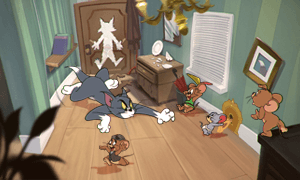
Tom and Jerry: Chase Diamond
- -70%
Tom and Jerry: Chase Diamond 60 Diamonds
Beli SekarangRp 15929.52
Rp 27008.53
- -70%
Tom and Jerry: Chase Diamond 180 Diamonds
Beli SekarangRp 46428.95
Rp 79004.55
- -70%
Tom and Jerry: Chase Diamond 300 Diamonds
Beli SekarangRp 77130.48
Rp 131184.29
- -70%
Tom and Jerry: Chase Diamond 600 Diamonds
Beli SekarangRp 157623.25
Rp 267880.53
- -70%
Tom and Jerry: Chase Diamond 1200 Diamonds
Beli SekarangRp 316018.18
Rp 537230.91
- -70%
Tom and Jerry: Chase Diamond 1800 Diamonds
Beli SekarangRp 485051.16
Rp 824586.97
- -70%
Tom and Jerry: Chase Diamond 3000 Diamonds
Beli SekarangRp 835114.79
Rp 1419693.30
- -70%
Tom and Jerry: Chase Diamond 6000 Diamonds
Beli SekarangRp 1575203.64
Rp 2677886.61
Mengapa Kontrol Sentuh Bawaan Mengacaukan Permainanmu
Antarmuka bawaan pabrik menumpuk tombol lompat, serang, dan interaksi lingkungan di sudut kanan bawah. Tampilannya memang rapi di iPad mini. Namun di layar HP biasa, jempol kananmu bisa menutupi tiga tombol berbeda sekaligus.

Kesalahan konteks tombol bisa fatal saat dikejar. Niatnya ingin melompati piring yang jatuh, tapi jempolmu malah menyenggol ikon serangan dasar. Tikusmu berhenti untuk mengayunkan tinju kosong, kehilangan seluruh momentum, dan terkena cakaran. Lebih buruk lagi, tombol mengambil item, mendorong keju, dan melompati jendela berbagi hitbox yang padat. Berlari melewati potongan keju aktif sambil membawa bahan peledak atau botol kaca sering kali memicu aksi yang salah begitu tersentuh.
Fase pengintaian pun langsung terganggu. Selama fase pengintaian pembuka (berdurasi antara 30 detik hingga 1 menit penuh di berbagai versi regional), kamu mengendalikan tikus robot untuk memetakan ruangan dan mencari keju. Jika tombol gerakmu macet atau sulit berbelok tipis, kucing akan menghabisi dronemu bahkan sebelum kamu sempat menemukan ruang bawah tanah.
Langkah demi Langkah: Mengakses Menu Kontrol di Dalam Game
Kamu bisa mengatur ulang tombol dan memindahkan posisinya dalam waktu kurang dari satu menit dari lobi atau layar jeda match bot:
- Jalankan game dan masuk ke lobi utama.
- Ketuk ikon Gerigi di sudut kanan atas untuk membuka Pengaturan.
- Pilih tab Kontrol di bilah kiri.
- Pilih mode gerakan utamamu di bagian atas: tombol panah arah atau joystick virtual mengambang.
- Gulir ke bawah ke Preset Tombol Skill untuk memilih template atau ketuk ikon edit untuk memindahkan elemen HUD secara manual.
- Atur ulang posisi dan ubah ukuran tombol sesuai kenyamanan genggamanmu, lalu tekan Simpan.
Jika kamu ingin mendandani pelari favoritmu dengan skin spesial selagi mengatur setelan akun, kamu bisa melihat Diamond Tom and Jerry: Chase untuk memborong kosmetik di dalam game.
Penjelasan Empat Preset Utama Tombol Skill
Klien game menyediakan empat preset dasar. Pemula biasanya tetap menggunakan tata letak bawaan All-in-one, yang hampir selalu menjadi sebuah kesalahan.
Tabel di bawah ini merinci empat preset tombol skill bawaan yang tersedia di menu kontrol:
| Preset Kontrol | Profil Operasional | Fokus Utama & Perilaku |
|---|---|---|
| Free Attack | Tata Letak Serangan & Skill Terpisah | Memisahkan ayunan standar dari skill karakter untuk mencegah ayunan yang tidak sengaja. |
| All-in-one | Tata Letak Terpadu Peka Konteks | Menggabungkan berbagai pemicu interaktif ke dalam tombol dinamis berdasarkan item di sekitar. |
| Free Interaction | Tata Letak Prioritas Interaksi | Menempatkan pengambilan item, tuas pintu, dan lompatan rintangan lebih dekat ke posisi jempol. |
| Free Mode | Kanvas Penempatan Kustom Penuh | Membuka kebebasan penempatan manual, penyesuaian ukuran, dan fleksibilitas penuh. |
Poin penting: Free Mode menawarkan batas performa kompetitif tertinggi karena memungkinkanmu memisahkan area tombol yang tumpang tindih secara menyeluruh.
Ganti langsung ke Free Mode. Preset All-in-one mencoba menebak niatmu, dan ini sering gagal di tengah keributan yang kacau. Saat kucing menerjang dengan pemukul lalat, tombol interaksimu tidak boleh tiba-tiba berubah dari lompat menjadi mengambil item hanya karena kamu melewati mangkuk kosong.
Free Attack bekerja cukup baik jika kamu memainkan tikus tipe petarung agresif atau Tom, karena preset ini memisahkan serangan utama. Namun, Free Mode memungkinkanmu membuat tata letak tiga jari atau claw khusus yang memisahkan tombol lompat sepenuhnya dari tombol bertarungmu.
Kontrol Gerakan: Tombol Panah Arah vs Joystick Virtual
Pilihan input gerakan adalah keputusan mendasar pertamamu: tombol arah kiri/kanan tetap atau joystick virtual mengambang.
Untuk bermain tikus di darat, tombol panah arah tetap jauh lebih unggul. Tom and Jerry: Chase adalah game side-scroller 2D. Kamu berlari ke kiri, ke kanan, memanjat tali, dan melompat turun melewati platform. Tombol panah memberikan input biner yang jelas: ketuk kanan, dan karaktermu langsung berlari dengan kecepatan penuh. Joystick mengambang menghadirkan dead zone, geseran jempol yang lambat, dan arah diagonal tidak sengaja yang membuatmu malah meraih pipa panjat alih-alih berlari melintasi lorong.
Namun, mekanik terbang membatalkan aturan ini sepenuhnya.
Karakter tertentu memaksa game menggunakan joystick kontrol virtual terlepas dari pengaturan menumu:
- Angel Tom: Mengaktifkan Flying Free akan menggantikan tombol panahmu dan memunculkan joystick virtual 360 derajat omnidirectional untuk pergerakan di udara.
- Wind Chaser Tom: Bergerak dengan joystick terbang secara permanen sejak level skill 0 tanpa memerlukan pemicu skill aktif.
Jika kamu pemain utama Wind Chaser Tom atau sering memakai Angel Tom, kontrol joystick wajib digunakan. Berganti-ganti antara tombol arah saat memakai tikus dan joystick mendadak saat memakai kucing terbang akan merusak memori ototmu dengan cepat.
Menyesuaikan HUD untuk Melarikan Diri di Bawah Tekanan
Di dalam Free Mode, jangan geser tombol sembarangan. Kabur dengan aman memerlukan jarak yang terukur agar tombol-tombol krusial tidak pernah tumpang tindih.
Menang sebagai tikus berarti mendorong 5 potongan keju ke dalam lubang tikus dan menjebol retakan dinding agar setidaknya 2 pelari bisa kabur. Itu membutuhkan micromanagement cepat: mengambil keju, melempar es batu, menghindari jebakan, dan meloloskan diri dari ayunan musuh.
Atur HUD penyelamatan dirimu menggunakan prinsip-prinsip berikut:
1. Pisahkan Tombol Lompat dari Tombol Aksi
Isolasi tombol Lompat di sudut kanan bawah dan perbesar ukurannya. Jangan pernah menempatkan tombol Serang atau Skill dalam jarak selebar jempol dari tombol Lompat. Saat dikejar, gagal melompat berarti menabrak perabotan dan terkena serangan.
2. Pisahkan Tombol Interaksi
Objek panggung yang interaktif membutuhkan aktivasi instan. Peta level tinggi menyediakan properti seperti Kantong Tepung, yang memberikan buff siluman dan peredam suara saat diketuk. Jika tombol Interaksimu bertumpuk dengan tombol lempar, kamu malah akan menjatuhkan senjatamu alih-alih meletuskan kantong tersebut.
3. Bersihkan Bagian Tengah-Bawah Layar
Pastikan tampilan tengah-bawah layar benar-benar bersih. Kamu membutuhkan pandangan bebas hambatan untuk melihat perangkap tikus, genangan parfum, dan pecahan kaca saat berlari dengan kecepatan penuh.
4. Buat Zona Tambahan di Kanan Atas
Pada layar HP yang lebih besar, letakkan skill aktif sekunder dan item khusus karakter di dekat tepi kanan atas. Mengetuk skill khusus dengan jari telunjuk membuat jempolmu fokus penuh untuk bergerak, melompat, dan melompati rintangan.
Jika kamu ingin mencoba karakter baru atau memperluas koleksimu untuk menguji tata letak ini, dapatkan Diamond Tom and Jerry: Chase dari toko untuk membuka pelari baru.
Tata Letak Layar Sentuh HP vs Emulator PC
Layar HP bawaan menghadirkan tantangan ergonomis yang berbeda dibandingkan emulator Android di PC. Permainan di HP bergantung pada ruang jempol dan luas layar; sementara emulator menggunakan switch keyboard fisik khusus.
Tabel di bawah ini membandingkan performa konfigurasi kontrol antara layar sentuh HP dan lingkungan emulator PC:
| Elemen Kontrol | Layar Sentuh HP Asli | Emulasi Android PC |
|---|---|---|
| Gerakan Utama | Ketukan tombol arah atau joystick mengambang | Tombol fisik WASD atau Kiri/Kanan |
| Presisi & Meleset | Sedang; ada risiko jempol tergelincir | Tinggi; switch mekanis mencegah salah klik |
| Interaksi Lingkungan | Zona layar satu ketukan kontekstual | Tombol shortcut khusus (mis. E, F, Spasi) |
| Dukungan Makro & Skrip | Tidak didukung secara bawaan | Perekaman makro didukung untuk urutan berulang |
| Penanganan Mode Terbang | Overlay joystick dinamis di layar | Arah panduan mouse atau mapping tombol joystick |
Poin penting: Emulator menawarkan isolasi input yang lebih baik, tetapi tata letak HP memberikan portabilitas dan respons sentuhan yang tak tertandingi jika ukuran tombol HUD diatur dengan benar.
Di emulator PC, pasang gerakan horizontal ke tombol A dan D, serta memanjat tangga ke tombol W dan S. Pasang Lompat di tombol Spasi, serangan utama di klik kiri mouse atau J, dan interaksi lingkungan di E atau F. Ini menstandarkan kontrol ke ergonomi platformer klasik, menghilangkan hambatan input.
Kartu Perk yang Mengatasi Gerakan Lambat dan Timing Input
Terkadang kontrol terasa tidak responsif karena stat dasar karakter tertinggal di belakang kecepatan reaksimu. Di Tom and Jerry: Chase, kartu perk secara langsung memodifikasi jarak lompatan, pemulihan animasi, dan kecepatan lari.
Tabel di bawah ini merinci bagaimana perk mobilitas utama memengaruhi responsivitas karakter selama pengejaran:
| Nama Kartu Perk | Efek Operasional | Nilai Angka & Peningkatan |
|---|---|---|
| Leap | Peningkatan tetap untuk tinggi lompatan maksimum | Peningkatan 5% (Level 1) / 6% (Level 2) / 7% (Level 3) |
| Brilliance | Peningkatan permanen untuk kecepatan gerak dasar | Peningkatan 5% (Level 1) / 6% (Level 2) / 7% (Level 3) |
| Bull Rush | Perpanjangan durasi lonjakan kecepatan sprint | Memperpanjang durasi kecepatan lari hingga 20 detik |
| Fairy Touch | Kebal penuh debuff terhadap gangguan kontrol | Melindungi dari pembalikan arah parfum, puing, dan asap |
Poin penting: Menggunakan Leap dan Fairy Touch menghilangkan batasan gerakan fisik, memastikan tata letak kustommu berfungsi mulus saat melarikan diri di dalam game.
Jika kamu sering membentur tepi platform, pasang Leap. Tambahan tinggi lompatan 5% hingga 7% itu membuatmu bisa melewati perabotan tinggi dan meja dapur dalam sekali lompat tanpa perlu timing lompatan di tepi jurang yang teramat presisi.
Yang tak kalah penting adalah Fairy Touch. Berjalan melewati kabut parfum akan membalikkan input arahmu—mengetuk kiri membuatmu bergerak ke kanan, dan mengetuk kanan membuatmu ke kiri. Fairy Touch sepenuhnya meniadakan efek pembalikan arah parfum, perlambatan akibat puing-puing, dan kebutaan akibat asap. Demi konsistensi kontrol, perk ini sangat esensial.
Kombinasikan perk ini dengan Brilliance untuk mendapatkan bonus kecepatan gerak flat 5% hingga 7%, memangkas jarak antara saat menghindar dan mencapai tempat berlindung. Jika kamu butuh kecepatan kabur yang bertahan lama, Bull Rush menjaga lonjakan larimu hingga 20 detik.
Untuk menyusun deck perk dan meningkatkan level karaktermu lebih cepat, kamu bisa membeli Diamond Tom and Jerry: Chase untuk mempercepat progresmu.
Menguji Skema Kontrol di Jalur Latihan
Jangan pernah menguji tata letak baru langsung di mode ranked. Melatih kembali memori otot membutuhkan waktu beberapa game, dan salah menekan tombol di depan kucing yang agresif akan membuatmu kehilangan bintang. Manfaatkan jalur latihan yang sudah disediakan di dalam game.
Game ini menawarkan tiga lingkungan latihan terstruktur:
- Basic Course: Langsung terbuka untuk menguji jarak lompatan, lemparan, dan rintangan dasar.
- Advance Course: Terbuka di akun level 10, menghadirkan celah menghindar yang sempit dan latihan menghindari kucing.
- Expert Course: Terbuka di akun level 15, menambahkan Kantong Tepung, zona bahaya, dan latihan mendorong keju dengan cepat.
Modul tutorial dan match melawan bot memakan waktu sekitar 3 hingga 5 menit. Mainkan dua ronde bot untuk berlatih melompati ventilasi udara—ventilasi ini menyediakan jalur pelarian instan, meski kucing masih bisa memukulmu saat kamu melewatinya. Pastikan jempolmu dapat mengaktifkan interaksi ventilasi tanpa menyenggol tombol lompat.
Jika tanganmu terasa kram setelah sesi bot selama 5 menit, buka editor HUD dan geser tombol-tombol lebih dekat ke posisi istirahat alami jempolmu.
Mengatasi Masalah Kontrol yang Sering Terjadi
Jika kontrol bermasalah setelah perubahan tata letak, periksa lima titik kendala ini:
- Periksa Pergantian Joystick Otomatis: Jika tombol panah arah menghilang, periksa skill karakter. Skill terbang Angel Tom dan Wind Chaser Tom secara otomatis memaksakan tata letak joystick virtual.
- Bersihkan Dead Zone di Tepi Layar: HP dengan layar melengkung atau bezel tipis sering kali memiliki filter palm-rejection yang agresif. Jika tombol Lompat berada di tepi kaca layar, input sentuhan bisa tidak terbaca. Tarik tombol di tepi layar ke arah dalam setidaknya sejauh 10 milimeter.
- Periksa Debuff Status yang Aktif: Jika karaktermu berjalan mundur, kemungkinan kamu menginjak genangan parfum. Pasang kartu perk Fairy Touch untuk mengabaikan pembalikan kontrol.
- Atur Ulang Opasitas Tombol: Jika kamu tidak sengaja menyetel opasitas elemen HUD ke nol, kembalikan ke setelan bawaan Free Mode dan ubah ukurannya kembali dengan opasitas disetel ke 80% atau lebih tinggi.
- Kalibrasi Ulang Layer Keymapping Emulator: Di PC, pastikan mapping tombol emulatormu tidak menetapkan dua tombol fisik yang bertabrakan pada koordinat layar yang sama persis.
FAQ
Bagaimana cara mengubah kontrol saya di Tom and Jerry Chase?
Buka menu Pengaturan di dalam game dari lobi utama atau layar jeda dengan mengetuk ikon gerigi di sudut kanan atas, lalu masuk ke tab Kontrol. Dari sana, pilih preset dasar atau ketuk Free Mode untuk menyesuaikan posisi, ukuran, dan fungsi tombol secara manual.
Apa saja preset kontrol yang tersedia di dalam game?
Game ini menyediakan empat preset tombol skill: Free Attack, All-in-one, Free Interaction, dan Free Mode. Free Attack memisahkan tombol serang, All-in-one menggunakan tombol multifungsi peka konteks, Free Interaction memprioritaskan item arena, dan Free Mode memberikan kustomisasi menyeluruh.
Bisakah saya berganti antara joystick dan tombol arah?
Ya, kamu bisa beralih antara tombol arah kiri/kanan dan joystick kontrol virtual di menu kontrol. Namun, kondisi terbang seperti skill Flying Free milik Angel Tom atau mekanik terbang dasar Wind Chaser Tom akan otomatis memaksakan tata letak joystick virtual.
Di mana saya bisa menguji setelan kontrol baru dengan aman tanpa kehilangan poin rank?
Kamu bisa menguji konfigurasi di jalur latihan tanpa risiko kehilangan poin rank. Basic Course langsung terbuka sejak awal, sedangkan Advance Course terbuka di level 10 dan Expert Course di level 15, ditambah pertandingan latihan bot selama 3 hingga 5 menit.
Mengapa kontrol gerakan saya tiba-tiba berubah menjadi joystick saat pertandingan?
Mengaktifkan skill terbang seperti milik Angel Tom atau bermain sebagai Wind Chaser Tom memaksa antarmuka gerakan beralih ke joystick virtual. Begitu durasi skill terbang Angel Tom berakhir, antarmuka kontrolmu akan kembali ke konfigurasi standarmu.
Bagaimana cara memainkan Tom and Jerry Chase menggunakan keyboard di PC?
Kamu bisa menjalankan game ini melalui emulator Android di PC dan memanfaatkan fitur keymapping bawaan emulator untuk memetakan tombol fisik ke tombol di layar. Pengaturan ini memungkinkanmu menggunakan tombol WASD standar untuk bergerak, Spasi untuk melompat, serta tombol khusus untuk berinteraksi.
Apakah kartu perk bisa membantu mengatasi lompatan yang meleset atau gerakan yang lamban?
Ya, kartu perk melengkapi kontrol fisikmu secara langsung dengan mengubah fisik karakter. Memasang Leap meningkatkan tinggi lompatan hingga 7%, Brilliance meningkatkan kecepatan dasar hingga 7%, dan Bull Rush memperpanjang durasi lari cepat hingga 20 detik.
Kesimpulan: Mengatur Kontrol Pengejaran Sempurnamu
Kontrol bawaan sering kali menggagalkan match yang seharusnya bisa dimenangkan. HUD bawaan menumpuk tombol terlalu berdekatan untuk aksi melarikan diri di bawah tekanan tinggi, terutama ketika match berdurasi 8 hingga 10 menit bergantung pada upaya menjebol retakan dinding saat dikejar kucing.
Beralihlah ke Free Mode. Jauhkan tombol Lompat dari interaksi item, pilih tombol panah arah untuk pelari darat, dan pastikan area tengah layar bebas dari tumpukan tombol. Padukan tata letakmu dengan kartu perk Leap dan Fairy Touch, uji di Basic Course, dan rute pelarianmu akan menjadi jauh lebih mulus dan andal.

Community
Comments