

Pelajari cara mengatur ulang tombol controller di iPhone dan iPad secara native, membalik sumbu stik, membuat profil game kustom, dan atasi konflik input pada 2026.
Tata letak tombol bawaan sering kali tidak pas dengan memori otot, dan banyak game mobile tidak menyediakan opsi pemetaan ulang internal. Ketika game tidak mengizinkan pembalikan sumbu-Y atau penukaran tombol aksi, kenyamanan bermain langsung terganggu.
Apple menyediakan fitur pemetaan ulang tombol bawaan di iOS, iPadOS, tvOS, dan macOS. Anda tidak memerlukan aplikasi keymapping pihak ketiga, jailbreak, ataupun modifikasi perangkat keras. Menu konfigurasi akan langsung aktif di pengaturan perangkat begitu gamepad yang kompatibel terhubung.

Apple Gift Card (UK)
- -5%
Apple Gift Card 500 UK
Beli SekarangRp 12838495.79
Rp 13480380.16
- -5%
Apple Gift Card 5 UK
Beli SekarangRp 132874.62
Rp 139452.21
- -5%
Apple Gift Card 10 UK
Beli SekarangRp 268211.24
Rp 281660.39
- -5%
Apple Gift Card 20 UK
Beli SekarangRp 533299.05
Rp 560013.61
- -5%
Apple Gift Card 50 UK
Beli SekarangRp 1338557.47
Rp 1405545.98
- -5%
Apple Gift Card 100 UK
Beli SekarangRp 2668461.19
Rp 2801905.38
- -5%
Apple Gift Card 200 UK
Beli SekarangRp 5135387.29
Rp 5392152.06
Pengaturan Controller Bawaan iOS: Persyaratan Sistem dan Cara Mengaksesnya
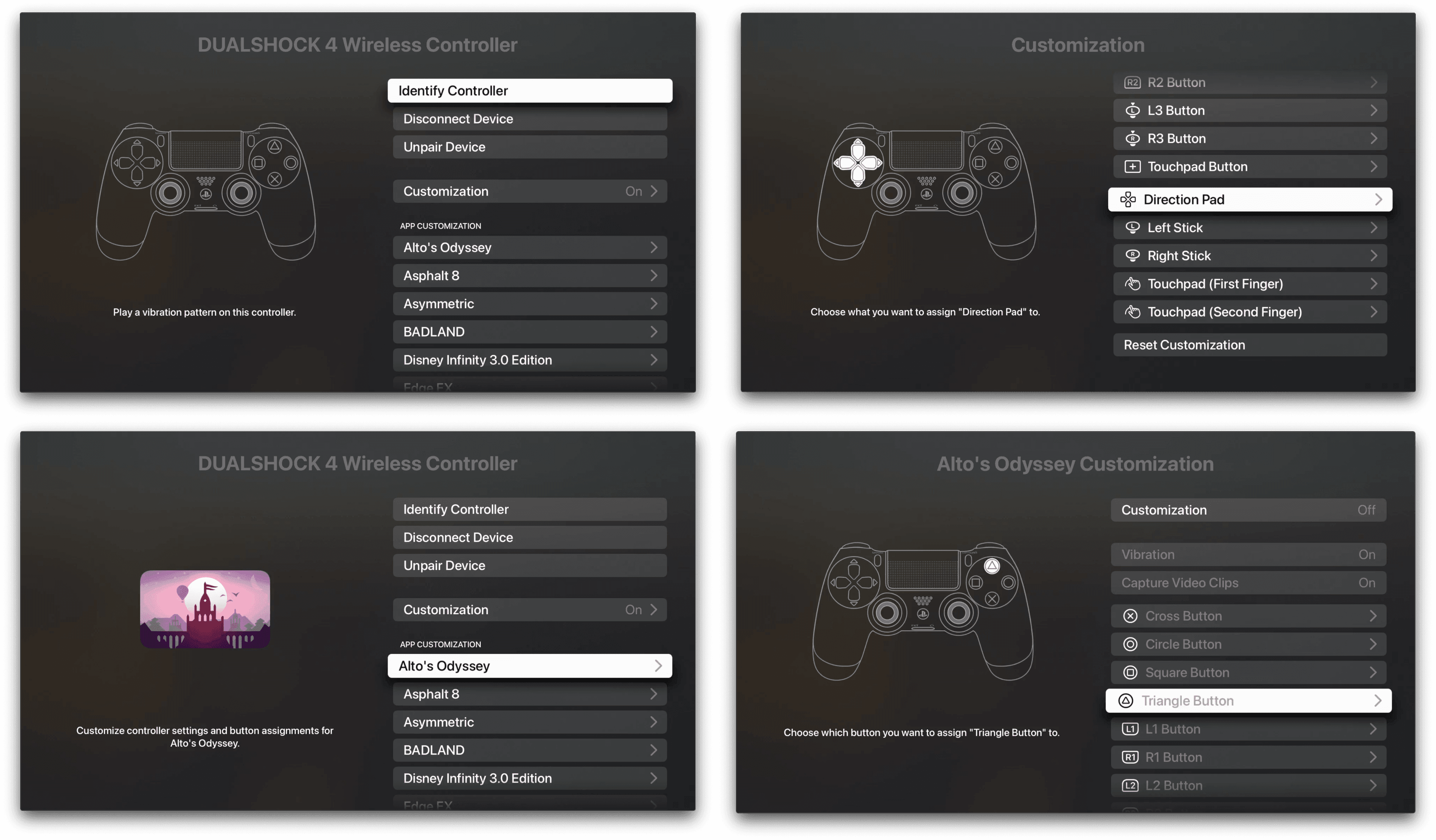
Apple mewajibkan iOS 16 atau iPadOS 16 ke atas untuk kustomisasi gamepad penuh di tingkat sistem. Meskipun iOS 14.5 sudah mendukung pintasan tangkapan layar dasar, penetapan ulang tombol penuh, pembalikan sumbu thumbstick, dan profil per game baru hadir di versi 16.
Menu kustomisasi akan tetap tersembunyi sampai ada gamepad yang terhubung.
Untuk mengakses menu konfigurasi:
- Pastikan gamepad Anda terhubung via Bluetooth atau kabel USB-C langsung.
- Buka aplikasi Pengaturan di iPhone atau iPad Anda.
- Ketuk Umum.
- Pilih Game Controller.
Di dalam menu ini, iOS menampilkan setiap gamepad yang sedang terhubung bersama opsi tombol kustomisasi global. Setiap gamepad yang dipasangkan menyimpan profil konfigurasinya masing-masing.
Langkah demi Langkah: Memetakan Ulang Tombol dan Membalik Sumbu Stik
Setelah berada di menu Game Controller, membuat tata letak dasar hanya butuh waktu kurang dari semenit. Jika Anda kesulitan dengan kontrol kamera terbalik atau tombol trigger yang canggung, ikuti langkah-langkah bernomor berikut.
- Buka Pengaturan > Umum > Game Controller.
- Ketuk nama controller Anda yang terhubung.
- Ketuk Kontrol Default untuk membuka layar tata letak global.
- Pilih tombol fisik tertentu yang ingin diubah pemetaannya (seperti Tombol A, Tombol X, L1, atau R2).
- Pilih input pengganti dari daftar aksi gamepad yang tersedia.
- Gulir ke bawah ke bagian Thumbstick.
- Aktifkan Balikkan Horizontal (Sumbu-X) atau Balikkan Vertikal (Sumbu-Y) untuk stik kiri maupun kanan.
- Sesuaikan intensitas umpan balik haptik dengan mengaktifkan tombol getar sistem.
Membalik sumbu stik pada level OS akan menerapkan pergerakan pilihan Anda di setiap game secara konsisten, bahkan untuk judul game yang tidak memiliki pengaturan kamera bawaan.
Pemrosesan native iOS menerapkan penskalaan stik linier yang seragam. Jeda deadzone atau drifting biasanya mengindikasikan potensiometer perangkat keras yang aus atau gangguan sinyal radio 2.4GHz, bukan masalah kalibrasi OS.
Membuat Profil Controller Kustom Per Game
Perubahan tata letak global berlaku untuk setiap game di perangkat Anda. Menukar tombol lompat dan serang mungkin cocok untuk RPG aksi, tetapi bisa mengacaukan pengaturan gas di simulator balap. Untuk mencegah konflik input, iOS mendukung profil khusus game.
Cara Mengatur Pemetaan Kustom Per Game
- Buka Pengaturan > Umum > Game Controller.
- Ketuk controller Anda yang terhubung.
- Di bawah tajuk Kustomisasi, ketuk Tambah Aplikasi.
- Pilih game terinstal yang ingin Anda kustomisasi dari daftar.
- Ketuk nama game yang baru ditambahkan untuk membuka antarmuka profilnya.
- Petakan ulang tombol aksi, bumper, trigger, dan sumbu thumbstick khusus untuk judul game tersebut saja.
Saat Anda meluncurkan game tersebut, iOS mendeteksi jendela yang aktif dan menukar pemetaan controller Anda secara otomatis. Kembali ke layar utama akan memulihkan pengaturan default global Anda.
Jika Anda ingin memperluas koleksi game Anda, dapatkan Apple Gift Card (UK) untuk membeli game premium dengan dukungan controller tanpa perlu menautkan kartu kredit.
Kompatibilitas Model Controller dan Pairing Nirkabel
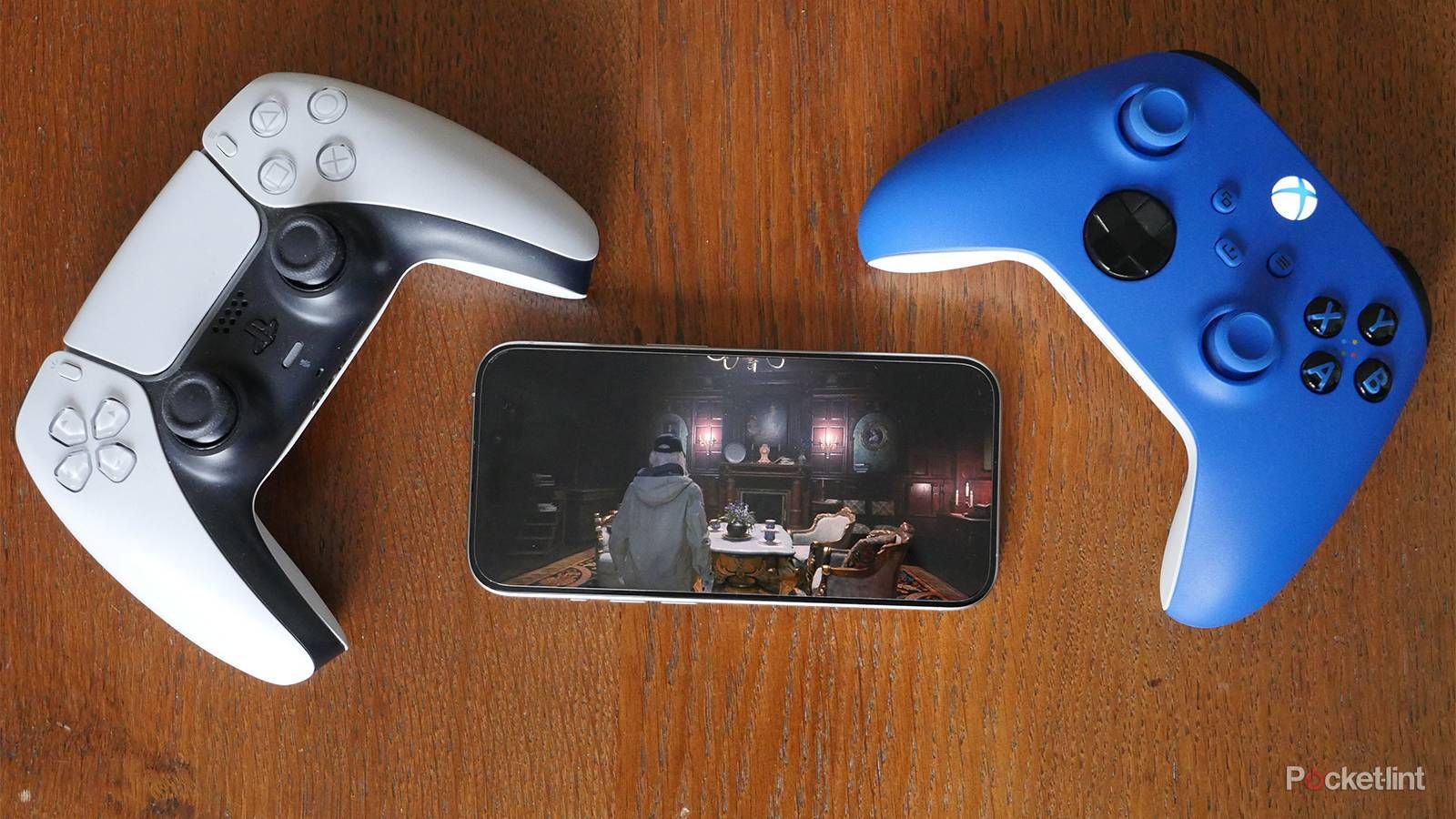
Kompatibilitas controller bergantung pada revisi perangkat keras, standar Bluetooth, dan mode koneksi.
Menghubungkan Controller PlayStation
Controller PlayStation DualShock 4, DualSense, dan DualSense Edge dapat dipasangkan secara nirkabel melalui Bluetooth:
- Pastikan controller dalam keadaan mati.
- Tahan Tombol PS dan Tombol Create/Share secara bersamaan selama 3 detik.
- Lepaskan kedua tombol saat bilah lampu mulai berkedip cepat dengan pola pulsa ganda.
- Buka Pengaturan > Bluetooth di iPhone atau iPad Anda dan pilih controller dari daftar.
Model DualShock 4 dan DualSense juga mendukung pairing kabel langsung. Menghubungkannya ke iPhone atau iPad menggunakan kabel data USB-C akan membuat sambungan data tanpa perlu membuka menu Bluetooth.
Menghubungkan Controller Xbox
Dukungan nirkabel Xbox sepenuhnya bergantung pada revisi perangkat keras. Controller Xbox One lawas (Model 1537, Model 1697, dan Elite Model 1698 versi awal) tidak memiliki pemancar Bluetooth standar dan tidak dapat terhubung secara nirkabel ke perangkat iOS. Model yang didukung meliputi:
- Xbox Wireless Controller dengan Bluetooth (Model 1708)
- Xbox Series X|S Controller (Model 1914)
- Xbox Elite Wireless Controller Series 2 (Model 1797)
Untuk memasangkan controller Xbox yang didukung, nyalakan controller, tahan tombol Pair di tepi atas selama 3 detik hingga logo Xbox berkedip cepat, lalu pilih controller di menu Bluetooth perangkat Anda.
Nintendo Switch dan Gamepad Ponsel Langsung
iOS 16 dan iPadOS 16 memperkenalkan pairing Bluetooth bawaan serta kustomisasi untuk Joy-Con Nintendo Switch (baik secara individual maupun sepasang) dan Nintendo Switch Pro Controller. Tahan tombol sinkronisasi bundar di bagian rel atau tepi atas hingga lampu indikator berputar, lalu pasangkan secara langsung.
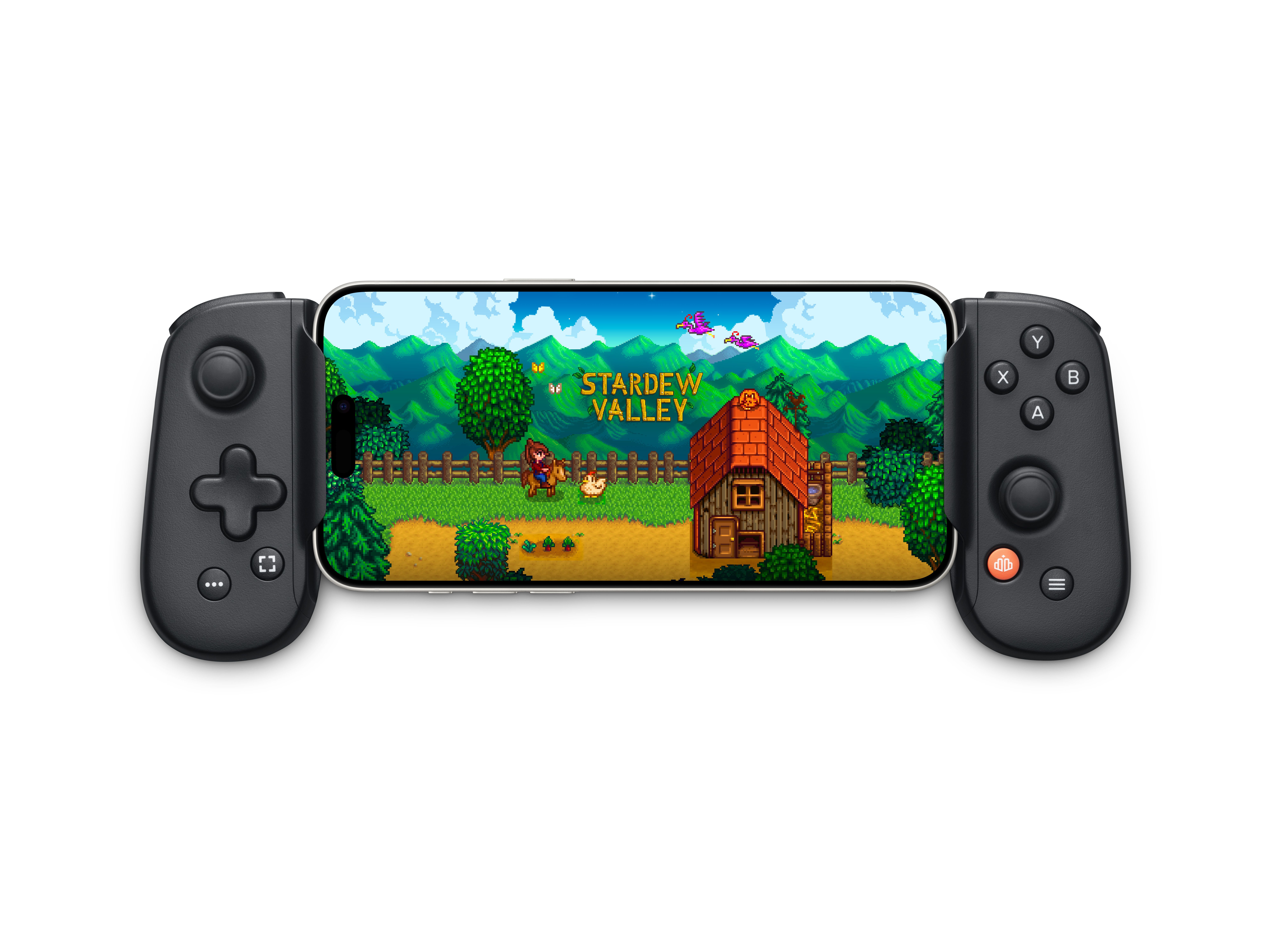
Controller ponsel USB-C langsung terhubung ke port iPhone dan iPad modern. Perangkat seperti ZIKE Z331 melewati koneksi Bluetooth sepenuhnya, menawarkan polling rate hingga 1000Hz, latensi nirkabel nol, serta pengisian daya passthrough untuk perangkat.
Tabel berikut merangkum kemampuan koneksi, tingkat kompatibilitas, dan fitur perangkat keras utama di seluruh lini controller terpopuler.
| Model Controller | Protokol Koneksi | Pemetaan Ulang Native iOS | Fitur Canggih yang Didukung |
|---|---|---|---|
| PS5 DualSense / Edge | Bluetooth 5.1 / Kabel USB-C | Ya (iOS 16+) | Pintasan tangkapan Share, getaran dasar, klik touchpad |
| PS4 DualShock 4 | Bluetooth 2.1+EDR / Kabel USB | Ya (iOS 16+) | Pintasan tangkapan Share, getaran dasar, klik touchpad |
| Xbox Series X|S (1914) | Bluetooth Low Energy / Kabel | Ya (iOS 16+) | Tangkapan tombol Share, getaran trigger |
| Xbox Elite Series 2 | Bluetooth / Kabel USB-C | Ya (LED Profil mati) | Pemetaan paddle via OS, tegangan thumbstick yang dapat diatur |
| Xbox One (1537 / 1697) | RF 2.4GHz Proprietary | Tidak (Tidak Kompatibel) | Tidak ada (Memerlukan adaptor PC / Tidak didukung di iOS) |
| Nintendo Switch Pro | Bluetooth 3.0 | Ya (iOS 16+) | Pemetaan tombol standar, getaran dasar |
| Switch Joy-Con (Sepasang) | Bluetooth 3.0 | Ya (iOS 16+) | Pemetaan pemain individual atau gabungan |
| Grip Ponsel USB-C | Port USB-C Langsung | Ya (MFi / HID Native) | Polling 1000Hz, input latensi nol, pengisian daya passthrough |
Fitur pemetaan ulang tombol native berfungsi identik di semua model yang didukung setelah terhubung, tetapi fitur canggih khusus konsol seperti resistansi adaptive trigger memerlukan koneksi USB khusus atau integrasi kustom dari pengembang.
Mengatasi Masalah Hardware: Xbox Elite Series 2 dan PS5 DualSense
Controller canggih memiliki karakteristik hardware unik di iOS. Jika Anda tidak mengonfigurasi perangkat ini dengan benar, fitur premiumnya tidak akan terdeteksi.
Aturan Input Paddle Xbox Elite Series 2
Xbox Elite Wireless Controller Series 2 memiliki empat paddle belakang. Framework GCPhysicalInputProfile dari Apple hanya membaca input paddle terpisah saat profil memori hardware bawaan controller tidak aktif.
Tekan tombol Profile tengah pada Elite Series 2 Anda hingga ketiga lampu LED indikator profil mati. Setelah controller berada dalam status tanpa profil ini, iOS akan mendeteksi paddle belakang sebagai input terpisah yang dapat dipetakan. Anda kemudian dapat menetapkan setiap paddle secara independen di Pengaturan > Umum > Game Controller > Kontrol Default.
Haptic DualSense dan Pengalihan Profil Edge
Saat terhubung via Bluetooth, controller PS5 DualSense hanya mengirimkan getaran standar, bukan haptic feedback lokal atau resistansi adaptive trigger. Adaptive trigger dan haptik voice-coil memerlukan sambungan kabel data USB-C atau integrasi eksplisit pengembang via API Core Haptics Apple.
Pada DualSense Edge, pintasan peralihan profil berfungsi berbeda di ponsel dibandingkan di konsol:
- Fn + Segitiga tetap terkunci secara permanen pada profil default.
- Fn + Lingkaran, Silang, atau Kotak beralih antar profil bawaan yang dikonfigurasi di konsol PlayStation.
Menekan tombol Share/Create pada controller akan memicu pintasan universal iOS: satu kali tekan untuk mengambil tangkapan layar, sedangkan tekan dua kali untuk memulai perekaman layar.
Grip Ponsel, Aplikasi Pendamping, dan Batasan Pemetaan Layar Sentuh
Controller ponsel yang terpasang langsung menawarkan bentuk portabel tanpa latensi nirkabel. Perangkat bersertifikasi MFi memiliki chip autentikasi hardware yang memungkinkan pembaruan firmware, kalibrasi thumbstick, dan profil tombol kustom melalui aplikasi pendamping.
Hardware Backbone One terintegrasi secara native dengan perangkat Apple, menawarkan pemetaan ulang tombol gratis dan profil game individual. Fitur canggih tertentu, seperti lapisan emulasi sentuh khusus, beroperasi melalui layanan langganan pendamping.
Mitos Pemetaan Layar Sentuh iOS
Aplikasi pihak ketiga tidak dapat memetakan tombol controller fisik ke koordinat sentuh di layar karena sistem sandboxing pada sistem operasi. Suatu aplikasi tidak dapat berjalan di latar belakang dan memasukkan event sentuhan simulasi ke dalam jendela game yang aktif.
Untuk memainkan game khusus layar sentuh dengan gamepad fisik, Anda harus mengandalkan grip emulasi sentuh tingkat perangkat keras atau fitur aksesibilitas sistem seperti gestur kustom AssistiveTouch. Pemetaan controller bawaan berlaku secara eksklusif untuk judul game yang sudah mendukung controller.
Jika Anda sedang menyiapkan setup gaming mobile khusus, isi saldo gaming Anda dengan voucher Apple gift card UK sebelum membeli game digital baru.
Perbandingan Ekosistem Apple: Jalur Pengaturan Antar Perangkat
Pengaturan controller tersedia di iOS, iPadOS, tvOS, macOS, dan visionOS, namun jalur menunya berbeda di setiap platform.
Tabel di bawah ini menunjukkan jalur navigasi persis yang diperlukan untuk menyesuaikan tata letak controller di seluruh platform perangkat Apple.
| Sistem Operasi | Jalur Navigasi | Profil Per Game | Pembalikan Sumbu Kustom |
|---|---|---|---|
| iOS (16+) | Pengaturan > Umum > Game Controller | Ya (Tambah Aplikasi) | Ya (X dan Y per stik) |
| iPadOS (16+) | Pengaturan > Umum > Game Controller | Ya (Tambah Aplikasi) | Ya (X dan Y per stik) |
| tvOS (16+) | Pengaturan > Remote dan Perangkat > Bluetooth > [Controller] | Hanya Global | Ya (Default sistem) |
| macOS (13+) | Menu Apple > Pengaturan Sistem > Game Controller | Ya (Tambah Aplikasi) | Ya (X dan Y per stik) |
| visionOS (1+) | Pengaturan > Umum > Game Controller | Ya (Tambah Aplikasi) | Ya (X dan Y per stik) |
Setiap platform mulai dari iOS 16, tvOS 16, dan macOS Ventura 13 ke atas berbagi engine input inti yang sama, meskipun tvOS mengelola pengaturan melalui antarmuka Remote dan Perangkat.
Batas Multi-Controller dan Aturan Audio Bluetooth
Saat menghubungkan beberapa controller untuk multiplayer lokal, periksa batas perangkat keras spesifik pada perangkat. Apple TV membatasi kapasitas nirkabel ketika dipasangkan dengan aksesori audio nirkabel.
Tabel berikut merinci batas multi-controller dan pembatasan audio di seluruh lini perangkat keras Apple.
| Lini Perangkat | Maks Gamepad Bluetooth | Maks Gamepad dengan Audio BT | Dukungan Buddy Controller |
|---|---|---|---|
| iPhone | 4 Controller | 4 Controller | Ya (2 jadi 1 input virtual) |
| iPad | 4 Controller | 4 Controller | Ya (2 jadi 1 input virtual) |
| Apple TV 4K / HD | 4 Controller | Maks 1 Controller | Ya (2 jadi 1 input virtual) |
| Mac (Apple Silicon) | 4+ Controller | 4+ Controller | Ya (2 jadi 1 input virtual) |
Menghubungkan headphone Bluetooth atau soundbar ke Apple TV secara langsung memangkas kapasitas controller Bluetooth simultan dari empat menjadi hanya satu.
Gameplay dengan Bantuan: Menyiapkan Buddy Controller
Fitur Buddy Controller menggabungkan dua gamepad fisik terpisah menjadi satu pemain virtual. Fitur ini membantu aksesibilitas dan memungkinkan bantuan kooperatif melewati bagian permainan yang sulit.
Cara Mengaktifkan Buddy Controller
- Pasangkan dua gamepad yang kompatibel ke iPhone, iPad, Mac, atau Apple TV Anda.
- Buka Pengaturan > Umum > Game Controller.
- Gulir ke bawah dan ketuk Buddy Controller.
- Pilih Controller Utama Anda (pemain utama).
- Pilih Controller Sekunder Anda (gamepad pendamping).
Input dari kedua controller akan tercatat secara bersamaan pada karakter yang sama. Pemain Dua dapat mengarahkan setir atau mengontrol kamera sementara Pemain Satu menangani pertempuran.
Mengatasi Masalah Input Lag, Tombol Macet, dan Konflik Profil
Jika respons tombol terasa lambat, tidak terpetakan, atau tertahan pada aksi yang salah, lakukan langkah diagnostik berikut.
- Verifikasi Profil yang Aktif: Buka Pengaturan > Umum > Game Controller dan pastikan tidak ada profil game tak diinginkan yang menimpa pengaturan default Anda.
- Periksa LED Hardware Xbox Elite: Tekan tombol Profil di bagian tengah controller hingga ketiga lampu LED mati.
- Atasi Kendala Audio Apple TV: Putuskan sambungan headphone Bluetooth eksternal atau alihkan audio melalui eARC untuk mengosongkan bandwidth Bluetooth.
- Hapus Cache Koneksi Bluetooth: Buka Pengaturan > Bluetooth, ketuk ikon (i) di sebelah gamepad Anda, ketuk Lupakan Perangkat Ini, lalu pasangkan kembali dari awal.
- Uji Koneksi Kabel Langsung: Hubungkan gamepad Anda menggunakan kabel data USB-C. Jika input lag hilang, interferensi Wi-Fi 2.4GHz atau Bluetooth adalah penyebab penurunan kualitas sinyal nirkabel.
- Pulihkan Kontrol Default: Di Pengaturan > Umum > Game Controller > [Nama Controller], ketuk Pulihkan Default untuk menghapus konfigurasi kustom yang tidak sesuai.
- Perbarui Firmware Controller: Hubungkan controller Anda ke PC, konsol Xbox, atau PlayStation dan perbarui firmware-nya untuk mencegah paket Bluetooth hilang (dropped packets).
Setelah tata letak terasa responsif dan terkalibrasi dengan baik, tukarkan kode digital Apple Gift Card (UK) untuk membeli ekspansi baru dan game mobile lengkap yang memiliki kustomisasi gamepad penuh.
Pertanyaan yang Sering Diajukan
Bagaimana cara mengubah pemetaan tombol game controller di iPhone dan iPad?
Hubungkan controller Anda, buka Pengaturan, ketuk Umum, lalu pilih Game Controller. Ketuk Kontrol Default untuk memetakan ulang input fisik atau tambahkan tata letak kustom untuk setiap game secara terpisah.
Bisakah saya membalik sumbu stik controller secara native di iOS?
Ya, iOS menyediakan opsi bawaan untuk membalikkan input horizontal (sumbu-X) dan vertikal (sumbu-Y) pada setiap stik. Pengaturan ini berlaku di seluruh sistem untuk game yang didukung, bahkan jika game tersebut tidak memiliki pengaturan pembalik kamera di dalamnya.
Bisakah saya membuat tata letak tombol kustom untuk game tertentu di iPhone?
Ya. Ketuk Tambah Aplikasi di bawah Pengaturan > Umum > Game Controller untuk mengonfigurasi pemetaan independen bagi setiap game yang terinstal. Sistem akan menerapkan profil kustom secara otomatis begitu game diluncurkan.
Mengapa paddle Xbox Elite Series 2 tidak terdeteksi di iPhone?
Paddle belakang hanya mengirimkan input terpisah ke iOS saat lampu LED profil bawaan controller mati sepenuhnya. Tekan tombol profil pada controller sampai ketiga lampu indikator mati.
Apa itu Buddy Controller di perangkat Apple?
Buddy Controller menggabungkan input dari dua gamepad terpisah menjadi satu pemain virtual, memungkinkan dua orang berbagi kendali secara kooperatif.
Apakah semua controller Xbox dan PlayStation bisa terhubung ke iPhone dan iPad?
Hanya model berfitur Bluetooth yang dapat terhubung secara nirkabel, termasuk Xbox Model 1708, Series X|S, Elite Series 2, PS4 DualShock 4, dan PS5 DualSense. Model Xbox One lama (1537 dan 1697) tidak memiliki Bluetooth standar dan tidak dapat terhubung ke perangkat iOS.
Kesimpulan tentang Pemetaan Gamepad iOS
Pemetaan ulang controller tingkat sistem menghilangkan kebutuhan akan aplikasi keymapping pihak ketiga di iOS. Menyiapkan profil per game dan menerapkan pembalikan sumbu tingkat sistem akan menuntaskan masalah tata letak kontrol yang canggung di seluruh koleksi game Anda. Pastikan firmware controller Anda selalu diperbarui, verifikasi bahwa lampu LED profil hardware tetap mati pada controller pro, dan biarkan OS yang menangani penerjemahan input.

Community
Comments