

Cara mengatasi stutter Mechabellum dan lonjakan temperatur hardware pada ronde-ronde akhir menuntut perbaikan pada penurunan clock GPU dinamis, penghapusan shader oleh driver, serta bottleneck pembagian beban CPU saat ratusan unit saling serang. Berdasarkan pengujian independen dari Rigpod, mengubah mode Power Management Mode di NVIDIA ke Utamakan performa maksimum mampu memangkas variansi frame time hampir 15%. Selain itu, menyetel Shader Cache Size ke Unlimited dan mengunci batas frame rate sedikit di bawah refresh rate monitor terbukti efektif menghentikan sendatan visual sekaligus mencegah panas berlebih pada kartu grafis.
Mechabellum
- -20%
Mechabellum
Beli SekarangRp 185642.31
Rp 222682.58
- -20%
Glided Worm Skin Pack
Beli SekarangRp 71912.51
Rp 86353.81
- -20%
Mobile Forces Skin Pack
Beli SekarangRp 128869.27
Rp 154701.92
- -20%
Mobile Steel Skin Pack
Beli SekarangRp 126976.84
Rp 152313.41
Penyebab Pertempuran Late Game Mechabellum Membebani Hardware PC
Pada ronde-ronde awal, Mechabellum berjalan begitu mulus. Hanya beberapa unit yang beradu di arena gurun dengan angka FPS tinggi dan stabil. Namun memasuki ronde pertengahan hingga akhir, medan perang berubah menjadi kekacauan mekanis berskala raksasa.
Sebagaimana diuraikan dalam tinjauan produk resmi di NXPGame, Game River dan Paradox Arc merancang Mechabellum dengan sistem pertempuran taktis lawan yang terus bertambah besar skalanya. Komposisi pasukan meluas mencakup kawanan Crawler, barisan Marksman dan Sledge, hingga unit raksasa seperti Vulcan, Fortress, dan Melting Point. Peningkatan teknologi di tengah pertempuran turut memicu hujan proyektil misil kluster, siraman napalm pembakar, dan pancaran laser elektromagnetik.
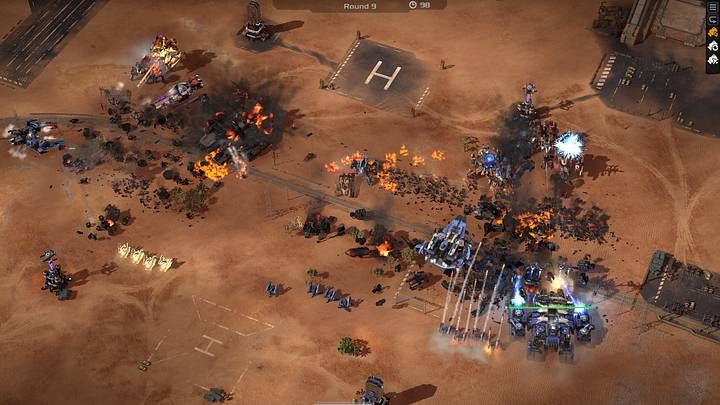
Setiap tembakan proyektil, animasi kehancuran unit, dan pancaran pasif membutuhkan kalkulasi pathfinding serta eksekusi draw call seketika. Saat ratusan entitas bertabrakan bersamaan, pipa grafis mengalami lonjakan beban mendadak. Jika driver GPU keliru mengartikan jeda fase perencanaan yang tenang sebagai alasan untuk menurunkan clock speed, atau jika sistem menghapus cache shader dampak senjata di tengah tembakan salvo, grafik frametime akan langsung melonjak tajam dan memicu cara mengatasi fps drop mechabellum late game menjadi prioritas utama para pemain.
Setting NVIDIA Control Panel Mechabellum untuk Performa Maksimal
Dalam rangka mencari setting grafik mechabellum lancar, profil default bawaan driver grafis sering kali justru menjadi bumerang. Windows dan driver kartu grafis cenderung memprioritaskan efisiensi energi. Pendekatan ini berjalan normal di game ringan, tetapi langsung kewalahan ketika empat unit Melting Point melelehkan lini depan secara serentak.
Sangat disarankan memakai NVIDIA Control Panel guna membuat profil 3D khusus untuk file executable game, alih-alih membiarkan sistem berjalan pada deteksi otomatis.
| Pengaturan | Nilai Rekomendasi | Referensi Visual | Dampak Performa & Bukti |
|---|---|---|---|
| Power Management Mode | Utamakan performa maksimum | 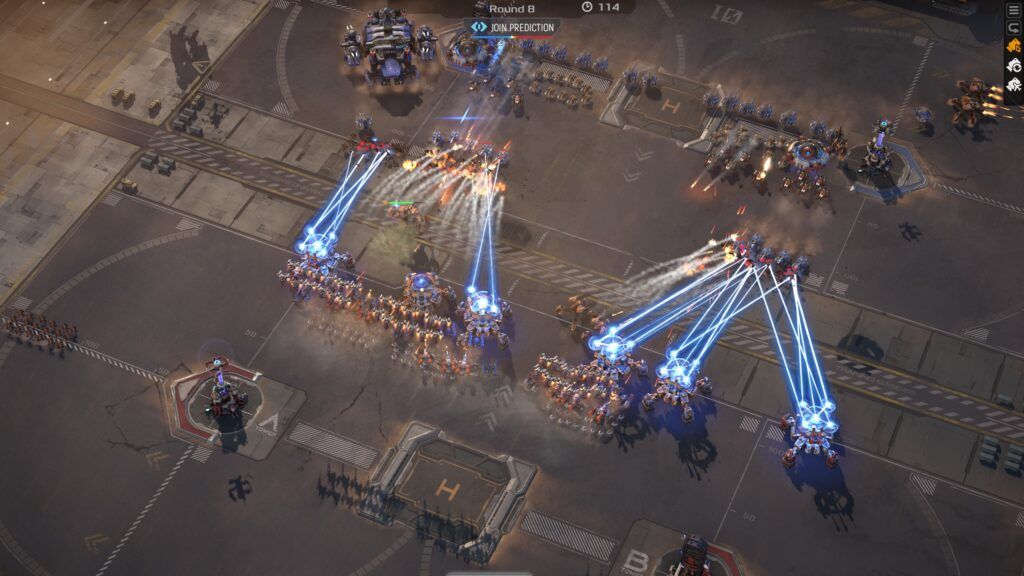 | Menurunkan variansi frame time hingga hampir 15% dengan mencegah transisi penurunan clock GPU (Rigpod). |
| Shader Cache Size | Unlimited | 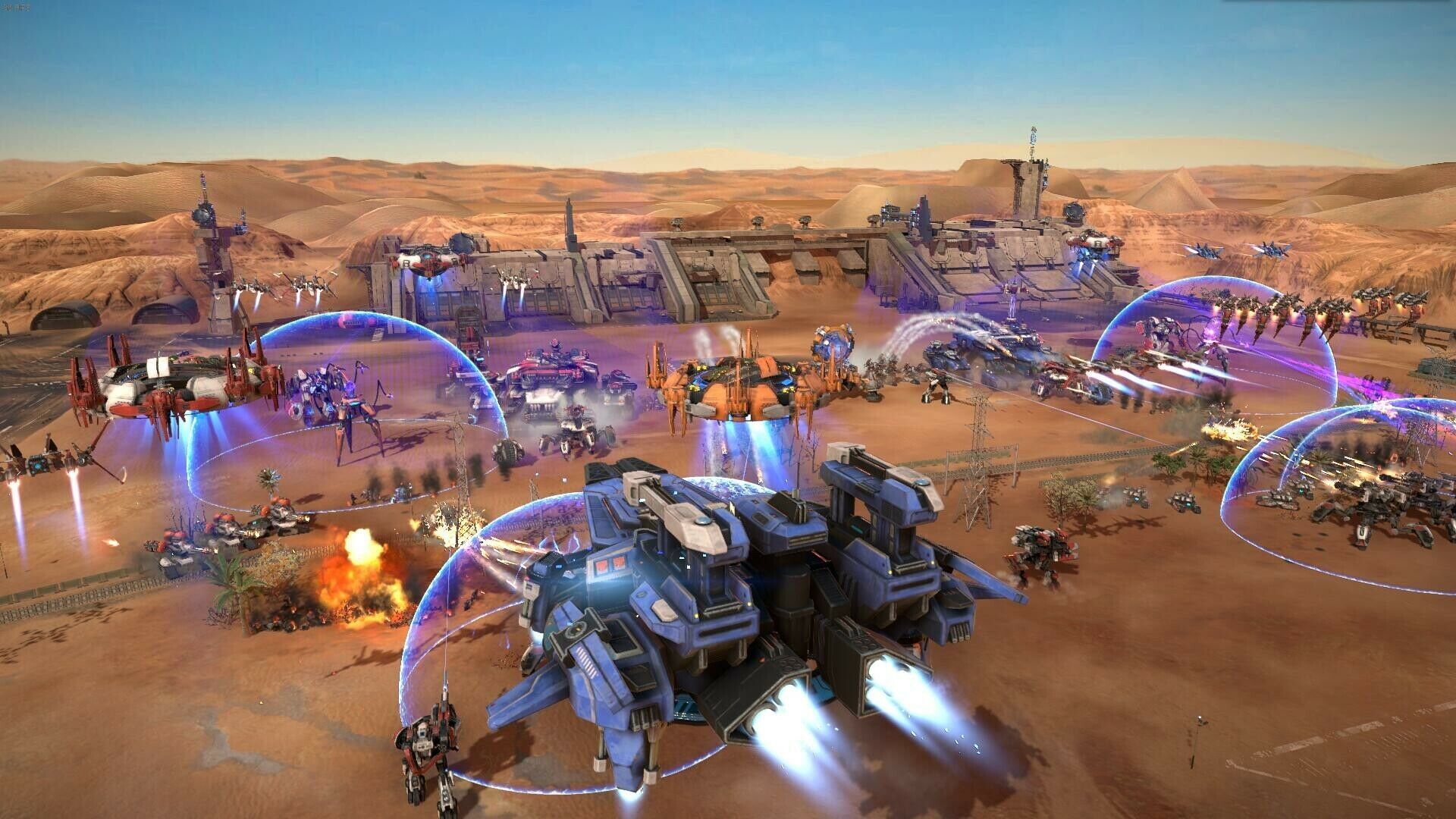 | Menghentikan pembersihan shader efek dari cache; mencadangkan penyimpanan drive 2GB hingga 0GB (Rigpod). |
| Threaded Optimization | On | 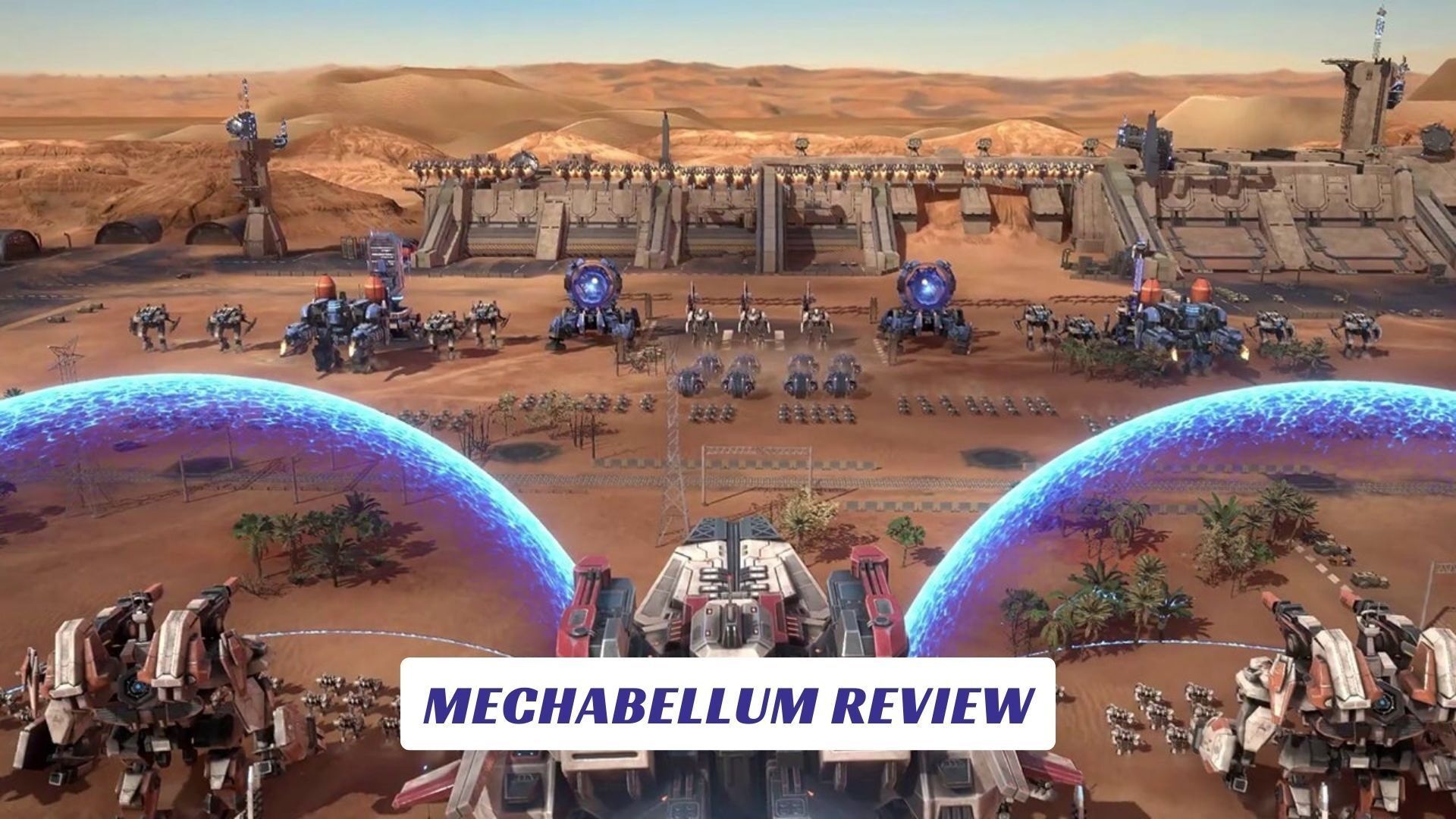 | Mengatasi kendala deteksi otomatis driver guna mendongkrak pengiriman multithread CPU sebesar 5% hingga 8% (Rigpod). |
| Max Frame Rate | 2-3 FPS di bawah refresh rate |  | Mencegah GPU merender frame berlebih sehingga menekan panas berlebih dan tearing (Rigpod). |
Langkah Pengaturan Driver Langkah demi Langkah
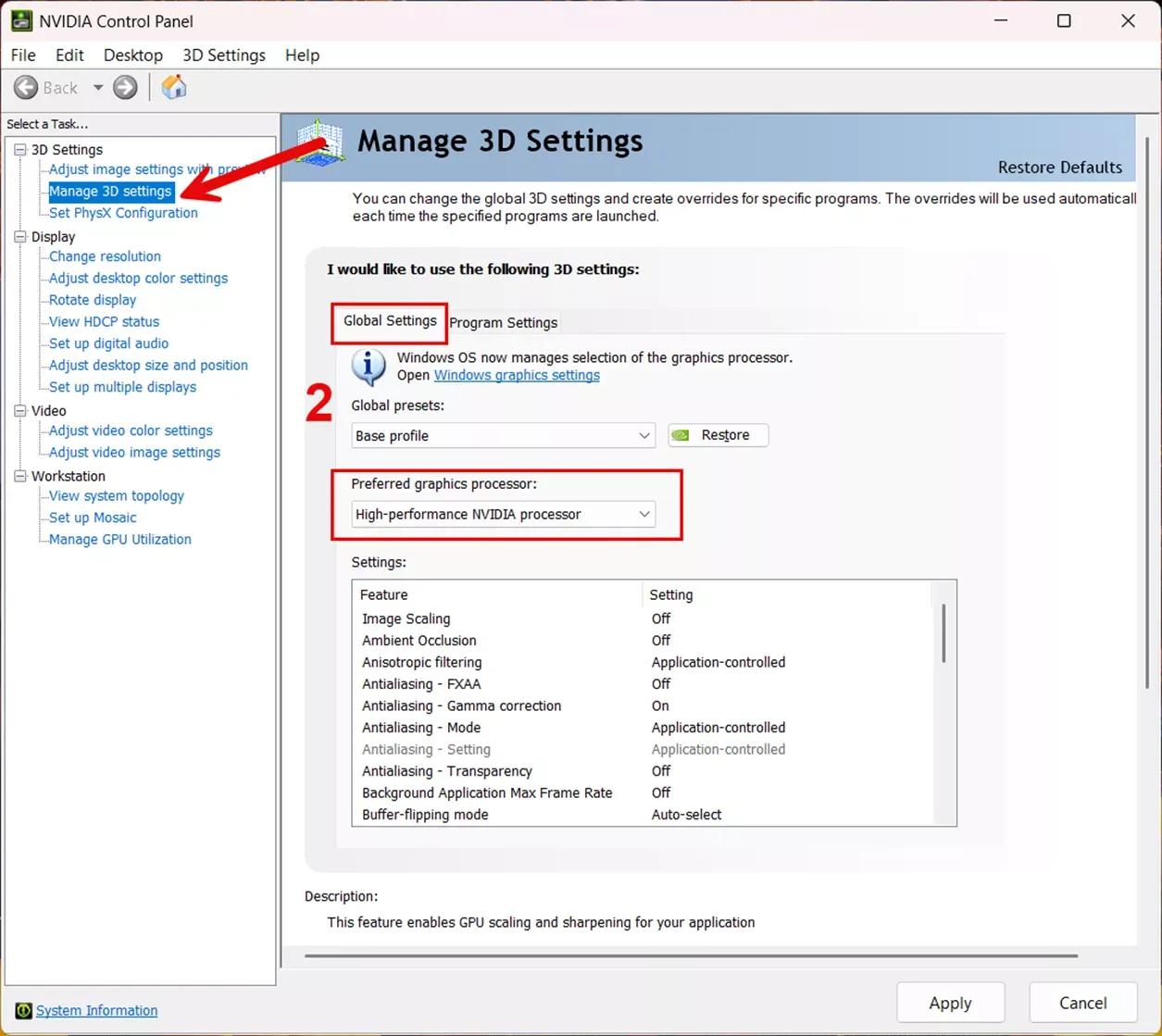
- Klik kanan pada desktop dan buka NVIDIA Control Panel.
- Masuk ke Manage 3D Settings pada bilah kiri, lalu pilih tab Program Settings.
- Cari atau tambahkan file
Mechabellum.exe. - Ubah Power management mode menjadi Utamakan performa maksimum.
- Ganti Shader Cache Size dari Driver Default ke Unlimited.
- Paksa opsi Threaded optimization ke posisi On, jangan biarkan Auto.
- Klik tombol Apply di sudut kanan bawah.
Konsekuensi dari langkah ini: memaksa performa maksimum akan mengunci frekuensi GPU pada clock bermain game. Kendati langkah ini meniadakan stutter akibat penurunan clock saat serangan artileri mendarat, kartu grafis Anda akan mengonsumsi daya lebih tinggi dan menghasilkan suhu sedikit lebih hangat saat berada di desktop Windows.
Membersihkan Cache Shader yang Rusak untuk Mengatasi Micro-Stutter
Apabila PC Anda mengalami sendatan tajam setiap kali Vulcan menyemburkan jalur api atau badai EMP menghantam tanah, penyebabnya bisa jadi file cache shader yang menumpuk atau mengalami korupsi.
Berdasarkan dokumentasi dari WiseCleaner, cache shader yang rusak merupakan pemicu utama stutter grafis berulang di berbagai judul game 3D modern. Anda dapat membersihkan folder ini secara manual agar driver melakukan kompilasi ulang yang bersih.
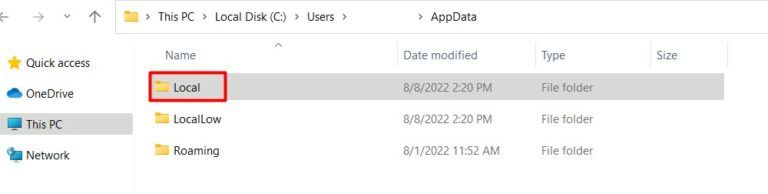
Terapkan langkah pembersihan berkas berikut:
- Buka NVIDIA Control Panel, arahkan ke Manage 3D Settings, lalu ubah opsi Shader Cache Size sementara ke Disabled.
- Klik Apply untuk melepas penguncian driver pada folder direktori cache.
- Tekan tombol
Win + R, ketik%localappdata%, lalu tekan Enter. - Masuk ke folder
NVIDIA, kemudian hapus seluruh berkas di dalam subfolderDXCachedanGLCache. - Periksa apakah terdapat folder bernama
NV_Cachedi%localappdata%, dan kosongkan juga isinya. - Buka kembali NVIDIA Control Panel, kembalikan nilai Shader Cache Size ke Unlimited (atau Driver Default), klik Apply, lalu restart komputer Anda.
Perlu diingat bahwa akan ada sedikit kompromi awal. WiseCleaner menegaskan bahwa driver harus mengompilasi shader dari awal saat Anda pertama kali masuk kembali ke pertempuran. Waktu loading awal mungkin terasa sedikit lebih lambat atau memunculkan sendatan kecil pada ronde pembuka, namun stabilitas partikel pada ronde-ronde akhir akan jauh lebih mulus begitu seluruh aset tersimpan rapi di media penyimpanan.
Cara Menurunkan Panas GPU Main Mechabellum dan Meringankan Beban CPU
Auto-battler dengan kepadatan unit masif memberikan beban kerja yang tidak lazim pada komponen komputasi. Ketika ribuan perhitungan kalkulasi fisik dan pertempuran diproses secara simultan tiap rondenya, perangkat keras dapat menabrak batas termal maksimum.
Diagnostik hardware yang dipublikasikan oleh Novabench mengungkapkan bahwa saat suhu internal melewati ambang batas aman, CPU atau GPU secara otomatis menurunkan clock speed (thermal throttling) untuk menghindari kerusakan fisik. Penurunan frekuensi prosesor yang mendadak inilah yang memicu anjloknya framerate tepat saat formasi unit di medan tempur sedang padat-padatnya.
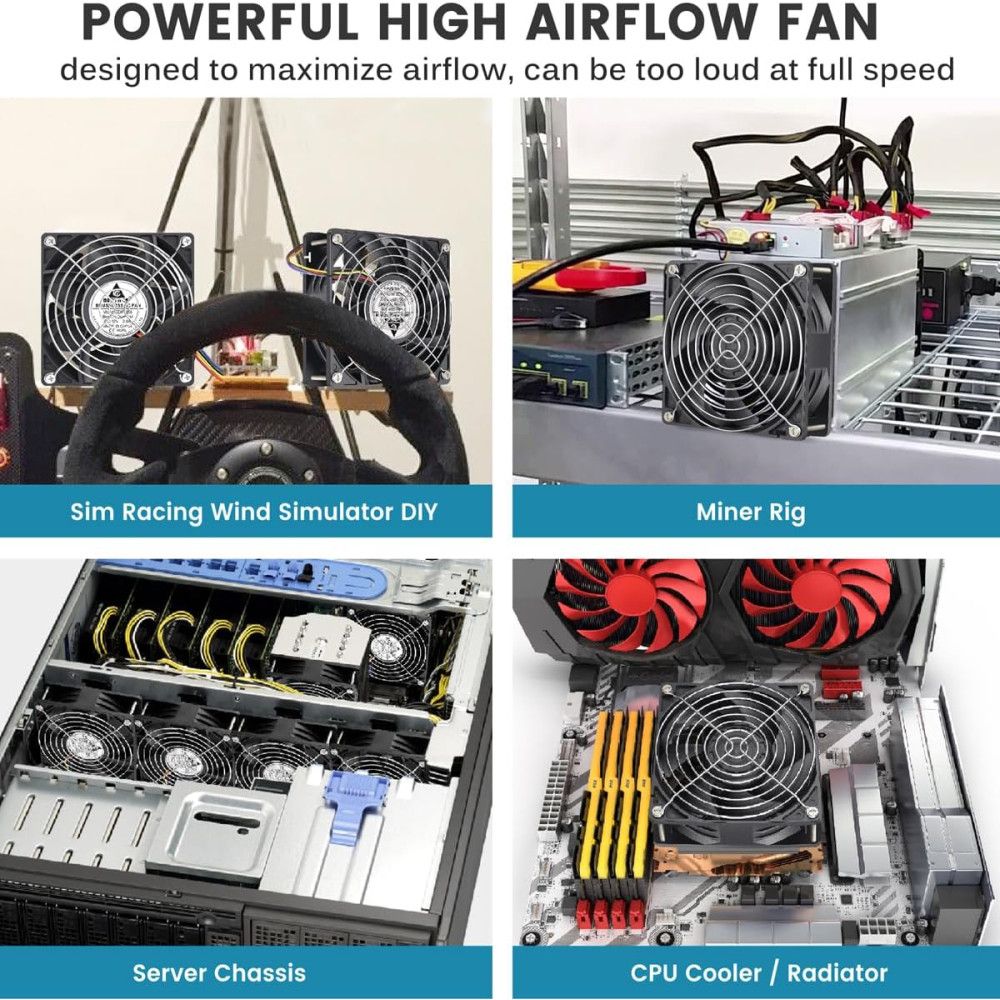
Guna menjaga clock inti tetap stabil sekaligus menerapkan optimasi performa mechabellum pc secara menyeluruh:
- Kunci frame rate Anda: Membiarkan FPS tanpa batas membuat kartu grafis memaksakan render 300+ FPS selama fase penempatan unit awal. Siklus ini memompa panas berlebih ke dalam casing sebelum pertempuran sesungguhnya dimulai. Pembatasan FPS yang ketat di level driver memutus masalah ini.
- Bersihkan jalur sirkulasi udara: Bersihkan debu pada heatsink dan filter intake kipas casing. Jika Anda bermain menggunakan laptop gaming, posisikan laptop sedikit terangkat pada permukaan yang keras dan rata, hindari meletakkannya di atas kain lembut.
- Ganti thermal paste: Jika CPU atau GPU melonjak melampaui batas batas aman termal di bawah beban kerja, pasta termal yang telah mengering atau aus harus segera diganti.
- Tutup proses latar belakang: Hentikan aplikasi browser dan software berat lainnya sebelum memulai pertandingan untuk memberikan keleluasaan core CPU dalam memproses kalkulasi unit.
Penanganan Khusus Platform: Bug AMD Ryzen fTPM dan Optimasi Windows
Tidak semua stutter berasal dari dalam engine grafis game. Fitur bawaan Windows serta firmware motherboard sering kali menjadi biang keladi di balik rusaknya frame pacing.
| Variabel Platform | Diagnosis & Tindakan Sistem | Dampak yang Diamati | Sumber Dokumentasi |
|---|---|---|---|
| Motherboard AMD AM4 | Update BIOS ke AGESA 1.2.0.7 atau versi lebih baru | Mengatasi freeze sistem menyeluruh akibat bug transaksi microcode fTPM pada chipset seri 300, 400, dan 500 | Tom's Hardware |
| Pipeline Tampilan Windows | Beri centang pada opsi "Disable fullscreen optimizations" di file executable game | Melompati lapisan compositor Windows Desktop Window Manager guna meminimalkan konflik frame pacing | HDT-Project |
| Teknologi Sinkronisasi | Gabungkan driver Vertical Sync "On" dengan G-Sync serta batas FPS | Menghilangkan screen tearing tanpa penalti input lag; membantah anggapan wajib mematikan V-Sync secara penuh | Rigpod |
Masalah Bug AMD Ryzen fTPM
Bila seluruh sistem operasi Anda tiba-tiba macet total selama dua hingga tiga detik—disertai audio yang tersendat—permasalahannya mungkin terletak pada motherboard, bukan dari game Mechabellum itu sendiri. Berdasarkan laporan dari Tom's Hardware, AMD mengonfirmasi adanya bug freeze dan stutter intermiten parah yang terkait langsung dengan transaksi memori firmware Trusted Platform Module (fTPM) pada platform AM4.
Masalah ini menyerang sistem yang memakai motherboard seri 300, 400, dan 500. Jika Anda menggunakan prosesor Ryzen dan sering mendapati komputer membeku mendadak selama beberapa detik, periksa situs resmi produsen motherboard Anda lalu perbarui BIOS ke versi yang memuat microcode AGESA 1.2.0.7 atau versi yang lebih anyar.
Menonaktifkan Fullscreen Optimizations di Windows
Fitur Fullscreen Optimizations pada Windows bertindak sebagai penengah antara game dan mode tampilan hardware langsung. Kendati dirancang untuk mempermudah overlay jendela aplikasi, analisis dari HDT-Project menunjukkan bahwa metode presentasi hibrida ini dapat menghadirkan ketidakkonsistenan frame pacing.
Berikut langkah untuk menonaktifkannya:
- Cari file
Mechabellum.exedi direktori instalasi Steam (steamapps\common\Mechabellum). - Klik kanan file
.exetersebut lalu pilih Properties. - Masuk ke tab Compatibility.
- Centang kotak bertuliskan Disable fullscreen optimizations.
- Klik Apply lalu jalankan game.
Perdebatan V-Sync: Membandingkan Input Lag dan Kestabilan Frame Pacing
Menentukan konfigurasi sinkronisasi kerap memicu perdebatan di kalangan antusias PC. Panduan kompetitif tradisional selalu menyarankan untuk mematikan Vertical Sync sepenuhnya demi menghindari latensi input.
Meski demikian, pengujian Rigpod membuktikan bahwa memadukan monitor berteknologi adaptive sync (G-Sync atau FreeSync) dengan Vertical Sync On di level driver serta batas frame rate 2 hingga 3 FPS di bawah refresh rate maksimal (seperti 163 FPS pada 5Hz) menghasilkan penyajian frame yang bebas tearing tanpa penalti latensi. Karena Mechabellum adalah game auto-battler taktis dan bukan game twitch shooter kompetitif cepat, konsistensi frame pacing dan penurunan suhu hardware jauh lebih menguntungkan daripada mengejar respons waktu sepersekian milidetik.
Tanya Jawab Umum (FAQ)
Apakah menghapus cache shader NVIDIA akan membuat game stutter saat pertama kali dibuka?
Ya. Mengosongkan folder cache shader memaksa driver grafis mengompilasi ulang efek visual saat pertama kali aset tersebut muncul di layar. Seperti yang dijelaskan oleh WiseCleaner, kondisi ini mengakibatkan waktu loading sedikit lebih lama atau sendatan ringan pada ronde awal sebelum performa kembali stabil sepenuhnya.
Apakah mengubah Power Management Mode ke Utamakan performa maksimum membuat suhu PC naik?
Ya. Memaksa kartu grafis mengunci frekuensi kerja tinggi memang efektif menepis drop performa saat pertempuran meletus secara mendadak, namun konfigurasi ini menahan GPU agar tidak masuk ke mode hemat daya. Rigpod menggarisbawahi bahwa kartu grafis akan mengonsumsi watt lebih besar dan bersuhu lebih hangat bahkan saat komputer hanya menampilkan desktop Windows.
Bisakah firmware motherboard memicu micro-stutter parah pada PC AMD Ryzen?
Bisa. AMD telah mengonfirmasi bahwa operasi firmware TPM (fTPM) pada motherboard AM4 menyebabkan interupsi freeze dan gangguan audio. Berdasarkan laporan Tom's Hardware, memperbarui BIOS motherboard ke microcode AGESA 1.2.0.7 atau versi lebih baru mampu menuntaskan masalah level platform ini pada chipset seri 300, 400, dan 500.
Langkah paling efektif yang patut Anda lakukan pertama kali adalah mengunci batas frame rate driver sedikit di bawah refresh rate monitor. Solusi ini merupakan cara paling cepat meredam lonjakan panas casing saat CPU bekerja keras menghitung ribuan interaksi pasukan di ronde-ronde akhir.
Ikuti NXPGame untuk info Mechabellum lainnya~

Community
Comments