

Optimalkan grafis Xbox Cloud Gaming 2026 Anda dengan Clarity Boost, decoding hardware, dan tweak jaringan agar stream jernih serta stabil di 60 FPS.
Melakukan streaming game Xbox ke PC seharusnya terasa seperti bermain di hardware lokal. Namun, sering kali saat memulai sesi, Anda justru disambut visual daun yang buram, efek kotak-kotak (macro-blocking) di area gelap, dan bidikan kursor yang melayang (floaty). Hardware cloud di pusat data Microsoft sebenarnya jarang menjadi masalah. Kendala utamanya ada pada cara perangkat lokal Anda melakukan decode, scaling, serta me-render feed video yang masuk.
Optimalisasi Xbox Cloud Gaming (xCloud) di PC membutuhkan pendekatan yang berbeda dari sekadar mengubah pengaturan game biasa. Anda tidak sedang mengatur cascade bayangan atau ambient occlusion di dalam game engine. Anda sedang menyetel alur render browser, penjadwalan GPU Windows, codec video, dan buffer transmisi paket demi men-decode tayangan langsung pada 60 FPS stabil tanpa tearing maupun input delay.
Xbox Live Gift Card (US)
- -50%
Xbox Live Gift Card 5 USD US
Beli SekarangRp 91755.51
Rp 137614.89
- -50%
Xbox Live Gift Card 10 USD US
Beli SekarangRp 183529.40
Rp 275229.79
- -50%
Xbox Live Gift Card 15 USD US
Beli SekarangRp 275284.91
Rp 412844.68
- -50%
Xbox Live Gift Card 20 USD US
Beli SekarangRp 367058.79
Rp 550643.31
- -50%
Xbox Live Gift Card 25 USD US
Beli SekarangRp 458814.30
Rp 688258.20
- -50%
Xbox Live Gift Card 50 USD US
Beli SekarangRp 917628.60
Rp 1376516.40
- -50%
Xbox Live Gift Card 100 USD US
Beli SekarangRp 1835275.58
Rp 2752849.06
Browser Edge vs Aplikasi Xbox Windows: Hasil Uji Ketajaman
Jika Anda hanya bermain secara streaming lewat aplikasi native Xbox di Windows, Anda melewatkan kualitas visual terbaik. Aplikasi native bergantung pada pipeline tampilan video standar, sedangkan Microsoft Edge memiliki integrasi langsung yang dirancang khusus untuk xCloud.
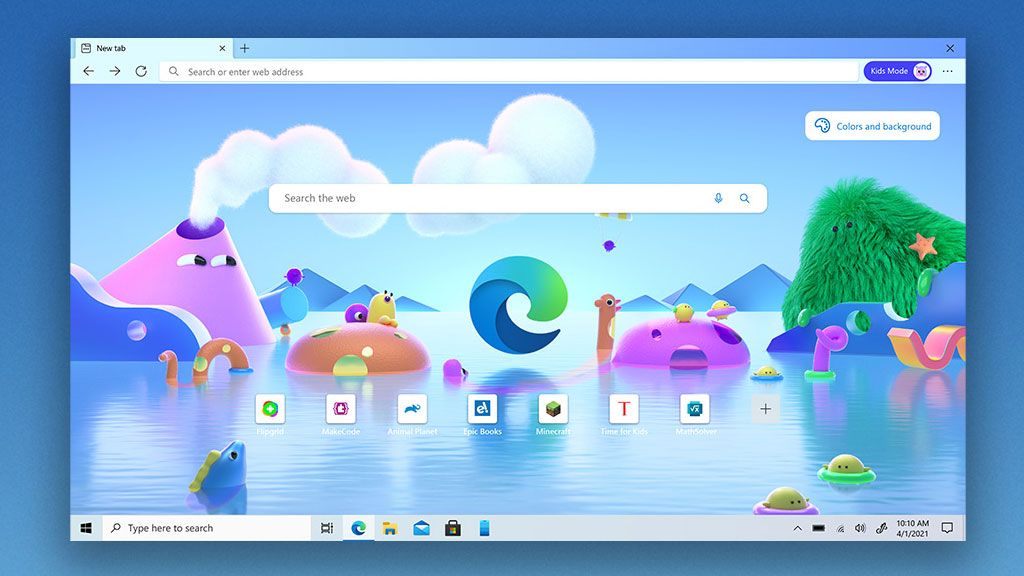
Clarity Boost adalah keunggulan utama di sini. Fitur eksklusif Edge ini menerapkan spatial upscaling langsung pada output stream dari sisi klien. Alih-alih merentangkan video 1080p dengan bilinear filter yang buram ke seluruh monitor, Clarity Boost memproses setiap frame secara lokal pada GPU Anda guna mempertajam tepi tekstur, teks antarmuka (UI), serta geometri detail pada lingkungan. Pada adegan yang kompleks, fitur ini sukses menghilangkan efek buram seperti terkena vaseline yang sering muncul pada video cloud.
Edge juga mengelola sumber daya latar belakang dengan lebih baik melalui mode Efisiensi otomatisnya. Saat Anda membuka cloud game, Edge akan membatasi kinerja tab di latar belakang guna mengalokasikan siklus CPU dan bandwidth memori untuk proses decoding video browser. Langkah ini mencegah micro-stutter yang dipicu oleh lonjakan interupsi hardware akibat tugas di latar belakang.
Microsoft juga telah meluncurkan pembaruan profil stream 1440p 60 FPS dengan bitrate lebih tinggi untuk game tertentu melalui Xbox Game Pass Ultimate ($22.99 per bulan dengan waktu streaming tanpa batas). Judul game berat seperti Fallout 4, Cyberpunk 2077, dan The Witcher 3 langsung merasakan peningkatan kualitas buffer resolusi tinggi ini saat diakses lewat pipeline browser yang teroptimasi.
Codec Video Utama dan Profil Bandwidth yang Dibutuhkan
Kompresi video menentukan seberapa tajam tampilan streaming Anda pada kecepatan internet tertentu. Xbox Cloud Gaming menyesuaikan codec berdasarkan hardware klien dan kondisi jaringan Anda.
| Format Codec | Bandwidth untuk 1080p 60 FPS | Efisiensi Decoding & Profil Hardware |
|---|---|---|
| H.264 / AVC | 10 – 15 Mbps | Codec standar bawaan; kompatibilitas universal dengan kebutuhan bandwidth paling tinggi. |
| HEVC / H.265 | 4 – 8 Mbps | Sekitar 50% lebih efisien daripada H.264; bandwidth lebih hemat dengan hardware decode. |
| AV1 | 3 – 6 Mbps | Codec terbuka generasi baru bebas royalti; kebutuhan bandwidth paling rendah dengan ketajaman luar biasa. |
Catatan: Meskipun H.264 lama tetap menjadi opsi cadangan universal, decoding hardware modern pada HEVC atau AV1 memangkas kebutuhan bandwidth hingga setengahnya sambil menjaga tepi objek tetap tajam saat bergerak.
Kecepatan unduh murni hanyalah salah satu faktor. Agar dapat mempertahankan 1080p pada 60 FPS tanpa penurunan resolusi mendadak, koneksi Anda memerlukan throughput dasar 15 hingga 25 Mbps, ping di bawah 30 ms (masih dapat ditoleransi hingga 50–100 ms), serta jitter jaringan yang tidak melebihi 10 ms.
Anda juga membutuhkan cadangan bandwidth tambahan sebesar 30% hingga 50% di atas bitrate streaming aktif. Jika streaming mengonsumsi 15 Mbps dan batas koneksi Anda berada di 16 Mbps, sedikit saja gangguan di jaringan lokal—seperti pencadangan otomatis pada ponsel—akan memaksa stream menurunkan bitrate dan seketika menimbulkan efek macro-blocking.
Panduan Langkah Demi Langkah Mengatasi Visual Pecah dan Tekstur Buram
Jika tampilan stream Anda tampak seperti kompresi video tahun 2008, ikuti langkah-langkah konfigurasi berikut secara berurutan.
1. Aktifkan Hardware-Accelerated GPU Scheduling di Windows
Windows dapat mengalihkan proses decode streaming langsung ke GPU diskret atau terintegrasi Anda, memotong hambatan antrean pada CPU.
- Buka Pengaturan Windows (
Win + I) lalu pilih System > Display. - Gulir ke bawah dan klik Graphics (atau Default graphics settings).
- Ubah Hardware-accelerated GPU scheduling (HAGS) menjadi On.
- Mulai ulang (restart) PC Anda untuk menerapkan perubahan driver.
2. Paksa Akselerasi Hardware di Microsoft Edge
Pastikan Edge menggunakan kartu grafis Anda secara aktif untuk men-decode video yang masuk daripada menggunakan rendering software.
- Buka Microsoft Edge dan klik ikon tiga titik (
...) di sudut kanan atas. - Buka Settings > System and performance.
- Aktifkan Use hardware acceleration when available.
- Pastikan Efficiency mode aktif untuk memprioritaskan tab game yang sedang berjalan.
- Buka ulang browser.
3. Sesuaikan Refresh Rate Monitor Anda
Masalah sinkronisasi frame (frame pacing) terjadi jika refresh rate monitor bertabrakan dengan pengiriman frame 60 FPS dari stream.
- Klik kanan pada desktop dan buka Display settings > Advanced display.
- Atur refresh rate Anda ke 60 Hz atau 120 Hz.
- Hindari kelipatan yang tidak pas seperti 75 Hz atau 144 Hz tanpa adaptive sync, karena dapat memicu micro-stutter akibat penggandaan frame 60 FPS yang tidak merata di setiap siklus.
4. Aktifkan Clarity Boost di Overlay Stream
Setelah stream berjalan di Edge, aktifkan fitur spatial upscaler.
- Kunjungi
xbox.com/playdan jalankan game Anda. - Klik ikon Menu Stream (ikon titik-titik di sudut kiri atas jendela stream).
- Cari opsi Clarity Boost dan geser ke On.
- Perubahan akan langsung aktif, mempertajam tekstur serta teks di seluruh layar.
5. Ganti ke Power Plan High Performance di Windows
Penurunan clock speed CPU yang agresif pada laptop dapat menghambat buffer decode video saat terjadi transisi adegan yang cepat.
- Buka Control Panel Windows dan masuk ke Power Options.
- Pilih skema daya High Performance.
- Ini mencegah perlambatan (throttling) core CPU saat men-decode stream video ber-bitrate tinggi.
6. Matikan VPN dan Pemfilteran DNS Lokal
VPN komersial dan software filter lokal menambah rute perantara (routing hops).
- Putuskan sambungan VPN yang aktif sebelum memulai sesi bermain.
- Nonaktifkan filter proxy lokal yang memotong lalu lintas web socket.
- Cloud gaming membutuhkan rute langsung ke pusat data edge Microsoft terdekat; proxy hanya akan menaikkan ping dan menyebabkan penumpukan buffer paket.
Tweak Streaming Lanjutan dengan Better xCloud
Untuk kendali video yang lebih mendalam, skrip sumber terbuka Better xCloud menyediakan beragam opsi detail yang tidak ada di antarmuka web bawaan. Dijalankan melalui ekstensi browser Tampermonkey, skrip ini berinteraksi langsung dengan xbox.com/play.
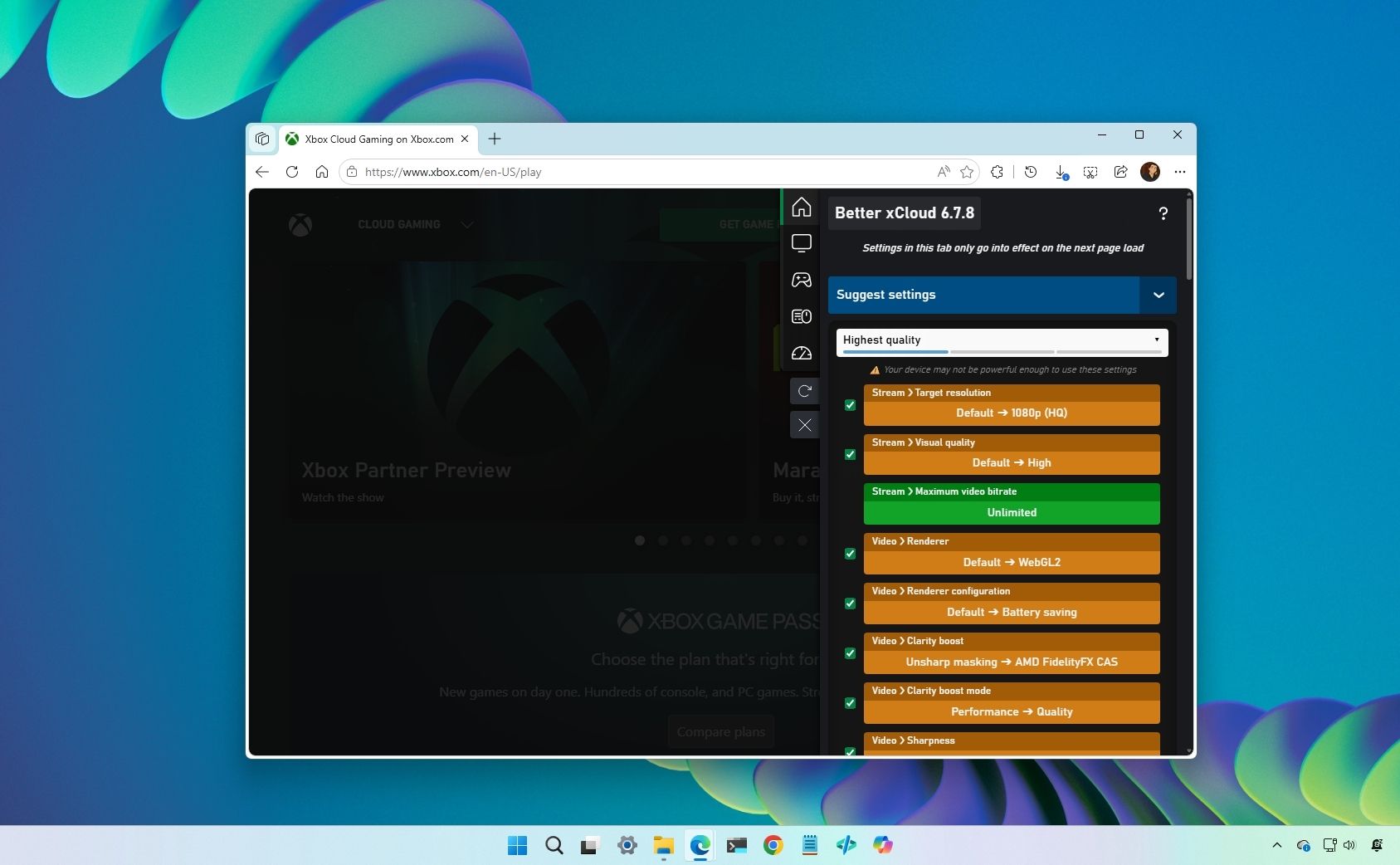
Better xCloud menyediakan beberapa kontrol krusial:
- Paksa Bitrate Manual: Mengabaikan pembatas bandwidth otomatis, memungkinkan Anda memaksa bitrate maksimum guna menghapus artefak kompresi.
- Paksa Profil 1080p: Mencegah resolusi stream turun otomatis ke 720p saat terjadi fluktuasi jaringan kecil.
- Pemilihan Region Server: Memungkinkan Anda terhubung ke pusat data tertentu jika ISP Anda terhubung ke node yang padat atau jauh secara default.
- Overlay Telemetri Real-Time: Menampilkan ping aktif, waktu decode, packet loss, dan waktu render frame langsung di layar.
Karena Better xCloud hanya menjalankan modifikasi di sisi klien pada xbox.com/play tanpa mengubah token autentikasi atau melanggar aturan klien pihak ketiga, pihak pengembang telah mengonfirmasi bahwa skrip ini aman dari risiko banned akun.
Jika Anda berencana bermain dalam sesi panjang di PC, Anda dapat membeli Xbox Live Gift Card (US) dengan potongan harga untuk memperpanjang langganan Game Pass Ultimate sebelum menikmati stream 1440p tingkat lanjut.
Menghilangkan Input Delay: Controller Polling dan Display Sync
Tampilan visual yang jernih tidak akan memuaskan jika respons kontrol terasa lambat. Latensi input pada cloud gaming bersifat kumulatif: menggabungkan polling hardware controller, pemrosesan USB, transmisi jaringan, pembuatan frame di server, serta proses decoding video lokal.
Koneksi controller Bluetooth standar biasanya memiliki polling rate sekitar 125 Hz, yang menambah latensi input sekitar 8 ms sebelum paket data terkirim dari PC Anda. Menyambungkannya langsung menggunakan kabel USB-C akan meningkatkan polling rate hingga 1.000–8.000 Hz, memangkas input delay lokal hingga di bawah satu milidetik.
Tabel di bawah ini merinci bagaimana koneksi controller dan konfigurasi sinkronisasi layar memengaruhi latensi total.
| Koneksi / Konfigurasi | Polling Rate | Latensi Input Hardware | Dampak Frame Pacing |
|---|---|---|---|
| Controller Kabel USB | 1.000 – 8.000 Hz | < 1 ms | Pengiriman sinyal instan; bebas packet loss. |
| Controller Bluetooth | ~125 Hz | ~8 ms | Rentan terhadap interferensi 2.4 GHz dan koneksi terputus. |
| Layar pada 60 Hz / 120 Hz | N/A | Visual jitter terendah | Ritme frame 1:1 atau 1:2 yang sempurna untuk stream 60 FPS. |
| Layar pada 75 Hz / 144 Hz | N/A | Rawan stutter | Duplikasi frame yang tidak rata memicu sensasi lag minor. |
Catatan: Beralih dari Bluetooth ke kabel USB memangkas latensi hampir 8 ms—sering kali menjadi penentu responsivitas input instan.
Selalu utamakan penggunaan controller berkabel untuk bermain di cloud dengan responsif. Langkah sederhana ini langsung memotong lag lokal sebelum paket data melintasi jaringan internet.
Optimasi Jaringan: Mengatasi Jitter, Pita Frekuensi Wi-Fi, dan QoS Router
Meski pengaturan browser dan GPU sudah optimal, jaringan lokal yang tidak stabil akan merusak kualitas stream. Satu paket data yang hilang saja (dropped packet) bisa membuat decoder video macet atau menurunkan resolusi demi menunggu keyframe berikutnya.
Pertama, tinggalkan pita frekuensi Wi-Fi 2.4 GHz. Frekuensi ini sangat padat oleh perangkat smart home, microwave, dan sinyal Bluetooth. Beralihlah ke frekuensi 5 GHz atau 6 GHz. Frekuensi ini menyediakan bandwidth saluran yang lebih luas dan tingkat tabrakan paket yang jauh lebih rendah. Namun, untuk memastikan nol packet loss, kabel Ethernet Cat6 langsung tetap menjadi pilihan terbaik.
Kedua, atur manajemen lalu lintas pada router Anda. Cloud gaming lebih mengutamakan latensi rendah daripada kecepatan unduh mentah yang besar. Prioritas Quality of Service (QoS) pada router memungkinkan Anda memberikan prioritas tertinggi ke PC, sekaligus membatasi bandwidth latar belakang hingga 80–90% dari kapasitas total guna mencegah bufferbloat.
Pada router modern dengan Smart Queue Management (SQM), QoS sangat efektif menghilangkan jitter saat ada perangkat lain yang mengunduh di rumah. Namun pada router lama dengan CPU lemah, fitur QoS dasar justru bisa memicu latensi karena membebani pemrosesan paket. Jika router Anda mendukung SQM, aktifkan QoS; jika Anda menggunakan mesh router kelas terjangkau, nonaktifkan saja dan gunakan kabel Ethernet.
Menjaga koneksi tetap stabil memastikan stream Anda tidak mengalami penurunan kualitas di tengah permainan. Saat memperpanjang langganan bulanan, menukarkan voucher saldo digital Xbox mempermudah Anda menjaga keaktifan langganan tanpa gangguan.
Perbandingan Platform: Browser PC vs Aplikasi Native vs Ponsel
Kualitas grafis dan fleksibilitas pengaturan sangat bergantung pada perangkat klien yang digunakan.
Berikut perbandingan platform akses utama untuk kustomisasi stream, upscaling, dan performa di tahun 2026.
| Fitur / Kemampuan | Microsoft Edge PC | Aplikasi Xbox PC | Web / Aplikasi Mobile |
|---|---|---|---|
| Upscaling Clarity Boost | Ya (Bawaan) | Tidak | Tidak |
| Dukungan Resolusi | Hingga 1440p 60 FPS | Hingga 1080p 60 FPS | Hingga 1080p 60 FPS |
| Flag Akselerasi Hardware | Kontrol penuh pada flag browser | Hook Windows terbatas | Bergantung pada OS |
| Dukungan Skrip Mod (Better xCloud) | Ya (via Tampermonkey) | Tidak | Terbatas (APK pihak ketiga Android) |
| Penghematan Sumber Daya Efficiency Mode | Ya | Tidak | Dikelola oleh profil baterai OS |
Catatan: Microsoft Edge di PC menawarkan opsi peningkatan grafis paling lengkap, memberi Anda kendali penuh atas upscaling dan decoding stream.
Jika menginginkan pengalaman visual terbaik, PC melalui Microsoft Edge adalah pilihan mutlak. Aplikasi native Xbox memang praktis untuk menelusuri katalog game, tetapi Edge tetap unggul dalam hal ketajaman visual dan stabilitas frame.
Agar akses Game Pass Anda tetap aktif di seluruh perangkat ini, Anda bisa mendapatkan kartu Xbox network untuk mengisi saldo Microsoft sebelum melanjutkan sesi cloud gaming bulan berikutnya.
Tanya Jawab Umum (FAQ)
Bagaimana cara mengaktifkan Clarity Boost untuk Xbox Cloud Gaming?
Buka sesi cloud stream Anda di Microsoft Edge lalu klik menu stream dari ikon overlay di sudut kiri atas. Geser opsi Clarity Boost ke On. Fitur ini menerapkan spatial upscaling real-time dari sisi klien untuk mempertajam tekstur dan memperjelas teks.
Berapa kecepatan internet yang dibutuhkan agar Xbox Cloud Gaming 1080p 60 FPS lancar?
Anda memerlukan koneksi stabil dengan bandwidth 15 hingga 25 Mbps, ping di bawah 30 ms, dan jitter jaringan di bawah 10 ms. Memiliki cadangan bandwidth 30% hingga 50% akan mencegah lonjakan jaringan yang dapat memicu stuttering.
Mengapa Xbox Cloud Gaming di PC patah-patah meski internet kencang?
Stuttering umumnya dipicu oleh jitter paket yang tinggi, akselerasi hardware yang tidak aktif, atau refresh rate yang tidak sinkron. Aktifkan Hardware-Accelerated GPU Scheduling di Windows, nyalakan akselerasi hardware di Edge, dan kunci refresh rate monitor ke 60 Hz atau 120 Hz.
Browser mana yang memberikan performa Xbox Cloud Gaming terbaik?
Microsoft Edge menawarkan performa paling optimal karena dilengkapi dukungan native Clarity Boost dan Efficiency mode bawaan. Browser berbasis Chromium lainnya memang dapat digunakan, tetapi tidak memiliki integrasi spatial upscaling eksklusif milik Edge.
Bagaimana cara mengunci resolusi 1080p dan mengatur bitrate manual di Xbox Cloud Gaming?
Pasang userscript open-source Better xCloud menggunakan ekstensi Tampermonkey di browser Anda. Tool ini memungkinkan Anda memaksa profil 1080p secara manual, mengatur target bitrate, serta memantau diagnostik stream secara real-time.
Apakah menggunakan controller berkabel dapat mengurangi input lag pada cloud game?
Ya, menghubungkan controller via kabel USB akan menghapus batasan polling rate Bluetooth 125 Hz dan memangkas sekitar 8 ms latensi input nirkabel. Sambungan kabel menawarkan polling rate hingga 1.000–8.000 Hz untuk responsivitas instan.
Konfigurasi Pasti untuk Cloud Gaming 60 FPS
Kunci mendapatkan visual yang tajam dan responsif di Xbox Cloud Gaming adalah melenyapkan hambatan pemrosesan di perangkat lokal Anda. Layanan cloud mengirimkan feed video terkompresi; tugas Anda adalah memastikan PC mampu men-decode video tersebut secara instan dan menampilkannya dengan mulus.
Tinggalkan aplikasi native Windows. Mainkan cloud game Anda melalui Microsoft Edge dengan Clarity Boost aktif dan Efficiency mode menyala. Aktifkan Hardware-Accelerated GPU Scheduling di pengaturan Windows agar GPU menangani alur decode. Sambungkan controller menggunakan kabel USB untuk memangkas 8 ms input delay, kunci monitor ke 60 Hz atau 120 Hz, dan gunakan kabel Ethernet atau frekuensi Wi-Fi 5 GHz yang stabil.
Setelah seluruh tweak ini diterapkan, cloud streaming tidak lagi menjadi pengalaman yang buram dan penuh lag, melainkan berubah menjadi sesi gaming 60 FPS yang tajam dan terasa seperti bermain di hardware lokal.

Community
Comments