

La miglior mappatura dei tasti del DualSense per PS5 in termini di reattività scambia i clic delle levette (L3 e R3) con i tasti dorsali (L1 e R1), imposta l'Intensità effetto grilletto su Disattivata o Debole e utilizza il controller tramite connessione cablata USB con un polling a 250Hz (intervalli di 4ms). Questa configurazione elimina l'affaticamento delle levette analogiche, rimuove la resistenza meccanica lungo la corsa dei grilletti L2 e R2 e garantisce un'attivazione istantanea nei titoli d'azione.

PlayStation Network Card (TH)
PSN Card 500 Baht TH
Acquista ora€ 13.81
PSN Card 800 Baht TH
Acquista ora€ 22.08
PSN Card 1000 Baht TH
Acquista ora€ 27.60
PSN Card 2000 Baht TH
Acquista ora€ 55.19
Configurazione di sistema principale: il profilo di riassegnazione da levetta a dorsale
I controller DualSense standard sottopongono le levette analogiche a un notevole sforzo fisico. Scattare ed eseguire attacchi corpo a corpo richiede spesso forti pressioni su L3 e R3 mentre si mira o si sterza. Spostare questi comandi sui dorsali permette ai pollici di rimanere costantemente saldi sulle levette.
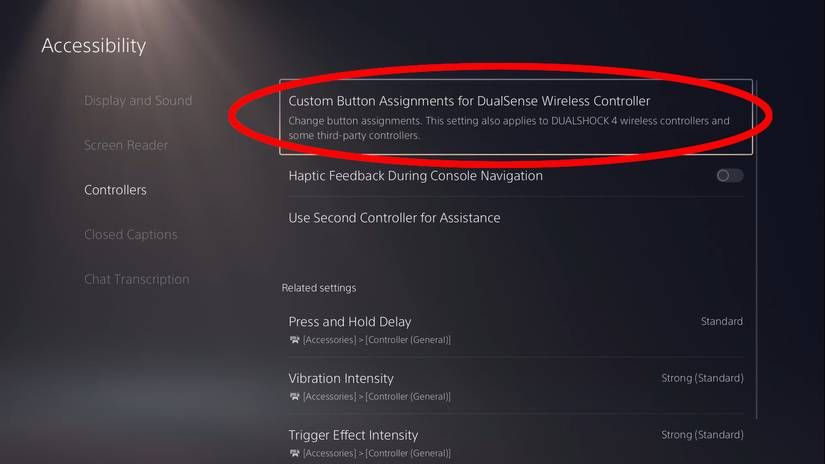
Nel sistema operativo di PlayStation 5, puoi rimappare i comandi digitali e analogici direttamente dalle opzioni di accessibilità del sistema. Di seguito è riportato il profilo reattivo di base consigliato per i controller DualSense standard:
- L1 assegnato a L3: Sposta lo scatto tattico o l'abilità secondaria dalla levetta sinistra al dito indice.
- R1 assegnato a R3: Sposta l'attacco corpo a corpo, l'abbassamento o la segnalazione (ping) dalla levetta destra per ridurre l'usura meccanica e il rischio di stick drift.
- L3 assegnato a L1: Sposta l'equipaggiamento tattico o il lancio di granate sul clic della levetta sinistra.
- R3 assegnato a R1: Sposta le abilità dell'arma, l'avvistamento o le interazioni secondarie sul clic della levetta destra.
- Tasti azione (Croce, Cerchio, Quadrato, Triangolo): Rimangono standard, oppure scambia Croce e Cerchio se i tuoi giochi principali richiedono schivate rapide mentre miri con il pollice.
Scambiare i clic delle levette con i tasti dorsali preserva la mira durante gli scontri più intensi. Poiché L3 e R3 richiedono una pressione notevole verso il basso, cliccare mentre si insegue un bersaglio fa spesso deviare il mirino. Spostare tali clic sui microswitch leggeri di L1 e R1 ripristina la fluidità del tracciamento.
Configurazione delle assegnazioni tasti personalizzate su PS5: istruzioni passo-passo
Configurare la rimappatura a livello di sistema dei tasti del controller PS5 richiede meno di due minuti. La console applica queste modifiche a livello globale su ogni titolo avviato con il tuo profilo.
- Dalla schermata iniziale di PS5, seleziona l'icona a forma di ingranaggio delle Impostazioni nell'angolo in alto a destra.
- Seleziona Accessibilità dal menu principale delle impostazioni.
- Scorri verso il basso e apri Controller.
- Seleziona Assegnazioni tasti personalizzate per controller wireless DualSense.
- Attiva l'opzione Abilita assegnazioni tasti personalizzate.
- Seleziona Personalizza assegnazioni tasti per aprire la schermata di rimappatura dei comandi.
- Evidenzia il tasto di origine (ad esempio L1) e seleziona il comando sostitutivo desiderato (come L3).
- Una volta configurata la mappatura, seleziona Applica in basso a destra per salvare il profilo.
Secondo l'analisi sulla rimappatura di How-To Geek, il sistema consente la riassegnazione completa tra i seguenti comandi: L1, R1, L2, R2, L3, R3, il tasto direzionale (Su, Giù, Sinistra, Destra) e i tasti azione (Triangolo, Cerchio, Croce, Quadrato).
Quattro comandi specifici sono bloccati a livello hardware. Non è possibile rimappare il tasto Crea, il tasto Opzioni, il touch pad o il tasto fisico Muto tramite il menu di accessibilità del sistema.
| Impostazione di input | Opzioni supportate / Stato | Impatto operativo | Fonte di riferimento |
|---|---|---|---|
| Comandi rimappabili | L1, R1, L2, R2, L3, R3, Tasti direzionali, Tasti azione | Riassegna clic e grilletti su tutti i comandi digitali e analogici | How-To Geek |
| Comandi non rimappabili | Crea, Opzioni, Touch pad, Muto | Mantengono le funzioni di fabbrica; esclusi dagli scambi di accessibilità | How-To Geek |
| Memorizzazione profili | 1 configurazione attiva per account utente console | Il DualSense standard non può memorizzare più profili intercambiabili | How-To Geek & Game Access |
| Indicatori a schermo | I valori predefiniti restano visibili | Le icone grafiche su schermo non corrispondono ai comandi rimappati | How-To Geek |
| Resistenza dei grilletti | Forte, Media, Debole, Disattivata | Disattivata elimina la resistenza del motore per un'attivazione più rapida del grilletto | S状mo Shop Store |
Ottimizzazione competitiva dell'intensità dell'effetto grilletto del DualSense
I grilletti adattivi del DualSense utilizzano motori interni e ingranaggi a vite per simulare resistenza fisica, inceppamenti delle armi e tensione della superficie. Sebbene sia un effetto immersivo, questa resistenza rallenta l'attivazione fisica.
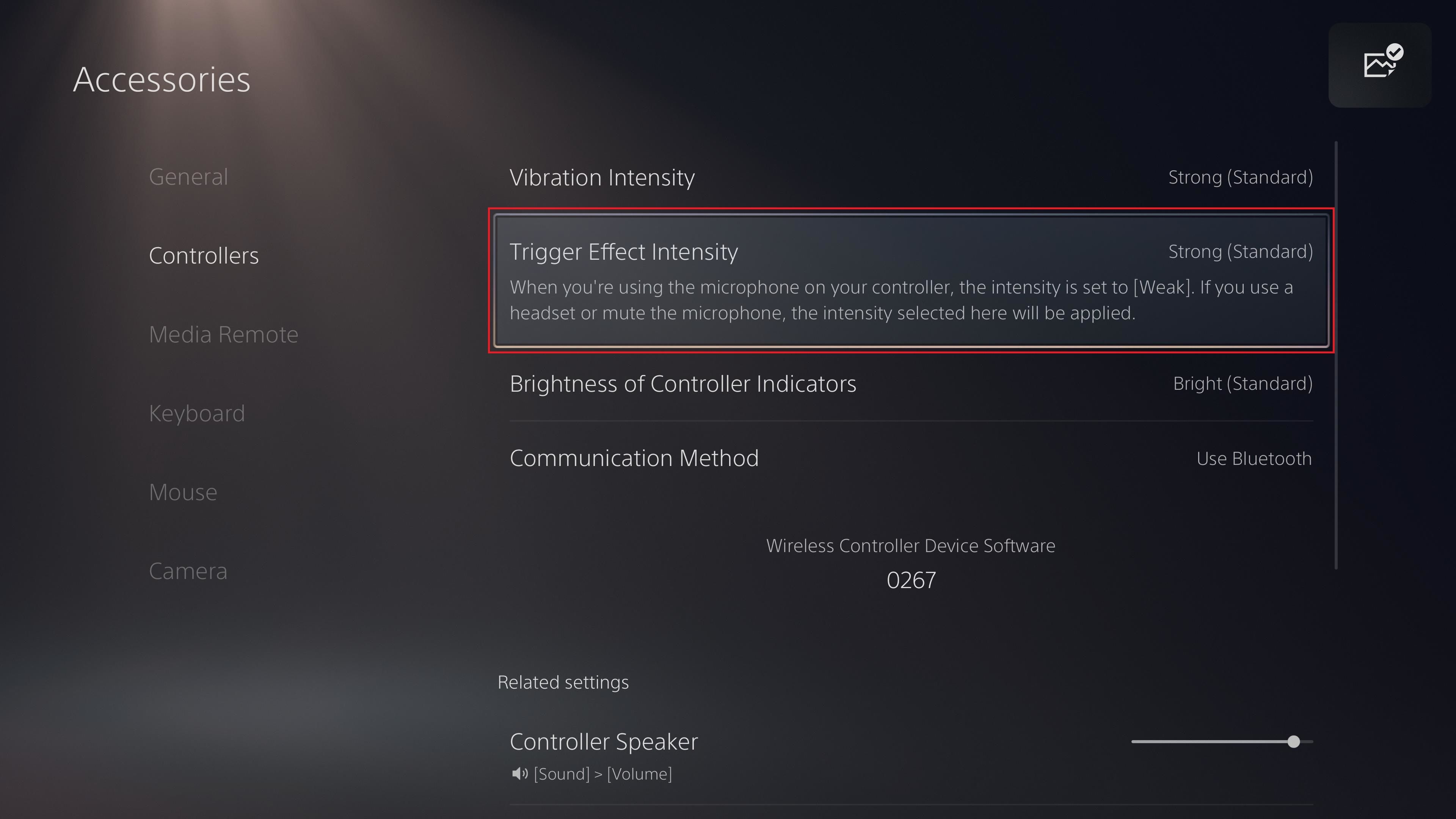
Negli scenari competitivi, dove frazioni di secondo determinano la sopravvivenza, MakeUseOf osserva che la resistenza adattiva rallenta la corsa del dito. Eliminare tale resistenza assicura che il grilletto raggiunga la soglia di attivazione senza ritardi.
Impostare la resistenza del grilletto per la massima reattività
- Apri le Impostazioni nella schermata iniziale di PS5.
- Vai su Accessori > Controller (generale).
- Trova Intensità effetto grilletto.
- Modifica il valore da Forte a Disattivata o Debole.
Impostare l'Intensità effetto grilletto su Disattivata elimina completamente la resistenza dei motori, rendendo la corsa di L2 e R2 fluida e lineare. Impostarla su Debole offre un leggero feedback tattico senza ostacolare la pressione del dito.
Il meccanismo di limitazione del microfono
La PS5 include una protezione hardware automatica legata al microfono del controller. Laptop Mag ha segnalato che un microfono DualSense attivo riduce automaticamente l'intensità dell'effetto grilletto e la vibrazione a Debole. Questo evita che i motori interni trasmettano rumore nella chat vocale.
Se preferisci giocare con gli effetti grilletto impostati su Media o Forte per le campagne per giocatore singolo, assicurati che il tasto fisico Muto sul controller mostri una luce arancione, oppure imposta lo stato predefinito del microfono su Muto in Impostazioni > Audio > Microfono. Lasciare il microfono integrato attivo sovrascriverà le tue impostazioni preferite senza alcun avviso.
Ridurre la latenza di input tramite connessione cablata USB
La riassegnazione software dei tasti ottimizza solo l'interazione delle dita con la scocca; la velocità di trasmissione dell'input determina quanto rapidamente tali segnali raggiungono la console.
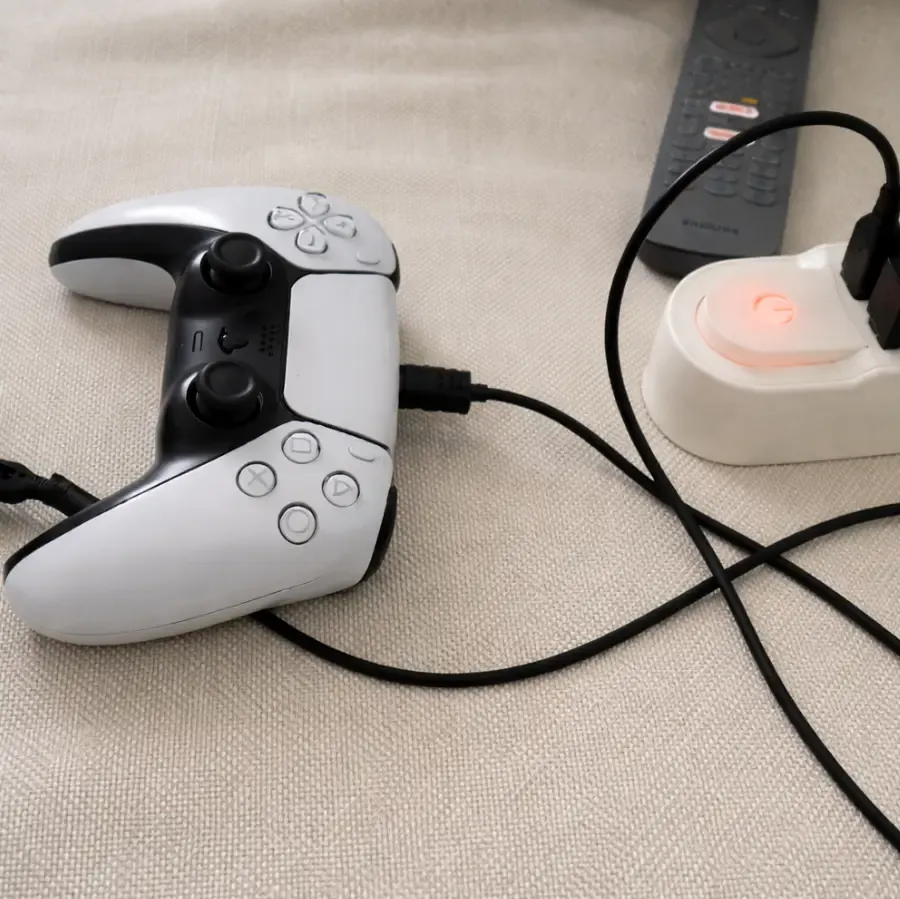
I benchmark hardware di Gamepad Tester confermano che il controller DualSense esegue il polling a 250Hz tramite connessione cablata USB. Ciò si traduce in un intervallo di polling di 4ms. Per assicurarti che il controller invii i segnali tramite cavo anziché tramite la connessione Bluetooth standard:
- Collega il DualSense alla PS5 utilizzando un cavo USB-C ad alta velocità compatibile con il trasferimento dati.
- Apri Impostazioni > Accessori > Controller (generale).
- Seleziona Metodo di comunicazione.
- Cambia l'impostazione da Usa Bluetooth a Usa cavo USB.
Passare alla comunicazione tramite cavo USB impedisce alle interferenze wireless locali a 2.4GHz di compromettere la costanza del polling durante le sessioni di gioco cruciali.
Gestire i limiti della rimappatura a livello di sistema
Sebbene la rimappatura a livello di sistema risolva le difficoltà ergonomiche di base, agisce esclusivamente a livello del sistema operativo. Comprenderne i limiti evita spiacevoli confusioni durante il gioco.
La discrepanza con i comandi a schermo nell'interfaccia di gioco
Il sistema operativo di PS5 reindirizza i segnali rimappati prima di trasmetterli al motore di gioco. Come evidenziato da How-To Geek e Game Access, il software di gioco non rileva la presenza di una rimappatura di sistema attiva. Se scambi Croce e Cerchio, il gioco mostrerà comunque a schermo l'indicazione "Premi Croce per saltare", ma sul controller dovrai premere Cerchio.
I quick-time event (QTE) e le sequenze rapide dei tutorial possono generare confusione finché la memoria muscolare non si adatta alla riassegnazione.
Capacità di un solo profilo
I controller DualSense standard non supportano molteplici configurazioni preimpostate. A differenza del DualSense Edge, che include selettori fisici dedicati al cambio di profilo, il profilo del controller standard consente una sola mappatura personalizzata attiva per account utente PS5. Se passi dalla configurazione per uno sparatutto a un gioco di corse, dovrai disattivare manualmente Abilita assegnazioni tasti personalizzate nel menu Accessibilità, oppure configurare un secondo profilo utente PS5 sulla console.
Inoltre, la rimappatura di sistema non consente di assegnare un singolo comando a più tasti né permette di disabilitare completamente i tasti.
Zone morte delle levette analogiche
I giocatori cercano spesso di regolare le zone morte delle levette quando rimappano i comandi. Nacon Gaming conferma che i controller DualSense standard non possono regolare le zone morte delle levette nelle impostazioni di sistema di PS5. Le curve di regolazione delle zone morte a livello di sistema sono riservate ai controller modulari come il DualSense Edge.
Per gestire le zone morte su un DualSense standard, è necessario regolare i cursori della zona morta nel menu delle impostazioni di ciascun gioco. Negli sparatutto competitivi, si raccomanda generalmente una zona morta interna compresa tra 3 e 5 per bilanciare reattività e stabilità di centratura della levetta.
Se arricchisci regolarmente la tua libreria con nuovi titoli provenienti da store digitali regionali, puoi ricaricare il tuo portafoglio usando una PlayStation Network Card (TH) sugli account registrati in Thailandia per scaricare i giochi supportati e accedere direttamente alle opzioni interne di regolazione del controller.
Domande frequenti
Come si accede al menu di rimappatura dei tasti su PS5?
Vai su Impostazioni > Accessibilità > Controller > Assegnazioni tasti personalizzate per controller wireless DualSense. Attiva Abilita assegnazioni tasti personalizzate, quindi apri Personalizza assegnazioni tasti per modificare i comandi secondo la guida di How-To Geek.
Perché le indicazioni dei tasti a schermo non corrispondono ai tasti rimappati durante il gioco?
Il sistema di rimappatura a livello di sistema di PS5 modifica i comandi di input nel sistema operativo della console senza inviare i metadati della configurazione al motore di gioco. I giochi continuano a mostrare la grafica predefinita dell'interfaccia a prescindere dalle tue assegnazioni personalizzate.
È possibile regolare le zone morte delle levette analogiche a livello di sistema su un DualSense PS5 standard?
No. Il DualSense standard non dispone di opzioni per configurare la zona morta a livello di sistema. Le zone morte devono essere modificate nei menu del controller all'interno dei singoli giochi.
In che modo il microfono integrato influisce sulla resistenza dei grilletti e sul feedback aptico del DualSense?
L'attivazione del microfono integrato fa sì che la PS5 riduca automaticamente l'Intensità effetto grilletto e l'Intensità della vibrazione a Debole, evitando che il rumore dei motori del controller venga catturato dal canale della chat vocale.

Community
Comments