

La comparsa di una schermata vuota al checkout di GoCash o il blocco della finestra di pagamento si verificano quando il browser blocca gli script cross-domain, interrompe i cookie di autenticazione di terze parti o subisce un arresto anomalo dell'accelerazione hardware della GPU durante il caricamento del riquadro di pagamento. Per risolvere il problema, svuota la cache e i cookie del browser impostando l'intervallo su «Tutto», disattiva gli ad blocker e le estensioni VPN, disabilita l'accelerazione hardware nelle impostazioni del tuo browser Chromium e consenti i cookie di terze parti affinché l'iframe di pagamento incorporato possa autenticarsi.
GoCash (Global)
GoCash US$ 5
Acquista ora€ 4.40
GoCash US$ 10
Acquista ora€ 8.78
GoCash US$ 15
Acquista ora€ 13.18
GoCash US$ 20
Acquista ora€ 17.58
- -10%
GoCash US$ 50
Acquista ora€ 43.93
€ 48.32
GoCash US$ 100
Acquista ora€ 87.85
Elenco rapido di diagnostica
Prima di modificare le impostazioni di sistema, verifica se l'errore deriva dall'ambiente del browser locale o da un'interruzione del gateway esterno. La tabella seguente illustra le cause principali del problema, la configurazione da controllare e la relativa soluzione documentata.
| Impostazione / Componente | Azione richiesta | Causa tecnica e riferimento |
|---|---|---|
| Cache e cookie del browser | Svuota cache e cookie impostando l'intervallo su "Tutto", quindi riavvia l'intera applicazione del browser | Gli script memorizzati nella cache non aggiornati impediscono ai gateway di pagamento di eseguire i moduli interattivi (Arca Noae). |
| Estensioni e ad blocker | Disattiva tutti gli ad blocker, i bloccanti di script e le estensioni VPN | I componenti aggiuntivi per la privacy intercettano gli script di checkout esterni, bloccando i riquadri (Supporto Zoom). |
| Pop-up e reindirizzamenti | Aggiungi l'URL di fatturazione del gioco all'elenco "Consenti" dei pop-up del browser | I sistemi di blocco predefiniti intercettano le schede dei gateway esterni, bloccandosi su about:blank (Supporto Microsoft). |
| Accelerazione hardware | Disattiva l'accelerazione hardware nelle impostazioni di sistema del browser | I conflitti di rendering della GPU generano riquadri completamente bianchi o neri in Chromium (Brave Community). |
| Cookie di terze parti | Abilita i cookie di terze parti o crea un'eccezione per il fornitore di pagamento | I riquadri di checkout cross-domain perdono lo stato della sessione quando i dati cross-site vengono bloccati (Supporto Privia). |
| Protezione Web / Antivirus | Sospendi temporaneamente le protezioni web o aggiungi il dominio dello store alle esclusioni | Le suite di ispezione approfondita dei pacchetti (DPI) bloccano le analisi e i riquadri dei pagamenti esterni (Forum Funcom). |
Passaggio 1: Svuota la cache corrotta del browser ed esegui un riavvio completo del processo
I gateway di pagamento aggiornano spesso gli script di checkout per proteggere le procedure di convalida della carta. Quando uno script obsoleto rimane nella cache del browser, i campi del modulo interattivo non vengono eseguiti, lasciando un riquadro bianco vuoto.
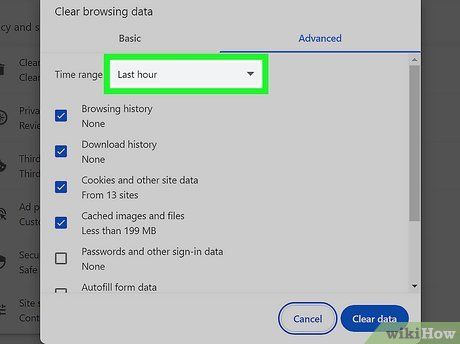
Un semplice aggiornamento della pagina non eliminerà questi file obsoleti. Apri le impostazioni della cronologia del browser, seleziona Cache e Cookie, imposta l'intervallo di tempo su Tutto e cancella i dati (Arca Noae).
Una volta terminato, chiudi completamente il browser. La semplice chiusura della scheda di pagamento lascia attivi in memoria i processi di supporto in background. Chiudi tutte le finestre o termina l'albero dei processi del browser in Gestione attività prima di riavviarlo.
Passaggio 2: Disattiva le estensioni che bloccano il riquadro di pagamento di GoCash
Gli ad blocker, gli strumenti anti-tracciamento e le estensioni VPN del browser analizzano le richieste di rete in entrata e in uscita. Poiché i moduli di GoCash caricano script di convalida da domini di fatturazione terzi, i filtri di privacy più severi spesso contrassegnano l'iframe di pagamento come tracker invasivo e interrompono la connessione.
Disattivare ad blocker, bloccanti di script ed estensioni proxy impedisce al riquadro di bloccarsi prima del caricamento degli elementi (Supporto Zoom).
Fare una prova in una finestra di navigazione in incognito può escludere rapidamente i conflitti con le estensioni, ma i browser Chromium disabilitano i cookie di terze parti per impostazione predefinita in modalità privata. Se il riquadro di GoCash dipende da token di sessione cross-domain, il test in incognito standard sostituirà semplicemente il blocco dell'estensione con un errore relativo ai cookie.
Passaggio 3: Abilita i cookie di terze parti e le sessioni cross-domain
I portali di gioco ospitano raramente il modulo di riscatto di GoCash sul loro dominio principale; di solito incorporano un gateway di fatturazione esterno.
Quando il browser rifiuta i cookie di terze parti, questo riquadro incorporato non riesce a salvare il token di autenticazione temporaneo necessario per registrare i dati del voucher. Il blocco dei cookie di terze parti impedisce ai riquadri cross-domain di mantenere lo stato della sessione, provocandone la mancata visualizzazione (Supporto Privia).
Per risolvere il problema: 1. Apri le impostazioni del browser e vai alla sezione Privacy e sicurezza. 2. Trova il menu Cookie e altri dati dei siti. 3. Verifica che i cookie di terze parti non siano completamente bloccati, oppure aggiungi esplicitamente il dominio del gioco e il gateway di fatturazione all'elenco "Possono utilizzare cookie di terze parti".
Passaggio 4: Inserisci pop-up e reindirizzamenti di fatturazione nella lista consentita
Alcuni portali di gioco aprono il modulo di riscatto di GoCash in una finestra pop-up separata anziché in un riquadro incorporato. Se il tuo browser applica un blocco rigoroso dei pop-up, la scheda secondaria viene bloccata prima del caricamento dei dati, mostrandoti una pagina about:blank.
Cerca l'icona del pop-up bloccato nella barra degli indirizzi e seleziona l'opzione per consentire sempre i reindirizzamenti dal portale. In alternativa, apri le autorizzazioni dei siti nelle impostazioni del browser, scegli Pop-up e reindirizzamenti e aggiungi l'indirizzo https:// completo del sito all'elenco dei siti consentiti (Supporto Microsoft).
Passaggio 5: Disattiva l'accelerazione hardware per risolvere le schermate nere
Un riquadro completamente nero o una scheda del browser bloccata indicano un conflitto di rendering hardware piuttosto che un filtro delle estensioni. I browser basati su Chromium (Chrome, Edge, Brave) delegano la composizione visiva al processore grafico tramite l'accelerazione hardware.
Le incompatibilità dei driver della GPU possono causare l'arresto anomalo invisibile dei processi di rendering della visualizzazione web (Brave Community), lasciando una schermata nera vuota.
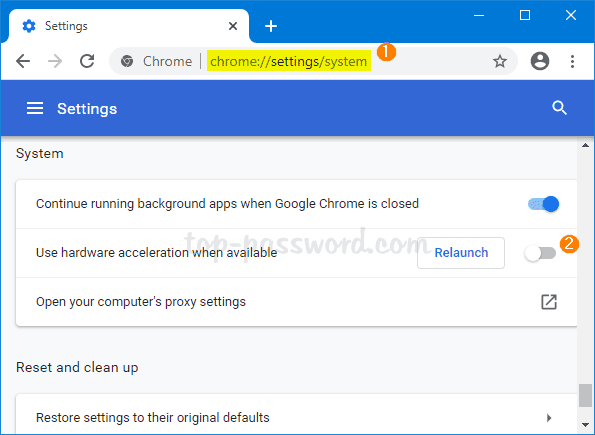
- Apri le impostazioni del browser e cerca Sistema.
- Individua l'opzione denominata Usa l'accelerazione hardware quando disponibile (o Usa l'accelerazione grafica quando disponibile).
- Disattiva l'opzione.
- Fai clic sul pulsante per riavviare il browser.
Per le configurazioni avanzate in cui l'accelerazione hardware deve rimanere attiva per altre attività, la modifica del flag del backend grafico ANGLE (ad esempio, passando dalla modalità DirectX a quella OpenGL) può risolvere i conflitti di rendering senza disabilitare del tutto la composizione GPU.
Passaggio 6: Configura le protezioni web e le esclusioni dell'antivirus
Le suite antivirus con protezioni web attive (come Kaspersky Internet Security) analizzano il traffico web crittografato e possono interrompere le connessioni verso domini segnalati come processori di pagamento esterni.
Quando la connessione al server di fatturazione viene interrotta, il riquadro incorporato del negozio appare come una finestra nera o non renderizzata (Forum Funcom). Per isolare la causa:
- Sospendi temporaneamente la protezione web del tuo antivirus.
- Aggiorna la pagina del gateway di pagamento e prova ad accedere alla schermata di inserimento del PIN di GoCash.
- Se la pagina si carica correttamente, riattiva la protezione e aggiungi il negozio del gioco e il dominio di pagamento all'elenco delle esclusioni dell'antivirus.
Inattività del gateway e limitazioni dei voucher
Se la pagina di riscatto continua a bloccarsi dopo aver effettuato tutte le modifiche al browser, il malfunzionamento dipende probabilmente dallo stato del gateway o dalle politiche dell'emittente anziché dalle impostazioni locali.
Stato operativo di GoCash Global
Un annuncio operativo ufficiale su gocash.global indica che GoCash Global ha cessato le proprie operazioni il 1° luglio 2026. Sebbene i marketplace di voucher digitali di terze parti (tra cui SEAGM, Coinsbee e Giftsy) abbiano storicamente distribuito queste carte e il portale storico su gocashgamecard.com abbia conservato le linee guida standard sulle carte, qualsiasi operatore di gioco il cui checkout tenti di instradare la transazione direttamente verso l'infrastruttura gateway globale dismessa riscontrerà connessioni interrotte o schermate vuote. Se il checkout di un esercente non riesce a connettersi al server globale, contatta il reparto fatturazione del publisher per verificare i metodi di pagamento alternativi supportati.
Validità delle carte e regole di frazionamento
Le regole delle GoCash Game Card riportate su gocashgamecard.com stabiliscono che le carte debbano essere riscattate entro un anno dalla data di acquisto o di attivazione presso il rivenditore. Gli utenti standard devono riscattare l'intero valore nominale della carta su un unico portale; l'importo non può essere frazionato tra più giochi a meno che l'utente non possieda lo status di account Gold Member. Tutti i riscatti sono definitivi una volta confermati. Sebbene le piattaforme di rivendita terze come Coinsbee affermino che i voucher di gioco non scadono o che la scadenza varia a seconda del distributore, i termini ufficiali dell'emittente impongono il limite di un anno dall'attivazione iniziale.
I giocatori in cerca di voucher prepagati per giochi possono consultare opzioni come GoCash (Global) per visionare i cataloghi disponibili, ma devono verificare che il portale del gioco di destinazione disponga di un canale di pagamento attivo e funzionante prima di completare il checkout.
Domande frequenti
Perché la scheda di pagamento di GoCash si blocca su "about:blank"?
Ciò accade quando il blocco dei pop-up del browser intercetta il reindirizzamento al portale di fatturazione durante l'esecuzione. Aggiungi il dominio di fatturazione del gioco all'elenco dei pop-up consentiti del browser e disattiva le estensioni per la privacy esterne in modo che il reindirizzamento possa trasmettere i dati della sessione (Supporto Microsoft).
La modalità di navigazione in incognito risolve sempre gli errori del riquadro di pagamento?
No. Sebbene la modalità in incognito disattivi le estensioni di terze parti e ignori i file nella cache, i browser Chromium bloccano i cookie di terze parti per impostazione predefinita nelle sessioni private. Poiché gli iframe di checkout esterni si basano sui cookie cross-site per mantenere l'autorizzazione della sessione, utilizzare la navigazione privata senza abilitare i cookie di terze parti può causare il mancato funzionamento del modulo (Supporto Privia).
Perché la finestra di pagamento mostra una schermata completamente nera?
I riquadri completamente neri nei browser Chromium (Chrome, Edge, Brave) sono comunemente causati da conflitti con l'accelerazione hardware della GPU. Apri le impostazioni di sistema del browser, disattiva l'accelerazione hardware e riavvia completamente il browser (Brave Community).
L'antivirus sul PC può bloccare la finestra di riscatto?
Sì. I software di sicurezza dotati di filtro attivo del traffico web possono interrompere le connessioni agli script esterni necessari per le finestre di checkout. Quando queste connessioni cadono, il riquadro di pagamento mostra una finestra vuota o nera. Sospendere temporaneamente la protezione web o aggiungere eccezioni per i domini ti consentirà di verificare se l'antivirus sta interferendo (Forum Funcom).

Community
Comments