

Scopri come collegare l'account GOG in Cyberpunk 2077 su PC e console per abilitare i salvataggi cross-progression, ottenere ricompense e risolvere gli errori di accesso.
Collegare le tue credenziali CD PROJEKT RED e GOG abilita la sincronizzazione dei salvataggi in cloud tra piattaforme e recapita equipaggiamento bonus direttamente nel deposito dell'appartamento di V.
La configurazione richiede meno di cinque minuti su PC o console. Se acquisti le edizioni digitali di Cyberpunk 2077 per ricominciare da capo o trasferire una campagna esistente, questa guida copre i passaggi esatti nei menu, i requisiti di piattaforma e le soluzioni agli errori di connessione più comuni.

Cyberpunk 2077
Cyberpunk 2077 (only for PC)
Acquista ora€ 37.11
Perché collegare il tuo account CDPR a Cyberpunk 2077?
Collegare il tuo profilo associa la tua copia di Cyberpunk 2077 direttamente ai servizi online di CD PROJEKT RED. L'integrazione gestisce due funzioni principali: il catalogo oggetti Le mie ricompense e i salvataggi cloud multipiattaforma.
La registrazione dell'account deposita armature scalate col livello, armi e oggetti estetici nel deposito di V senza spendere eddy. Inoltre, carica sul cloud i tuoi salvataggi manuali, rapidi e automatici, permettendoti di continuare con lo stesso personaggio su hardware diversi.
La registrazione associa in modo permanente un profilo di salvataggio di una piattaforma a un singolo account CD PROJEKT RED. Anche se puoi collegare più profili di piattaforma (come PlayStation Network, Xbox network e PC) a quell'account CDPR centrale, non puoi suddividere un singolo profilo di piattaforma su più account GOG distinti.
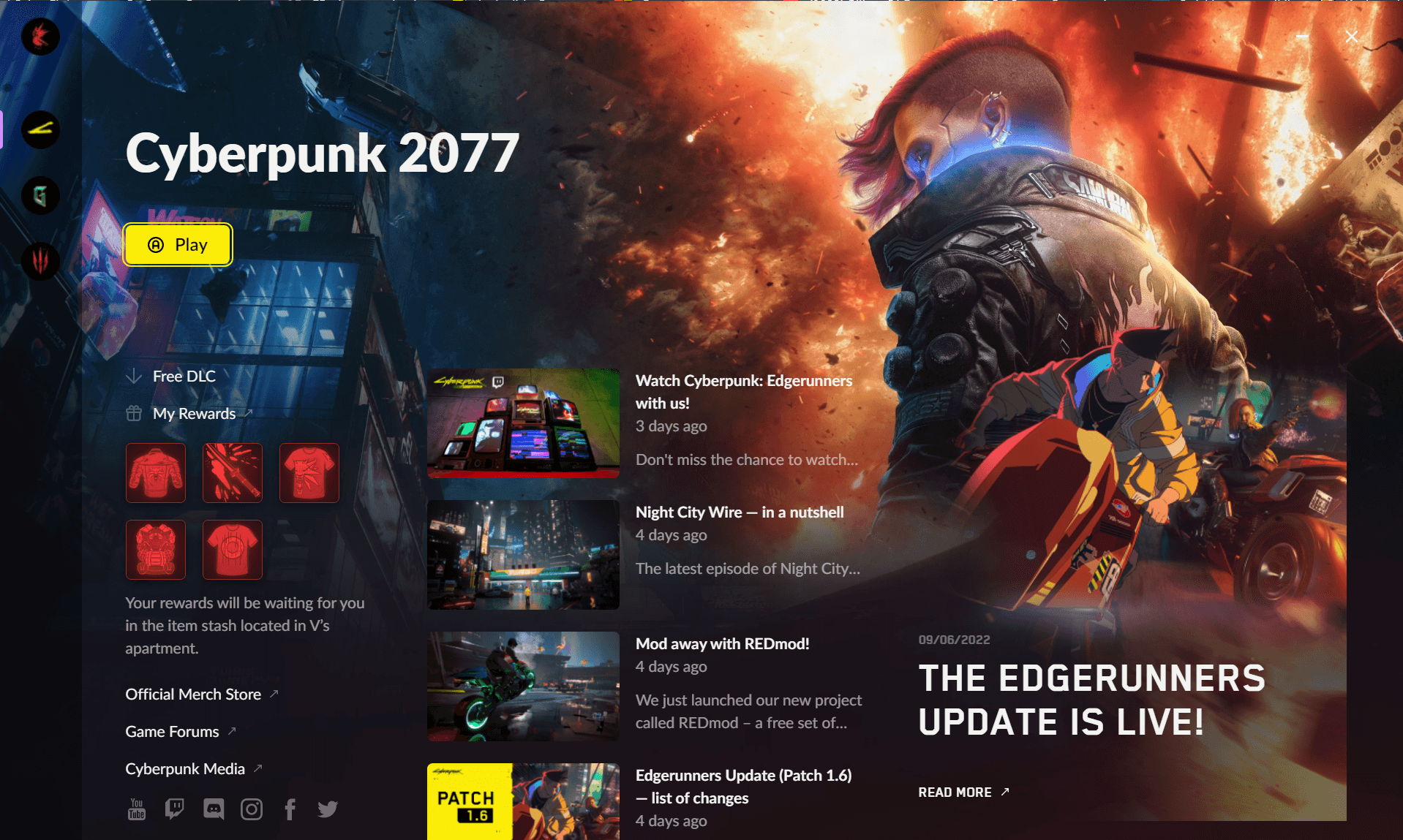
Collegamento su PC tramite il REDlauncher
I giocatori PC si autenticano attraverso la finestra del REDlauncher che si apre prima dell'avvio del gioco.
- Avvia il gioco tramite il tuo client desktop per PC per aprire REDlauncher.
- Individua l'avviso dell'account nella parte inferiore della finestra del launcher.
- Inserisci l'email e la password del tuo account CD PROJEKT RED, quindi clicca su Accedi.
- Attendi che la conferma del profilo aggiorni il tuo stato.
- Clicca su Gioca per avviare Cyberpunk 2077 con le ricompense e la sincronizzazione cloud attive.
Le versioni con installer offline eseguite senza GOG GALAXY non possono riscattare Le mie ricompense. Il server backend richiede un handshake attivo tramite REDlauncher o GOG GALAXY per verificare i token di titolarità.
Guida alla connessione tramite codice QR su PlayStation e Xbox
Le versioni console su PS4, PS5, Xbox One e Xbox Series X/S si autenticano direttamente dal menu principale del titolo.
Segui questi passaggi sulla tua console:
- Avvia Cyberpunk 2077 e attendi il caricamento della schermata del titolo.
- Nell'angolo in basso a destra del menu principale, seleziona l'opzione LE MIE RICOMPENSE.
- Apparirà una schermata di registrazione che mostra un codice QR scansionabile e un URL web diretto.
- Scansiona il codice QR con la fotocamera del telefono oppure inserisci l'URL in un browser web.
- Accedi al tuo account CD PROJEKT RED / GOG sul portale di autenticazione.
- Conferma l'autorizzazione nel browser. Torna alla console: il menu di gioco si aggiornerà mostrando le ricompense sbloccate.
Controlla la tua casella di posta per i messaggi di verifica inviati da [email protected]. Non chiudere la scheda del browser mentre aspetti il codice di verifica monouso, poiché la chiusura della scheda invaliderà il codice attivo. L'invio ripetuto di richieste di codici attiva un blocco temporaneo di sicurezza di 15 minuti.
Confronto della configurazione e requisiti per piattaforma
Ciascuna piattaforma si connette ai server degli account CDPR tramite protocolli di autenticazione specifici:
| Ambiente di piattaforma | Metodo di autenticazione principale | Passaggi nel menu di gioco | Requisito fondamentale |
|---|---|---|---|
| PC (Launcher / Galaxy) | Accesso client REDlauncher | Verifica automatica tramite accesso al launcher prima dell'avvio | Connessione Internet attiva e client launcher in esecuzione |
| PlayStation (PS4 / PS5) | Codice QR e link al portale web | Menu principale > LE MIE RICOMPENSE > Scansiona QR / Apri link | Autenticazione tramite browser su smartphone o PC |
| Xbox (One / Series X/S) | Codice QR e link al portale web | Menu principale > LE MIE RICOMPENSE > Scansiona QR / Apri link | Autenticazione tramite browser su smartphone o PC |
In sintesi: gli utenti PC si autenticano tramite l'interfaccia del launcher prima dell'avvio, mentre gli utenti console si autenticano in-game attraverso un gateway su browser web esterno.
Attivare la progressione incrociata e i salvataggi cloud tra sistemi
I salvataggi cloud con cross-progression ti consentono di trasferire gli stati di salvataggio più recenti tra piattaforme diverse. L'accesso al tuo account non attiva automaticamente i salvataggi in cloud: devi abilitare l'impostazione all'interno dei menu di gioco.
Se intendi alternare PC desktop e console, procurati i codici di gioco di Cyberpunk 2077 per configurare le versioni corrispondenti sui tuoi sistemi secondari.
Come attivare i salvataggi cloud
- Apri il gioco e vai su Impostazioni.
- Seleziona la scheda Gameplay nella barra di navigazione superiore.
- Scorri verso il basso fino alla sezione Varie.
- Imposta Abilita salvataggi multipiattaforma su Sì.
- Apri il menu Carica partita e controlla l'icona di sincronizzazione cloud nell'angolo in basso.
Impostazioni -> Gameplay -> Varie -> Abilita salvataggi multipiattaforma [SÌ]
Una volta attiva, il salvataggio manuale, il salvataggio rapido e il salvataggio automatico più recenti verranno caricati automaticamente sul cloud. Un'icona a forma di nuvola contrassegna i file di salvataggio sincronizzati nel menu Carica partita.
Restrizioni regionali di compatibilità per il Cross-Save
La progressione incrociata funziona tra PC, PS5 e Xbox Series X/S, ma le restrizioni regionali relative ai codici SKU bloccano territori specifici. I salvataggi creati secondo le linee guida di censura regionali non possono essere trasferiti a versioni di gioco senza restrizioni.
I salvataggi provenienti da o trasferiti nelle seguenti 7 regioni non possono sincronizzarsi con versioni esterne: - Arabia Saudita - Emirati Arabi Uniti - Bahrein - Kuwait - Oman - Qatar - Giappone
Se il tuo gioco base è stato acquistato in una di queste 7 regioni, i salvataggi cloud rimarranno bloccati su quello SKU regionale.
Passaggio da una generazione di console all'altra
Quando si migra all'interno della stessa famiglia di console (da PS4 a PS5 o da Xbox One a Xbox Series X/S), si applicano i trasferimenti standard a livello di piattaforma insieme ai salvataggi cloud CDPR. I salvataggi da PS4 a PS5 si trasferiscono tramite backup su cloud della console, trasferimento locale LAN/Wi-Fi o memoria USB. I salvataggi da Xbox One a Xbox Series X/S si trasferiscono automaticamente tramite la sincronizzazione cloud di Smart Delivery.
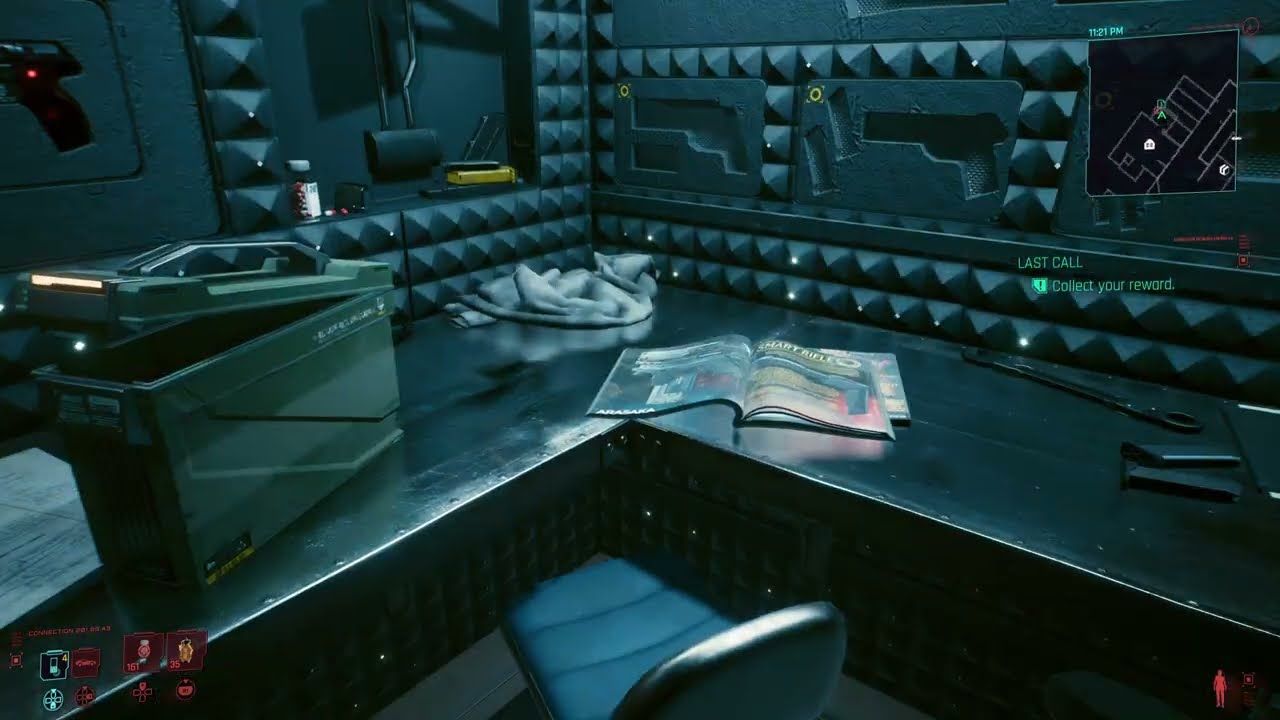
Riscattare Le mie ricompense nel deposito dell'appartamento di V
Gli oggetti riscattati vengono inviati direttamente al deposito dell'appartamento di V, senza bisogno di riavviare la campagna o parlare con un fixer.
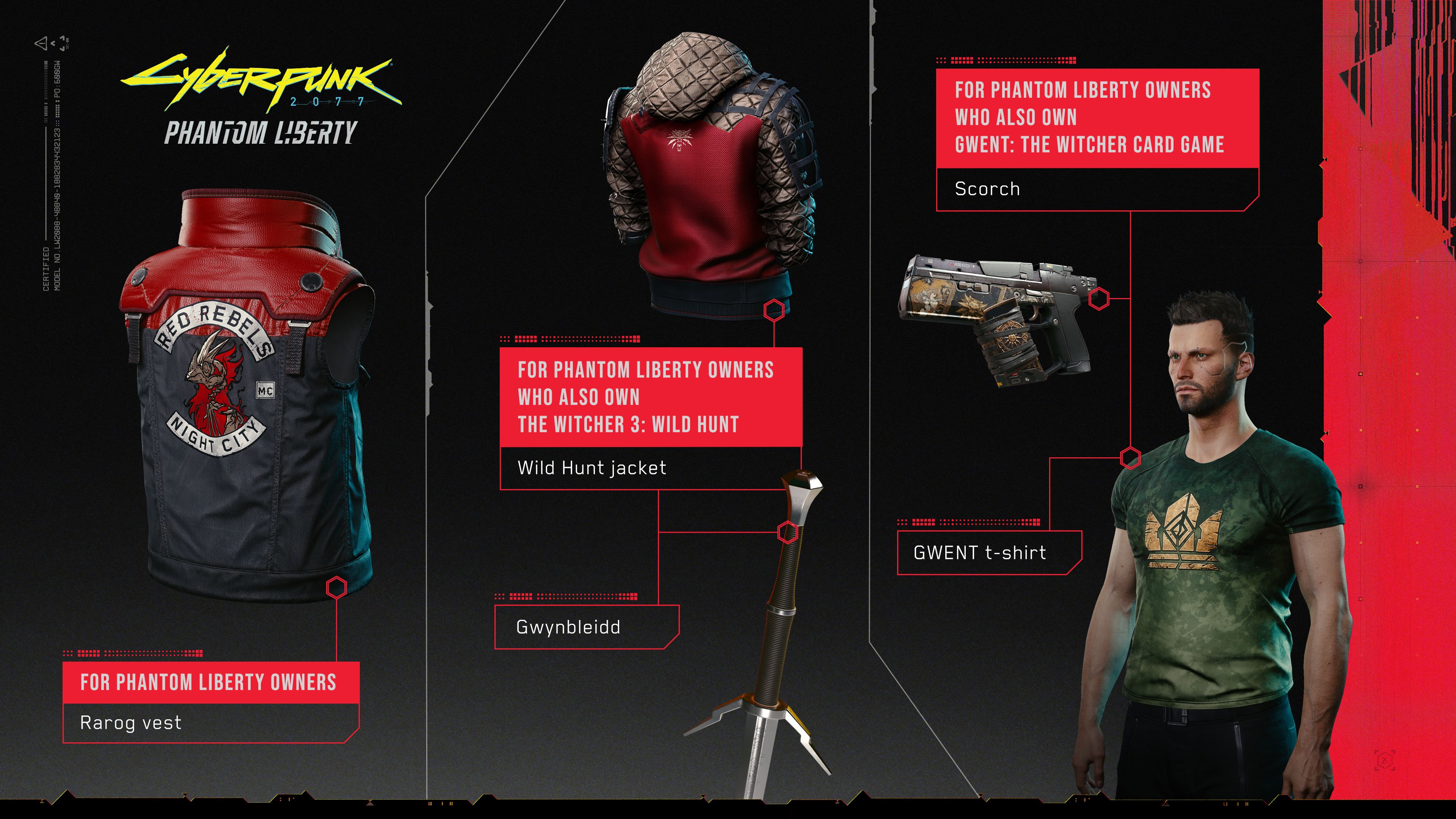
Possedere altri titoli CD PROJEKT RED sullo stesso account collegato sblocca ulteriore equipaggiamento crossover. Ad esempio, possedere The Witcher 3: Wild Hunt assegna equipaggiamento bonus in Cyberpunk 2077: Phantom Liberty, mentre collegare il gioco conferisce oggetti cosmetici in Gwent: The Witcher Card Game.
| Pacchetto ricompensa | Nome oggetto | Categoria oggetto | Dettagli sui requisiti |
|---|---|---|---|
| Registrazione base | Giacca della Scuola del Lupo | Armatura per il busto | Collega l'account CDPR a Cyberpunk 2077 |
| Registrazione base | T-shirt Galaxy | Abbigliamento interno busto | Collega l'account CDPR a Cyberpunk 2077 |
| Registrazione base | T-shirt della Scuola del Lupo | Abbigliamento interno busto | Collega l'account CDPR a Cyberpunk 2077 |
| Registrazione base | Unicorno Nero | Katana (arma da mischia) | Collega l'account CDPR a Cyberpunk 2077 |
| Registrazione base | Peluche del troll Shupe | Decorazione per il deposito dell'appartamento | Collega l'account CDPR a Cyberpunk 2077 |
| Vantaggio cross-game | Giacca della Caccia Selvaggia | Armatura esterna busto | Possiedi The Witcher 3 sul profilo CDPR collegato |
| Vantaggio cross-game | Spada Gwynbleidd | Spada (arma da mischia) | Possiedi The Witcher 3 sul profilo CDPR collegato |
| Crossover con Gwent | Titolo "Mozzafiato" | Titolo del profilo | Possiedi Cyberpunk 2077 sul profilo GOG collegato |
| Crossover con Gwent | Moneta Samurai | Moneta personalizzata per le partite | Possiedi Cyberpunk 2077 sul profilo GOG collegato |
| Crossover con Gwent | Dorso delle carte Samurai | Elemento estetico per le carte | Possiedi Cyberpunk 2077 sul profilo GOG collegato |
In sintesi: la registrazione iniziale garantisce 5 oggetti di base, mentre i diritti cross-game forniscono fino a 2 oggetti di espansione extra e 3 elementi cosmetici sbloccabili per Gwent.
Per recuperare il tuo equipaggiamento, vai nell'appartamento iniziale di V a Little China (Watson). Apri il ripostiglio sulla parete opposta alla porta d'ingresso, interagisci con il contenitore del deposito e sposta gli oggetti nel tuo inventario.
Risoluzione dei problemi di collegamento dell'account e di verifica
Gli errori di collegamento dell'account derivano in genere da problemi di cache del browser, conflitti di mod o limiti di frequenza di verifica.
Se devi verificare il riscatto di codici o ampliare la tua libreria, controlla le chiavi dell'account di Cyberpunk 2077 prima di modificare i file di configurazione.
| Descrizione del problema | Probabile causa principale | Azione correttiva |
|---|---|---|
| "Accesso negato" sulle ricompense | Desincronizzazione dell'integrazione di piattaforma in GOG Galaxy | Apri le Impostazioni di GOG Galaxy > Aggiungi giochi e amici e riconnetti l'integrazione |
| Email di verifica mancante | Filtro antispam o scheda di verifica chiusa | Controlla lo spam per [email protected]; non chiudere la finestra |
| Blocco di 15 minuti per limite di frequenza | Richiesta ripetuta di codici di verifica | Attendi 15 minuti completi senza richiedere nuovi codici di sicurezza |
| Nessuna ricompensa nel deposito dell'appartamento | Mod che salta la sequenza introduttiva del gioco | Disabilita le mod che saltano l'intro per consentire il completamento dell'handshake di accesso |
| Errore di codice di gioco non valido | Scambio dello zero numerico con la lettera 'O' | Reinserisci il codice sostituendo tutti i caratteri rotondi con '0' |
| Cross-Save non viene caricato | Opzione multipiattaforma disattivata nel menu gameplay | Vai su Impostazioni > Gameplay > Varie e attiva i salvataggi multipiattaforma |
In sintesi: la maggior parte degli errori di autenticazione è dovuta a schede del browser di verifica interrotte, interferenze delle mod o caratteri di attivazione digitati in modo errato.
Risolvere i conflitti di handshake causati dalle mod
Mod come Cyber Engine Tweaks o utility per saltare l'intro possono bypassare la schermata iniziale in cui REDlauncher invia i token di titolarità al motore di gioco. Se le ricompense non appaiono nel deposito di V dopo un accesso valido, disabilita le mod per saltare l'intro, avvia normalmente il gioco una volta, carica il salvataggio e ricontrolla il deposito.
Individuare i file di salvataggio locali per il backup
Se la sincronizzazione cloud non riesce, esegui il backup della cartella di salvataggio locale su PC prima di modificare le impostazioni. I salvataggi locali predefiniti si trovano in:
C:\Users\[username]\Saved Games\CD Projekt Red\Cyberpunk 2077
Copia questa cartella su un'unità separata prima di modificare le impostazioni multipiattaforma.
Regole sul formato del codice di attivazione
I codici di registrazione retail e le chiavi di attivazione digitale per i giochi CDPR non contengono mai la lettera "O". Tutti i caratteri circolari sono il numero zero (0). L'inserimento della lettera "O" causa un errore di "Chiave non valida".
Procedura passo-passo per risolvere i problemi di accesso e sincronizzazione
Se il tuo profilo non si collega o i salvataggi cloud non si sincronizzano, esegui questi passaggi di risoluzione dei problemi in ordine:
Controlla whitelist del server e limiti di frequenza
Assicurati di non aver attivato il limite di frequenza di 15 minuti. Controlla i filtri email per confermare che i messaggi da[email protected]siano consentiti.Cancella la cache e i cookie del browser
Se la scansione del codice QR mostra una schermata vuota sul telefono, cancella i cookie del browser mobile per i domini CDPR/GOG e scansiona nuovamente il codice.Verifica le opzioni nelle impostazioni di gioco
Apri il gioco, vai su Impostazioni > Gameplay > Varie e verifica che Abilita salvataggi multipiattaforma sia impostato su Sì.Esegui un salvataggio manuale pulito
Carica il tuo personaggio, apri il menu di pausa e crea un nuovo salvataggio manuale in uno slot vuoto. Verifica che l'icona di caricamento su cloud termini la rotazione.Riconnetti le integrazioni di piattaforma
In GOG Galaxy, vai su Impostazioni > Aggiungi giochi e amici, disconnetti l'integrazione della tua piattaforma, attendi 30 secondi e riconnettila per aggiornare i token di autorizzazione.Ripristina i file di gioco puliti
Se utilizzi mod su PC, sposta temporaneamente le cartellepluginsetweaksfuori dalla directory, esegui il gioco tramite REDlauncher e controlla il deposito di V.
FAQ
Come posso collegare il mio account GOG o CD PROJEKT RED in Cyberpunk 2077?
Su PC, accedi alla finestra di REDlauncher prima di avviare il gioco. Su console PlayStation e Xbox, seleziona LE MIE RICOMPENSE nel menu principale, scansiona il codice QR sullo schermo con il tuo dispositivo mobile ed effettua l'accesso tramite il portale web.
Dove posso ritirare i miei oggetti di GOG Le mie ricompense in-game?
Gli oggetti riscattati appaiono direttamente nella stanza del deposito all'interno dell'appartamento iniziale di V a Little China. Apri il contenitore del deposito e trasferisci gli oggetti nel tuo inventario.
Devo iniziare una nuova partita per ricevere le ricompense collegate?
No, puoi collegare il tuo account durante una partita in corso. Gli oggetti appariranno nel contenitore del deposito del tuo appartamento subito dopo il collegamento.
Come si attivano i salvataggi con progressione incrociata tra piattaforme?
Apri il menu principale delle impostazioni, seleziona Gameplay, scorri fino a Varie e imposta "Abilita salvataggi multipiattaforma" su Sì. Il tuo slot di salvataggio più recente verrà quindi sincronizzato sul cloud per essere utilizzato su altre piattaforme collegate.
Perché non ricevo l'email con il codice di verifica da CD Projekt Red?
Le email di verifica provengono esclusivamente da [email protected] e potrebbero finire nella cartella spam. Tieni aperta la scheda del browser di verifica durante l'attesa: la chiusura della scheda annulla il codice, mentre l'invio continuo di richieste comporterà un blocco di 15 minuti.
Posso collegare più account CD PROJEKT RED a una sola copia di Cyberpunk 2077?
No, ogni profilo di installazione del gioco è vincolato a un solo account CD PROJEKT RED. Tuttavia, puoi collegare più profili di piattaforma (come PlayStation, Xbox e PC) a quel singolo account CDPR.
Verdetto finale sulla configurazione
Collegare gli account in Cyberpunk 2077 richiede solo un paio di minuti e permette di usufruire dei trasferimenti di salvataggio multipiattaforma oltre a equipaggiamento gratuito scalato sul livello. La configurazione su console richiede un passaggio extra con un browser mobile, ma la procedura con codice QR è semplice, purché si mantenga aperta la finestra di autorizzazione.
Attiva l'opzione dei salvataggi multipiattaforma nelle impostazioni di gioco per eseguire automaticamente il backup dei tuoi progressi. Se gli oggetti non compaiono, disabilita temporaneamente le mod per saltare l'intro e assicurati che i codici prodotto retail utilizzino lo zero numerico anziché le lettere.

Community
Comments