

Scopri come rimappare i tasti del controller su iPhone e iPad in modo nativo, invertire gli assi delle levette e creare profili personalizzati nel 2026.
I layout predefiniti dei tasti spesso contrastano con la memoria muscolare e molti giochi per dispositivi mobili non offrono opzioni interne di rimappatura. Quando un gioco non ti permette di invertire l'asse Y o scambiare i tasti frontali, l'esperienza di gioco ne risente immediatamente.
Apple include la rimappatura nativa dei tasti su iOS, iPadOS, tvOS e macOS. Non hai bisogno di app di keymapping di terze parti, jailbreak o modifiche hardware. L'interfaccia di configurazione si attiva all'interno delle impostazioni del dispositivo non appena viene associato un gamepad compatibile.

Apple Gift Card (UK)
- -5%
Apple Gift Card 500 UK
Acquista ora€ 617.71
€ 648.59
- -5%
Apple Gift Card 5 UK
Acquista ora€ 6.39
€ 6.71
- -5%
Apple Gift Card 10 UK
Acquista ora€ 12.90
€ 13.55
- -5%
Apple Gift Card 20 UK
Acquista ora€ 25.66
€ 26.94
- -5%
Apple Gift Card 50 UK
Acquista ora€ 64.40
€ 67.63
- -5%
Apple Gift Card 100 UK
Acquista ora€ 128.39
€ 134.81
- -5%
Apple Gift Card 200 UK
Acquista ora€ 247.08
€ 259.44
Impostazioni native del controller su iOS: requisiti di sistema e accesso
Apple richiede iOS 16 o iPadOS 16 o versioni successive per la personalizzazione completa del gamepad a livello di sistema. Sebbene iOS 14.5 supportasse le scorciatoie di base per le istantanee dello schermo, la riassegnazione completa dei tasti, l'inversione degli assi delle levette e i profili per singolo gioco sono arrivati con la versione 16.
Il menu di personalizzazione rimane nascosto fino al momento in cui viene connesso un gamepad.
Per accedere al menu di configurazione:
- Assicurati che il gamepad sia connesso tramite Bluetooth o con cavo USB-C diretto.
- Apri l'app Impostazioni sul tuo iPhone o iPad.
- Tocca Generali.
- Seleziona Controller di gioco.
All'interno di questo menu, iOS mostra ogni gamepad attualmente connesso insieme ai selettori di personalizzazione globale. Ogni gamepad associato mantiene il proprio profilo di configurazione distinto.
Guida passo dopo passo: rimappare i tasti e invertire gli assi delle levette
Una volta all'interno del menu Controller di gioco, creare un layout di base richiede meno di un minuto. Se hai problemi con i comandi invertiti della telecamera o con un'assegnazione scomoda dei grilletti, segui questi passaggi numerati.
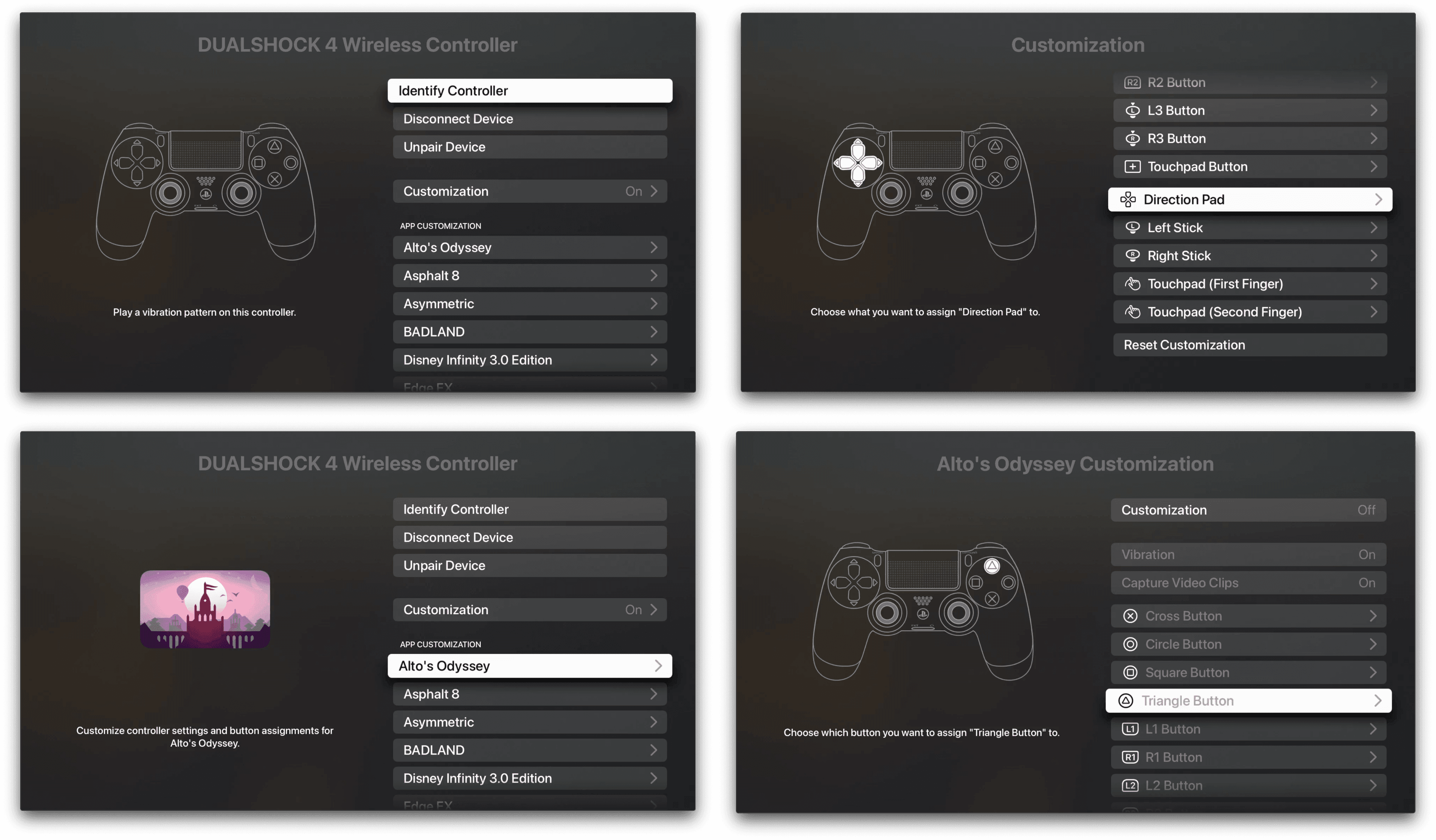
- Vai su Impostazioni > Generali > Controller di gioco.
- Tocca il nome del controller connesso.
- Tocca Comandi di default per aprire la schermata del layout globale.
- Seleziona il tasto fisico specifico che desideri riassegnare (come il Tasto A, il Tasto X, L1 o R2).
- Scegli l'input sostitutivo dall'elenco delle azioni disponibili per il gamepad.
- Scorri verso il basso fino alla sezione Levette.
- Attiva Inverti orizzontalmente (Asse X) o Inverti verticalmente (Asse Y) per la levetta sinistra o destra.
- Regola l'intensità del feedback aptico attivando o disattivando l'interruttore della vibrazione di sistema.
L'inversione degli assi delle levette a livello di sistema operativo forza il movimento che preferisci in ogni gioco, anche nei titoli privi di impostazioni interne per la telecamera.
L'elaborazione nativa di iOS applica una scala lineare uniforme alle levette. Ritardi nella zona morta o problemi di drift indicano solitamente potenziometri hardware usurati o saturazione della frequenza radio a 2,4 GHz, non un problema di calibrazione del sistema operativo.
Creazione di profili personalizzati per singoli giochi
Le modifiche al layout globale si applicano a ogni gioco sul tuo dispositivo. Scambiare i tasti di salto e attacco potrebbe essere l'ideale per un RPG d'azione, ma può rovinare la configurazione dell'acceleratore in un simulatore di corse. Per evitare conflitti di input, iOS supporta profili specifici per singolo gioco.
Come configurare mappature personalizzate per singolo gioco
- Apri Impostazioni > Generali > Controller di gioco.
- Tocca il controller connesso.
- Sotto la sezione Personalizzazioni, tocca Aggiungi app.
- Seleziona dall'elenco il gioco installato che vuoi personalizzare.
- Tocca il nome del gioco appena aggiunto per aprire la relativa interfaccia di configurazione.
- Rimappa specifici tasti frontali, dorsali, grilletti e assi delle levette esclusivamente per quel titolo.
Quando avvii quel gioco, iOS rileva la finestra attiva e sostituisce automaticamente le mappature del controller. Tornando alla schermata principale, verranno ripristinate le impostazioni predefinite globali.
Se desideri ampliare la tua libreria di giochi, procurati una Carta regalo Apple (UK) per acquistare titoli premium con supporto per controller senza dover associare una carta di credito.
Compatibilità dei modelli di controller e associazione wireless
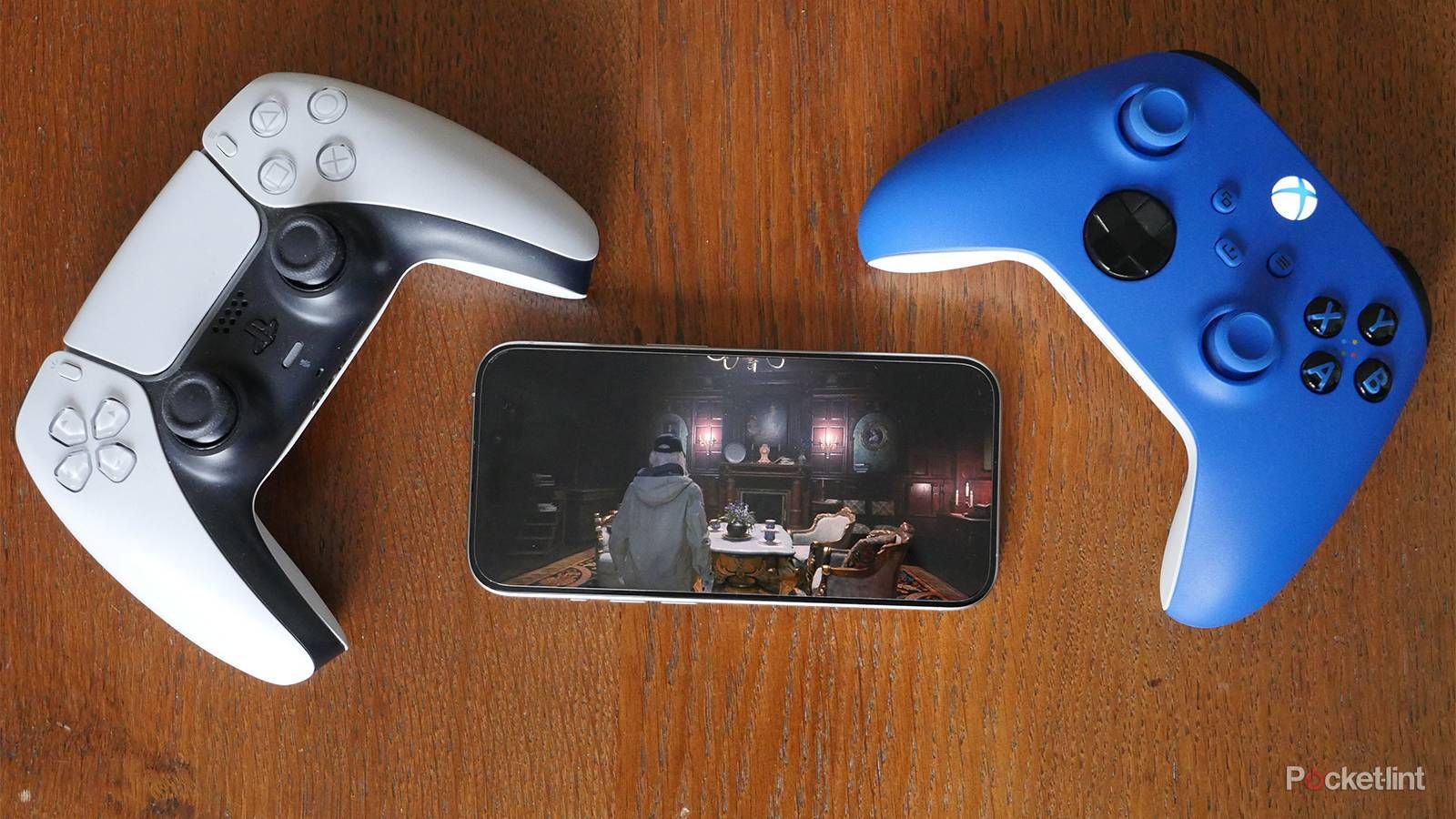
La compatibilità dei controller dipende dalla revisione hardware, dallo standard Bluetooth e dalla modalità di connessione.
Associazione dei controller PlayStation
I controller PlayStation DualShock 4, DualSense e DualSense Edge si associano in modalità wireless tramite Bluetooth:
- Assicurati che il controller sia spento.
- Tieni premuti contemporaneamente il tasto PS e il tasto Crea/Share per 3 secondi.
- Rilascia entrambi i tasti quando la barra luminosa inizia a lampeggiare rapidamente con un doppio impulso.
- Apri Impostazioni > Bluetooth sul tuo iPhone o iPad e seleziona il controller dall'elenco.
I modelli DualShock 4 e DualSense supportano anche l'associazione cablata diretta. Collegandoli a un iPhone o iPad con un cavo USB-C per il trasferimento dati si stabilisce un collegamento dati senza dover aprire il menu Bluetooth.
Associazione dei controller Xbox
Il supporto wireless di Xbox dipende rigorosamente dalla revisione hardware. I modelli Xbox One più datati (Modello 1537, Modello 1697 e il primo Elite Modello 1698) non dispongono di antenne Bluetooth standard e non possono connettersi in modalità wireless ai dispositivi iOS. I modelli supportati includono:
- Controller wireless per Xbox con Bluetooth (Modello 1708)
- Controller per Xbox Series X|S (Modello 1914)
- Controller wireless per Xbox Elite Serie 2 (Modello 1797)
Per associare un controller Xbox supportato, accendilo, tieni premuto il pulsante di Associazione sul bordo superiore per 3 secondi finché il logo Xbox non lampeggia rapidamente, quindi selezionalo nel menu Bluetooth del dispositivo.
Nintendo Switch e gamepad direct-attach per dispositivi mobili
iOS 16 e iPadOS 16 hanno introdotto l'associazione Bluetooth nativa e la personalizzazione per i Joy-Con di Nintendo Switch (sia singolarmente che in coppia) e per il controller Nintendo Switch Pro. Tieni premuto il pulsante di sincronizzazione circolare sulla guida o sul bordo superiore finché le luci di stato non scorrono in sequenza, quindi associali direttamente.
I controller mobili con USB-C diretta si collegano subito alle porte dei moderni iPhone e iPad. Dispositivi come lo ZIKE Z331 aggirano del tutto il Bluetooth, offrendo frequenze di polling fino a 1000Hz, latenza wireless pari a zero e ricarica pass-through del dispositivo.
La tabella seguente illustra le capacità di connessione, i livelli di compatibilità e le principali caratteristiche hardware delle più importanti famiglie di controller.
| Modello controller | Protocollo di connessione | Rimappatura nativa iOS | Funzionalità avanzate supportate |
|---|---|---|---|
| PS5 DualSense / Edge | Bluetooth 5.1 / Cavo USB-C | Sì (iOS 16+) | Scorciatoie di acquisizione Share, vibrazione base, clic del touchpad |
| PS4 DualShock 4 | Bluetooth 2.1+EDR / Cavo USB | Sì (iOS 16+) | Scorciatoie di acquisizione Share, vibrazione base, clic del touchpad |
| Xbox Series X|S (1914) | Bluetooth Low Energy / Cablato | Sì (iOS 16+) | Acquisizione tramite tasto Condividi, vibrazione sui grilletti |
| Xbox Elite Serie 2 | Bluetooth / Cavo USB-C | Sì (LED profili spenti) | Rimappatura levette posteriori via OS, tensione levetta regolabile |
| Xbox One (1537 / 1697) | RF proprietaria a 2,4 GHz | No (Incompatibile) | Nessuna (Richiede adattatore PC / Non supportato su iOS) |
| Nintendo Switch Pro | Bluetooth 3.0 | Sì (iOS 16+) | Rimappatura tasti standard, vibrazione base |
| Joy-Con Switch (Coppia) | Bluetooth 3.0 | Sì (iOS 16+) | Mappatura per giocatore singolo o combinato |
| Grip mobili USB-C | Porta USB-C diretta | Sì (MFi / HID nativo) | Polling a 1000Hz, input a zero latenza, ricarica pass-through |
La rimappatura nativa dei tasti funziona allo stesso modo su tutti i modelli supportati una volta connessi, ma le funzionalità avanzate specifiche da console, come la resistenza adattiva dei grilletti, richiedono collegamenti USB dedicati o l'integrazione specifica da parte degli sviluppatori.
Risoluzione delle peculiarità hardware: Xbox Elite Serie 2 e PS5 DualSense
I controller avanzati presentano alcune peculiarità hardware su iOS. Se non configuri correttamente questi dispositivi, le loro funzionalità premium non verranno registrate.
La regola degli input per le levette posteriori di Xbox Elite Serie 2
Il controller wireless per Xbox Elite Serie 2 è dotato di quattro levette posteriori. Il framework GCPhysicalInputProfile di Apple legge gli input distinti delle levette posteriori solo quando i profili di memoria hardware integrati nel controller non sono attivi.
Premi il pulsante centrale Profilo sull'Elite Serie 2 finché tutti e tre i LED indicatori di profilo non sono spenti. Una volta che il controller entra in questo stato privo di profilo, iOS rileva le levette posteriori come input mappabili indipendenti. Potrai quindi assegnare ciascuna levetta singolarmente in Impostazioni > Generali > Controller di gioco > Comandi di default.
Feedback aptico del DualSense e cambio profilo su Edge
Quando è associato tramite Bluetooth, un controller PS5 DualSense trasmette una vibrazione standard anziché il feedback aptico localizzato o la resistenza adattiva dei grilletti. I grilletti adattivi e l'aptica con bobina mobile richiedono un collegamento dati cablato via USB-C o un'integrazione esplicita da parte degli sviluppatori tramite l'API Core Haptics di Apple.
Sul DualSense Edge, le scorciatoie per il cambio di profilo funzionano in modo diverso sui dispositivi mobili rispetto a una console:
- Fn + Triangolo rimane bloccato in modo permanente sul profilo predefinito.
- Fn + Cerchio, Croce o Quadrato consente di alternare i profili integrati configurati su una console PlayStation.
Premendo il tasto Share/Crea del controller si attivano le scorciatoie universali di iOS: una singola pressione cattura un'istantanea dello schermo, mentre una doppia pressione avvia la registrazione dello schermo.
Grip per dispositivi mobili, app companion e limiti della mappatura touch
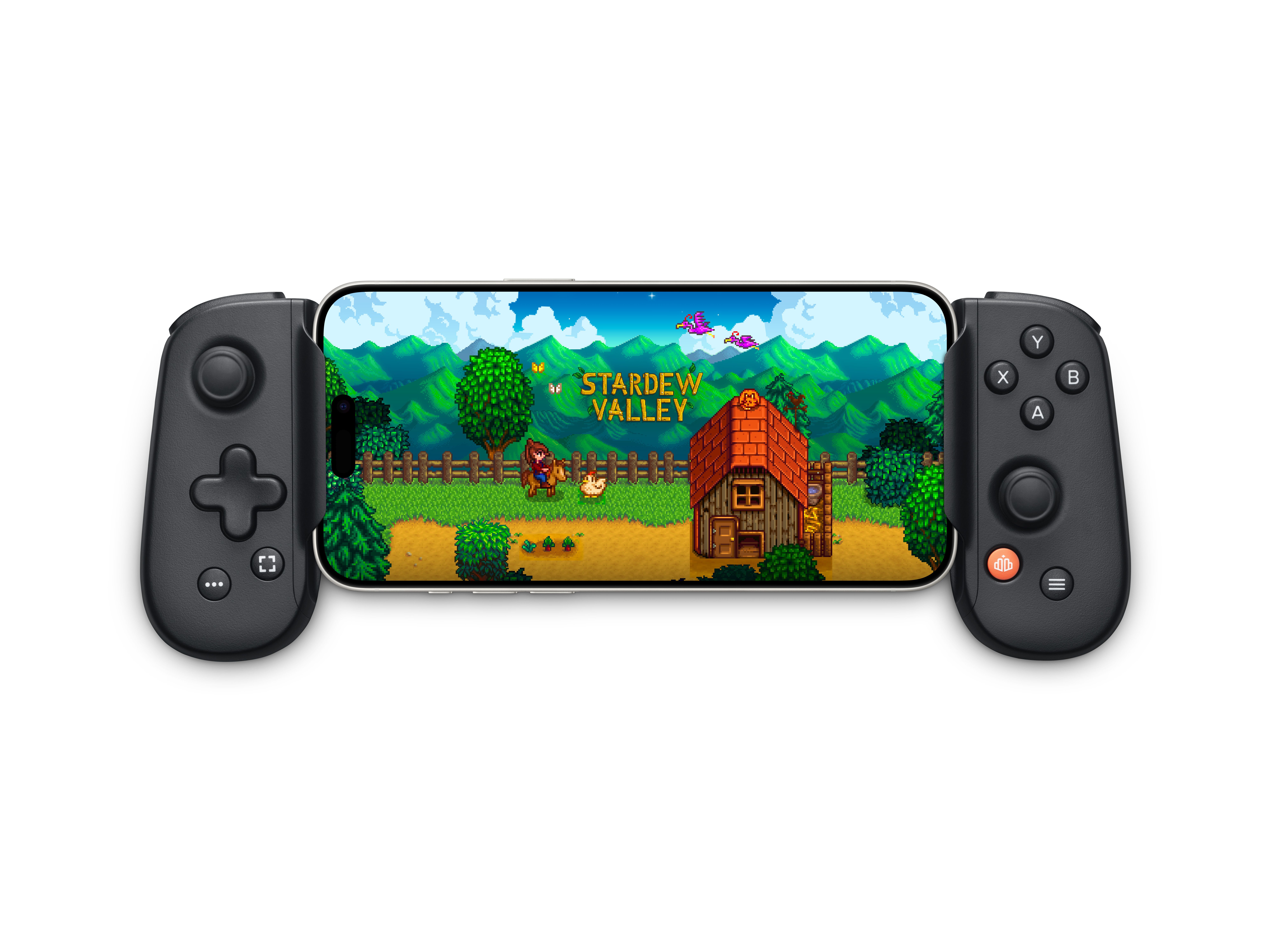
I controller a connessione diretta per smartphone offrono un formato portatile senza latenza wireless. I dispositivi con certificazione MFi contengono chip di autenticazione hardware che consentono aggiornamenti del firmware, calibrazione delle levette e profili di tasti personalizzati tramite app companion.
L'hardware Backbone One si integra nativamente con i dispositivi Apple, offrendo la rimappatura gratuita dei tasti e profili individuali per ogni gioco. Alcune funzionalità avanzate, come i livelli specializzati di emulazione del tocco, funzionano tramite servizi di abbonamento companion.
Il mito della rimappatura touch su iOS
Le app di terze parti non possono mappare i tasti fisici del controller sulle coordinate tattili dello schermo a causa della sandbox del sistema operativo. Un'applicazione non può funzionare in background e inserire eventi di tocco simulati all'interno della finestra di un gioco attivo.
Per giocare ai titoli progettati solo per il touchscreen utilizzando un gamepad fisico, è necessario affidarsi a grip con emulazione touch a livello hardware o a funzionalità di accessibilità di sistema come i gesti personalizzati di AssistiveTouch. La rimappatura nativa del controller si applica esclusivamente ai titoli che integrano il supporto nativo per controller.
Se stai configurando una postazione mobile dedicata, ricarica il tuo saldo di gioco con un buono per carta regalo Apple UK prima di acquistare nuove uscite digitali.
Confronto nell'ecosistema Apple: percorsi delle impostazioni tra i vari dispositivi
Le impostazioni del controller sono presenti su iOS, iPadOS, tvOS, macOS e visionOS, ma i percorsi dei menu variano a seconda della piattaforma.
La tabella seguente mostra il percorso esatto di navigazione richiesto per personalizzare i layout del controller su tutte le piattaforme di dispositivi Apple.
| Sistema operativo | Percorso di navigazione | Profili per singolo gioco | Inversione assi personalizzata |
|---|---|---|---|
| iOS (16+) | Impostazioni > Generali > Controller di gioco | Sì (Aggiungi app) | Sì (X e Y per levetta) |
| iPadOS (16+) | Impostazioni > Generali > Controller di gioco | Sì (Aggiungi app) | Sì (X e Y per levetta) |
| tvOS (16+) | Impostazioni > Telecomandi e dispositivi > Bluetooth > [Controller] | Solo globale | Sì (Default di sistema) |
| macOS (13+) | Menu Apple > Impostazioni di Sistema > Controller di gioco | Sì (Aggiungi app) | Sì (X e Y per levetta) |
| visionOS (1+) | Impostazioni > Generali > Controller di gioco | Sì (Aggiungi app) | Sì (X e Y per levetta) |
Tutte le piattaforme da iOS 16, tvOS 16 e macOS Ventura 13 in poi condividono lo stesso motore di input di base, sebbene tvOS gestisca le impostazioni tramite l'interfaccia Telecomandi e dispositivi.
Limiti per più controller e regole per l'audio Bluetooth
Quando colleghi più controller per il multiplayer locale, verifica i limiti hardware specifici del dispositivo. Apple TV riduce la capacità wireless quando è associata ad accessori audio senza fili.
La tabella seguente illustra in dettaglio i limiti per più controller e le restrizioni audio sull'hardware Apple.
| Famiglia di dispositivi | Max gamepad Bluetooth | Max gamepad con audio BT | Supporto Controller compagno |
|---|---|---|---|
| iPhone | 4 Controller | 4 Controller | Sì (2 in 1 input virtuale) |
| iPad | 4 Controller | 4 Controller | Sì (2 in 1 input virtuale) |
| Apple TV 4K / HD | 4 Controller | Max 1 Controller | Sì (2 in 1 input virtuale) |
| Mac (Apple Silicon) | 4+ Controller | 4+ Controller | Sì (2 in 1 input virtuale) |
La connessione di cuffie o soundbar Bluetooth a una Apple TV riduce immediatamente la capacità simultanea di controller Bluetooth da quattro a uno soltanto.
Modalità assistita: configurazione del Controller compagno
Il Controller compagno combina due gamepad fisici separati in un unico giocatore virtuale. Favorisce l'accessibilità e consente di offrire assistenza cooperativa nei passaggi più difficili.
Come abilitare il Controller compagno
- Associa due gamepad compatibili al tuo iPhone, iPad, Mac o Apple TV.
- Apri Impostazioni > Generali > Controller di gioco.
- Scorri verso il basso e tocca Controller compagno.
- Seleziona il tuo Controller principale (il giocatore principale).
- Seleziona il tuo Controller secondario (il gamepad di supporto).
Gli input di entrambi i controller vengono registrati contemporaneamente sullo stesso personaggio. Il Giocatore Due può guidare o controllare la telecamera mentre il Giocatore Uno si occupa del combattimento.
Risoluzione di input lag, tasti bloccati e conflitti di profilo
Se la risposta dei tasti sembra lenta, non mappata o associata ad azioni errate, esegui questi passaggi diagnostici.
- Verifica il profilo attivo: apri Impostazioni > Generali > Controller di gioco e controlla che nessun profilo di gioco indesiderato stia sovrascrivendo i tuoi valori predefiniti.
- Controlla i LED hardware dell'Xbox Elite: premi il pulsante Profilo al centro del controller finché tutti e tre i LED non sono spenti.
- Elimina i colli di bottiglia audio su Apple TV: disconnetti le cuffie Bluetooth esterne o instrada l'audio tramite eARC per liberare larghezza di banda Bluetooth.
- Cancella la cache di connessione Bluetooth: apri Impostazioni > Bluetooth, tocca l'icona (i) accanto al gamepad, tocca Dimentica questo dispositivo e associalo nuovamente da zero.
- Prova una connessione cablata diretta: collega il controller tramite un cavo dati USB-C. Se l'input lag scompare, le interferenze Wi-Fi a 2,4 GHz o Bluetooth stanno degradando il collegamento wireless.
- Ripristina i comandi predefiniti: in Impostazioni > Generali > Controller di gioco > [Nome Controller], tocca Ripristina default per cancellare le assegnazioni personalizzate non valide.
- Aggiorna il firmware del controller: collega il controller a un PC, a una console Xbox o PlayStation e aggiorna il firmware per evitare perdite di pacchetti via Bluetooth.
Una volta che il layout risponde in modo reattivo ed è calibrato, riscatta un codice digitale per Apple Gift Card (UK) per ottenere nuove espansioni e giochi completi per dispositivi mobili dotati di supporto totale alla personalizzazione del gamepad.
Domande frequenti
Come posso rimappare i tasti del controller di gioco su iPhone e iPad?
Collega il controller, apri Impostazioni, tocca Generali e seleziona Controller di gioco. Tocca Comandi di default per riassegnare gli input fisici o aggiungere layout personalizzati per singoli giochi.
Posso invertire gli assi delle levette del controller in modo nativo su iOS?
Sì, iOS include interruttori nativi per invertire gli input orizzontali (Asse X) e verticali (Asse Y) su entrambe le levette. Questa opzione si applica a livello di sistema a tutti i titoli supportati, anche se il gioco non dispone di un'opzione dedicata.
Posso creare layout di tasti personalizzati per giochi specifici su iPhone?
Sì. Tocca Aggiungi app in Impostazioni > Generali > Controller di gioco per configurare mappature indipendenti per qualsiasi titolo installato. Il sistema applica automaticamente il profilo personalizzato all'avvio del gioco.
Perché le levette posteriori di Xbox Elite Serie 2 non vengono registrate su iPhone?
Le levette posteriori inviano input separati a iOS solo quando i LED del profilo integrato nel controller sono completamente spenti. Premi il pulsante del profilo sul controller finché tutte e tre le spie non si spengono.
Che cos'è il Controller compagno sui dispositivi Apple?
Il Controller compagno unisce gli input di due gamepad separati in un unico giocatore virtuale, consentendo a due persone di condividere i comandi in modo cooperativo.
Tutti i controller Xbox e PlayStation si collegano a iPhone e iPad?
Solo i modelli dotati di Bluetooth si connettono in modalità wireless, inclusi Xbox Modello 1708, Series X|S, Elite Serie 2, PS4 DualShock 4 e PS5 DualSense. I modelli Xbox One più vecchi (1537 e 1697) non dispongono di Bluetooth standard e non possono connettersi ai dispositivi iOS.
Considerazioni finali sulla mappatura dei gamepad su iOS
La rimappatura del controller a livello di sistema elimina la necessità di app di keymapping di terze parti su iOS. Configurare profili per singolo gioco e applicare l'inversione degli assi a livello di sistema operativo risolve i problemi di comandi scomodi su tutta la tua libreria. Mantieni aggiornato il firmware del controller, assicurati che i LED dei profili hardware rimangano spenti sui controller di livello professionale e lascia che sia il sistema operativo a gestire la traduzione degli input.

Community
Comments