

Se MapleStory M continua a bloccarsi all'avvio sul tuo dispositivo Android, niente panico. Segui questa guida per riparare i file, correggere WebView e tornare in gioco.
Poche cose sono più frustranti del lanciare un gioco per controllare la spedizione di gilda giornaliera e vedere lo schermo diventare nero per poi ritrovarsi di colpo sulla schermata home di Android. Ho visto questo loop infinito rovinare sessioni con EXP doppia più volte di quante vorrei ammettere. Quando il client si chiude prima ancora di farti sentire la musica della schermata iniziale, il classico consiglio "basta riavviare il telefono" serve a ben poco.
I crash all'avvio si verificano di solito molto prima che il motore di gioco riesca a renderizzare il tuo personaggio. Il client esegue una complessa sequenza di decompressione dei file, verifica dei permessi di runtime, autenticazione dell'account e inizializzazione del browser integrato. Se un solo elemento di questa catena fallisce, Android termina il processo senza mostrare alcun messaggio di errore.
Individua la causa principale — frammenti di patch corrotti, memoria esaurita o un arresto anomalo del motore — prima di cancellare e riscaricare alla cieca gigabyte di dati.

MapleStory M Crystal
- -7%
Crystal 175
Acquista ora€ 4.18
€ 4.48
- -7%
Crystal 315 + Bonus 10
Acquista ora€ 8.06
€ 8.63
- -7%
Crystal 1050 + Bonus 70
Acquista ora€ 28.40
€ 30.39
- -7%
Crystal 1750 + Bonus 210
Acquista ora€ 44.27
€ 47.36
- -7%
Crystal 3150 + Bonus 630
Acquista ora€ 83.24
€ 89.06
- -7%
Crystal 10610 + Bonus 2550
Acquista ora€ 278.39
€ 297.87
Perché MapleStory M si blocca prima della schermata iniziale
Quando un titolo mobile si chiude entro i primi tre secondi dall'avvio, la colpa è quasi sempre di un conflitto a basso livello del sistema operativo piuttosto che di un bug interno al gioco. MapleStory M si affida a un programma di caricamento iniziale (bootstrap loader). Questo componente verifica l'integrità dei file locali, richiede i permessi di archiviazione, avvia una webview integrata per i banner di accesso e apre una connessione di rete per verificare lo stato dei server.
Se l'applicazione incontra un'eccezione non gestita — come un riferimento a puntatore nullo imprevisto durante l'interrogazione di cartelle locali mancanti — il sistema operativo forza la chiusura del processo. Android non chiede all'utente se desidera attendere: chiude semplicemente la finestra dell'app.

Un altro colpevole molto frequente è il gestore della memoria del dispositivo. La sequenza di bootstrap decomprime i pacchetti di risorse direttamente nella memoria temporanea. Se la RAM disponibile è esaurita da applicazioni bloccate in background, il gestore di memoria del sistema operativo invia immediatamente un segnale di arresto per memoria insufficiente (OOM). Allo stesso modo, se la memoria interna è quasi piena, il motore non può allocare i file di swap temporanei necessari per verificare gli archivi scaricati.
Consulta la tabella sottostante per isolare la causa a livello di sistema responsabile del blocco all'avvio del tuo gioco.
| Vettore del problema | Impatto sul sistema | Sintomo osservabile |
|---|---|---|
| Cache o dati della patch corrotti | I manifest delle risorse locali non corrispondono ai checksum di runtime | Crash istantaneo dopo il logo Nexon o schermata nera bloccata |
| Permessi di archiviazione negati | Il gioco non riesce ad aprire le cartelle di runtime per estrarre le risorse | Chiusura istantanea dell'app subito dopo aver toccato l'icona |
| Errore di Android System WebView | Crash di memoria da puntatore nullo nelle finestre di autenticazione integrate | Crash durante l'illustrazione di caricamento o la transizione del login social |
| RAM o memoria di sistema insufficiente | Chiusura forzata per memoria esaurita da parte del kernel Android | Forti rallentamenti del telefono seguiti da un crash improvviso alla home |
Consulta queste cause comuni per identificare se il crash avviene prima o durante la decompressione iniziale dei file.
Riconoscere l'esatto secondo in cui si verifica il blocco aiuta a scegliere la soluzione corretta. Una chiusura istantanea al tocco dell'icona indica problemi di permessi o memoria, mentre una chiusura dopo la schermata di caricamento punta a frammenti di patch corrotti o a conflitti con webview.
Procedura diagnostica passo passo per i problemi di avvio su Android
Resisti alla tentazione di eliminare subito il gioco. Riscaricare gigabyte di risorse tramite rete dati o Wi-Fi non risolverà i conflitti di permessi o di memoria del sistema operativo. Segui prima questi passaggi di diagnostica.
Passaggio 1: Riavvia completamente il dispositivo
Un semplice riavvio fa molto più che liberare risorse in background: arresta i processi di servizio rimasti in sospeso e reimposta la tabella dei processi del sistema operativo. Tieni premuto il pulsante di accensione del telefono, seleziona riavvia e attendi che il sistema completi la sequenza di avvio prima di toccare qualsiasi icona di gioco.
Passaggio 2: Svuota la cache temporanea dell'applicazione
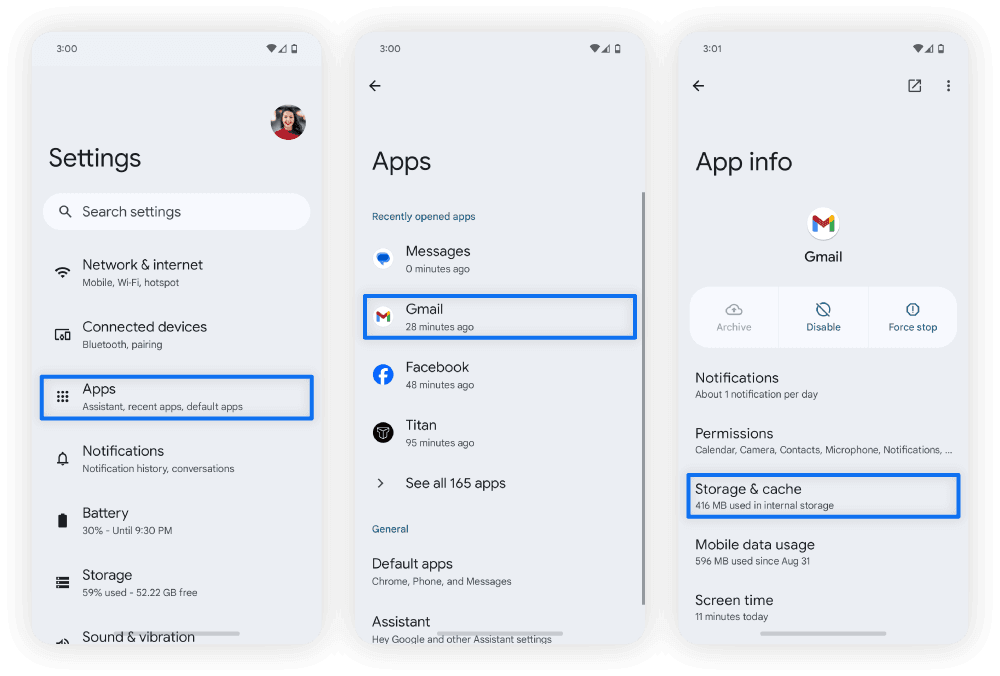
I file temporanei residui possono corrompersi quando le patch vengono scaricate su connessioni di rete instabili. 1. Apri le Impostazioni del tuo dispositivo Android. 2. Vai su App (o Gestione app, a seconda della marca del telefono). 3. Cerca e tocca MapleStory M. 4. Tocca Spazio di archiviazione e cache. 5. Seleziona Svuota cache (per ora non toccare "Cancella dati/spazio di archiviazione").
Se lo svuotamento della cache risolve il crash, i file sono intatti e puoi procedere con la tua ricarica di Cristalli per MapleStory M senza dover riscaricare tutto.
Passaggio 3: Verifica e concedi tutti i permessi di runtime
Le versioni moderne di Android isolano rigorosamente l'accesso ai file delle app. Se un aggiornamento ha revocato l'accesso ai file, MapleStory M andrà in crash nel preciso istante in cui tenta di leggere i dati di gioco locali. 1. Vai su Impostazioni > App > MapleStory M > Permessi. 2. Cerca File e contenuti multimediali (o Spazio di archiviazione sulle versioni più vecchie di Android). 3. Imposta il livello di accesso su Consenti gestione di tutti i file o Consenti accesso solo ai contenuti multimediali a seconda della versione del sistema operativo. 4. Assicurati che i permessi per Notifiche e Telefono non siano bloccati in uno stato indefinito.
Passaggio 4: Libera memoria interna e chiudi le app in background
MapleStory M ha bisogno di spazio libero sulla memoria interna per estrarre i file della patch. Se il telefono ha meno di 5 GB di spazio libero, l'utilità di decompressione fallisce senza mostrare avvisi. Pulisci la cartella dei download, rimuovi le app inutilizzate e chiudi le applicazioni pesanti aperte in background prima di avviare il gioco.
Il memory leak di Android System WebView
Una delle cause più subdole dei crash all'avvio non ha nulla a che fare con il codice di Nexon. MapleStory M utilizza il componente nativo Android System WebView per visualizzare popup di notizie, accordi sui termini di servizio e campi di accesso all'account.
Alcune versioni di Android System WebView hanno sofferto in passato di bug di esaurimento del budget di memoria dei riquadri grafici (tile-memory). Nelle iterazioni meno recenti, come la versione 149, le perdite di memoria innescavano crash nativi da puntatore nullo SIGSEGV all'interno di librerie di sistema quali libwebviewchromium.so. Quando il gioco tenta di richiamare il motore web per mostrare la schermata di accesso, la libreria di sistema si arresta in modo anomalo, trascinando MapleStory M con sé.
Le patch ufficiali (come la versione 152.0.7977.77 e successive) hanno risolto questi specifici problemi di gestione della memoria. Se il pacchetto WebView non è aggiornato, il gioco continuerà a bloccarsi a prescindere da quante volte lo reinstalli.
Per aggiornare questo componente essenziale: 1. Apri il Google Play Store. 2. Tocca l'icona del tuo profilo in alto a destra e seleziona Gestisci app e dispositivo. 3. Controlla gli aggiornamenti disponibili nella scheda panoramica. 4. Individua nello specifico Android System WebView e tocca Aggiorna. 5. Già che ci sei, aggiorna anche Google Chrome, poiché diversi dispositivi Android condividono il motore di rendering tra entrambi i pacchetti.
Al termine dell'aggiornamento, riavvia nuovamente lo smartphone per assicurarti che il sistema operativo scarichi dalla memoria le vecchie librerie condivise.
Gestire i dati corrotti delle patch e cancellare lo spazio di archiviazione in sicurezza
Se i passaggi di base non funzionano, molto probabilmente alcuni file locali della patch sono corrotti. Questo accade spesso quando una patch stagionale viene scaricata tramite una connessione Wi-Fi instabile, lasciando pacchetti di dati scritti a metà nella memoria del dispositivo.
Presta molta attenzione prima di cancellare i dati. Sui forum si consiglia spesso di azzerare la memoria dell'applicazione, ignorando gli avvisi ufficiali sul fatto che questa procedura elimina gli account ospite e desincronizza gli obiettivi locali non salvati.
Collega qualsiasi account ospite a Google Play, Facebook o Nexon prima di cancellare l'archiviazione. I database sui server proteggono gli account collegati, rendendo sicura l'eliminazione dei dati locali.
Per rimuovere i file corrotti della patch: 1. Apri Impostazioni > App > MapleStory M > Spazio di archiviazione. 2. Tocca Cancella spazio di archiviazione (o Cancella dati). 3. Conferma l'avviso. 4. Riapri l'app e lascia che riscarichi da zero i file di bootstrap principali.
Questa operazione costringe il motore di gioco a scaricare un pacchetto di risorse del tutto integro, sostituendo gli archivi danneggiati che causavano le eccezioni all'avvio.
Diagnostica di sistema avanzata: Logcat, modalità provvisoria e conflitti cloud
Quando lo svuotamento della cache e gli aggiornamenti di WebView non risolvono il problema, la colpa è spesso di software di terze parti. App per registrare lo schermo, strumenti di calibrazione del display, ottimizzatori di gioco (game booster) e overlay di input interferiscono frequentemente con la superficie di rendering del client, provocandone l'arresto immediato.
Isolare i conflitti tramite la modalità provvisoria
Android integra una modalità provvisoria che avvia il sistema operativo mantenendo disattivate tutte le applicazioni di terze parti. 1. Tieni premuto il pulsante di accensione fisico del dispositivo. 2. Tocca e tieni premuta l'icona Spegni o Riavvia sullo schermo finché non compare l'avviso "Riavvia in modalità provvisoria". 3. Tocca OK. 4. Dopo il riavvio, vedrai la dicitura "Modalità provvisoria" nell'angolo inferiore dello schermo.
Se il client si avvia correttamente in modalità provvisoria, la chiusura forzata è causata da un'utilità attiva in background. Riavvia normalmente il dispositivo e rimuovi filtri schermo, booster o launcher personalizzati installati di recente.
Risolvere la corruzione della sincronizzazione cloud di Google Play Giochi
I dati di sincronizzazione del profilo corrotti all'interno di Google Play Giochi possono far bloccare le sessioni di avvio. Se il gioco rimane bloccato all'infinito durante il recupero del tuo profilo giocatore, cancellare la cache di sincronizzazione risolverà lo stallo. 1. Apri l'app dedicata Google Play Giochi. 2. Tocca i tre puntini nell'angolo in alto e apri le Impostazioni. 3. Scorri fino a I tuoi dati e seleziona Elimina account e dati di Play Giochi. 4. Trova MapleStory M nell'elenco delle singole applicazioni ed elimina esclusivamente i dati locali di quel gioco (non eliminare l'intero account di Play Giochi). 5. Riapri MapleStory M per generare un nuovo stato di sincronizzazione con il cloud.
Firme diagnostiche tecniche
Per gli utenti avanzati che analizzano i crash tramite Android Logcat, gli arresti anomali nativi lasciano tracce inequivocabili. La tabella seguente illustra le impronte digitali esatte riscontrate durante i fallimenti di rendering delle risorse e i crash di webview su dispositivi mobili.
| Tipo di errore | Segnale di sistema / Percorso | Meccanismo di attivazione | Risoluzione tecnica |
|---|---|---|---|
| Violazione di accesso alla memoria | SIGSEGV (Signal 11, Code 1) | Accesso a puntatore nullo durante l'inizializzazione del bootstrap | Reinstallazione pulita per rigenerare le configurazioni dei file binari |
| Crash del motore WebView | Crash di libwebviewchromium.so | Esaurimento del budget di memoria dei riquadri nelle build WebView 149 | Aggiorna Android System WebView alla versione 152.0.7977.77 o successiva |
| Crash grafico nelle fasi avanzate | Carico elevato di risorse / OOM | Intenso stress grafico durante i boss (es. verifiche statistiche di Chaos Horntail che portano il carico di sistema all'85%-93%) | Riduci le impostazioni di risoluzione e cancella la cache delle app in background |
| Crash da sincronizzazione corrotta | Timeout API di Google Play Giochi | Token cloud locale non sincronizzato | Elimina i dati del singolo gioco nelle impostazioni di Google Play Giochi |
Queste tracce a basso livello spiegano perché le app scompaiono improvvisamente dallo schermo senza mostrare finestre di errore standard.
Se Logcat mostra errori signal 11 originati dai motori di rendering di sistema, l'hardware è a posto: il software ha semplicemente esaurito la memoria grafica assegnata o ha intercettato un puntatore corrotto.

Differenze tra piattaforme: Android vs iOS vs emulatori PC
MapleStory M è disponibile su diverse piattaforme, ma i problemi di stabilità all'avvio si manifestano diversamente a seconda dell'ambiente operativo. Se gli utenti Android si scontrano con permessi frammentati e componenti modulari di WebView, chi gioca su emulatore PC incontra colli di bottiglia legati alla virtualizzazione, mentre su iOS si deve fare i conti con limiti di memoria molto rigidi.
Ogni sistema operativo impone soglie di memoria e livelli di compatibilità grafica differenti che determinano dove si verifica il blocco.
| Piattaforma | Principale collo di bottiglia del crash | Tipico sintomo all'avvio | Azione correttiva principale |
|---|---|---|---|
| Android Mobile | Esaurimento memoria WebView e permessi di archiviazione | Crash immediato alla home o schermata nera bloccata | Aggiorna Android System WebView e verifica i permessi dei file |
| iOS (iPhone/iPad) | Chiusura aggressiva della RAM da parte del sistema operativo | Il gioco si chiude istantaneamente senza preavviso durante il logo | Libera RAM chiudendo le app; assicurati che iOS sia aggiornato |
| Emulatori PC (x86) | Blocchi del motore di virtualizzazione e conflitti di API grafiche | Si blocca allo 0% o va in crash durante l'estrazione iniziale | Cambia motore di rendering grafico (DirectX/OpenGL) e abilita VT |
La gestione della memoria specifica di ciascuna piattaforma determina il modo in cui il sistema operativo reagisce ai blocchi di avvio.
Android offre accesso diretto alla cache delle applicazioni e ai singoli componenti di sistema, rendendo la risoluzione molto più mirata senza dover cancellare ogni cosa. Su iOS, l'unico rimedio efficace contro una patch corrotta è una reinstallazione completa. Sugli emulatori PC, di norma è necessario alternare il motore grafico tra OpenGL e DirectX per superare i blocchi durante il caricamento iniziale delle risorse.
Una volta ripristinata la stabilità e caricato il tuo personaggio al sicuro in città, un acquisto di Cristalli per MapleStory M ti permetterà di prepararti per i prossimi boss di spedizione senza ulteriori perdite di tempo.
Timeout di rete e verifiche sulla manutenzione dei server
Un blocco del client può anche dipendere da un server che non risponde anziché da un problema sul tuo dispositivo. All'avvio, il bootstrap loader scambia una richiesta di autenticazione con i server di Nexon; se questa comunicazione va in timeout, le eccezioni di rete non gestite possono provocare la chiusura immediata dell'app senza avvisi.
Prima di stravolgere le impostazioni del telefono, verifica queste due cause legate alla rete:
1. Manutenzioni dei Game Master e sospensioni di emergenza
In base alla Nexon Global Operation Policy, i gestori del gioco si riservano il diritto di sospendere o limitare l'accesso in modo parziale o totale in caso di anomalie di servizio o manutenzioni straordinarie programmate. Se i server vengono disattivati mentre il client sta tentando di inizializzarsi, l'app può bloccarsi sulla schermata iniziale o chiudersi del tutto.
Controlla gli avvisi ufficiali della community o i canali di stato dei server per scoprire se è in corso una manutenzione di emergenza. In tal caso, nessun intervento sul dispositivo potrà risolvere il problema finché la manutenzione non sarà conclusa.
2. DNS e cali di latenza
L'instradamento della rete mobile può talvolta fallire durante la fase di verifica della patch. Se il router Wi-Fi ha un firewall restrittivo o se l'operatore telefonico registra picchi di latenza, la connessione cade prima che venga mostrata la schermata del titolo. - Passa dalla rete Wi-Fi alla connessione dati (o viceversa). - Attiva la modalità aereo per 10 secondi per forzare il riaggancio del segnale alle antenne telefoniche. - Evita di usare proxy pubblici gratuiti o VPN poco stabili, che spesso attivano controlli di sicurezza costringendo il client alla disconnessione immediata.
Reinstallazione pulita: l'ultima spiaggia
Se gli aggiornamenti di sistema e le verifiche dei file non hanno funzionato, un file binario di base danneggiato lascia la reinstallazione pulita come unica via d'uscita. Aggiornamenti del sistema operativo interrotti o migrazioni di memoria non riuscite possono compromettere le librerie di base del client in modo irreparabile per i normali sistemi di patch interni.
Segui questa sequenza per eliminare qualsiasi residuo corrotto: 1. Apri Impostazioni > App > MapleStory M. 2. Tocca Spazio di archiviazione, premi Cancella dati, quindi tocca Svuota cache. 3. Torna alla schermata precedente e seleziona Disinstalla. 4. Riavvia lo smartphone (passaggio fondamentale: serve a ripulire i registri temporanei del gestore pacchetti di Android). 5. Apri il Google Play Store e scarica una copia nuova di MapleStory M. 6. Collegati a una rete Wi-Fi stabile e veloce prima di aprire il gioco per scaricare il corposo pacchetto di espansione.
Non appena la nuova installazione sarà verificata e il tuo account ricollegato, visita il tuo negozio di Cristalli per MapleStory M preferito per riprendere la crescita del personaggio senza perdere i reset giornalieri.
Domande frequenti
Perché MapleStory M va in crash subito dopo aver toccato l'icona?
Questa chiusura immediata dipende in genere da permessi di archiviazione negati, da una versione obsoleta di Android System WebView o dalla memoria RAM di sistema esaurita. Verifica che i permessi per i file siano abilitati nelle impostazioni app del dispositivo e aggiorna WebView tramite Google Play. Se il sistema operativo nega l'accesso alla memoria durante il bootstrap, il processo viene terminato sul colpo.
Cancellare i dati dell'app eliminerà i miei personaggi di MapleStory M?
I tuoi personaggi rimarranno del tutto al sicuro a patto che l'account di gioco sia collegato a Google, Facebook o Nexon. I progressi salvati sul cloud risiedono sui server remoti e non nella memoria locale del telefono. Al contrario, se giochi con un account ospite non collegato, cancellare i dati dell'app cancellerà in modo permanente le tue credenziali locali.
In che modo i permessi di archiviazione influiscono sull'avvio di MapleStory M?
Il motore di bootstrap deve decomprimere e leggere gli archivi locali prima che la schermata del titolo possa comparire. Se il sistema operativo Android nega l'accesso alla memoria o alla gestione dei file, il motore incappa in un'eccezione non gestita da puntatore nullo. Concedere i permessi di archiviazione nelle impostazioni di sistema consente al gioco di verificare ed estrarre i file senza bloccarsi.
Una versione obsoleta di Android System WebView può causare il crash di MapleStory M?
Sì, le versioni datate di Android System WebView soffrono di problemi di esaurimento della memoria dei riquadri grafici che generano errori nativi di sistema. Quando MapleStory M prova ad aprire le finestre interne per l'accesso o gli annunci degli eventi, la webview crasha portando con sé l'intero gioco. L'aggiornamento di WebView dal Google Play Store risolve questa criticità.
Cosa fare se MapleStory M va in crash dopo un aggiornamento di sistema?
Svuota la cache dell'applicazione e reinstalla il gioco se i crash sono iniziati subito dopo un aggiornamento di Android. I principali aggiornamenti del sistema operativo modificano spesso le librerie condivise di runtime, rischiando di danneggiare i file locali di gioco già esistenti. Una nuova installazione consente all'app di ricostruire correttamente le proprie dipendenze.
In che modo il riavvio in modalità provvisoria aiuta a risolvere i crash all'avvio?
Avviare Android in modalità provvisoria disattiva temporaneamente tutte le app e i servizi in background di terze parti. Questo ti permette di capire se un'app esterna, un launcher personalizzato o uno strumento di overlay stia provocando la chiusura forzata di MapleStory M. Se in modalità provvisoria il gioco si avvia correttamente, ti basterà rimuovere le utility installate di recente.
Verdetto diagnostico finale
Evita di disinstallare e riscaricare continuamente decine di gigabyte alla cieca. La stragrande maggioranza dei blocchi all'avvio su Android è causata direttamente da una versione non aggiornata di Android System WebView o da permessi di archiviazione revocati dopo un aggiornamento del sistema operativo.
Controlla i permessi di runtime, aggiorna WebView tramite Google Play e verifica che il tuo account sia collegato prima di cancellare i dati locali. Una verifica ordinata ripristina la stabilità in pochi minuti, senza rischiare di perdere i progressi di gioco.

Community
Comments