

Vuoi sapere se la modalità Gioco di McAfee ferma lo stuttering su PC? Testiamo l'impatto della scansione, i cali dell'1% low e i fix su Windows 11.
Un freeze improvviso distrugge qualsiasi partita competitiva. Giri l'angolo in Call of Duty: Modern Warfare III o prepari un colpo su Elden Ring, e i tuoi 140 FPS crollano di colpo. I frame time schizzano a 45 ms rispetto a una linea base stabile tra 7 ms e 9 ms. Perdi la mira, sballi il tempismo e il round è andato.
Le suite di sicurezza sono spesso le prime indiziate. McAfee si aggancia a Windows 11 a livello kernel, intercettando letture di file on-access, scritture sul disco e pacchetti di rete in ingresso. Anche se McAfee offre opzioni dedicate al gaming per disattivare i pop-up e rimandare le scansioni complete, non sono le notifiche a causare lo stuttering.
La sola modalità Gioco non risolve il frame pacing instabile. Questa opzione silenzia gli avvisi, ma lascia intatta l'architettura di scansione di fondo. Fermare i cali dell'1% low richiede l'inserimento manuale di esclusioni di file, regolazioni della priorità dei servizi e modifiche rigide alla pianificazione.

McAfee AntiVirus
McAfee AntiVirus 2020 - 1-Year 1 PC
Acquista ora€ 4.70
McAfee Internet Security - 1 Year Unlimited Devices
Acquista ora€ 8.64
McAfee AntiVirus - 1 Device/3 Years
Acquista ora€ 10.04
McAfee AntiVirus Plus - 3 Devices/1 Year (PC, Android, Mac, iOS)
Acquista ora€ 13.82
Il vero impatto: i benchmark di McAfee LiveSafe
I produttori di antivirus sostengono che la protezione attiva lavori in background senza farsi notare. I benchmark reali dimostrano il contrario. Tra Cyberpunk 2077, Elden Ring e Modern Warfare III, McAfee LiveSafe impone una penalità misurabile dal 3% al 6% sul frame rate rispetto a un'installazione pulita di Windows.
Un calo di 5 FPS a 120 FPS è gestibile. La variabilità del frame pacing no. Quando lo streaming degli asset richiede un throughput immediato dal disco, i moduli di sicurezza in background bloccano le richieste di archiviazione, provocando improvvisi scatti.
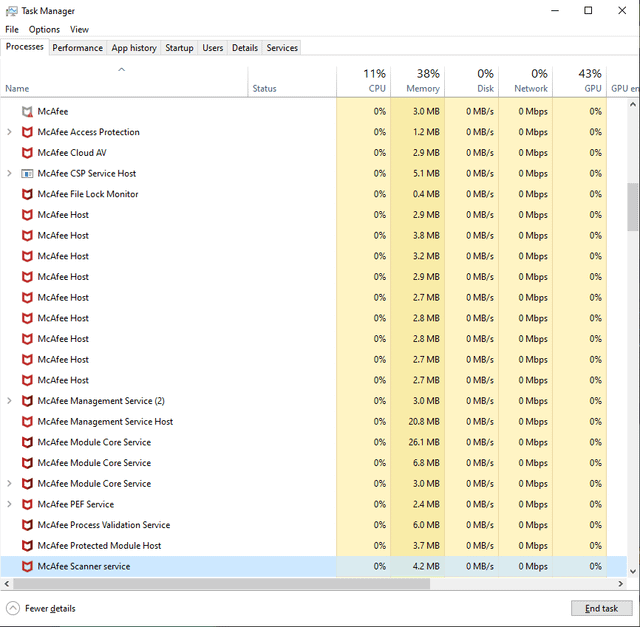
A riposo, LiveSafe consuma tra 300 e 450 MB di RAM e genera picchi di CPU tra il 3% e l'8%. Quando parte una scansione non gestita nel bel mezzo di un match, l'uso delle risorse schizza alle stelle.
| Stato operativo | Consumo di risorse | Nota sull'impatto prestazionale |
|---|---|---|
| Stato inattivo | 3-8% CPU, 300-450 MB RAM | Impatto base in background distribuito su diversi moduli di servizio McAfee attivi. |
| Scansione rapida leggera | 25-40% CPU, 500-700 MB RAM | Passaggio di scansione moderato sui percorsi comuni; può innescare micro-stuttering evidente se avviato mentre si gioca. |
| Scansione completa del sistema | 50-70% CPU, 700-950 MB RAM | Scansione esaustiva di disco e file che provoca pesanti cali di frame e forte congestione dell'I/O. |
In sintesi: una scansione attiva in background ridurrà nettamente il margine disponibile della CPU, trasformando lievi cali di frame in fastidiosi freeze da 45 ms.
Anche l'avvio a freddo ne risente: LiveSafe aggiunge da 6 a 9 secondi su un banco di prova con Intel Core i5-11400 ed SSD, poiché i driver di sicurezza si agganciano subito allo stack di archiviazione.
Perché si verificano i micro-stuttering con McAfee: il bloatware multi-processo
Il colpevole è la frammentazione architetturale. McAfee distribuisce i controlli dei file on-access su più processi separati, tra cui McSvHost.exe, mfemms.exe e ModuleCoreService.exe.
Quando un gioco carica texture ad alta risoluzione, geometrie o banchi audio dal disco, McAfee intercetta ogni singola chiamata di I/O. Il motore analizza il file prima che il kernel di Windows lo rilasci alla scheda video. Durante gli spostamenti rapidi sulla mappa con centinaia di richieste di asset al secondo, questo meccanismo di intercettazione strozza la velocità del disco.
Gli aggiornamenti delle firme peggiorano ulteriormente le cose. I download delle definizioni variano da 10 a 25 MB, scrivendo su disco a raffiche di 25-40 MB/s. Quando questa attività di scrittura va in conflitto con le letture del gioco sullo stesso disco, la generazione dei frame si blocca.
Se desideri una protezione completa senza sacrificare il frame rate, acquista una licenza verificata per McAfee AntiVirus e applica un'ottimizzazione manuale per tenere a bada i processi in background.
McAfee Gamer Security contro LiveSafe standard
Per rispondere alle lamentele sulle prestazioni, McAfee ha lanciato McAfee Gamer Security per Windows 10 (v1809+) e Windows 11. Al prezzo di $59.99 all'anno per un singolo PC, la sua struttura si discosta da quella del classico LiveSafe.
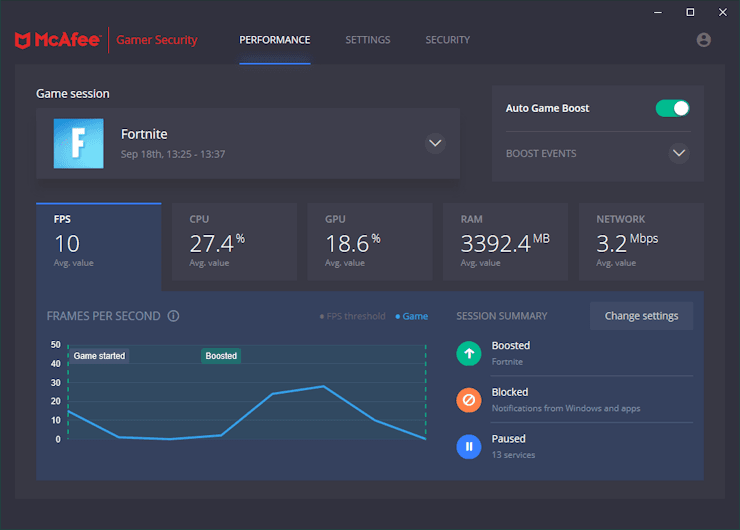
Invece di scandagliare l'intero disco, Gamer Security combina la funzione Auto Game Boost con un motore di scansione alleggerito. Salta l'analisi a tappeto dei file, controllando solo i punti di avvio e i file modificati. Le scansioni iniziali richiedono circa nove minuti; i passaggi differenziali successivi impiegano meno di sessanta secondi.
| Funzionalità / Metrica | McAfee LiveSafe | McAfee Gamer Security |
|---|---|---|
| Copertura dispositivi | Licenze multidispositivo disponibili | Solo 1 PC |
| Prezzo annuale | Varia in base al piano | $59.99 all'anno |
| Sistemi operativi supportati | Windows 10 / 11 | Windows 10 (v1809+) e Windows 11 |
| Portata del motore di scansione | Analisi completa dell'archiviazione, ispezione profonda dei file | Motore di scansione alleggerito, solo file modificati |
| Durata scansione iniziale | Approfondita (spesso oltre 30 minuti) | Circa 9 minuti |
| Scansioni successive | Variabile in base al volume di file | Meno di 1 minuto (differenziale) |
| Svantaggio principale | Calo del 3-6% di FPS, picchi di disco non gestiti | Vincolato a un solo computer, richiede un abbonamento separato |
In sintesi: Gamer Security risolve il problema delle pesanti scansioni del disco, ma a $59.99 per una singola macchina, imparare a configurare correttamente la versione standard di McAfee garantisce un risultato simile con molte meno complicazioni.
Nonostante le promesse di marketing su sessioni di gioco senza interruzioni, i benchmark evidenziano che il calo dal 3% al 6% nei frame persiste, insieme a pop-up di notifica occasionali. Un semplice interruttore non elimina questo sovraccarico.
Ottimizzazione passo dopo passo: elimina gli scatti nei giochi
Non hai bisogno di Gamer Security o di software di terze parti per stabilizzare il frame pacing. Puoi configurare LiveSafe standard in modo che smetta di interferire con i thread di gioco.
1. Abilita la scansione ottimizzata per la velocità
- Apri la dashboard di McAfee e fai clic sull'ingranaggio delle Impostazioni.
- Vai su Protezione da virus e spyware.
- Apri Scansione in tempo reale.
- Seleziona l'opzione "Riduci al minimo l'effetto sulla velocità del PC".
- Applica la modifica per evitare che il servizio di scansione saturi i core della tua CPU.
2. Configura le esclusioni per cartelle ed eseguibili di gioco
La protezione on-access in tempo reale entra in conflitto con i launcher e i file attivi dei giochi. L'aggiunta di esclusioni per le cartelle impedisce a McAfee di scansionare i file di gioco durante le tue sessioni.
- In Scansione in tempo reale, seleziona File esclusi.
- Fai clic su Aggiungi file e cerca le cartelle di installazione principali dei tuoi giochi (es.
C:\Program Files (x86)\Steam\steamapps\common). - Aggiungi l'eseguibile principale dei tuoi titoli competitivi (es.
cod.exe,eldenring.exe). - Verifica che siano presenti nell'elenco sia le directory dei giochi sia i processi dei launcher principali.
3. Limita le scansioni pianificate alle ore di inattività
Le scansioni pianificate di McAfee sono impostate di default una volta alla settimana. Se questo controllo automatico parte nel bel mezzo di una partita, il sistema subirà un brusco rallentamento.
- Vai su Scansioni pianificate nelle impostazioni di scansione.
- Attiva l'opzione Esegui scansione utilizzando risorse minime.
- Modifica la pianificazione impostando un orario in cui il PC è acceso ma non lo stai usando (come le prime ore del mattino).
- Assicurati che la pianificazione venga eseguita esclusivamente durante i periodi di inattività.
4. Modifica la priorità del processo per scan32.exe
Se continuano a verificarsi picchi improvvisi di memoria in background, tieni a freno l'eseguibile principale di scansione tramite Windows.
- Premi
Ctrl + Maiusc + Escper aprire Gestione attività di Windows. - Fai clic sulla scheda Dettagli.
- Individua
scan32.exe. - Fai clic con il tasto destro sul processo, passa il cursore su Imposta priorità e scegli Inferiore al normale oppure Bassa.
- Questo impedirà a Windows di consentire a McAfee di scavalcare i thread di gioco quando aumenta la richiesta di risorse della CPU.
Avere una sicurezza affidabile non significa dover sacrificare la reattività. Configura una copia autentica di McAfee AntiVirus seguendo questi passaggi di ottimizzazione per tenere i motori di scansione lontani dalla tua pipeline di rendering.
Risolvere il jitter del ping e i ritardi di rete
Disattivare il firewall è una reazione istintiva comune contro il lag nel multiplayer, ma il filtro dei pacchetti di McAfee opera in frazioni di millisecondo e raramente genera picchi di latenza da solo.
Le soglie di latenza definiscono l'esperienza competitiva: un ping inferiore a 20 ms è l'ideale, una connessione a banda larga standard si aggira sotto i 100 ms e qualunque valore sopra i 150 ms causa una desincronizzazione ingiocabile. La maggior parte dei titoli multiplayer richiede una velocità di upload costante da 1 a 3 Mbps per comunicare in modo affidabile con i server di gioco.
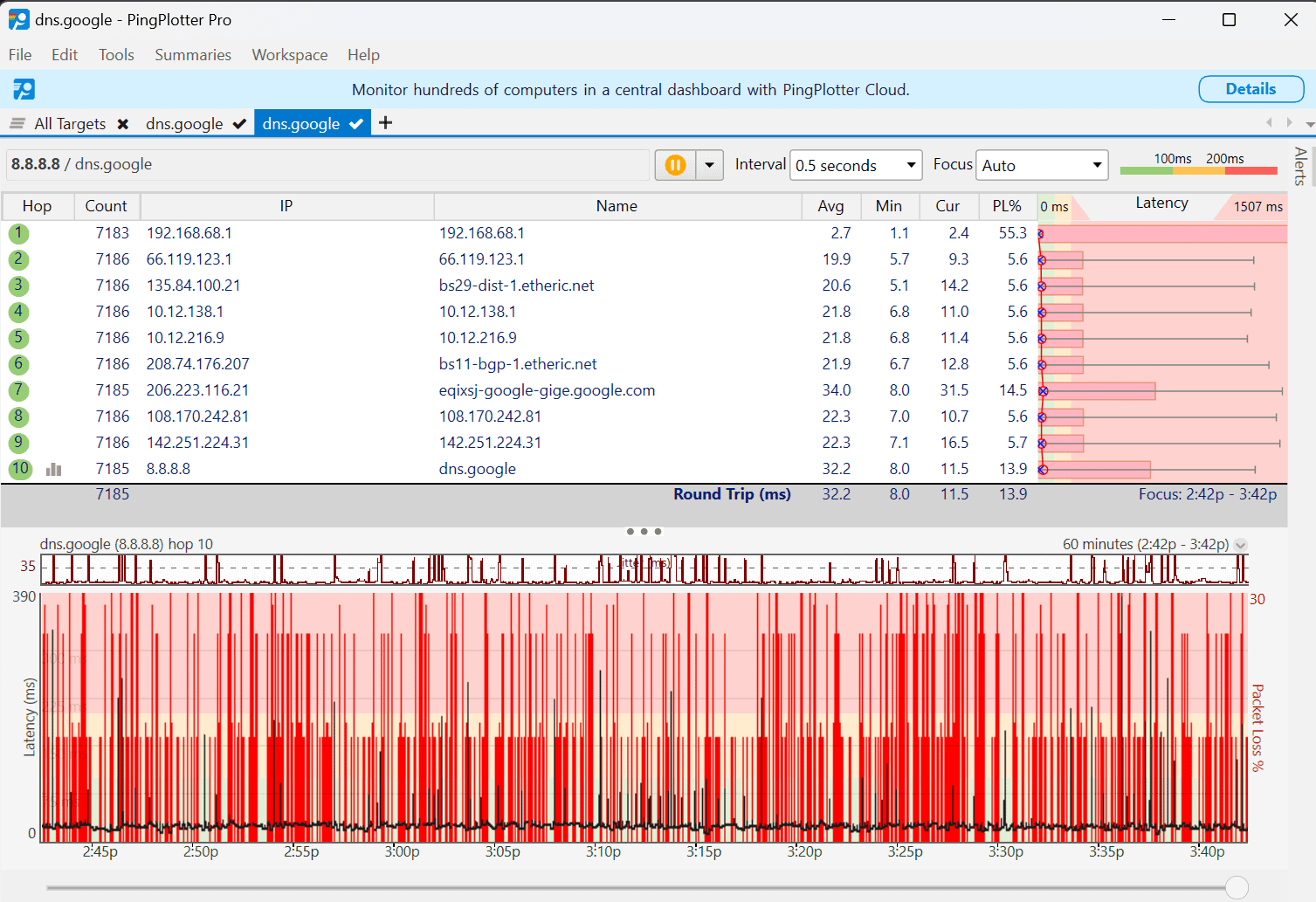
Il vero responsabile a livello di rete sono gli aggiornamenti delle definizioni in background. Quando McAfee scarica un aggiornamento da 25 MB su una connessione con banda limitata, il router soffre di bufferbloat e accodamento dei pacchetti, facendo schizzare una connessione da 20 ms direttamente a 150 ms.
Per prevenire il jitter provocato dagli aggiornamenti, vai su Impostazioni generali e imposta McAfee in modo che chieda conferma prima di scaricare, oppure pianifica gli aggiornamenti al di fuori degli orari di gioco. Così facendo manterrai il firewall attivo contro le scansioni delle porte senza saturare la banda durante le partite.
Altri fattori scatenanti: la colpa è davvero di McAfee?
Non tutti i micro-stuttering derivano dall'antivirus. Spesso i criteri del sistema operativo e i comportamenti anomali del motore grafico producono effetti identici all'intercettazione dei file in background.
Compilazione degli shader in DirectX 12
La compilazione degli shader in DX12 blocca la pipeline della CPU ogni volta che il motore grafico deve renderizzare un asset o un effetto non ancora compilato. Dopo l'aggiornamento dei driver o lo svuotamento della cache, i giochi presentano spesso scatti durante la prima ora di gioco. Se il motore in tempo reale di McAfee scansiona questi file della cache degli shader appena generati non appena vengono scritti su disco, lo stuttering da compilazione peggiora notevolmente.
Instabilità dell'overclock della memoria RAM
Profili di memoria XMP o EXPO al limite della stabilità causano tentativi invisibili di ritrasmissione dei dati. Quando i timing della RAM sono precari, la correzione degli errori hardware impone pause da 30 a 50 ms per recuperare i pacchetti. Spesso i giocatori danno la colpa ai programmi in background, quando la causa principale sono proprio i timing instabili della memoria.
Conflitti con la modalità Gioco di Windows
La modalità Gioco di Windows ridistribuisce dinamicamente le priorità di CPU e GPU a favore del gioco attivo. In titoli specifici come Rocket League, i test della community dimostrano che questo meccanismo di ripianificazione può entrare in contrasto con i servizi secondari in background e causare irregolarità nel frame pacing. Se i tempi dei frame rimangono instabili insieme all'antivirus, prova a disattivare la modalità Gioco di Windows nelle impostazioni di sistema per verificare la stabilità.
La soluzione del blocco del frame rate
Limitare il frame rate offre un margine di sicurezza contro i picchi improvvisi di CPU e disco. Bloccare l'output appena al di sotto della frequenza di aggiornamento del monitor (ad esempio a 141 FPS su un pannello a 144 Hz) preserva un margine costante di potenza grafica. Quando i processi in background richiedono per un istante risorse di I/O o CPU, questo margine assorbe il picco senza provocare cali di frame.
Abbina questa strategia a una copia con licenza di McAfee AntiVirus, impostando le esclusioni delle cartelle e le pianificazioni durante i periodi di inattività fin dalla configurazione iniziale.
FAQ
La modalità Gioco di McAfee elimina del tutto i cali di frame nell'1% low?
No, silenzia le notifiche e limita alcune attività, ma McAfee comporta comunque un calo medio del 3% - 6% dei frame. I servizi di scansione in background e gli hook on-access sui file possono comunque generare picchi nel frame time durante il caricamento intensivo degli asset.
Perché McAfee causa micro-stuttering durante le partite competitive?
McAfee suddivide la protezione su più processi come McSvHost.exe e ModuleCoreService.exe, che intercettano l'I/O del disco e il caricamento degli asset di gioco. Inoltre, i download non pianificati delle definizioni generano picchi improvvisi di scrittura su disco da 25 a 40 MB/s che ostacolano l'accesso al disco da parte del gioco.
L'aggiunta di esclusioni per le cartelle dei giochi migliora lo stuttering con McAfee?
Sì, escludere le cartelle di installazione dei giochi e gli eseguibili dei launcher evita l'ispezione dei file on-access durante le partite. Questo impedisce allo scanner di rallentare lo streaming delle texture e la lettura della cache degli shader mentre giochi.
McAfee può causare un ping elevato o picchi di latenza nel multiplayer?
Di per sé McAfee raramente aumenta il ping in modo diretto, a meno che gli aggiornamenti delle definizioni in background non saturino la banda di upload o download della connessione. Nella maggior parte dei casi, il ping alto dipende dall'instradamento di rete, dai limiti dell'operatore o da altri dispositivi che consumano banda a casa, anche se i picchi di aggiornamento possono causare jitter se la velocità di upload scende sotto 1-3 Mbps.
Come posso impedire l'avvio delle scansioni di McAfee mentre sto giocando?
Configura le scansioni pianificate affinché vengano eseguite solo durante le ore di inattività e abilita l'opzione "Esegui scansione utilizzando risorse minime" nelle impostazioni di McAfee. Puoi anche ridurre manualmente la priorità di scan32.exe a "Inferiore al normale" in Gestione attività di Windows.
McAfee Gamer Security è diverso da McAfee LiveSafe standard?
Sì, Gamer Security è un'edizione per un singolo PC che elimina le scansioni complete del sistema per concentrarsi su una protezione in tempo reale leggera e su impostazioni di potenziamento automatiche. Tuttavia, richiede un abbonamento annuale dedicato di $59.99 per un solo dispositivo.
Devo disattivare la modalità Gioco di Windows se utilizzo McAfee?
Conviene testare i giochi singolarmente, perché la modalità Gioco di Windows dà la priorità alle risorse in primo piano mentre McAfee esegue thread in background. Se la pianificazione dinamica dei thread causa frame time irregolari in titoli come Rocket League, prova a disattivare la modalità Gioco di Windows.
Il verdetto sulla modalità Gioco di McAfee
La modalità Gioco silenzia gli avvisi sul desktop, ma le impostazioni predefinite di LiveSafe comportano comunque una perdita media di FPS tra il 3% e il 6%, con il rischio di improvvisi picchi su disco da 25 a 40 MB/s mentre giochi. Lasciare le impostazioni di sicurezza in automatico non eviterà i picchi di frame time nell'1% low.
Non serve disinstallare l'antivirus per mantenere un frame pacing competitivo. Passare alla scansione ottimizzata per la velocità, aggiungere esclusioni per le cartelle dei giochi e limitare le scansioni alle ore di inattività elimina la congestione del disco alla radice. Blocca il frame rate appena sotto la frequenza di aggiornamento del monitor, lascia che le esclusioni bypassino i controlli sugli asset e la fluidità dei tuoi frame rimarrà stabile.

Community
Comments