

Stanco dei lenti popup dei codici QR alla cassa? Ottimizza Naver Pay con queste impostazioni per eliminare i lag ed evitare di scaricare la batteria.
Non c'è niente di più frustrante che aspettare alla cassa mentre lo schermo carica all'infinito un codice di pagamento bloccato. Vuoi avere il tuo codice QR o il segnale NFC pronto non appena arriva il tuo turno in fila. Invece, una configurazione non ottimizzata consuma dati mobili, intasa la barra delle notifiche con promozioni inutili e prosciuga la batteria ben prima di sera.
Configurare correttamente l'applicazione trasforma un'app pesante e instabile in uno strumento di pagamento istantaneo. Modificando autorizzazioni, processi in background, autenticazione biometrica e handshake di sistema, puoi aprire la schermata di pagamento al volo senza lasciare che i servizi in background divorino la carica.
Naver Pay
- -10%
Naver Pay KR 5000 KRW
Acquista ora€ 3.88
€ 4.27
- -10%
Naver Pay KR 10000 KRW
Acquista ora€ 7.69
€ 8.46
- -10%
Naver Pay KR 30000 KRW
Acquista ora€ 23.08
€ 25.39
- -10%
Naver Pay KR 50000 KRW
Acquista ora€ 38.54
€ 42.40
Limiti del wallet e parametri di transazione
Prima di modificare le impostazioni del sistema operativo o gli interruttori di sistema, devi conoscere i limiti fissi del servizio. I portafogli digitali operano secondo rigide linee guida di sicurezza backend che regolano la validità dei token di pagamento, l'importo minimo di una transazione e le modalità di rimborso.
Se lasci aperta la schermata di pagamento mentre cerchi altri prodotti, la sessione scadrà automaticamente. Conoscere queste soglie evita problemi quando un cassiere scansiona uno schermo scaduto che non elabora la transazione. Se desideri avere sempre credito a disposizione senza dover ripetere continue riautenticazioni bancarie, procurarsi dei voucher di saldo Naver Pay ti aiuta a evitare continui passaggi di autorizzazione quando sei di fretta nei negozi.
I parametri dei servizi backend impongono i seguenti limiti operativi:
| Parametro | Limite di sistema | Impatto operativo sulle prestazioni |
|---|---|---|
| Importo minimo di pagamento | 100 KRW | Valore minimo di transazione accettato dal sistema di pagamento |
| Timeout della sessione di pagamento | 14 minuti | Scadenza del token attivo prima dell'annullamento della sessione |
| Finestra utile per il rimborso | 365 giorni | Finestra temporale massima per elaborare storni di pagamenti digitali |
I valori riflettono i criteri di rete standard del client e i limiti del ciclo di vita delle transazioni.
Questi limiti dimostrano perché lasciare aperta la schermata di pagamento sia una cattiva abitudine. Poiché una sessione di pagamento attiva mantiene aperto un handshake sicuro fino a 14 minuti, tenere la schermata aperta in tasca mantiene attivi i modem radio e impedisce al telefono di entrare in modalità di sospensione a basso consumo.
Eliminare i blocchi alla cassa: cache, sincronizzazione orologio e reti
Tre problemi insidiosi causano la maggior parte dei blocchi durante il caricamento alla cassa: la cache temporanea corrotta, l'orario del dispositivo desincronizzato e le connessioni Wi-Fi pubbliche instabili.
Quando l'orologio del dispositivo ritarda anche di pochi secondi rispetto ai server di autenticazione, i pacchetti dell'handshake sicuro falliscono. Il client si bloccherà su uno schermo bianco o continuerà a caricare all'infinito nel tentativo di recuperare il codice a barre dinamico. Per risolvere, apri le impostazioni del sistema operativo, cerca Data e ora, disattiva "Imposta automaticamente", riattivalo e riavvia il dispositivo. Questo semplice ripristino forza la sincronizzazione immediata con l'antenna di telefonia mobile locale, risolvendo gli errori di connessione anomali.
Anche la cache dell'app è un nemico invisibile. Navigando tra i negozi locali, prenotando appuntamenti e caricando coupon, l'applicazione accumula risorse esterne temporanee. Con il tempo, questo accumulo rallenta notevolmente l'avvio a freddo dell'app.
- Vai su Impostazioni Android > Applicazioni > App NAVER > Spazio di archiviazione.
- Tocca Svuota cache.
Questa operazione cancella i token temporanei dei siti di terze parti, i tracker esterni e le immagini corrotte senza disconnetterti dal tuo profilo principale o eliminare i metodi di pagamento salvati. Non toccare "Cancella dati" a meno che tu non voglia reinserire le credenziali di accesso da zero.
Il passaggio da una rete all'altra rappresenta il terzo ostacolo. Il Wi-Fi pubblico nei centri commerciali o nei minimarket è notoriamente instabile. Se il telefono resta agganciato a un punto di accesso che richiede l'accesso tramite portale captive mentre sei in fila, il gateway di pagamento si blocca.
Disattiva il Wi-Fi prima di metterti in fila alla cassa e affidati al 4G o 5G. Una connessione cellulare diretta completa l'handshake senza alcuna interferenza da captive portal.
Il mito della batteria: sospensione in background o chiusura forzata
Un mito diffuso sostiene che chiudere l'app con uno swipe dopo ogni acquisto prolunghi la durata della batteria. Non è vero: in realtà produce l'effetto opposto.
I moderni sistemi operativi per dispositivi mobili sono progettati per mantenere le app inattive in uno stato di sospensione nella RAM. In questo stato congelato, l'app non consuma praticamente cicli di CPU. Quando forzi la chiusura dell'app dal menu delle app recenti, elimini quello stato memorizzato dalla memoria. La volta successiva che aprirai il wallet in un negozio, il sistema operativo dovrà risvegliare il processore, rielaborare le risorse di sistema, interrogare la memoria interna e ristabilire le chiavi di sicurezza del server.
Questa sequenza di avvio a freddo causa picchi di utilizzo della CPU e assorbe molta energia dalla batteria. Chiudere forzatamente l'app dieci volte al giorno costringe il processore a dieci avvii a freddo ad alto consumo energetico.
Chiudere forzatamente le app per liberare RAM è un'abitudine obsoleta. Chiudi il client solo se si blocca o presenta un errore grafico. Nell'uso quotidiano, lascia che sia il sistema operativo a sospenderlo.
Il vero consumo di batteria deriva invece da autorizzazioni di sincronizzazione in background non necessarie e da una geolocalizzazione aggressiva. Per fermare questo spreco di energia:
- Apri le impostazioni delle applicazioni del sistema operativo relative al wallet.
- Imposta l'accesso alla posizione su Solo mentre usi l'app.
- Disattiva Uso dati in background o disattiva Aggiorna app in background (su iOS).
Questa configurazione impedisce all'applicazione di riattivare il modulo GPS o inviare dati analitici mentre il telefono è in tasca, senza sovraccaricare il processore con continui riavvii a freddo.
Gestione delle notifiche push per eliminare i wake lock del processore
Le notifiche push incontrollate danneggiano l'autonomia tramite i wake lock del processore. Ogni volta che un'app invia una notifica che riattiva lo schermo, il display richiede la massima luminosità e il chip dello smartphone esce dallo stato di sonno profondo (deep sleep). Se un'app invia continue notifiche di marketing durante la giornata, il dispositivo non riposa mai.
Molti utenti non sanno che l'app include algoritmi aggressivi per i promemoria automatici. Nella sezione recensioni e prenotazioni di MY Place, il servizio invia promemoria automatici per tornare nei locali visitati basandosi sui profili demografici. La piattaforma invia automaticamente solleciti di check-in dopo 3 settimane da un appuntamento per i profili maschili e dopo 8 settimane per i profili femminili, a patto di aver visitato almeno due luoghi nei 6 mesi precedenti.
Per eliminare questo carico superfluo continuando a ricevere gli avvisi istantanei per i pagamenti reali con carta:
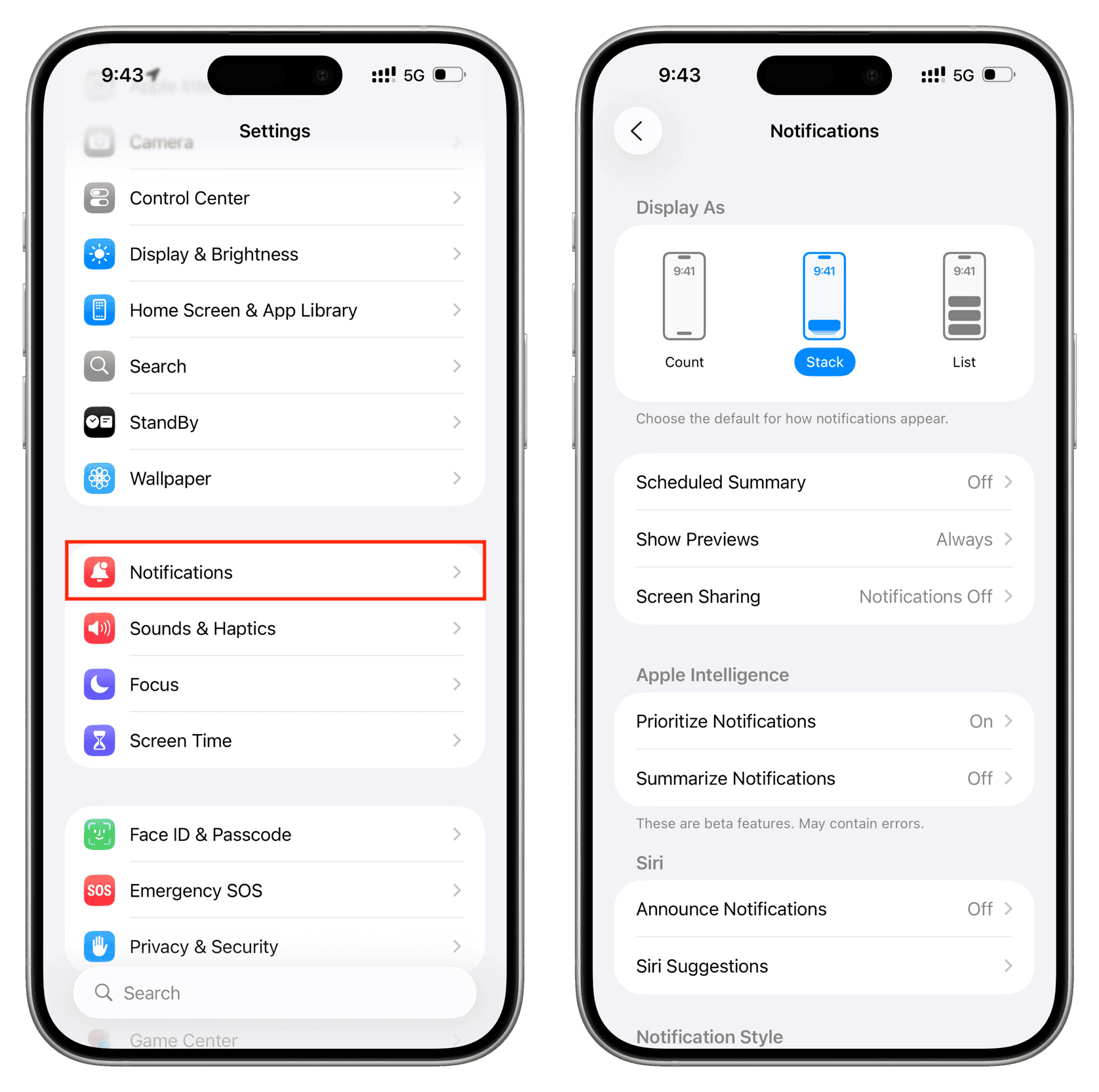
- Apri l'app e tocca l'icona della campanella nell'angolo in alto.
- Tocca l'ingranaggio delle impostazioni per accedere alla configurazione delle notifiche.
- Disattiva gli avvisi promozionali, i banner di marketing e le guide all'uso.
- Lascia attive le conferme di transazione, le autorizzazioni di pagamento e gli avvisi di ritiro in tempo reale.
- Apri MY Place e disattiva i promemoria di prenotazione demografici.
Su Android, puoi ottimizzare ulteriormente i consumi sfruttando le Categorie di notifica a livello di sistema. Imposta le categorie di avviso non urgenti su "Silenziose", in modo che non attivino la vibrazione o l'accensione dello schermo. Puoi anche attivare la funzione di sistema "Attenuazione delle notifiche" (Notification cooldown), che impedisce ai suoni ripetuti di tenere sveglio il processore se arrivano più notifiche ravvicinate.
Biometria e Facesign: configurazione per l'autenticazione istantanea
Digitare un PIN di pagamento a sei cifre alla cassa fa perdere tempo ed espone lo schermo a sguardi indiscreti. L'autenticazione biometrica locale riduce i tempi di pagamento a meno di due secondi, mantenendo al contempo elevati gli standard di sicurezza antifrode.
Per i pagamenti standard sul dispositivo, registra l'impronta digitale o il volto direttamente nelle impostazioni del wallet. Il client sfrutta le API hardware biometriche: la verifica viene eseguita localmente nell'enclave sicura dello smartphone, senza dover comunicare con un server remoto.
Per un'identificazione più avanzata, la piattaforma offre il riconoscimento facciale Facesign. Nei test condotti dal Korea National Biometric Test Center (KISA), l'algoritmo di corrispondenza Facesign ha registrato una precisione superiore al 99%. Tale affidabilità consente al sistema di integrarsi direttamente nella piattaforma Smartpass ai controlli dell'Aeroporto Internazionale di Incheon.
- I cittadini sudcoreani dai 7 anni in su possono collegare all'app i dati del passaporto e della carta d'imbarco.
- I minori tra i 7 e i 14 anni possono accedere a questa corsia preferenziale con il consenso di un genitore o tutore.
- Registrare i dati del passaporto per Smartpass tramite l'avviso promozionale assegna 3.000 KRW in punti premio direttamente sul tuo conto wallet.
Anche i viaggiatori internazionali e i turisti che visitano la Corea del Sud possono usufruire delle funzioni biometriche. Invece di scontrarsi con barriere di identificazione, i visitatori stranieri possono registrarsi sul dispositivo scansionando il passaporto e scattando un selfie nella scheda di registrazione. Una volta verificati, i turisti possono prenotare, ordinare ai chioschi digitali e pagare nei negozi locali senza bisogno di una carta bancaria coreana. Puoi tenere pronto il tuo conto per acquisti rapidi alla cassa acquistando un codice di saldo digitale Naver Pay prima di iniziare la giornata.
Profilo di impostazioni consigliato per velocità e batteria
Questo profilo di configurazione elimina i processi superflui in background mantenendo l'apertura immediata alla cassa:
Configurazione del profilo ad alte prestazioni
- Stato della cache dell'app: svuotata ogni 30-60 giorni tramite le impostazioni di archiviazione di sistema.
- Protocollo di rete: dati cellulare (4G/5G) attivi; Wi-Fi DISATTIVATO nelle file alla cassa.
- Sincronizzazione data e ora: impostata su "Automatica" a livello di sistema operativo.
- Autorizzazioni di posizione: "Consenti solo mentre usi l'app" (mai su "Sempre").
- Attività in background: Aggiorna app in background / Dati in background DISATTIVATI.
- Gerarchia notifiche: avvisi di transazione/pagamento ATTIVI; guide, avvisi di eventi e promemoria MY Place DISATTIVATI.
- Autenticazione biometrica: sblocco con impronta o volto impostato come PRIMARIO; inserimento PIN mantenuto solo per emergenza.
- Scorciatoia nella schermata iniziale: widget di pagamento o azione rapida fissati nella schermata principale.
Quando fare eccezione a questo profilo
Ci sono due situazioni specifiche in cui è opportuno fare un'eccezione a queste regole:
Innanzitutto, se sei in aeroporto e utilizzi Smartpass, devi autorizzare temporaneamente i dati in background e mantenere attive le notifiche per cambi di gate e aggiornamenti sul volo. Bloccare l'aggiornamento in background durante gli spostamenti potrebbe ritardare notifiche essenziali su variazioni d'imbarco.
In secondo luogo, se vivi o lavori in locali seminterrati o in zone rurali con scarsa copertura cellulare, disattivare il Wi-Fi causerà il blocco degli handshake. In contesti con segnale scarso, è meglio restare connessi a una rete Wi-Fi nota, autenticata e con un ping basso, anziché costringere il dispositivo a cercare ripetutamente ponti radio lontani.
Confronto tra piattaforme: Android vs iOS vs Wear OS
Il sistema operativo scelto determina quali impostazioni di risparmio energetico puoi gestire. Android offre un controllo minuzioso sui singoli canali di notifica, mentre iOS applica un rigido sandboxing della memoria.
Le funzionalità della piattaforma e il comportamento alla cassa variano in base al sistema operativo:
| Funzionalità / Ottimizzazione | Client Android | Client iOS | Wear OS (Smartwatch) |
|---|---|---|---|
| Controllo dati in background | Granulare (Interruttore di sistema per app) | Globale (Interruttore Aggiorna app in background) | Sincronizzato tramite app di gestione dello smartwatch |
| Svuotamento della cache | Diretto (Impostazioni > Memoria > Svuota cache) | Indiretto (Disinstalla app mantenendo i dati o reinstallazione) | Pulizia automatica della memoria interna |
| Filtro delle notifiche | Categorie di canale e attenuazione notifiche | Interruttori push globali (Regolazione in-app) | Gestione diretta della vibrazione al polso |
| Meccanismo di avvio rapido | Scorciatoie da schermata di blocco e widget desktop | Widget su schermata di blocco e tasto Azione | Doppia pressione del tasto fisico |
| Autenticazione biometrica | Impronta su schermo / Facesign | Face ID / Touch ID | Blocco con PIN al rilevamento del polso |
Le funzionalità della piattaforma variano in base alla generazione hardware del dispositivo e alle autorizzazioni software.
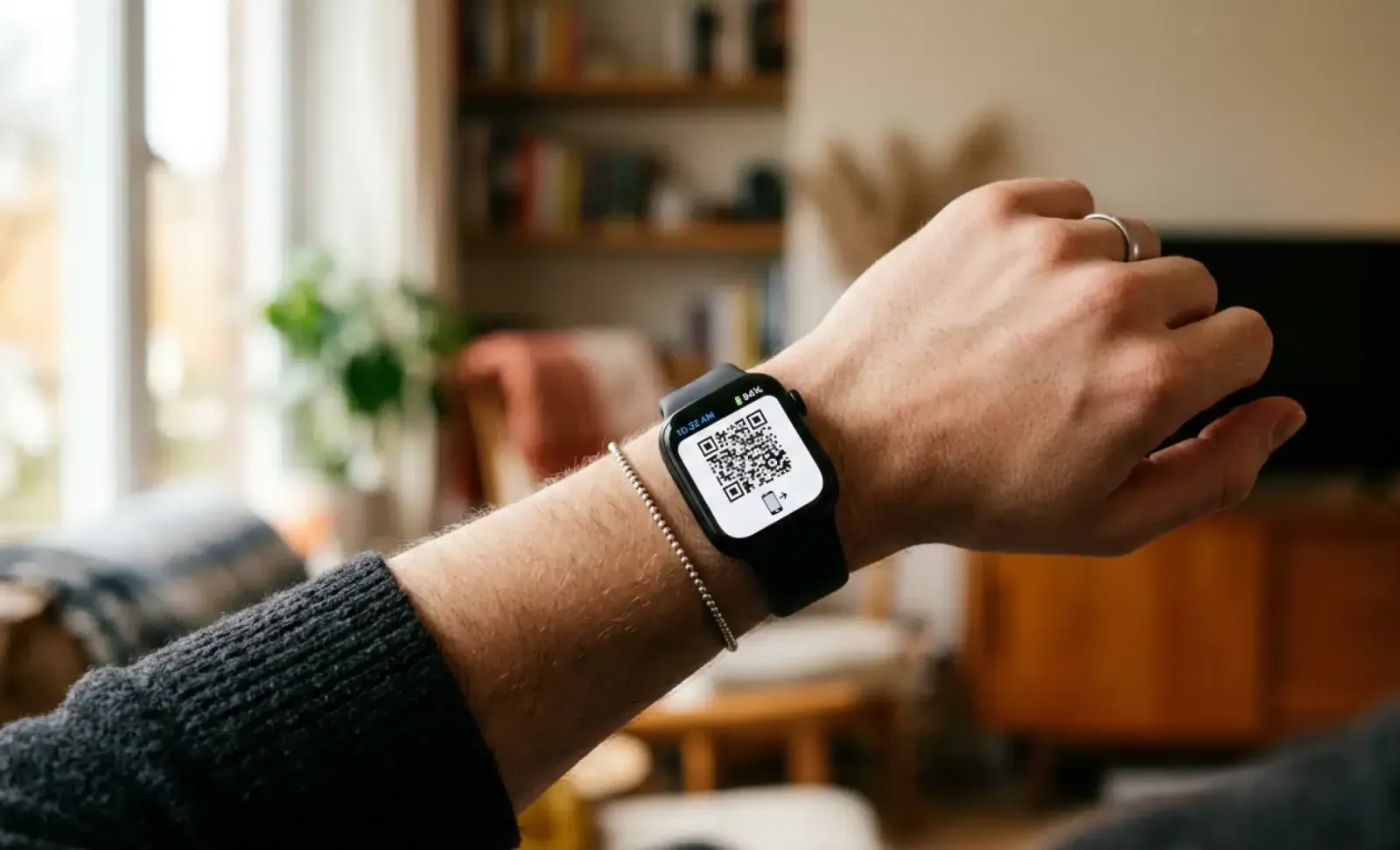
Se possiedi un dispositivo indossabile Wear OS — come un Galaxy Watch 4 o modello successivo — puoi evitare completamente di consumare la batteria del telefono. Wear OS supporta i pagamenti autonomi dal polso. Installando l'app complementare per smartwatch, puoi richiamare il codice a barre di pagamento direttamente dal polso con una doppia pressione del tasto fisico. In questo modo lo schermo dello smartphone resta spento in tasca, preservandone la batteria mentre completi il pagamento in pochi secondi.
Risoluzione dei blocchi e delle verifiche fallite
Quando un client ottimizzato si blocca alla cassa, la causa è quasi sempre riconducibile ai controlli d'integrità del sistema o a problemi di memoria locale.
Se il tuo telefono è sottoposto a root o jailbreak, i moduli di integrità dell'applicazione bloccheranno deliberatamente il pagamento. L'infrastruttura finanziaria rileva manomissioni del sistema, bootloader sbloccati e file binari insicuri. Se il dispositivo non supera questi controlli, l'app si bloccherà o si chiuderà all'istante. Non esiste alcuna impostazione o svuotamento della cache per aggirare il problema: è necessario eseguire il client su una versione del sistema operativo ufficiale, non modificata.
Un altro errore comune si verifica quando si confondono gli errori di lettura biometrica con i timeout di rete. Se il sensore biometrico non riconosce l'impronta per tre volte, l'app passa automaticamente alla schermata del PIN a sei cifre. Se questa schermata non si carica, la memoria locale è probabilmente piena, impedendo al client di scrivere i file di sessione crittografica temporanei. Assicurati che la memoria interna disponga di almeno 2 GB di spazio libero per consentire al client di generare i token locali sicuri.
Usa questa lista di controllo per individuare errori di configurazione prima di arrivare alla cassa:
| Controllo diagnostico | Stato consigliato | Sintomo del problema |
|---|---|---|
| Disallineamento orologio di sistema | Automatico (Sincronizzato con la rete) | Timeout dell'handshake crittografico al terminale di pagamento |
| Stato di integrità del dispositivo | SO ufficiale (Senza root/jailbreak) | Arresto anomalo immediato dell'app o interruzione del servizio di pagamento |
| Spazio libero nella memoria interna | Almeno 2 GB di spazio libero | Errori nelle credenziali biometriche e blocco della generazione del QR |
| Volume della cache dell'app | Inferiore a 250 MB | Rallentamenti evidenti nel passaggio tra le schede di pagamento e punti |
Eseguire controlli diagnostici garantisce la corretta convalida delle credenziali di pagamento durante le ore di picco della rete.
Se il dispositivo supera questi controlli, la procedura di pagamento rimarrà rapida. Se noti che la connessione della tua banca principale si interrompe durante le manutenzioni settimanali degli esercenti, disporre di una riserva di fondi Naver Pay conservati evita spiacevoli rifiuti della carta quando devi pagare in fretta.
Raccomandazioni finali
Velocizzare i pagamenti alla cassa richiede impostazioni di buon senso anziché trucchi da sviluppatore. Svuota la cache obsoleta, smetti di chiudere forzatamente l'app, limita la geolocalizzazione all'uso attivo, silenzia le notifiche promozionali e usa l'autenticazione biometrica al posto del PIN.
Prenditi cinque minuti per applicare queste configurazioni: eviterai di rallentare la fila alla cassa, eliminerai il disordine delle notifiche e conserverai la carica del tuo telefono per tutta la giornata.
FAQ
Come posso risolvere il lag o il blocco all'apertura dei codici QR di Naver Pay?
Svuota la cache dell'app nelle impostazioni di archiviazione dello smartphone e assicurati che la sincronizzazione automatica di data e ora sia attiva. Se il blocco persiste alla cassa, disattiva il Wi-Fi pubblico instabile e usa la connessione dati del telefono.
Chiudere l'app Naver Pay dopo il pagamento fa risparmiare batteria?
No, forzare la chiusura delle app sospese costringe il telefono a consumare energia extra della CPU per riavviare il software a freddo al successivo utilizzo. Lascia l'app sospesa in background a meno che non si blocchi del tutto o vada in crash.
Come posso evitare che le notifiche di Naver Pay scarichino la batteria in standby?
Apri il menu delle notifiche nell'app toccando la campanella e poi l'icona dell'ingranaggio, quindi disattiva le guide all'uso, le promozioni commerciali e i promemoria per le visite. Su Android, puoi anche impostare le categorie di notifica secondarie su Silenziose per evitare l'accensione dello schermo.
È possibile pagare nei negozi fisici senza consumare la batteria del telefono?
Sì, puoi utilizzare l'app su uno smartwatch Wear OS come il Galaxy Watch 4 o modelli successivi. Gestire la transazione direttamente dal polso ti consente di pagare senza accendere lo schermo del telefono.
Svuotare la cache dell'app disconnetterà il mio account Naver Pay?
No, lo svuotamento della cache rimuove solo file temporanei, token di tracciamento e dati delle pagine dei negozi terzi. Le credenziali di accesso principali, le carte salvate e le cronologie di ricerca rimangono salvate in sicurezza sul dispositivo.
Gli stranieri possono configurare Naver Pay sui loro dispositivi in Corea del Sud?
Sì, i viaggiatori internazionali possono completare la registrazione digitale caricando una foto del passaporto e scattando un selfie all'interno dell'applicazione. Una volta verificati, i visitatori possono effettuare prenotazioni e pagare nei negozi fisici in tutta la Corea del Sud.

Community
Comments