

Se il Nintendo eShop si blocca su Nintendo Switch, non si apre o resta bloccato su una schermata nera o con la rotella di caricamento infinito, l'anomalia è legata perlopiù a conflitti nella memoria cache temporanea del sistema operativo, a una manutenzione dei server o a rallentamenti nell'instradamento DNS del provider internet. Il passaggio risolutivo più immediato consiste nell'eseguire un riavvio forzato tenendo premuto il pulsante di accensione per almeno 12 secondi: questa manovra elimina i file temporanei corrotti senza toccare i dati di salvataggio dei giochi. Se il problema persiste, impostare server DNS pubblici manuali come quelli di Cloudflare (1.1.1.1) permette di superare i colli di bottiglia di risoluzione che bloccano la connessione al negozio digitale.
Ecco l'ordine corretto degli interventi da eseguire per sbloccare l'applicazione e riprendere a riscattare codici o navigare nello store.

Nintendo eShop Gift Card (EU)
- -70%
Nintendo 12 Months EU
Acquista ora€ 19.27
€ 32.75
1. Riavvio forzato di 12 secondi per azzerare la cache
Quando l'applet web del negozio va in stallo, premere il tasto Home potrebbe non dare alcun responso. Non occorre temere per i propri progressi: il reset forzato da tasto fisico non cancella i file di salvataggio della console.
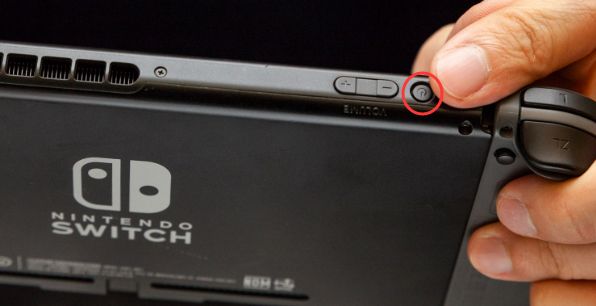
- Individua il pulsante di accensione fisico sul bordo superiore di Nintendo Switch.
- Tieni premuto il pulsante senza interruzioni per almeno 12 secondi.
- Rilascia il pulsante solo dopo lo spegnimento completo dello schermo.
In base alla documentazione di supporto di QuestTiny, lo spegnimento tramite menu software è consigliabile quando la console risponde; tuttavia, se lo schermo resta nero o bloccato, tenere premuto il pulsante di alimentazione per almeno 12 secondi forza un riavvio completo in grado di ripulire i file di sistema temporanei corrotti che impediscono l'avvio delle applicazioni.
2. Decodificare il codice errore prima di toccare le impostazioni
Quando il negozio non risponde, Nintendo Switch restituisce frequentemente una schermata con un codice numerico. Come specifica il Supporto ufficiale Nintendo, nelle ricerche di assistenza e nella verifica della documentazione di manutenzione il codice deve sempre mantenere il trattino (nel formato 1234-5678).
Prima di modificare la configurazione del modem o del router, verifica se la causa del disservizio dipenda dai server Nintendo: se l'infrastruttura è in manutenzione ordinaria o straordinaria, nessun intervento locale potrà sbloccare il negozio.
| Codice errore principale | Significato di sistema | Azione consigliata | Riferimento stato servizio |
|---|---|---|---|
| 902-5998 | Nintendo eShop in manutenzione attiva | Attendere il termine dei lavori sui server | 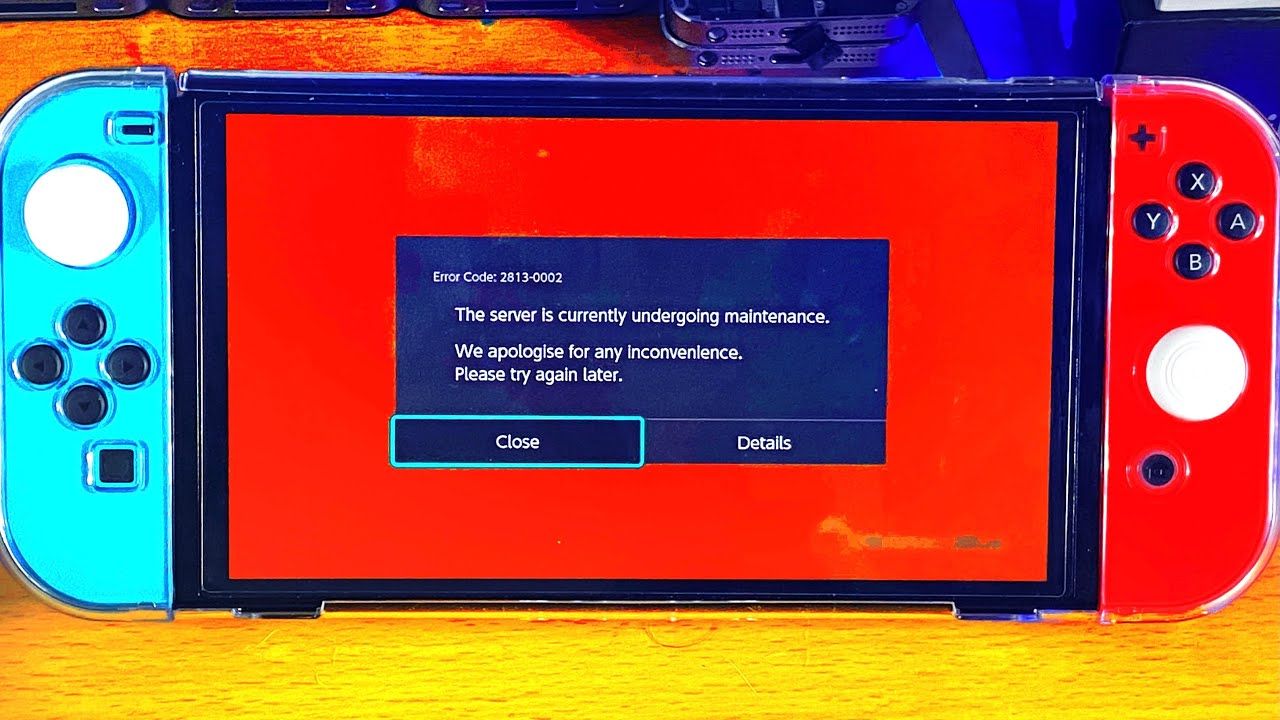 PS4Blog Support PS4Blog Support |
| 2124-5249 | Manutenzione dei servizi Nintendo Account | Sospendere accessi o ricariche del saldo | 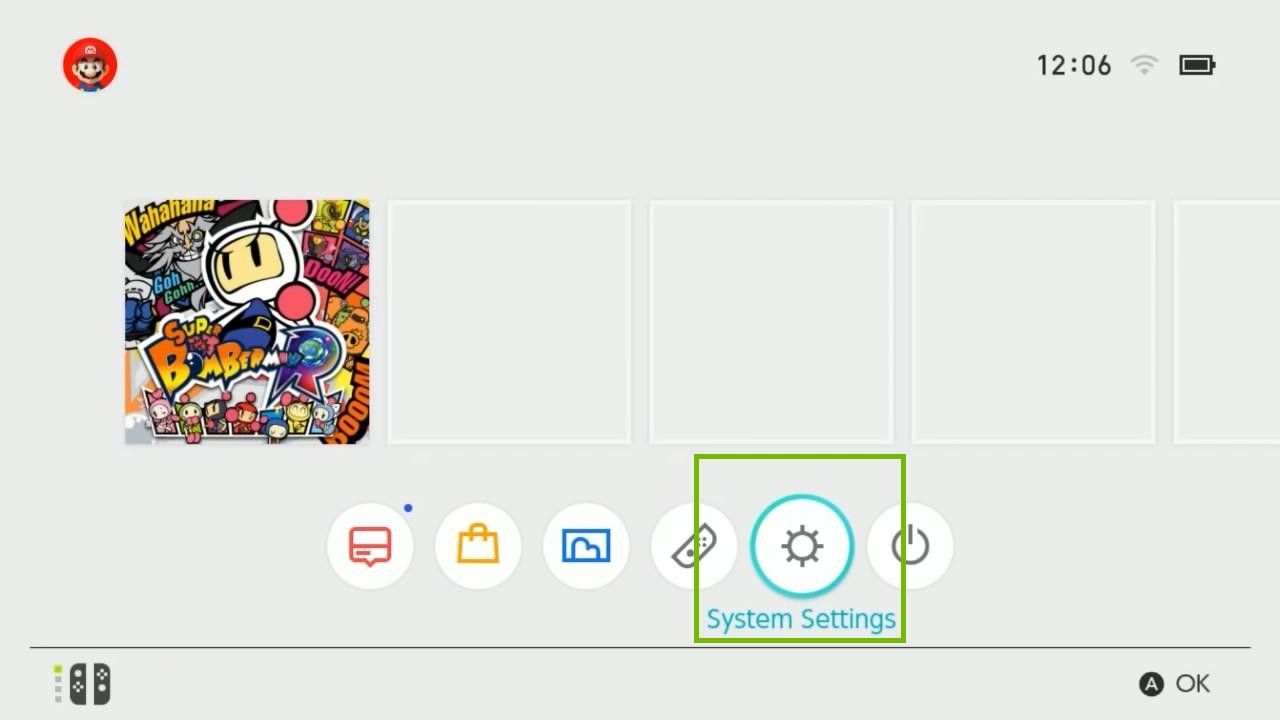 PS4Blog Support PS4Blog Support |
| 2813-0002 | Impossibile connettersi a Nintendo eShop | Verificare la rete domestica e lo stato dei server | 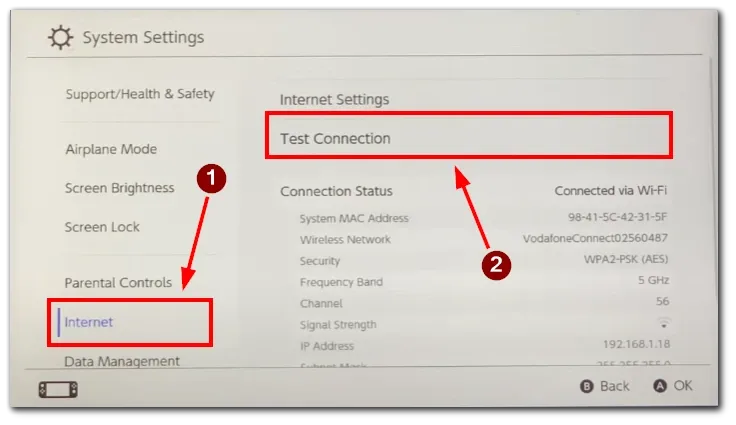 PS4Blog Support PS4Blog Support |
| 2811-5001 / 2811-1028 | Accesso alle funzioni online non riuscito | Testare la connessione di rete e svuotare la cache | 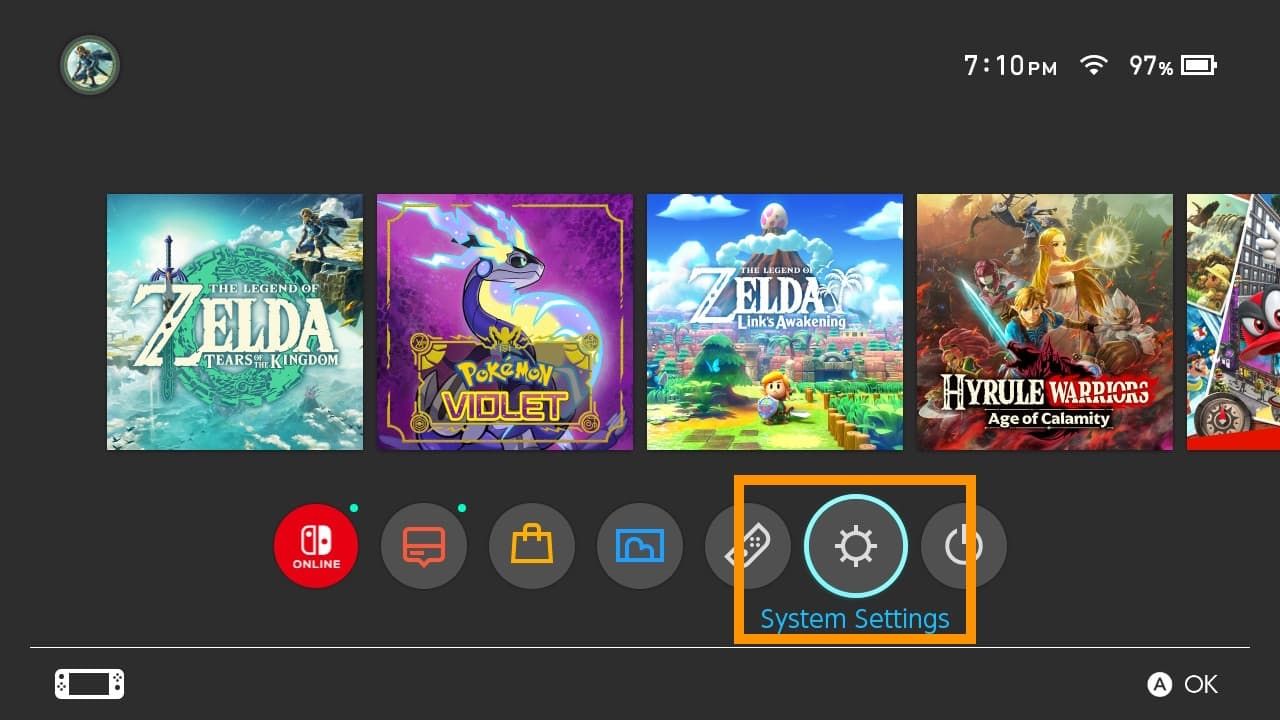 PS4Blog Support PS4Blog Support |
| 2811-7502 / 2811-7503 / 2811-7504 | Problema durante l'uso dei servizi online eShop | Riavviare la console e impostare DNS pubblici | 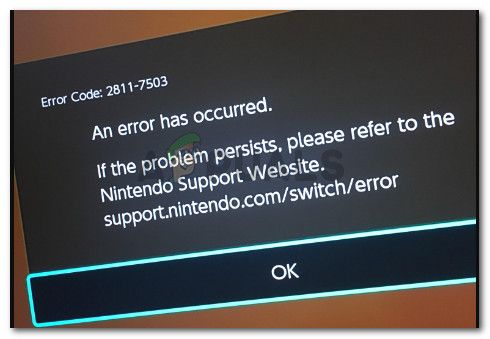 PS4Blog Support PS4Blog Support |
| 2124-8006 / 2124-8007 | Mancata risoluzione DNS o segnale Wi-Fi debole | Passare alla configurazione DNS manuale; controllare il Wi-Fi | 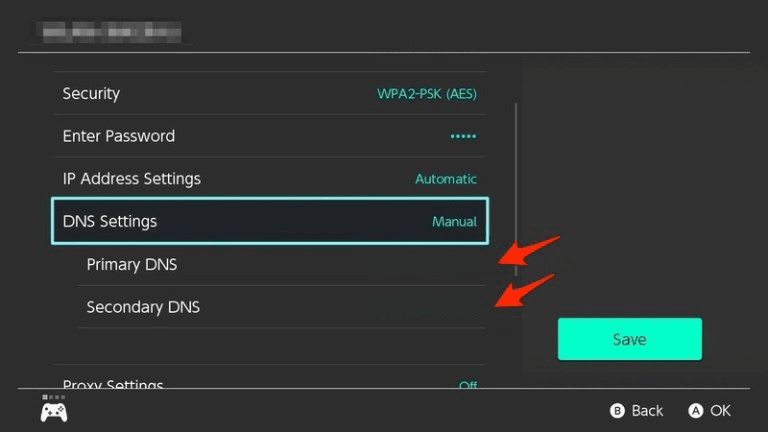 PS4Blog Support PS4Blog Support |
Se compaiono codici come 902-5998 o 2124-5249, la console segnala attività pianificate sui server centrali. In questo caso è inutile riavviare ripetutamente o modificare le impostazioni di rete.
Configurare DNS alternativi per aggirare i blocchi del provider
Quando non vi sono manutenzioni attive ma la schermata del negozio resta bloccata sul caricamento, i server DNS predefiniti dell'operatore telefonico spesso non riescono a risolvere tempestivamente gli indirizzi web di Nintendo.
I test documentati da MundoBytes mostrano la portata di questo rallentamento: su una linea in fibra da 1 Gbps con Switch collegata via cavo Ethernet al dock, la console registrava una velocità di download limitata a 25-26 Mbps e un upload di 10 Mbps con i DNS automatici dell'ISP. Configurazioni come l'apertura delle porte (port forwarding) e la DMZ non hanno portato alcun beneficio. Al contrario, impostando manualmente i DNS di Cloudflare, la velocità di download è salita a circa 120 Mbps e l'upload a 46 Mbps senza toccare altri parametri del router.
| Provider DNS | DNS primario | DNS secondario | Profilo tecnico | Riferimento |
|---|---|---|---|---|
| Cloudflare | 1.1.1.1 | 1.0.0.1 | Bassa latenza, instradamento orientato alla privacy | Analisi MundoBytes |
| Google Public DNS | 8.8.8.8 | 8.8.4.4 | Copertura globale diffusa, protezione anti-spoofing | Analisi MundoBytes |
| Quad9 | 9.9.9.9 | 149.112.112.112 | Blocco dei domini malevoli, crittografia DNSSEC | Analisi MundoBytes |
| OpenDNS | 208.67.222.222 | 208.67.220.220 | Supporto al filtraggio contenuti, instradamento alternativo | Analisi MundoBytes |
Procedura per cambiare DNS su Nintendo Switch
- Dal menu HOME, apri le Impostazioni di sistema.
- Scorri fino alla voce Internet e seleziona Impostazioni Internet.
- Scegli la tua connessione attiva dall'elenco delle reti registrate.
- Seleziona Cambia le impostazioni.
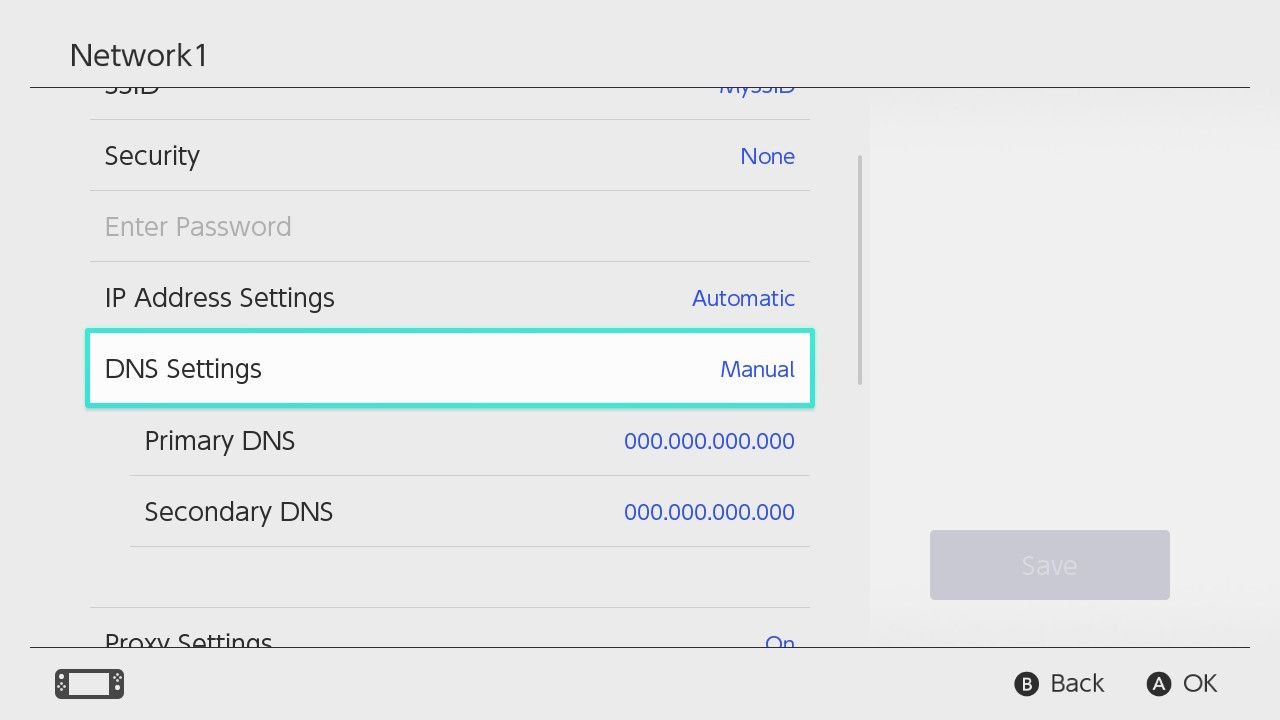
- Individua Impostazioni DNS e cambia da Automatiche a Manuali.
- Inserisci il DNS primario e secondario desiderati, quindi salva.
- Esegui la prova di connessione e avvia nuovamente il Nintendo eShop.
Blocchi durante il riscatto dei codici: verificare la valuta regionale
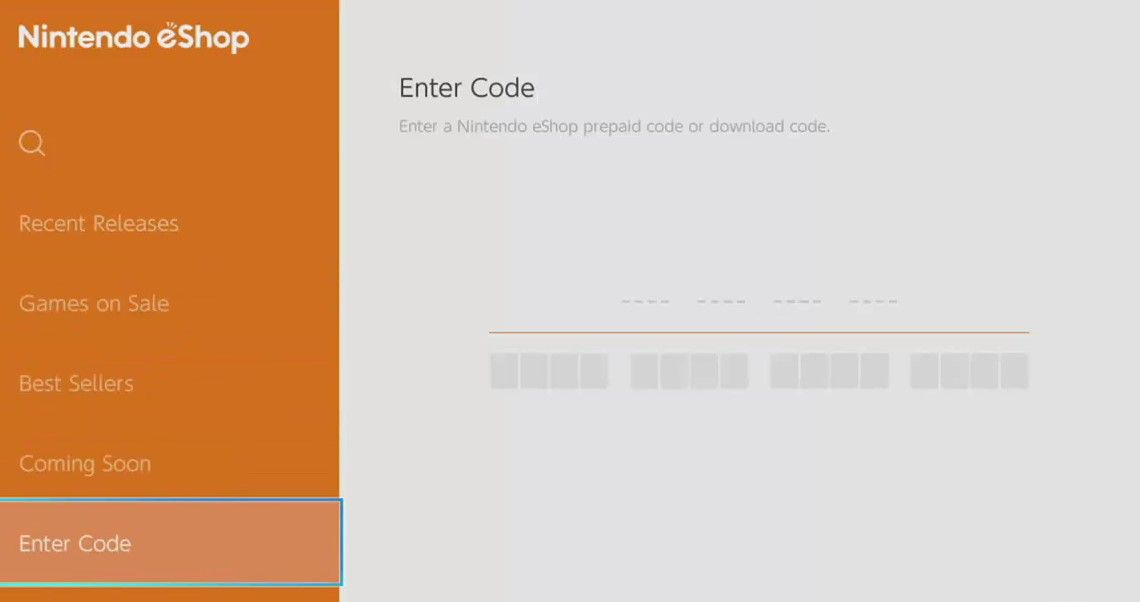
Se il blocco o l'errore dell'applicazione si verifica nell'istante esatto in cui confermi un codice prepagato, la causa non è legata all'hardware, bensì a un'incompatibilità territoriale del profilo.
Come riportato da PS4Blog Support, i codici di errore 2813-6838 e 2813-6561 compaiono quando la valuta del codice digitale non coincide con la regione del Nintendo Account in uso.
Le condizioni d'uso relative alla carta Nintendo eShop Gift Card (EU) documentate da NXPGame confermano che i codici europei sono riscattabili esclusivamente su account Nintendo registrati in Paesi dell'Unione Europea che adottano l'Euro (€). Provare a utilizzare un buono denominato in Euro su un account configurato su Regno Unito (GBP), Polonia (PLN), Stati Uniti (USD), Giappone (JPY) o Hong Kong genera un errore di sistema immediato.
| Denominazione del voucher | Requisiti del profilo utente | Territori e account non compatibili | Codici di errore generati | Fonte verificata |
|---|---|---|---|---|
| Nintendo eShop Gift Card (EU) | Account europei con valuta impostata su Euro (€) | Stati Uniti, Regno Unito (GBP), Polonia (PLN), Giappone, Hong Kong | 2813-6838 e 2813-6561 | Scheda prodotto NXPGame |
Se si riceve un messaggio di errore durante il riscatto, evita di reinserire la stringa a ripetizione: controlla prima nelle impostazioni dell'account che il Paese coincida con la valuta della carta.
Riepilogo operativo per sbloccare l'eShop
Se il negozio continua a non rispondere dopo il riavvio forzato e la modifica dei DNS, tieni a mente questi punti chiave:
- Verifica la stabilità del Wi-Fi: gli errori 2124-8006 e 2124-8007 segnalano cali di segnale radio o interruzioni nella risoluzione dei domini; avvicinati al router o sfrutta la connessione via cavo LAN nel dock.
- Controlla gli aggiornamenti di sistema: una versione non aggiornata del firmware della console impedisce la corretta autenticazione con i server del negozio.
- Attendi in presenza dell'errore 902-5998: questo codice indica che la manutenzione dei server è in corso e richiede solo di attendere la conclusione dei lavori da parte di Nintendo.
- Verifica la valuta della scheda prepagata: se il blocco insorge al momento del riscatto, accertati che la valuta del codice corrisponda esattamente alla regione impostata sul tuo Nintendo Account.
Segui NXPGame per altre novità su Nintendo eShop Gift Card (EU)~

Community
Comments