

Per fermare i bruschi cali di frame rate e le impennate termiche nei round avanzati di Mechabellum occorre intervenire sul downclocking dinamico della GPU, sullo svuotamento continuo della cache degli shader e sui colli di bottiglia nel dispatch della CPU durante gli scontri su larga scala. I test indipendenti condotti da Rigpod dimostrano che impostare la Modalità di gestione dell'alimentazione NVIDIA su Preferisci le prestazioni massime riduce la varianza del frame time di quasi il 15%, mentre impostare la Dimensione cache shader su Illimitata e bloccare il framerate poco sotto la frequenza di aggiornamento del monitor arresta i micro-scatti e impedisce alla scheda video di surriscaldarsi inutilmente.
Mechabellum
- -20%
Mechabellum
Acquista ora€ 8.93
€ 10.71
- -20%
Glided Worm Skin Pack
Acquista ora€ 3.46
€ 4.15
- -20%
Mobile Forces Skin Pack
Acquista ora€ 6.20
€ 7.44
- -20%
Mobile Steel Skin Pack
Acquista ora€ 6.11
€ 7.33
Perché gli scontri avanzati di Mechabellum mettono in ginocchio l'hardware
Nelle prime battute di una partita, Mechabellum sembra leggero: poche unità si affrontano su una griglia desertica deserta con un framerate solido e fluido. Cinque turni più tardi, il campo di battaglia si trasforma in una tempesta di metallo e calcoli.
Come illustrato nella panoramica ufficiale del prodotto su NXPGame, Game River e Paradox Arc hanno progettato Mechabellum attorno a scontri tattici 1v1 ad alta scalabilità. Gli schieramenti crescono fino a comprendere sciami di Crawler, linee di Marksman e Sledge, oltre a colossi imponenti come Vulcan, Fortress e Melting Point. A questi si aggiungono le tecnologie sbloccate a metà partita: missili a grappolo, cortine di napalm incendiario e fasci elettromagnetici continui.
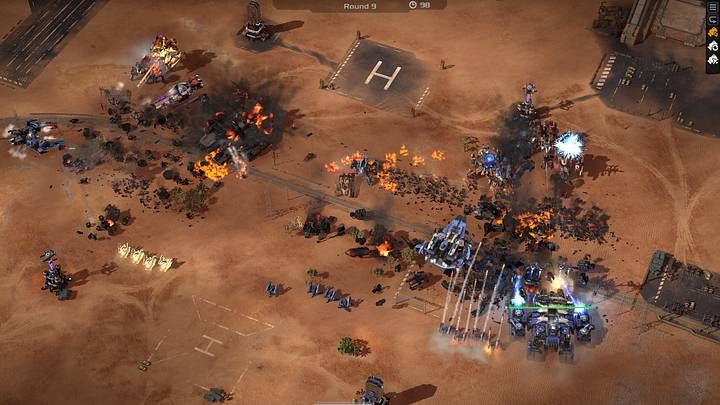
Ogni singolo proiettile, animazione di distruzione o raggio ad attivazione passiva richiede draw call istantanee e continui calcoli di pathfinding. Quando centinaia di entità combattono nello stesso istante, la pipeline grafica subisce picchi di carico improvvisi ed estremi. Se il driver della GPU interpreta una fase di pianificazione tranquilla come un segnale per abbassare le frequenze di clock, oppure se il sistema operativo elimina dalla cache gli shader d'impatto proprio durante una raffica d'artiglieria, il grafico del frame time schizza verso l'alto producendo vistosi scatti.
Profilo driver consigliato: le migliori impostazioni per le prestazioni
Quando si ottimizza un titolo strategico con volumi enormi di unità simultanee, i profili driver predefiniti giocano spesso contro il giocatore. Windows e i driver grafici cercano di continuo di bilanciare il consumo energetico, una logica che regge finché quattro Melting Point non decidono di vaporizzare la prima linea avversaria nello stesso secondo.
Invece di affidarsi al rilevamento automatico, aprite il Pannello di controllo NVIDIA e create un profilo 3D dedicato per l'eseguibile di gioco.
| Impostazione | Valore consigliato | Riferimento visivo | Impatto sulle prestazioni e prove |
|---|---|---|---|
| Modalità di gestione dell'alimentazione | Preferisci le prestazioni massime | 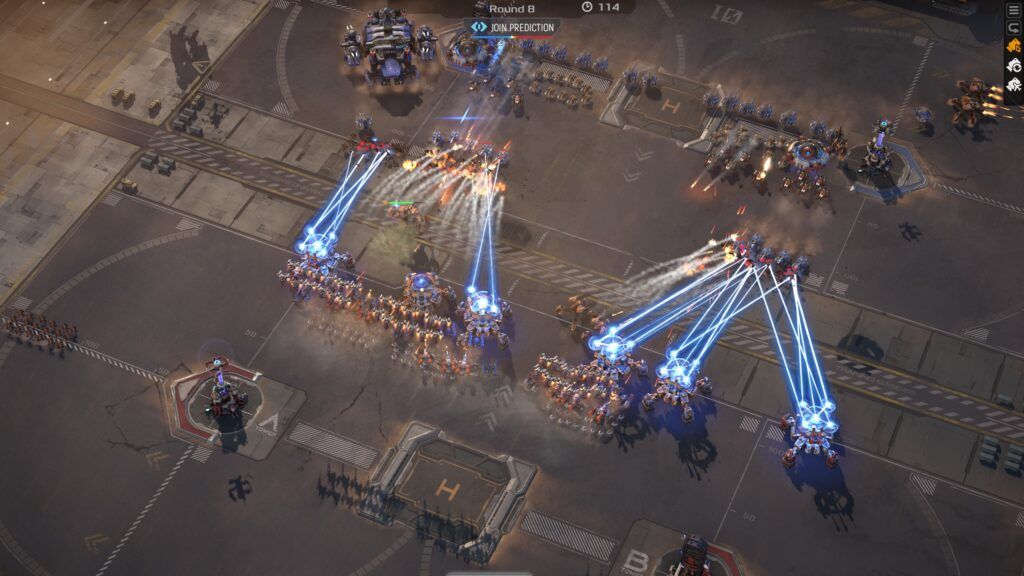 | Riduce la varianza del frame time di quasi il 15% bloccando le transizioni di downclocking della GPU (Rigpod). |
| Dimensione cache shader | Illimitata | 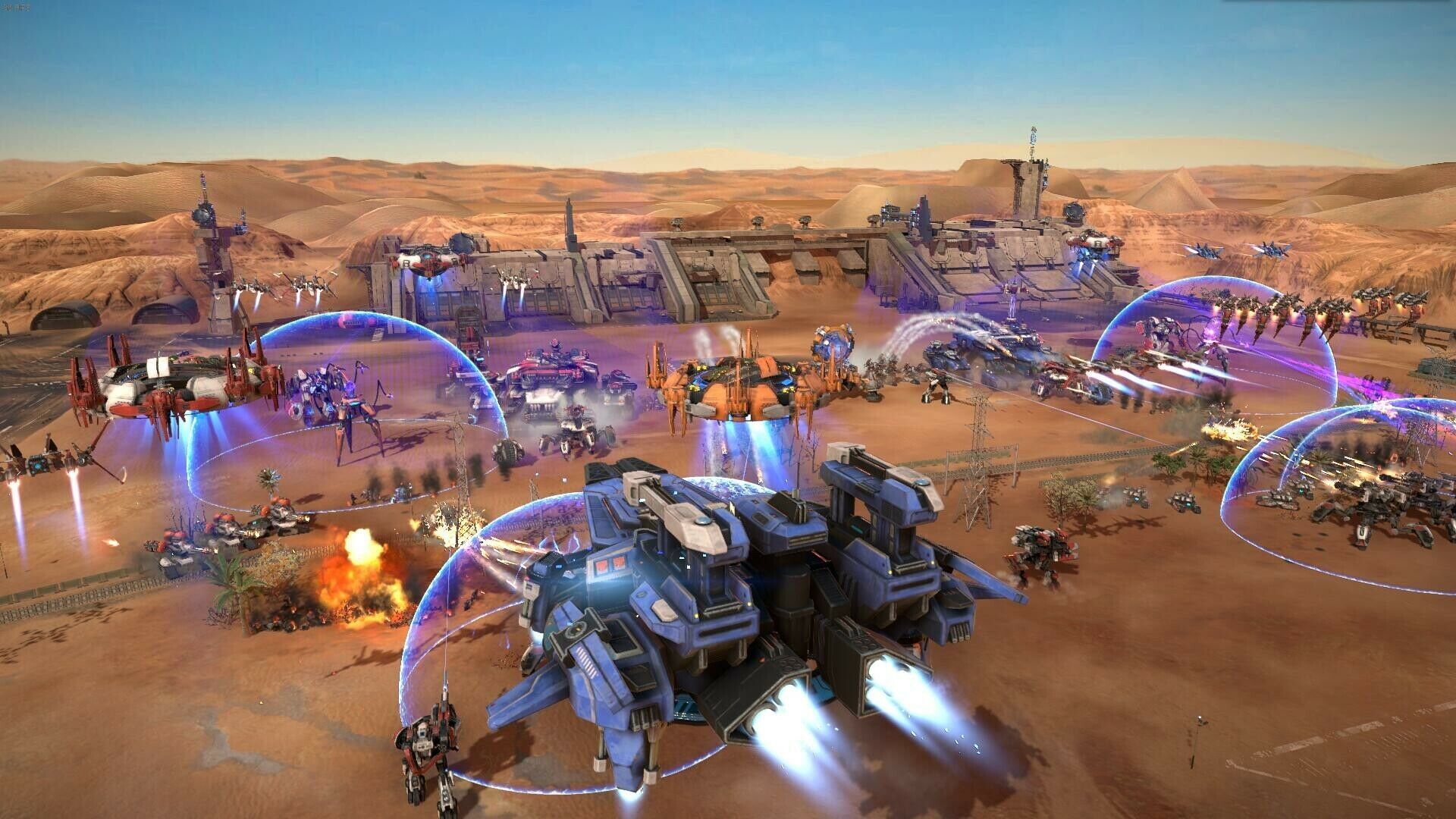 | Evita la cancellazione degli shader degli effetti dalla memoria; riserva da 2GB a 0GB di spazio su disco (Rigpod). |
| Ottimizzazione con thread | Attivato |  | Bypassa gli errori di rilevamento automatico del driver migliorando il dispatch multithread della CPU dal 5% all'8% (Rigpod). |
| Frequenza fotogrammi massima | 2-3 FPS sotto il refresh rate | 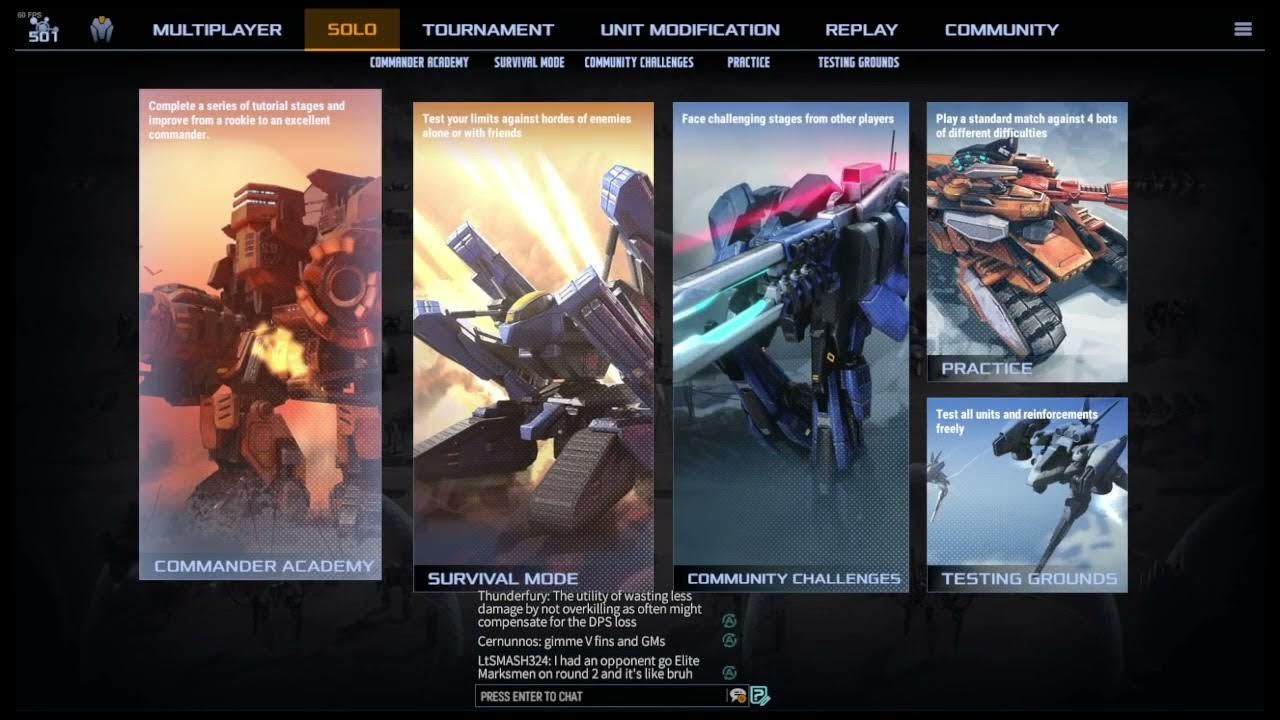 | Impedisce alla GPU di generare frame superflui, abbattendo il calore in eccesso e il tearing (Rigpod). |
Procedura passo dopo passo nel driver
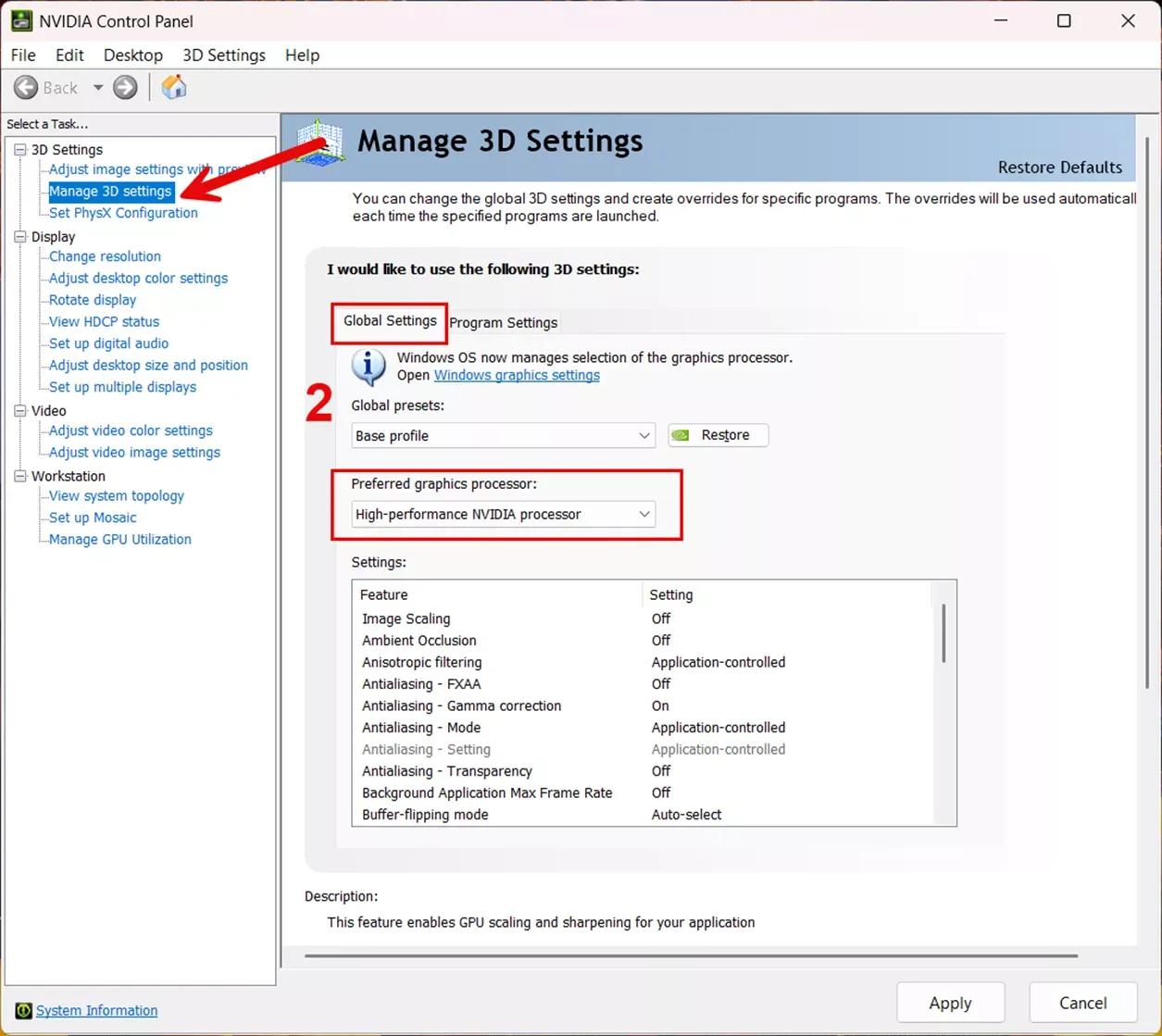
- Cliccate con il tasto destro sul desktop e aprite il Pannello di controllo NVIDIA.
- Selezionate Gestisci le impostazioni 3D nella barra laterale sinistra e cliccate sulla scheda Impostazioni programma.
- Trovate o aggiungete
Mechabellum.exe. - Impostate Modalità di gestione dell'alimentazione su Preferisci le prestazioni massime.
- Cambiate Dimensione cache shader dall'impostazione predefinita a Illimitata.
- Forzate Ottimizzazione con thread su Attivato invece di lasciarla su Automatico.
- Cliccate su Applica in basso a destra.
C'è un compromesso da considerare: forzare le prestazioni massime blocca i clock della GPU sulle frequenze da gioco. Se da un lato questo elimina i micro-blocchi causati dai tagli di frequenza durante i bombardamenti di metà scontro, dall'altro la scheda video consumerà più energia e manterrà temperature più elevate anche restando fermi sul desktop di Windows.
Cancellare la cache degli shader corrotta per eliminare lo stutter persistente
Se il gioco si blocca con uno scatto netto ogni volta che un Vulcan incendia il terreno o parte uno sbarramento EMP, la cache degli shader compilati potrebbe essere sovraccarica o danneggiata.
Come documentato da WiseCleaner, una cache shader corrotta genera continui intoppi visivi nei motori 3D moderni. È possibile ripulire manualmente queste cartelle per costringere il sistema a una ricompilazione pulita.
Seguite questi passaggi per azzerare la pipeline:
- Aprite il Pannello di controllo NVIDIA, andate su Gestisci le impostazioni 3D e impostate temporaneamente la Dimensione cache shader su Disattivato.
- Cliccate su Applica per rilasciare il blocco del driver sui file su disco.
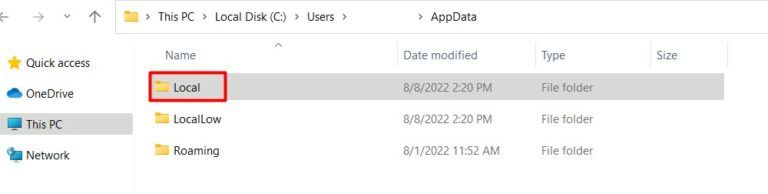
- Premete
Win + R, inserite%localappdata%e premete Invio. - Aprite la cartella
NVIDIAed eliminate il contenuto delle sottocartelleDXCacheeGLCache. - Controllate se in
%localappdata%è presente una cartella chiamataNV_Cachee svuotate anche quella. - Tornate nel Pannello di controllo NVIDIA, reimpostate la Dimensione cache shader su Illimitata (o Predefinita dal driver), cliccate su Applica e riavviate il PC.
Tenete a mente una conseguenza immediata: come ricorda WiseCleaner, il driver dovrà ricompilare tutti gli shader da zero al primo avvio. I tempi di caricamento iniziale potrebbero allungarsi leggermente e i primissimi minuti potrebbero mostrare lievi incertezze, ma una volta scritti correttamente i file su disco, la stabilità visiva durante le raffiche particellari a fine partita tornerà ottimale.
Ridurre il calore e l'uso della CPU: gestione del thermal throttling
Gli auto-battler con un numero massiccio di pedine mettono l'hardware sotto una tipologia di sforzo peculiare. Migliaia di proiettili, traiettorie e controlli di danno vengono calcolati in parallelo durante la risoluzione del turno, spingendo rapidamente le temperature verso le soglie di sicurezza.
Le analisi diagnostiche pubblicate da Novabench evidenziano che quando l'hardware supera i limiti termici operativi, la CPU o la GPU tagliano automaticamente le proprie frequenze operative per prevenire guasti fisici. Questo crollo improvviso della velocità di clock provoca una perdita drammatica di fotogrammi proprio nel momento in cui la densità dell'esercito tocca il picco massimo.
Per mantenere frequenze stabili e abbassare il calore accumulato:
- Impostate un limite agli FPS: Lasciare il frame rate sbloccato spinge la scheda video oltre i 300+ FPS durante le prime fasi di posizionamento. Questo inonda il case di calore inutile prima ancora che la battaglia abbia inizio. Un tetto rigido a livello di driver evita questo sovraccarico.
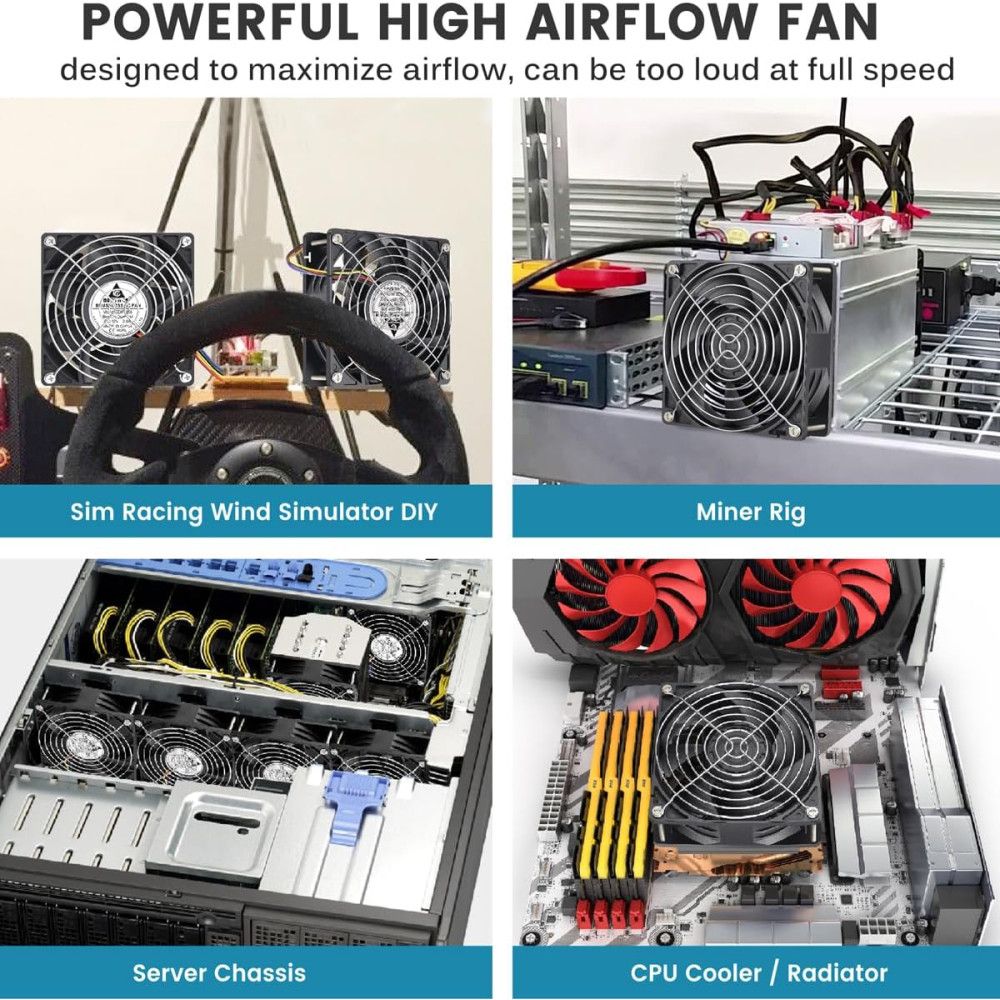
- Liberate i condotti di ventilazione: Rimuovete la polvere accumulata sui radiatori e sui filtri d'aspirazione. Se utilizzate un portatile da gaming, tenetelo sollevato su un ripiano rigido invece di appoggiarlo su superfici morbide.
- Sostituite la pasta termica: Se processore o scheda grafica superano costantemente le soglie termiche di sicurezza, la pasta termica degradata o secca deve essere rinnovata.
- Chiudete i processi in background: Terminate browser con decine di schede e suite software pesanti prima di avviare il matchmaking, lasciando i core della CPU liberi per il pathfinding delle unità.
Interventi specifici per la piattaforma: fTPM AMD Ryzen e hook di Windows
Non tutte le incertezze di frame rate derivano dal motore grafico. Anche le impostazioni interne del sistema operativo e il firmware della scheda madre possono rompere la fluidità di rendering.
| Variabile di piattaforma | Diagnosi di sistema e azione | Impatto osservato | Fonte documentata |
|---|---|---|---|
| Schede madri AMD AM4 | Aggiornare il BIOS ad AGESA 1.2.0.7 o successivo | Risolve i blocchi di sistema causati dai bug del microcodice fTPM sui chipset serie 300, 400 e 500 | Tom's Hardware |
| Pipeline di visualizzazione di Windows | Spuntare "Disabilita ottimizzazioni a schermo intero" sull'eseguibile | Bypassa i livelli di composizione di Windows Desktop Window Manager riducendo i conflitti di frame pacing | HDT-Project |
| Tecnologia di sincronizzazione | Abbinare V-Sync "Attivato" nei driver con G-Sync e limite FPS | Elimina il tearing senza penalità di input lag; ribalta le configurazioni con solo V-Sync disattivato | Rigpod |
Il bug dell'fTPM sui processori AMD Ryzen
Se l'intero computer si blocca per due o tre secondi consecutivi — accompagnato da un fastidioso stuttering dell'audio — l'origine del problema non è il gioco, ma la scheda madre. Tom's Hardware ha documentato che AMD ha individuato un grave bug di blocco intermittente legato alle transizioni di memoria del firmware Trusted Platform Module (fTPM) sulle piattaforme AM4.
Questo difetto colpisce le configurazioni basate su chipset delle serie 300, 400 e 500. Se utilizzate una CPU Ryzen e riscontrate blocchi completi durante le partite, visitate la pagina di supporto della scheda madre e aggiornate il BIOS a una versione che integri il microcodice AGESA 1.2.0.7 o più recente.
Disattivare le ottimizzazioni a schermo intero di Windows
Le Ottimizzazioni schermo intero di Windows si collocano a metà strada tra i giochi e la gestione diretta dell'output video da parte dell'hardware. Come rileva HDT-Project, sebbene questa modalità sia pensata per facilitare overlay e notifiche, introduce spesso irregolarità nella consegna dei frame.
Per disabilitarla:
- Individuate il file
Mechabellum.exenella cartella di installazione di Steam (steamapps\common\Mechabellum). - Cliccate con il tasto destro sull'eseguibile e selezionate Proprietà.
- Aprite la scheda Compatibilità.
- Spuntate la casella Disabilita ottimizzazioni a schermo intero.
- Cliccate su Applica e riavviate il gioco.
Il dilemma del V-Sync: latenza di input contro fluidità perfetta
La calibrazione della sincronizzazione verticale divide da sempre la community PC. Molte guide consigliano di disattivare tassativamente il V-Sync per non compromettere la reattività ai comandi.
Tuttavia, i test di Rigpod evidenziano che affiancare un monitor con frequenza adattiva (G-Sync o FreeSync) all'opzione Sincronizzazione verticale attivata nel pannello driver, combinata con un blocco del framerate impostato 2-3 FPS al di sotto della frequenza di aggiornamento massima (come 163 FPS su 5Hz), assicura un frame delivery del tutto privo di tearing senza penalità percettibili di input lag. Trattandosi di un auto-battler strategico e non di uno sparatutto sui riflessi, la stabilità del frame time e il controllo termico sono infinitamente più preziosi rispetto a frazioni minime di millisecondo.
Domande frequenti
Cancellare la cache degli shader NVIDIA provoca scatti al primo avvio?
Sì. Svuotare la cache costringe i driver grafici a ricompilare gli shader degli effetti visivi non appena compaiono a schermo. Come spiegato da WiseCleaner, questo comporta tempi di caricamento leggermente superiori o brevi micro-scatti durante le prime sessioni, prima che la resa grafica si stabilizzi definitivamente.
Impostare la gestione dell'alimentazione su Prestazioni massime scalda di più il computer?
Sì. Forzare la GPU a mantenere frequenze di clock elevate previene i cali improvvisi durante i combattimenti intensi, ma impedisce alla scheda di entrare negli stati di riposo a basso voltaggio. Come sottolinea Rigpod, il componente consumerà più watt ed esprimerà temperature più alte anche in idle sul desktop.
Il firmware della scheda madre può generare gravi micro-scatti sui PC AMD Ryzen?
Sì. AMD ha confermato che le operazioni fTPM a livello di firmware sulle piattaforme AM4 causavano blocchi intermittenti di sistema e balbettii dell'audio. Secondo quanto riportato da Tom's Hardware, aggiornare il BIOS della scheda madre alla versione AGESA 1.2.0.7 o successiva corregge il difetto sui chipset serie 300, 400 e 500.
Il consiglio pratico più efficace: impostate prima di tutto un limite rigido agli FPS appena sotto la frequenza di aggiornamento del vostro schermo. È il modo più rapido per frenare l'accumulo di calore nel case mentre il processore gestisce le colossali formazioni dei round finali.
Segui NXPGame per altre novità su Mechabellum~

Community
Comments