

Evita i crash di Chrome durante le ricariche Razer Gold. Risolvi gli errori Uffa, elimina i blocchi GPU e verifica saldo o PIN THB in pochi minuti.
Inserire un PIN prepagato a 14 cifre e vedere Google Chrome bloccarsi, mostrare una schermata bianca o restituire l'errore "Uffa!" durante il checkout è frustrante. Razer Gold opera come portafoglio web e gateway di pagamento supportando 19 valute regionali in oltre 34.000 giochi e applicazioni. Poiché le transazioni avvengono direttamente nel browser anziché tramite un client dedicato, la stabilità del checkout dipende dall'esecuzione locale degli script, dalla convalida dei cookie e dalle pipeline di rendering con accelerazione hardware.
Quando Chrome chiude la scheda, i giocatori temono spesso che i fondi prepagati siano andati persi. In realtà, quasi tutti i crash derivano da blocchi nel rendering della GPU locale, blocchi dei cookie cross-domain o conflitti di verifica dell'IP regionale.

Razer Gold Thailand (THB)
- -70%
Razer Gold THB 100
Acquista ora€ 2.92
€ 4.97
- -70%
Razer Gold THB 300
Acquista ora€ 8.77
€ 14.91
- -70%
Razer Gold THB 500
Acquista ora€ 14.80
€ 25.16
- -70%
Razer Gold THB 1000
Acquista ora€ 29.60
€ 50.33
- -70%
Razer Gold THB 5000
Acquista ora€ 151.40
€ 257.39
Perché Chrome va in crash sulle pagine di checkout di Razer Gold
I gateway di pagamento web eseguono diversi processi complessi in contemporanea. Quando apri il portale di ricarica Razer Gold, Chrome carica form JavaScript dinamici, convalida l'instradamento dell'IP regionale, attiva i moduli di verifica in due passaggi e si connette alle API di pagamento dell'esercente. Se un singolo thread di rendering o sicurezza si blocca, Chrome termina la scheda per proteggere il resto dell'istanza del browser.
Chrome traccia questi crash tramite 94 codici di errore interni. Controlla la parte inferiore della pagina di errore per individuare il sottosistema interessato:
GPU_DEAD_ON_ARRIVAL: Chrome ha tentato di delegare la composizione della pagina e le animazioni CSS al driver della scheda video, ma quest'ultimo non ha risposto entro la soglia di timeout.HUNG: Script complessi del gateway hanno bloccato il thread principale del browser oltre il limite di tempo di esecuzione.KILLED_BAD_MESSAGEeBAD_PROCESS_TYPE: Cookie di sessione corrotti o estensioni del browser in conflitto hanno interferito con il trasferimento dati tra processi.
Procedura dettagliata per bloccare i freeze delle schede di Chrome
Non ricaricare ripetutamente una pagina di pagamento che non risponde. L'aggiornamento continuo di un gateway attivo crea richieste duplicate e conflitti di convalida. Segui invece queste soluzioni mirate.
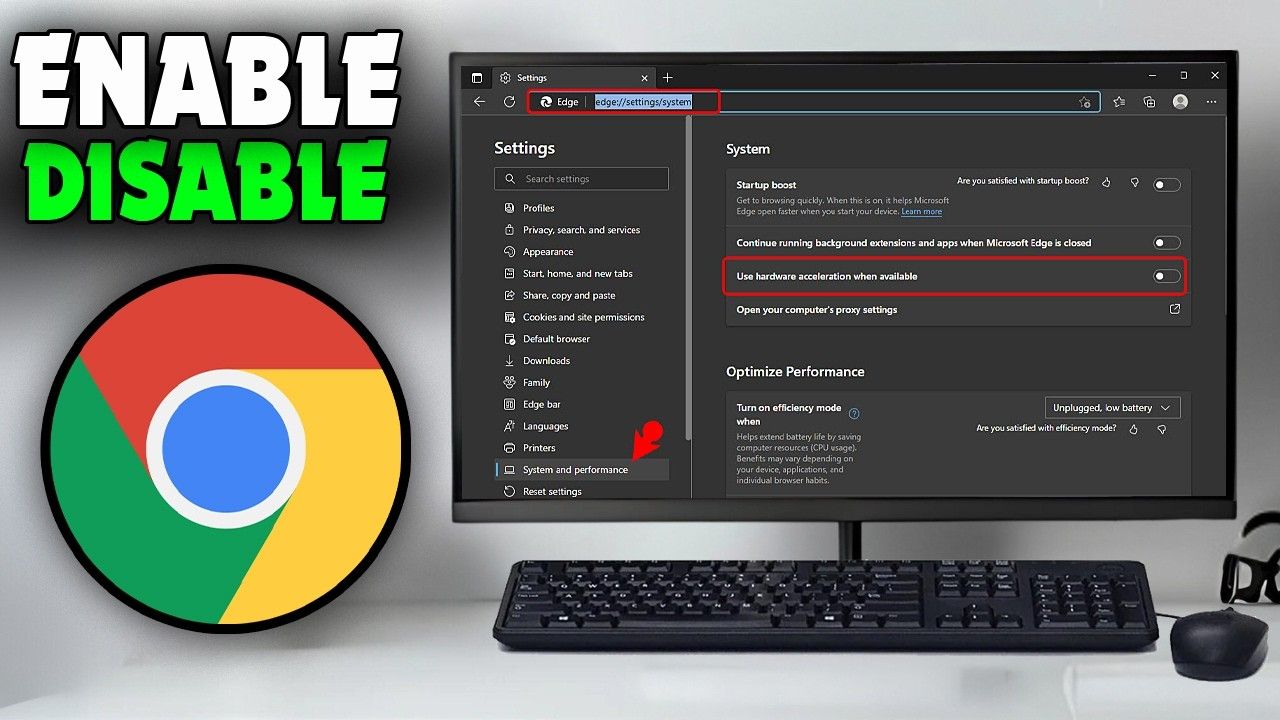
Passaggio 1: Disattivare l'accelerazione hardware in Chrome
I conflitti nell'accelerazione GPU causano la maggior parte dei blocchi del browser sui portali di checkout dinamici. Disattivando questa opzione, Chrome eseguirà il rendering degli elementi tramite la CPU via software, bypassando i driver grafici instabili.
- Apri Chrome, fai clic sui tre puntini verticali in alto a destra e seleziona Impostazioni.
- Nella barra laterale sinistra, seleziona Sistema.
- Disattiva Usa l'accelerazione grafica quando disponibile.
- Fai clic su Riavvia per riavviare il browser.
- Verifica la modifica digitando
chrome://gpunella barra degli indirizzi e premendo Invio. Assicurati che le voci sotto Graphics Feature Status indichino Software only, hardware acceleration unavailable.
Passaggio 2: Cancellare la cache di sessione e i cookie corrotti
I token di sessione obsoleti derivanti da precedenti tentativi di accesso corrompono l'handshake di pagamento attivo, causando schermate bianche.
- Digita
chrome://settings/clearBrowserDatanella barra degli indirizzi di Chrome. - Imposta l'intervallo di tempo su Tutto.
- Seleziona Cookie e altri dati dei siti e Immagini e file memorizzati nella cache.
- Fai clic su Cancella dati, chiudi completamente Chrome e riaprilo.
Passaggio 3: Consentire i cookie di terze parti per l'elaborazione dei pagamenti
Razer Gold si collega a servizi regionali e circuiti antifrode su domini esterni. Un blocco troppo rigido dei cookie interrompe questi processi di autenticazione.
- Apri Impostazioni > Privacy e sicurezza > Cookie di terze parti.
- Seleziona Consenti i cookie di terze parti, oppure aggiungi il dominio del gateway di ricarica sotto Siti autorizzati a utilizzare cookie di terze parti.
- Ricarica il portale e riprova la transazione.
Passaggio 4: Disconnettere VPN attive e proxy anonimizzanti
Razer Gold applica restrizioni geografiche e convalida il tuo indirizzo IP durante l'autenticazione a due fattori. Se il tuo indirizzo IP è in conflitto con la regione registrata sul tuo account, o se Chrome instrada il traffico attraverso un proxy di datacenter noto, il portale interrompe la sessione e va in crash.
Disattiva le app VPN desktop, le estensioni proxy e i profili di routing personalizzati prima di aprire la pagina di pagamento.
Passaggio 5: Svuotare la cache DNS locale
Record DNS obsoleti per i server web di Razer impediscono il corretto caricamento delle risorse della pagina.
- Premi Tasto Windows + R, digita
cmde premi Invio. - Digita
ipconfig /flushdnse premi Invio. - Se le disconnessioni continuano, configura la scheda di rete per utilizzare resolver pubblici come Google Public DNS (
8.8.8.8/8.8.4.4) o OpenDNS (208.67.222.222).
Identificare il codice di crash specifico di Chrome
Trova il codice apparso sulla schermata di errore nella tabella sottostante per applicare la soluzione corretta.
| Codice di crash Chrome | Causa principale sulla pagina di ricarica | Soluzione mirata |
|---|---|---|
GPU_DEAD_ON_ARRIVAL | Il driver grafico non è riuscito a inizializzare la rasterizzazione hardware | Disattiva l'accelerazione hardware in chrome://settings/system |
HUNG | Gli script del gateway hanno superato il timeout di esecuzione del thread principale | Cancella la cache e disattiva le estensioni che bloccano gli script |
KILLED_BAD_MESSAGE | Token di sessione corrotti o payload cross-domain non valido | Cancella i cookie del browser tramite chrome://settings/clearBrowserData |
BAD_PROCESS_TYPE | Errore di isolamento dei processi sub-frame durante il passaggio di pagamento | Aggiorna Chrome all'ultima versione stabile e riavvia |
Verificare lo stato del portafoglio ed evitare riscatti duplicati
Se Chrome va in crash durante l'invio del pagamento, verifica se la transazione è andata a buon fine prima di inserire nuovamente i dati.
Apri una singola scheda del browser e accedi alla dashboard del tuo account Razer Gold. Controlla la cronologia delle transazioni. Se la ricarica è riuscita, vedrai il saldo aggiornato e l'orario della transazione. Se non compare alcun record, l'operazione non è stata eseguita.
Presta particolare attenzione quando utilizzi voucher prepagati. I buoni di ricarica Razer Gold utilizzano un PIN alfanumerico di 14 cifre. Il numero a 19 cifre stampato sulle ricevute è un numero di serie di tracciamento, non un codice riscattabile. L'inserimento del seriale a 19 cifre genera un errore immediato. Inserire ripetutamente codici errati può bloccare l'account, richiedendo l'assistenza clienti con prova d'acquisto per sbloccarlo.
Per ricaricare il saldo con codici verificati dopo una sessione fallita, controlla i voucher Razer Gold Thailandia (THB) per assicurarti di riscattare PIN standard anziché codici promozionali temporanei con scadenza a 30 giorni.
Confronto multipiattaforma: Chrome desktop vs mobile
Sebbene Chrome utilizzi il motore Blink su tutte le piattaforme, i sistemi operativi per dispositivi mobili chiudono le schede in background e le pagine ad alto consumo di memoria in modo molto più aggressivo rispetto ai sistemi desktop.
| Piattaforma | Causa principale del crash | Migliore azione diagnostica |
|---|---|---|
| Chrome su PC Windows | Conflitti di accelerazione hardware GPU e timeout dei driver | Disattiva l'accelerazione hardware; svuota il DNS dal Prompt dei comandi |
| Chrome su Android | Chiusura della scheda per memoria insufficiente (Out of Memory killer) | Chiudi le app in background; cancella la cache di Chrome nelle Impostazioni di Android |
| Chrome su iOS / iPadOS | Limiti di memoria del motore WebKit durante i reindirizzamenti 2FA | Usa la Navigazione in incognito; disattiva i blocchi dei contenuti di terze parti |
Le versioni Android non includono l'opzione per disattivare l'accelerazione hardware, pertanto la pulizia della cache e la liberazione della memoria del dispositivo rappresentano i metodi principali di risoluzione su mobile.
Aggirare il portale principale tramite ricarica diretta in-game
Se gold.razer.com non si carica a causa di problemi di rete o manutenzione del server, non hai bisogno della dashboard principale del wallet per utilizzare il tuo credito. Razer Gold è integrato direttamente nelle pagine di pagamento partner di oltre 34.000 giochi.
Vai direttamente sul web store ufficiale del tuo gioco. Scegli il pacchetto desiderato, seleziona Razer Gold PIN come metodo di pagamento diretto e inserisci il tuo ID utente (UID). Inserisci il PIN a 14 cifre direttamente nel gateway integrato dell'esercente quando richiesto.
Questo metodo accredita l'acquisto direttamente sul tuo account di gioco in un unico passaggio, aggirando del tutto la dashboard principale ed evitando i conflitti di script che causano il crash di Chrome.
Quando il sito web principale è offline, puoi acquistare un codice prepagato Razer Gold Thailandia THB e riscattarlo direttamente nella schermata di checkout del gioco.
Cause principali di errore nella ricarica e soluzioni
| Causa dell'errore | Impatto operativo | Azione correttiva immediata |
|---|---|---|
| Incompatibilità accelerazione hardware | Blocca la pipeline di rendering durante il pagamento | Disattiva l'accelerazione GPU nelle impostazioni di Sistema di Chrome |
| Blocco cookie di terze parti | Interrompe i token di autenticazione cross-domain | Abilita i cookie di terze parti nelle impostazioni Privacy di Chrome |
| Cache di sessione corrotta | Mantiene autorizzazioni obsolete e script interrotti | Cancella la cache e i cookie del browser selezionando Tutto |
| Discrepanza IP regionale | Interrompe la ricarica durante la verifica in 2 passaggi | Disattiva tutte le VPN e i proxy prima di aprire il checkout |
| Confusione tra Seriale e PIN | Rifiuta i dati inseriti perché in formato non valido | Inserisci il PIN a 14 cifre anziché il seriale a 19 cifre |
Modernizzazione della piattaforma e controlli sui disservizi del backend
Alcuni crash derivano da aggiornamenti lato server anziché dalle impostazioni del browser locale. Razer aggiorna regolarmente i backend di sicurezza, gli endpoint API e i microservizi di autenticazione. Ad esempio, la vecchia infrastruttura cloud di Razer Synapse 3 ha raggiunto la fine ufficiale del ciclo di vita il 3 febbraio 2026, trasferendo gli ecosistemi ai framework di Synapse 4. I sistemi di autenticazione web sono soggetti a simili aggiornamenti strutturali.
Se Chrome si blocca su una schermata bianca su più browser (inclusi Edge o Firefox), verifica lo stato dei server in tempo reale. La piattaforma di ricarica si basa su tre componenti distinti:
- Frontend del portale web: Gestisce il rendering del negozio e dell'interfaccia di ricarica.
- Backend di autenticazione: Gestisce la verifica in due passaggi e la convalida del profilo regionale.
- API Gateway di pagamento: Si connette ai circuiti bancari e ai server di convalida dei codici prepagati.
Se l'API di pagamento o il backend di autenticazione rallentano o vanno offline, gli script frontend vanno in timeout in attesa di una risposta, facendo crashare la scheda. Se viene confermato un disservizio, attendi il ripristino dei server prima di tentare una nuova ricarica.
Errori di inserimento: confusione alfanumerica e regole di blocco
Gli errori di digitazione durante l'inserimento manuale del PIN attivano blocchi di sicurezza dopo diversi tentativi falliti:
- Zero e Lettera O: Il numero
0e la lettera maiuscolaOappaiono identici in molti font standard. Controlla attentamente la ricevuta digitale. - Uno e Lettera I / L: La
Imaiuscola, lalminuscola e il numero1generano frequenti errori di digitazione. - Spazi e Trattini: Non inserire spazi o trattini a meno che il modulo non crei automaticamente caselle separate.
Per evitare blocchi causati da errori manuali, acquista PIN digitali Razer Gold Thailandia (THB) verificati e incolla direttamente la stringa di 14 cifre nel campo di inserimento.
FAQ
Perché la pagina di ricarica Razer Gold si blocca o mostra Uffa in Chrome?
I crash di Chrome durante il checkout sono principalmente causati da conflitti con l'accelerazione hardware della GPU, file di cache corrotti o il blocco di script di terze parti. Disattivare l'accelerazione hardware nelle impostazioni di Chrome e cancellare i dati di navigazione risolve solitamente il problema.
Come posso disattivare l'accelerazione hardware in Google Chrome?
Fai clic sul menu con i tre puntini, apri Impostazioni, vai su Sistema a sinistra e disattiva "Usa l'accelerazione grafica quando disponibile". Fai clic su Riavvia per applicare il rendering via software.
I cookie di terze parti possono causare errori nei pagamenti Razer Gold?
Sì, un blocco rigido dei cookie di terze parti impedisce la corretta esecuzione dei token di autenticazione e dei gateway di pagamento. È consigliabile consentire i cookie di terze parti nelle impostazioni di Privacy e sicurezza di Chrome durante la ricarica.
Cosa devo fare se il mio PIN Razer Gold risulta non valido?
Assicurati di aver inserito il PIN a 14 cifre e non il numero di serie a 19 cifre, prestando attenzione ai caratteri simili come '0' e 'O'. Verifica inoltre che la valuta del PIN corrisponda alla regione del tuo account Razer Gold.
Perché Razer Gold non elabora i pagamenti quando utilizzo una VPN?
Razer Gold applica un blocco regionale rigoroso e verifica il tuo indirizzo IP durante l'autenticazione a due fattori. La connessione tramite un server VPN estero attiva i filtri di sicurezza e interrompe la ricarica.
Posso riscattare il mio PIN Razer Gold direttamente senza passare da gold.razer.com?
Sì, molti giochi supportati consentono di selezionare direttamente "Razer Gold PIN" nella propria pagina di checkout. Questo accredita il saldo direttamente sul tuo ID di gioco bypassando completamente il sito web principale di ricarica.
Verdetto finale per la risoluzione dei problemi
Considerare i crash di Razer Gold come semplici problemi locali di rendering o di sessione consente di risolvere la situazione rapidamente. Disattivare l'accelerazione hardware in chrome://settings/system previene gli errori GPU_DEAD_ON_ARRIVAL e HUNG. Cancella la cache e disconnetti eventuali VPN attive prima della verifica a due fattori. Se la dashboard principale è in manutenzione, aggira il sito web riscattando il PIN a 14 cifre direttamente sul gateway di pagamento del tuo gioco.

Community
Comments