

Il lag durante il checkout su UniPin e i timeout del gateway di pagamento su Android si verificano solitamente quando una cache del browser obsoleta, la saturazione della memoria, le limitazioni ai dati in background o un DNS sicuro configurato in modo errato interrompono i reindirizzamenti di pagamento. Configurare il Risparmio dati di Android per concedere l'accesso illimitato ai dati al browser, passare al DNS sicuro di Chrome o impostare ricerche statiche verso gli indirizzi di Google Public DNS come 8.8.8.8 e 8.8.4.4, ed eliminare cookie e cache memorizzati nel browser risolve questi handshake bloccati. Poiché il riscatto di un Voucher UniPin MY richiede una verifica in tempo reale con un account UniPin Malaysia, una sessione del browser priva di interruzioni previene gli errori di stato del pagamento durante l'elaborazione del voucher.

UniPin Voucher MY
- -30%
UniPin Voucher MYR 5
Acquista ora€ 1.41
€ 1.84
- -30%
UniPin Voucher MYR 10
Acquista ora€ 2.71
€ 3.53
- -30%
UniPin Voucher MYR 30
Acquista ora€ 8.09
€ 10.51
- -30%
UniPin Voucher MYR 50
Acquista ora€ 10.81
€ 14.05
- -30%
UniPin Voucher MYR 100
Acquista ora€ 21.37
€ 27.78
- -30%
UniPin Voucher MYR 300
Acquista ora€ 63.85
€ 83.01
- -30%
UniPin Voucher MYR 500
Acquista ora€ 105.15
€ 136.69
- -30%
UniPin Voucher MYR 1000
Acquista ora€ 208.46
€ 271.00
- -30%
UniPin Voucher MYR 2000
Acquista ora€ 407.83
€ 530.18
- -30%
UniPin Voucher MYR 3000
Acquista ora€ 639.56
€ 831.43
Svuotare la cache di Chrome e risolvere i colli di bottiglia della memoria
Quando un negozio web mobile reindirizza a un gateway di terze parti o a una pagina di elaborazione, il browser Android deve eseguire script e caricare certificati di sicurezza senza ritardi. Dati obsoleti nel browser e la memoria sotto pressione causano di frequente blocchi della pagina, schermate bianche o errori di connessione come "Uffa!".
Per risolvere i problemi di caricamento e di connessione, la Guida di Google Chrome per Android consiglia di liberare la memoria di sistema e cancellare i file dei siti memorizzati nella cache:
- Avvia Chrome sul tuo dispositivo Android.
- Tocca il menu con i tre puntini nell'angolo in alto a destra e seleziona Nuova scheda in incognito per verificare se le estensioni o i cookie di sessione memorizzati nella cache causavano il blocco del reindirizzamento.
- Se gli errori persistono nella navigazione normale, tocca Impostazioni > Privacy e sicurezza > Cancella dati di navigazione.
- Seleziona Cookie e dati dei siti insieme a Immagini e file memorizzati nella cache, quindi tocca Cancella dati.
- Apri la schermata delle app recenti del tuo dispositivo Android e chiudi con uno scorrimento le applicazioni e le schede inutilizzate per liberare RAM attiva prima di tentare nuovamente il riscatto del voucher.
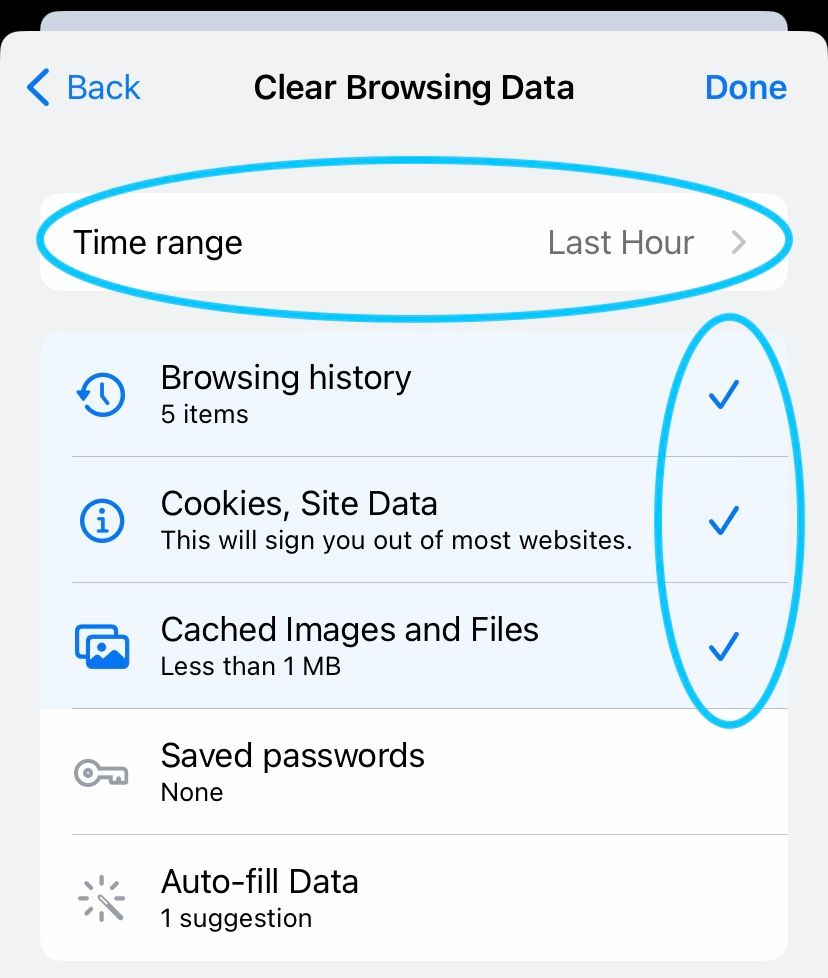
Lo svuotamento della cache comporta un noto compromesso. La documentazione tecnica di Median evidenzia che cancellare continuamente lo storage web costringe il browser a riscaricare ripetutamente gli asset statici, rallentando i tempi di caricamento iniziale della pagina. Al contrario, la risoluzione dei problemi di Google Chrome richiede la cancellazione della cache ogni volta che una pagina attiva rifiuta di caricarsi o va in timeout durante l'autenticazione. La regola pratica è semplice: svuota la cache quando un ciclo di checkout attivo si interrompe, ma evita di cancellarla prima di ogni normale acquisto.
Risolvere i timeout del gateway causati dal Risparmio dati di Android
I sistemi operativi Android includono una modalità nativa di Risparmio dati per limitare l'uso dei dati cellulari in background. Sebbene sia utile per ridurre il consumo di dati, spesso interrompe gli handshake di pagamento.
I gateway di pagamento si basano su callback asincroni bidirezionali. Quando passi da un gioco a una finestra esterna del browser o a un'interfaccia bancaria, Android potrebbe sospendere la comunicazione di rete per l'app in background. Come sottolineato dalla Guida di Google Pixel, le app non riusciranno a completare gli scambi bidirezionali a meno che non vengano concessi i permessi per l'utilizzo illimitato dei dati in background.
Modifica i privilegi di rete di Android seguendo questi passaggi:
- Apri l'app Impostazioni del tuo telefono.
- Vai su Rete e Internet > Risparmio dati.
- Se il Risparmio dati è attivo, tocca Dati senza limitazioni.
- Scorri l'elenco delle applicazioni installate e attiva l'interruttore su On per Chrome (o per il tuo browser predefinito) e per il client di gioco.
Garantire l'accesso illimitato assicura che i token di reindirizzamento passino tra l'aggregatore di pagamento e la tua sessione senza innescare un timeout del gateway.
Eliminare gli errori di ricerca dell'host con il DNS sicuro
Configurazioni DNS errate generano errori di risoluzione dell'indirizzo del server, lasciando il browser a caricare all'infinito su una schermata bianca di reindirizzamento. Su Android, Chrome utilizza per impostazione predefinita la ricerca DNS sicuro in modalità automatica, tornando alla risoluzione non crittografata in caso di esito negativo. Tuttavia, se viene scelto un provider DNS sicuro personalizzato e questo subisce un'interruzione, Chrome non effettua il fallback, provocando timeout permanenti del gateway, come indicato dalla Guida di Google Chrome.
Se riscontri errori di risoluzione dell'host sul portale di checkout di UniPin, controlla la configurazione del tuo DNS sicuro:
- In Chrome, apri Impostazioni > Privacy e sicurezza.
- Seleziona Usa DNS sicuro.
- Se è selezionato un provider personalizzato che causa timeout, reimposta l'opzione su Con il tuo attuale fornitore di servizi o disattiva temporaneamente il DNS sicuro per verificare la connettività.
- In alternativa, configura le impostazioni di rete per utilizzare resolver DNS pubblici verificati come Google Public DNS utilizzando gli indirizzi IP
8.8.8.8e8.8.4.4per ridurre la latenza di risoluzione DNS ricorsiva.
Gestire la cache di WebView in-app e gli stati di reindirizzamento
Molti giochi per dispositivi mobili aprono le pagine di checkout UniPin all'interno di una WebView integrata invece di una finestra del browser autonoma. I rallentamenti e i blocchi negli overlay di checkout in-app sono direttamente collegati al modo in cui Android gestisce l'archiviazione di WebView.
La documentazione dell'API Microsoft .NET per WebView di Android evidenzia che Android memorizza le risorse di WebView in base alla singola applicazione in tutte le visualizzazioni incorporate all'interno di quell'istanza. Svuotare la cache dell'app di gioco host dalle impostazioni di sistema di Android ripulisce questa cache WebView condivisa quando un riquadro di pagamento in-app si blocca.
La tabella seguente illustra come le modalità standard della cache di WebView gestiscono gli asset e l'attività di rete, in base alla documentazione di WebView di Median:
| Modalità cache WebView | Comportamento di gestione degli asset | Contesto di risoluzione dei problemi |
|---|---|---|
default | Utilizza il comportamento di memorizzazione nella cache predefinito del sistema | Modalità standard di produzione per la navigazione mobile e i checkout. |
no_cache | Carica sempre dalla rete, non utilizza mai la cache locale | Ignora gli asset danneggiati e i token di reindirizzamento del pagamento scaduti. |
cache_else_network | Utilizza la cache locale se disponibile; scarica dalla rete solo se mancante | Riduce il consumo di banda, ma rischia di caricare sessioni di reindirizzamento scadute o obsolete. |
cache_only | Utilizza solo contenuti memorizzati nella cache; blocca completamente le richieste di rete | Riservata a flussi di lavoro offline; causa il blocco totale sui gateway di pagamento attivi. |
Se un checkout in-app incorporato continua a bloccarsi, copia l'URL di riscatto e aprilo direttamente in una scheda dedicata di Chrome configurata con dati illimitati in background.
Prerequisiti regionali: verifica dell'account UniPin Malaysia
La latenza di rete e gli errori durante il checkout possono talvolta essere scambiati per problemi di mancata corrispondenza dell'account. Un Voucher UniPin MY accredita UniPin Credits (UP) per ricaricare giochi tra cui Mobile Legends: Bang Bang, PUBG Mobile, Free Fire e Genshin Impact, come documentato su NXPGame.
Questo voucher è rigorosamente bloccato a livello regionale per la Malaysia. L'elaborazione non andrà a buon fine se il profilo del tuo account UniPin è registrato in un altro paese o regione. Verificare che la regione del tuo account corrisponda alla Malaysia evita errori di transazione non valida prima ancora di passare alla risoluzione dei problemi di rete del browser.
Verificare i dettagli voce per voce prima della conferma
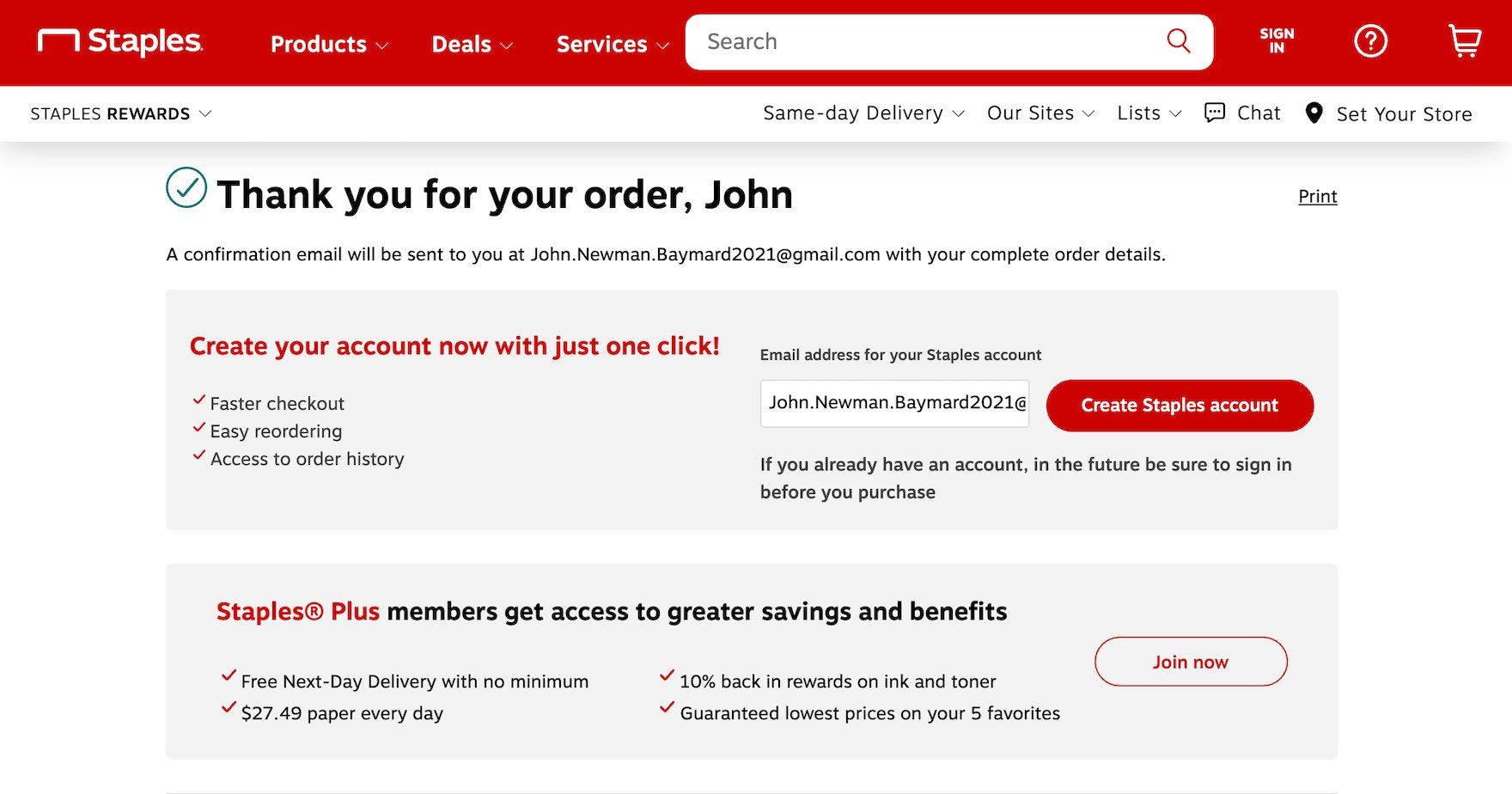
I Termini e condizioni d'uso di UniPin specificano che l'interfaccia di checkout deve mostrare i dettagli della transazione voce per voce prima della conferma dell'ordine:
- La descrizione del prodotto e il metodo di consegna
- I prezzi applicabili, le valute locali, le imposte e le commissioni di servizio
- Il metodo di pagamento designato e l'identità dell'esercente
- Le politiche di rimborso e le voci visualizzate sull'estratto conto
UniPin considera definitivi i riscatti di voucher digitali e le ricariche di crediti una volta consegnati o riscattati. Se il browser rallenta o si blocca nella schermata finale di conferma, non toccare ripetutamente il pulsante di invio. Controlla prima la connessione di rete e verifica il saldo dei tuoi UniPin Credits in una scheda separata. Toccare ripetutamente lo schermo durante un picco di lag del gateway può bloccare la sessione o rischiare errori di doppio invio su transazioni non rimborsabili.

Community
Comments