

Quando l'app SiriusXM presenta audio a scatti su Android, il problema è riconducibile a variazioni del bitrate dinamico su rete mobile, interferenze radio del transceiver Bluetooth nei ricevitori auto o arresti forzati dei processi in background da parte del risparmio energetico.

Sirius XM Prepaid Card (US)
Sirius XM (US) - US$ 15
Acquista ora€ 14.00
Impostazioni della qualità di streaming e risparmio dati per prevenire il buffering
L'applicazione mobile di SiriusXM modifica continuamente il proprio bitrate in base alle prestazioni della rete cellulare e al carico di elaborazione dati, come illustrato dal supporto per la qualità audio di SiriusXM. Sulle connessioni Wi-Fi la larghezza di banda rimane per lo più costante, mentre sulle reti cellulari le oscillazioni sono frequenti. Non appena il segnale radio cala, il client prova a rinegoziare la qualità del flusso in tempo reale, causando microinterruzioni, pause di buffering e surriscaldamento del terminale dovuto all'aumento di potenza del modem.
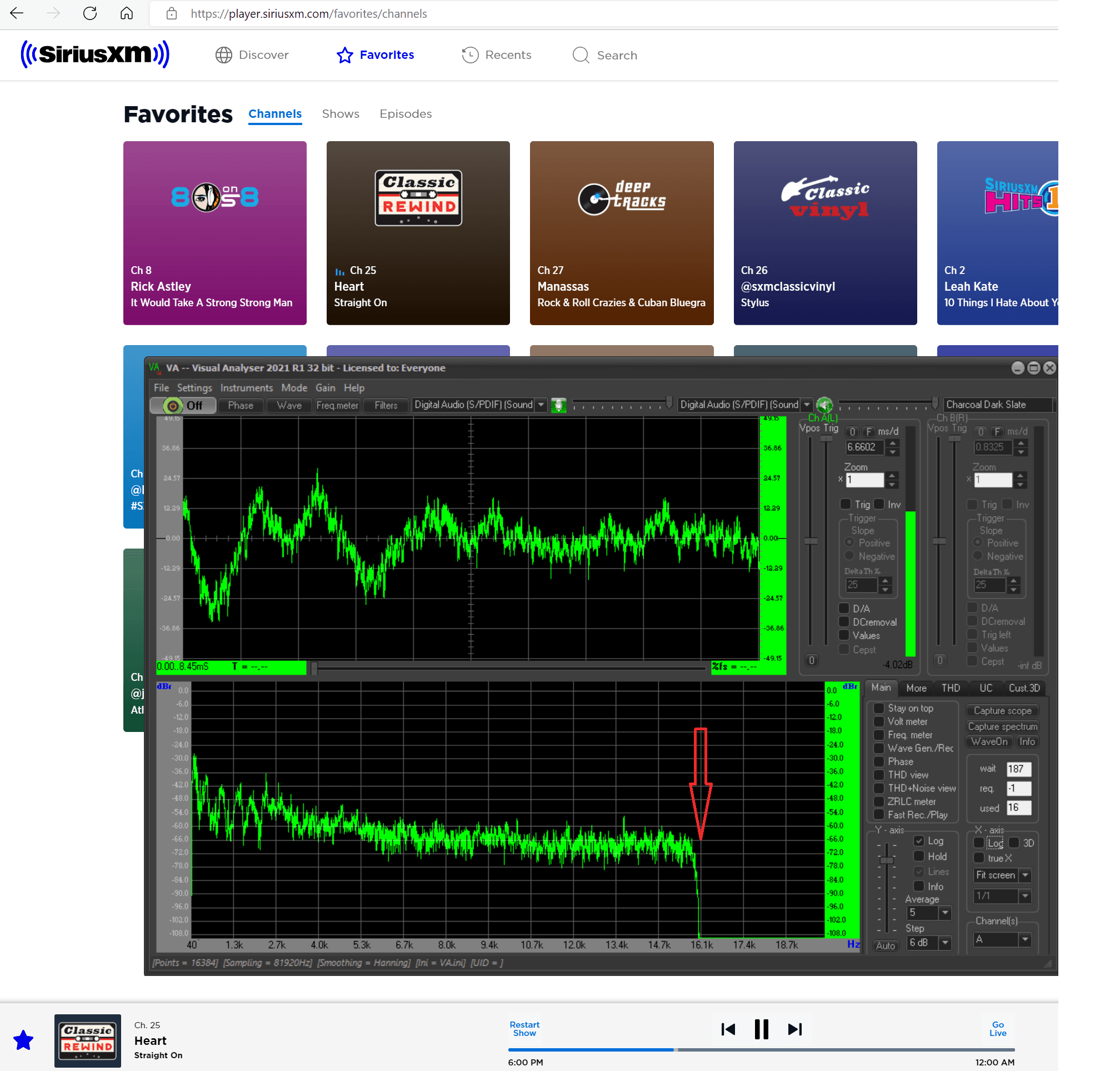
La velocità di trasmissione dell'audio incide direttamente sui giga consumati, sulla temperatura operativa e sulla continuità del buffer. Secondo l'analisi sui consumi di streaming mobile di Panda Security, ogni ora di ascolto richiede una quantità specifica di dati in relazione al profilo scelto:
| Livello qualità audio | Consumo dati approssimativo | Tipologia di contenuti | Riferimento | Riferimento visivo |
| :--- | :--- | :--- | :--- | :--- | :--- |
| Streaming a bassa qualità | ~43,2 MB all'ora | Radio parlata, cronache sportive, notiziari e podcast | Analisi Panda Security | 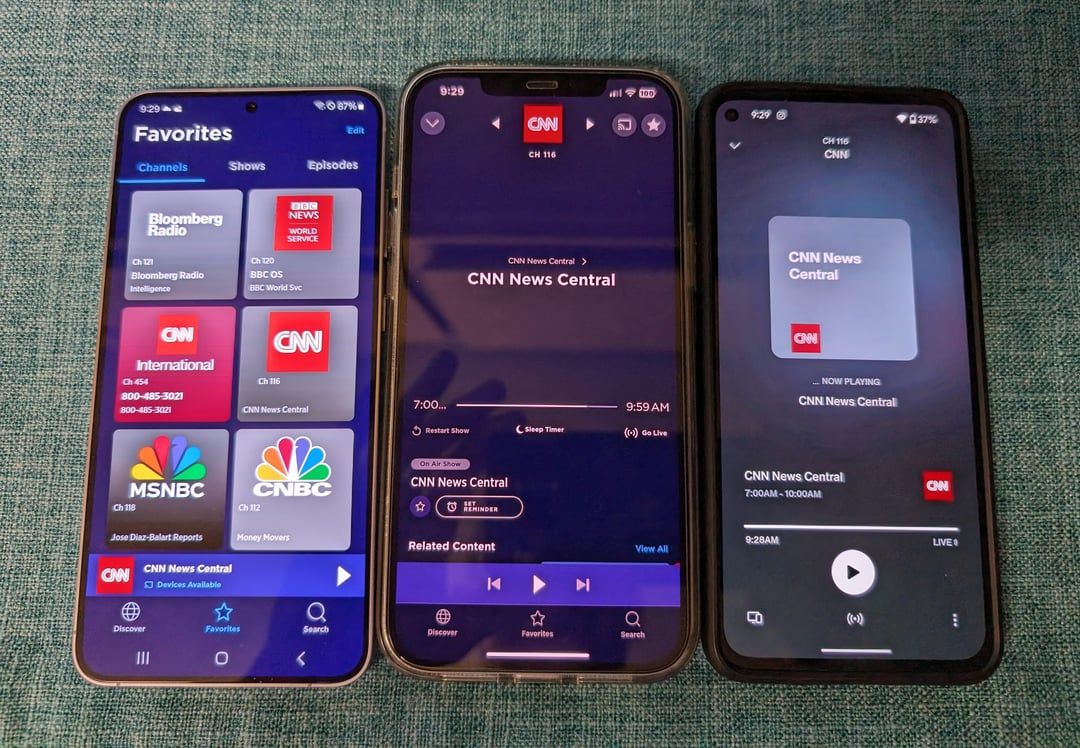 |
| Streaming a qualità media | ~115,2 MB all'ora | Ascolto musicale quotidiano, audiolibri generici | Analisi Panda Security |
|
| Streaming a qualità media | ~115,2 MB all'ora | Ascolto musicale quotidiano, audiolibri generici | Analisi Panda Security |  |
| Streaming ad alta qualità | ~144 MB all'ora | Riproduzione musicale dettagliata (~17 ore per 2 GB) | Analisi Panda Security |
|
| Streaming ad alta qualità | ~144 MB all'ora | Riproduzione musicale dettagliata (~17 ore per 2 GB) | Analisi Panda Security | 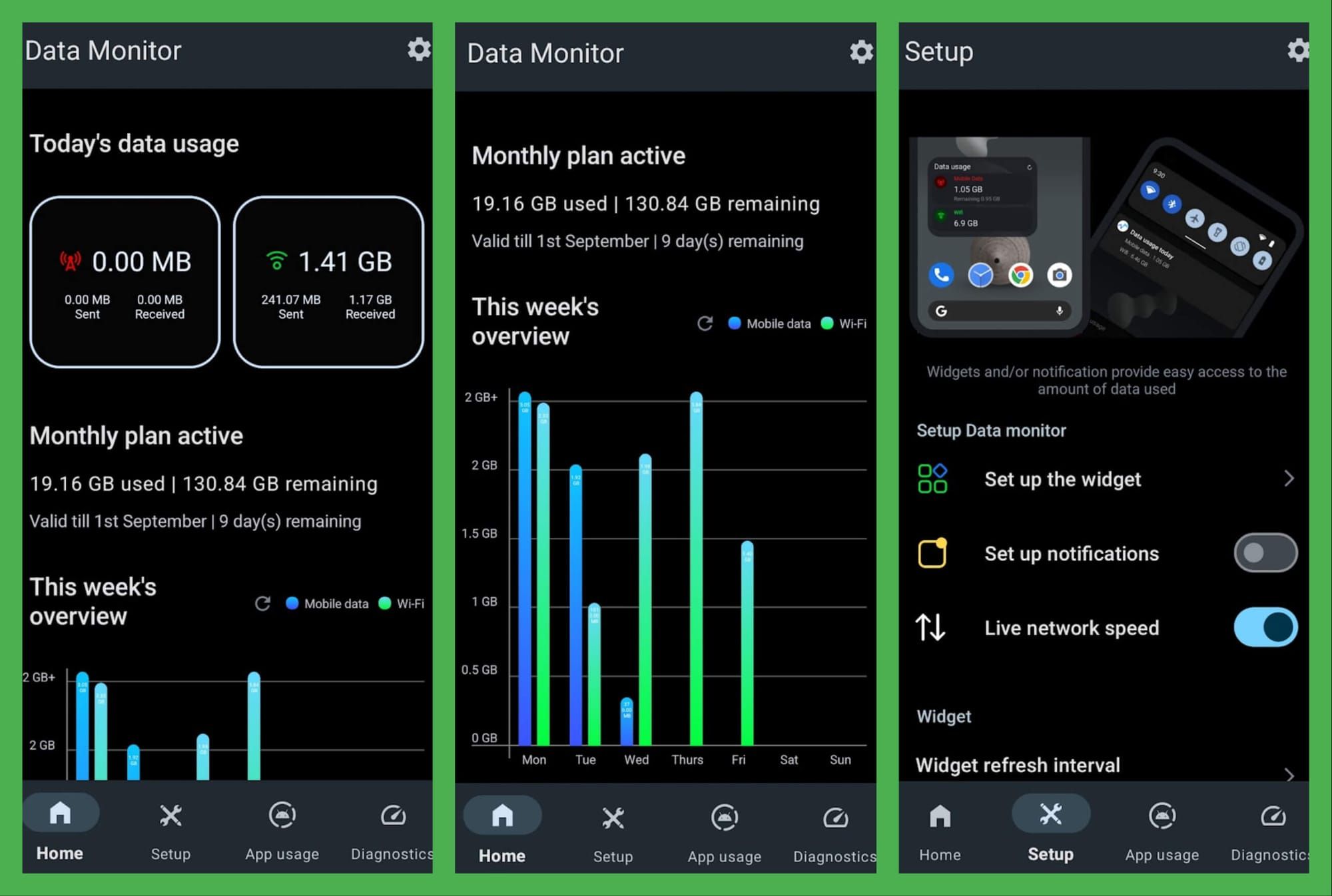 |
|
Chi dispone di piani tariffari con soglie limitate esaurirà un pacchetto standard da 2 GB in circa 17 ore di streaming ad alta risoluzione. Selezionare un profilo audio inferiore rappresenta una misura di risparmio dati essenziale per evitare che l'app richieda un throughput eccessivo su ripetitori cellulari congestionati.
Come risolvere l'audio a scatti di SiriusXM via Bluetooth in auto
Le interruzioni della riproduzione a bordo dei veicoli prescindono spesso dalla copertura di rete dello smartphone. Esistono due colli di bottiglia hardware specifici capaci di provocare saltellamenti anche in presenza di segnale cellulare al massimo.
Quando l'autoradio effettua scansioni continue in cerca di reti wireless aperte o hotspot veicolari mentre riceve l'audio Bluetooth, si verificano collisioni di radiofrequenza. La documentazione tecnica per autoradio Witson evidenzia che disabilitare la connessione automatica Wi-Fi sul dispositivo di bordo arresta questo ciclo di ricerca, risolvendo circa il 50% dei problemi di instabilità Bluetooth in auto.
In aggiunta, molti processori di segnale digitale (DSP) integrati nelle autovetture vanno in saturazione se gestiscono codec ad alto bitrate come LDAC o aptX, finendo per scartare pacchetti di dati. Forzare il protocollo SBC sul dispositivo Android garantisce una trasmissione stabile e priva di buffer underrun.
| Livello impostazione | Parametro interessato | Azione raccomandata | Spiegazione tecnica | Fonte |
|---|---|---|---|---|
| Sistema Android | Codec audio Bluetooth | Forzare su SBC | Riduce la densità dei pacchetti audio evitando il sovraccarico del DSP auto | Guida tecnica Witson |
| App SiriusXM | Autoplay / Avvio automatico | Disattivare | Impedisce l'avvio accidentale dello streaming e il risveglio continuo del modem | Guida AWC Air Force |
Per impostare manualmente il codec SBC su Android: 1. Aprire le Impostazioni di sistema e scorrere su Informazioni sul telefono. 2. Toccare per sette volte la voce Numero build per attivare le Opzioni sviluppatore. 3. Rientrare in Impostazioni > Sistema > Opzioni sviluppatore. 4. Individuare la voce Codec audio Bluetooth. 5. Selezionare SBC dall'elenco.
Se l'ascolto avviene tramite Android Auto invece del Bluetooth classico, il collegamento con il veicolo può avvenire tramite cavo USB o connessione wireless in base al supporto dell'auto, come precisato dalla guida ufficiale SiriusXM Ways to Listen. Inoltre, è fondamentale mantenere aggiornata l'app Android Auto: Android Police ha segnalato che a partire dalla versione 13.4 sono stati risolti i blocchi dell'interfaccia e gli arresti anomali del menu.
Bloccare la chiusura dell'app in background e ridurre il consumo di batteria
I meccanismi di risparmio energetico aggressivi di Android possono interferire con i flussi audio continui. Le routine di ottimizzazione tendono a chiudere le attività in secondo piano o a sospendere la connettività di rete non appena lo schermo dello smartphone si spegne.
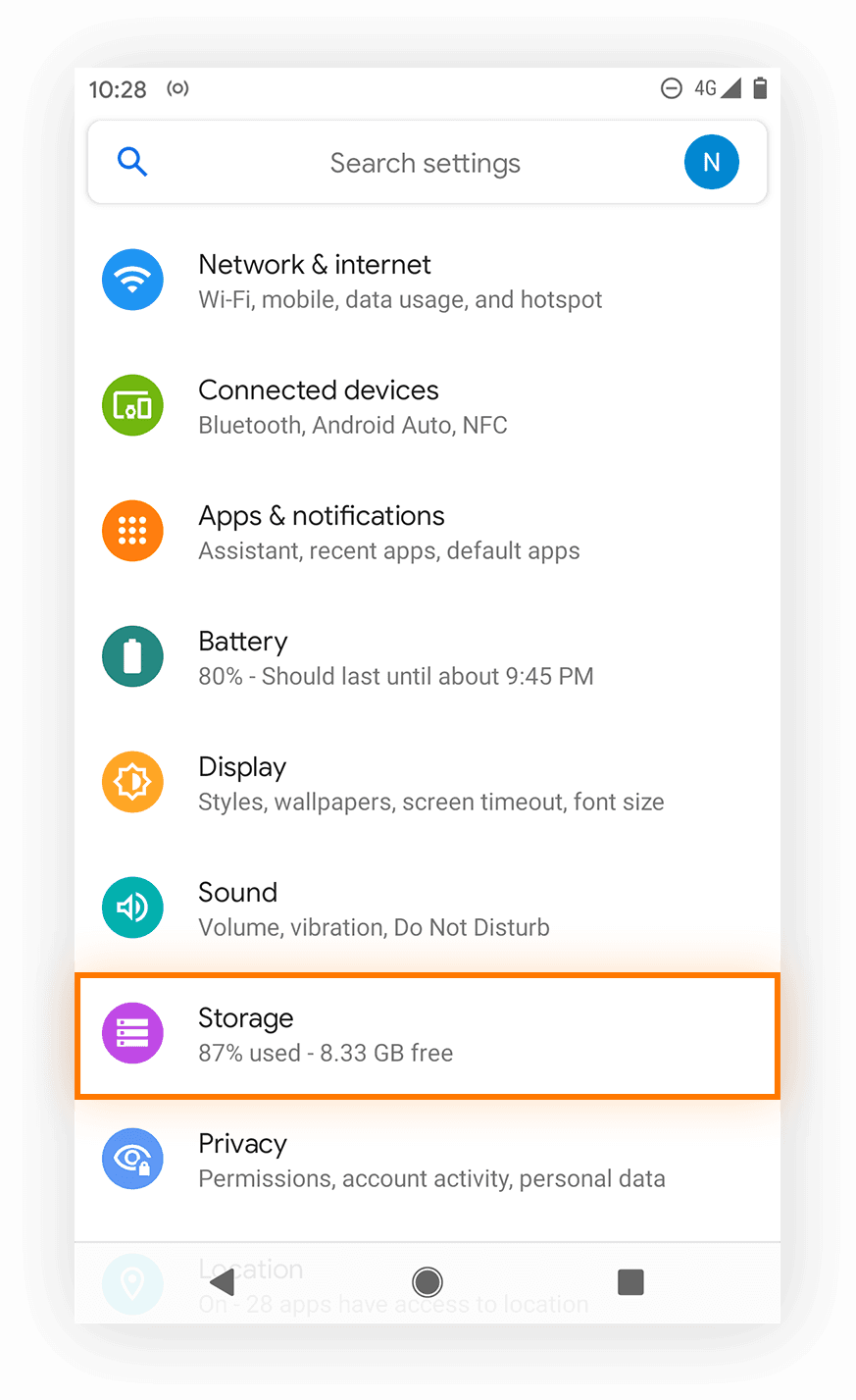
Per evitare che la riproduzione si blocchi preservando al tempo stesso la carica della batteria, è opportuno configurare i seguenti parametri:
Disattivare l'autoplay al rilevamento del Bluetooth Per impostazione predefinita, l'applicazione può avviare la riproduzione in streaming appena stabilisce il pairing con l'automobile. Secondo i tutorial di AWC Air Force su Android, disattivare l'opzione di avvio automatico (autoplay/auto-start) nelle preferenze di SiriusXM impedisce l'inizio non richiesto dello streaming su rete dati e ferma il drenaggio della batteria prima ancora di aver scelto il programma.
2. Gestire l'accesso ai dati in background
Limitare i dati in background impedisce all'applicazione di riattivare il modem per caricare banner o sincronizzare contenuti promozionali mentre non è in uso, come illustrato nelle ricerche sulla gestione in background di AWC Air Force. Se l'ascolto avviene con lo smartphone visibile o tramite i comandi al volante su Android Auto, questa restrizione blocca i consumi anomali a display spento.
Ripulire la cache temporanea di riproduzione Lo streaming audio accumula frammenti di dati nella memoria locale. Con il passare delle sessioni d'ascolto, questi file temporanei possono corrompersi, causando blocchi improvvisi o loop infiniti di caricamento. I dati di risoluzione problemi di Digital Music News confermano che la pulizia della cache elimina la maggior parte dei crash dell'applicazione: 1. Tenere premuta l'icona dell'app SiriusXM sulla schermata Home o nel drawer. 2. Toccare Informazioni app (l'icona contrassegnata da una "i"). 3. Accedere alla sezione Spazio di archiviazione e cache. 4. Selezionare Cancella cache. 5. Riavviare SiriusXM.
L'infrastruttura di erogazione e le policy di streaming mobile sono identiche per qualsiasi account, sia esso gestito con carta di credito o ricaricato tramite crediti prepagati come una Sirius XM Prepaid Card (US). Il metodo di fatturazione non modifica in alcun modo il codice sorgente dell'app Android né le regole di modulazione del bitrate.
Differenze tra ricevitore satellitare e streaming via app mobile
Comprendere le differenze tecniche tra i due metodi di trasmissione aiuta a identificare la causa esatta dei salti audio. SiriusXM distribuisce i propri palinsesti attraverso due tecnologie distinte: segnale satellitare diretto e pacchetti dati su rete cellulare.
| Parametro di confronto | Hardware radio satellitare | Client app mobile (Android) | Impatto documentato |
|---|---|---|---|
| Mezzo di trasmissione | Frequenze radio satellitari dirette | Reti cellulari 4G/5G e connettività Wi-Fi | La fluidità dello streaming su app dipende da larghezza di banda e instradamento dell'operatore |
| Ostacoli fisici soprastanti | Il segnale decade all'istante in gallerie, garage sotterranei e boschi fitti | La ricezione non dipende da visibilità ottica del cielo purché sia presente rete cellulare | I flussi cellulari continuano anche in parcheggi multipiano coperti dove il satellite perde il segnale a vista |
| Dinamica del bitrate | Flusso continuo fisso, non influenzato dal traffico delle celle telefoniche | Bitrate variabile adattato in tempo reale alla velocità della connessione | Il supporto tecnico SiriusXM conferma che le variazioni qualitative dipendono dalla rete dati |
| Timeout di sessione | Riproduzione ininterrotta senza prompt di verifica presenza | Trasmissione di una notifica di inattività dopo 8 ore continuative | La guida all'ascolto di SiriusXM specifica l'interruzione dello streaming se non si risponde entro 5 minuti |
La ricezione satellitare garantisce un flusso continuo indipendente dalla congestione dei ripetitori di terra, ma si interrompe in assenza di linea visiva con il cielo. Al contrario, l'app su Android supera le barriere architettoniche verticali ma risente della saturazione delle celle radiofoniche terrestri.
In termini di disponibilità territoriale, come specificato sul portale ufficiale SiriusXM Ways to Listen, la piattaforma fornisce i propri servizi nei 50 Stati Uniti, nel Distretto di Columbia e a Porto Rico, mentre in Canada la copertura è gestita da SiriusXM Canada Inc.
Profilo consigliato per la stabilità su Android
Per bilanciare la stabilità della riproduzione ed evitare che lo smartphone si surriscaldi consumando batteria in eccesso, si consiglia di applicare questa configurazione:
- Autoplay nell'app: disattivato per bloccare partenze involontarie al momento dell'accoppiamento Bluetooth.
- Cache dell'applicazione: svuotata periodicamente dalle impostazioni di Android in caso di micro-blocchi.
- Codec Bluetooth: impostato stabilmente su SBC all'interno delle Opzioni sviluppatore del telefono.
- Client Android Auto: aggiornato alla versione 13.4 o successiva per escludere crash dell'interfaccia.
Domande frequenti
Perché l'audio di SiriusXM si interrompe da solo dopo diverse ore di ascolto?
L'applicazione SiriusXM invia una notifica di inattività dopo 8 ore consecutive di riproduzione per evitare lo spreco di banda su dispositivi lasciati incustoditi. Se non si seleziona l'opzione per continuare l'ascolto entro 5 minuti dalla notifica, lo streaming viene interrotto automaticamente, come riportato nel supporto per lo streaming di SiriusXM.
Come evitare che SiriusXM parta in automatico collegando lo smartphone all'auto?
È sufficiente entrare nelle impostazioni interne dell'app SiriusXM e disattivare l'interruttore dell'avvio automatico (autoplay/auto-start). Questa operazione impedisce l'avvio immediato della trasmissione dati non appena viene stabilito il collegamento Bluetooth con il sistema infotainment, come indicato da AWC Air Force.
Perché l'audio Bluetooth salta in auto anche se lo smartphone ha pieno segnale 4G/5G?
Molti sintolettori condividono un singolo modulo radio per Wi-Fi e Bluetooth: quando il Wi-Fi cerca reti hotspot, si generano interferenze che causano la perdita di pacchetti audio. Inoltre, i DSP di bordo spesso non elaborano correttamente codec avanzati; disattivare la scansione Wi-Fi e impostare il codec SBC nelle impostazioni di Android risolve l'anomalia, in base a quanto documentato da Witson.

Community
Comments