

Stanco dei video che scattano sullo smartphone? Segui questa guida 2026 per risolvere lo stuttering su Viu, ottimizzare il buffer e stabilizzare il framerate.
Ti metti comodo per guardare l'ultimo episodio di un K-drama o di un anime su Viu Premium. Lo speed test della fibra segna 200 Mbps in download. Eppure, dopo cinque minuti, il video si blocca ogni otto secondi. L'audio scorre liscio, ma il volto dell'attore si congela, salta avanti di dieci fotogrammi e perde di nuovo il ritmo. Poi lo smartphone diventa fastidiosamente caldo tra le mani.
Una connessione domestica veloce non protegge dai blocchi di rendering. Android gestisce lo streaming multimediale tramite una rigida catena di componenti di sistema: buffer di rete, framework multimediale Stagefright, decoder hardware e regolatori termici. Quando un anello di questa catena si intasa, lo streaming comincia a scattare.
Individuare il collo di bottiglia esatto elimina lo stuttering in tutti i 16 paesi di Asia, Africa e Medio Oriente in cui opera Viu.

Viu Premium Subscription Code (MY)
Viu Premium Subscription Code MY 1 Month
Acquista ora€ 2.84
Viu Premium Subscription Code MY 1 Month
Acquista ora€ 2.84
Perché i video di Viu scattano sui dispositivi Android di fascia alta
La maggior parte delle persone incolpa il proprio provider internet quando un video si blocca. Questa diagnosi è quasi sempre errata. Se lo speed test mostra valori ottimali, il problema è quasi sempre riconducibile alla gestione della memoria di Android, alla sincronizzazione della frequenza di aggiornamento dello schermo o al thermal throttling.
Riprodurre video in alta definizione non è un'operazione passiva. Il telefono deve scaricare pacchetti di dati compressi, decomprimerli usando specifici decoder video, renderizzare i fotogrammi grezzi su una superficie grafica e sincronizzarli con il refresh rate del display. Quando la memoria di lavoro disponibile scarseggia, Android avvia lo swapping della memoria. Se hai meno di 4GB RAM libera, il sistema operativo sposta in modo aggressivo i processi in background tra la memoria attiva e lo spazio di archiviazione interno. Quel ritardo momentaneo di input/output causa il blocco dei fotogrammi video nel buffer.

C'è anche un netto conflitto tra la codifica video e l'hardware mobile. I player video su Android si affidano a driver di decodifica nativi per elaborare i flussi video. Se un flusso invia dati più velocemente di quanto il chip riesca a decodificarli — o se il regolatore termico di sistema riduce il clock della GPU perché la batteria scotta — il decoder scarta fotogrammi per evitare che la traccia audio rimanga indietro. Il risultato è un fastidioso micro-stuttering che rovina le scene più tese ed emozionanti.
Requisiti di banda: bitrate di Viu a confronto con i video standard
I servizi di streaming non elaborano i bitrate video allo stesso modo. Un dubbio comune tra gli utenti è il motivo per cui piattaforme come YouTube riproducano a 1080p in modo impeccabile, mentre Viu scatta sulla medesima connessione Wi-Fi.
La differenza risiede nei profili di compressione e nell'architettura di erogazione dei server. I requisiti tecnici ufficiali di connessione per le piattaforme standard richiedono appena 5 Mbps per il 1080p e 2.5 Mbps per il 720p. Viu, invece, richiede un margine di banda continua nettamente superiore per mantenere il suo flusso Full HD senza perdere frame.
La tabella seguente illustra i requisiti reali di connessione e il consumo di dati per la riproduzione su Viu alle diverse risoluzioni standard.
| Livello di risoluzione | Banda minima per Viu | Riferimento di settore (YouTube) | Dati consumati all'ora | Caso d'uso consigliato |
|---|---|---|---|---|
| SD (480p) | 5 Mbps | 1.1 Mbps | 500–700 MB (a 1250 Kbps) | Risparmio dati mobili, connessioni cellulari instabili |
| HD (720p) | 10–15 Mbps | 2.5 Mbps | ~1.2–1.6 GB | Streaming quotidiano su smartphone con schermi compatti |
| Full HD (1080p 30fps) | 25+ Mbps | 5 Mbps | 2.05–3.3 GB | Visione in alta definizione su tablet e schermi più ampi |
| Full HD (1080p 60fps) | 25+ Mbps | 7–10 Mbps | Fino a 3.04 GB (a 6000 Kbps) | Scene d'azione a framerate elevato ed eventi sportivi |
Conclusione: il flusso a 1080p di Viu richiede almeno 25 Mbps per evitare lo svuotamento del buffer, ben cinque volte in più rispetto ai requisiti di base dei video standard.
Se la velocità della tua rete locale si aggira tra i 15 e i 20 Mbps, una piattaforma basata su bitrate conservativi scorrerà senza problemi. Viu farà fatica sulla stessa linea se impostato su 1080p, provocando pesanti cali di fotogrammi a ogni minima instabilità di rete. Per chi desidera la migliore qualità d'immagine possibile senza interruzioni, garantirsi un accesso continuativo tramite un codice di abbonamento Viu Premium (MY) sicuro assicura che il tuo account mantenga l'accesso a server di fascia superiore con bitrate di streaming illimitati.
Domare il Risparmio energetico e il throttling della memoria in background su Android
Il Risparmio energetico integrato in Android è fantastico per strappare un'ora in più di messaggistica con il 5% di batteria. È invece pessimo per la riproduzione video.
Quando il Risparmio energetico si attiva, Android riduce istantaneamente le frequenze di clock della CPU, taglia i processi di rendering in background del display e limita la gestione dei dati di rete. Nelle app basate su testo non noterai alcuna differenza. Per i video ad alto bitrate, è un disastro. Il decoder hardware si ritrova improvvisamente senza il margine di frequenza necessario per decomprimere in tempo reale i pacchetti video a 1080p continui. L'app perde fotogrammi, causando la desincronizzazione dell'audio o immagini a scatti.
Per garantire che Android conceda all'app Viu il pieno accesso all'hardware, applica subito queste due modifiche nelle impostazioni del tuo dispositivo:
- Apri le Impostazioni del dispositivo e vai su Batteria.
- Assicurati che Risparmio energetico (o modalità a basso consumo) sia impostato su Disattivato durante lo streaming.
- Vai su App > Mostra tutte le app > Viu.
- Tocca Utilizzo della batteria da parte delle app (o Batteria nelle versioni precedenti).
- Modifica l'impostazione da Ottimizzata a Senza restrizioni.
Selezionare Senza restrizioni impedisce al sistema operativo Android di terminare le attività del buffer in background o di limitare la scheda di rete quando lo schermo rimane acceso ininterrottamente durante una lunga maratona di serie tv.
Blocco della risoluzione in-app: abbandonare il bitrate automatico
La causa principale dei micro-blocchi intermittenti durante la riproduzione su Viu è l'impostazione della qualità su «Auto». Il motore del bitrate automatico monitora continuamente ping e velocità effettiva. In teoria, ciò consentirebbe all'app di aumentare o ridurre dinamicamente la qualità dell'immagine senza interrompere il video.
In pratica, genera un pasticcio visivo. Ogni volta che il Wi-Fi ha un calo momentaneo — magari qualcuno in casa apre un social network o si accende il microonde — il motore a bitrate adattivo cambia i chunk dello stream. Il passaggio tra diversi profili di streaming costringe la pipeline multimediale a reinizializzare i segmenti video, ricalcolare i parametri di decodifica e scambiare i frame buffer. Ciò si traduce in una pausa di una frazione di secondo o in un brusco calo del ritmo dei fotogrammi.

Smetti di lasciare che l'app indovini cosa può gestire la tua connessione. Apri un video qualsiasi, tocca l'icona dell'ingranaggio nel player e seleziona manualmente 720p o 1080p.
Consiglio di bloccare la riproduzione su 720p sugli schermi inferiori a 6.7 pollici. Sul display di uno smartphone, la differenza visiva tra 720p e 1080p è praticamente impercettibile a occhio nudo a una normale distanza di visione. Eppure, il 720p riduce il consumo di banda di oltre la metà (scendendo a 10–15 Mbps) e mantiene l'utilizzo dei dati intorno a 1.2 GB all'ora. Questo lascia un ampio margine alla tua connessione, eliminando del tutto i micro-scatti.
Se hai verificato una velocità di linea ben superiore a 25 Mbps e desideri una definizione impeccabile, bloccala su 1080p. Evita la modalità Auto a tutti i costi, a meno che tu non stia viaggiando su un treno in corsa con continui cambi di celle telefoniche.
App contro browser: il divario nella decodifica mobile
Un numero sorprendente di utenti Android accede a Viu tramite Chrome, Samsung Internet o Brave anziché scaricare il client nativo. Questo garantisce quasi matematicamente problemi di stabilità dei fotogrammi.
I browser web sono ambienti software pesanti. Quando riproduci un video in streaming all'interno di un browser mobile, il flusso multimediale viene incapsulato nel livello del motore di rendering web. Il browser deve gestire script web, elementi DOM, tracker e stili di pagina oltre a decodificare il flusso video. Ciò comporta un enorme sovraccarico di elaborazione, scarica rapidamente la batteria e provoca una resa irregolare dei fotogrammi.
L'app mobile nativa comunica direttamente con le librerie multimediali di base di Android. Ottimizza l'allocazione della memoria, sfrutta la decodifica video hardware nativa e gestisce la cache locale in modo molto più efficiente rispetto a qualsiasi scheda del browser.
| Metrica prestazionale | App nativa Android di Viu | Browser web mobile (Chrome/Samsung) |
|---|---|---|
| Pipeline di decodifica video | MediaCodec diretto / API hardware | Livello di traduzione sandbox WebKit / Blink |
| Consumo di memoria | Da basso a moderato (istanza isolata) | Elevato (schede del motore + overhead JavaScript) |
| Stabilità del frame pacing | Stabile (sincronizzato al refresh rate del display) | Frequenti micro-scatti e instabilità |
| Consumo della batteria | Ottimizzato per sessioni di decodifica prolungate | Scaricamento della batteria più rapido del 25–40% |
| Controllo della cache del buffer | Cartella di archiviazione locale dedicata | Cache temporanea condivisa del browser (volatile) |
Conclusione: l'app nativa Android di Viu riduce al minimo i livelli di rendering, offrendo ai decoder hardware l'accesso diretto allo streaming ed evitando i micro-blocchi provocati dal browser.
Se le credenziali del tuo abbonamento non si sincronizzano tra le piattaforme o stai configurando un nuovo dispositivo Android, il riscatto di un codice di abbonamento Viu Premium (MY) ti consente di accedere subito al client nativo dedicato su smartphone o tablet senza dover ricorrere a soluzioni di ripiego da browser.
MediaCodec e blocchi dei driver hardware su Android
Sotto il cofano di Android si cela una divisione tecnica che suscita accesi dibattiti tra gli sviluppatori: decodifica con accelerazione hardware contro rendering software. Android utilizza l'API MediaCodec per comunicare direttamente con il System on Chip (SoC) del telefono, che si tratti di un Qualcomm Snapdragon, di un MediaTek Dimensity o di un Samsung Exynos.
Ecco dove emerge la contraddizione nella pratica. La maggior parte delle guide generiche per player multimediali suggerisce di forzare l'accelerazione hardware su tutto per massimizzare le prestazioni. Tuttavia, le segnalazioni di bug della piattaforma Android dimostrano che il rendering hardware diretto può innescare gravi blocchi di fotogrammi su determinati chipset.
Android MediaCodec non dispone di formati di superficie completamente unificati tra le diverse architetture GPU eterogenee. Le pipeline multimediali elaborano i dati tramite Stagefright, e le discrepanze tra la modalità con cui i vari chipset renderizzano le superfici di pixel YUV 420 rispetto alle superfici di visualizzazione RGB creano blocchi a livello di driver OpenMAX (OMX). Quando si verifica questa discrepanza, il decoder video si blocca per diversi millisecondi, in attesa che la GPU rilasci la superficie di visualizzazione. L'audio continua a essere riprodotto perché i decoder audio girano su un thread software separato e leggero, ma il video scatta.
Anche se non puoi riscrivere i driver del kernel del SoC del tuo telefono, puoi ridurre al minimo questi blocchi dei driver OMX disabilitando le sovrapposizioni hardware forzate nelle impostazioni nascoste del telefono:
- Apri le Impostazioni di Android > Informazioni sul telefono.
- Tocca Numero di build per sette volte finché un messaggio non ti avvisa che le Opzioni sviluppatore sono state sbloccate.
- Torna a Impostazioni > Sistema > Opzioni sviluppatore.
- Scorri verso il basso fino alla categoria Rendering con accelerazione hardware.
- Attiva l'opzione Disattiva sovrapposizioni HW (questo costringe il sistema a utilizzare direttamente la GPU per la composizione dello schermo, evitando blocchi della superficie a livello di driver durante la riproduzione video).
Se lo stuttering dei video è iniziato subito dopo un aggiornamento di sistema importante, questa singola opzione può rendere immediatamente fluida la riproduzione dei fotogrammi.
Ottimizzazione passo-passo delle impostazioni di riproduzione di Viu su Android
Configura le impostazioni del tuo dispositivo esattamente in questa sequenza per eliminare i blocchi di riproduzione e stabilizzare lo streaming.
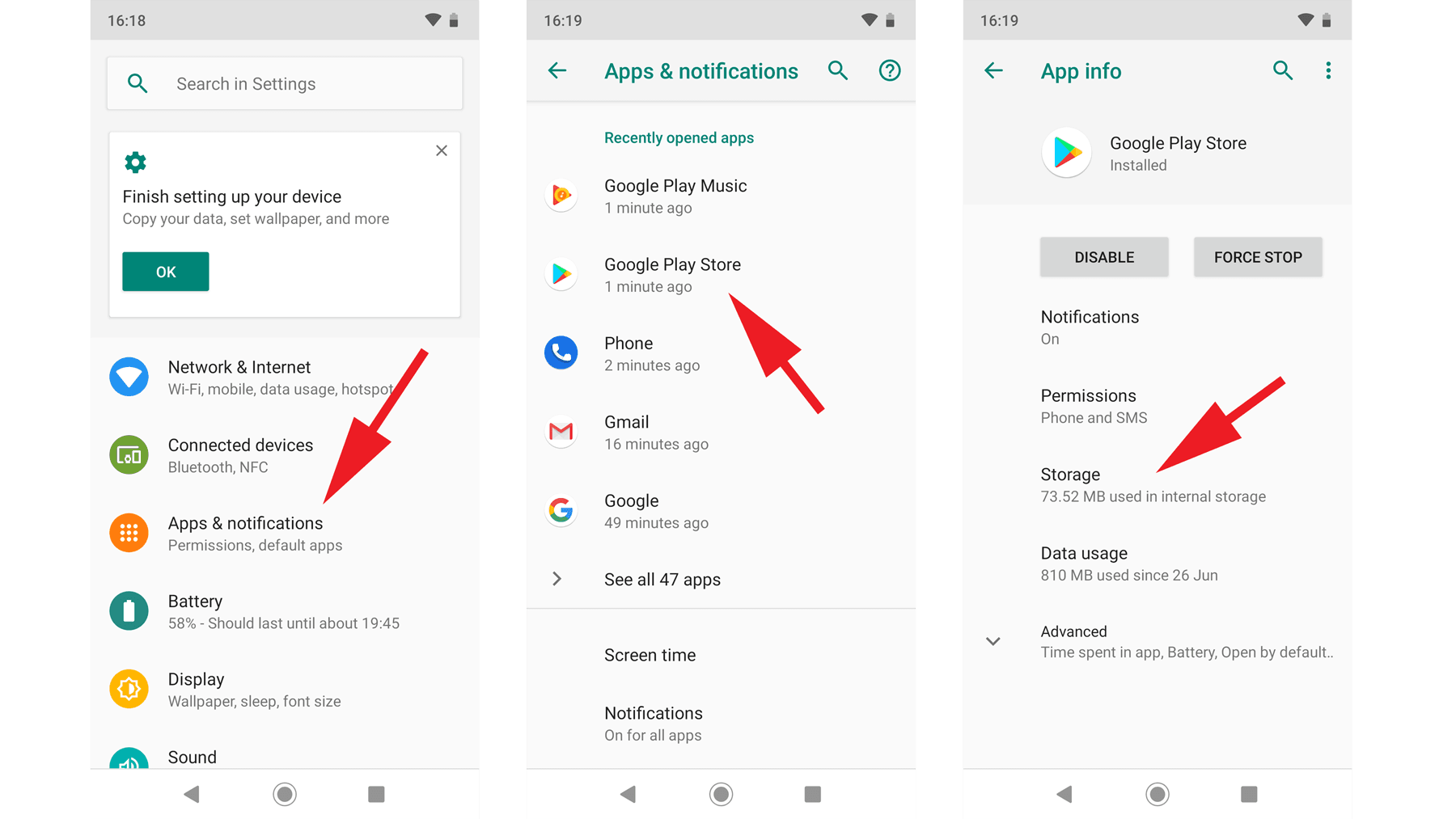
1. Procedura di arresto forzato e svuotamento della cache
I file temporanei possono corrompersi quando lo streaming si interrompe all'improvviso, lasciando nello spazio di archiviazione segmenti di buffer danneggiati che fanno scattare o mandano in loop le riproduzioni successive.
- Vai su Impostazioni > App > Viu.
- Tocca Arresto forzato per terminare i processi in background bloccati e ripulire le perdite di memoria.
- Tocca Spazio di archiviazione e cache.
- Tocca Cancella cache.
Attenzione: non toccare «Cancella dati di archiviazione» o «Cancella dati» a meno che tu non sia pronto a effettuare nuovamente l'accesso e a perdere tutti gli episodi scaricati offline. Lo svuotamento della cache elimina solo i buffer di riproduzione temporanei, lasciando intatti il tuo account utente e i contenuti scaricati.
2. Configurazione della priorità di rete
Assicurati che il tuo dispositivo non sia in competizione con le frequenze wireless più datate della tua abitazione:
- Apri le impostazioni Wi-Fi e connettiti alla banda a 5GHz del router invece che a quella più vecchia a 2.4GHz.
- Disattiva le opzioni di risparmio energetico del Wi-Fi nelle Opzioni sviluppatore di Android per evitare che l'antenna wireless entri in sospensione durante lo streaming video a bassa interazione.
3. Allineamento della frequenza di aggiornamento dello schermo
Molti telefoni Android moderni montano schermi ad alto refresh rate (90Hz, 120Hz o 144Hz). I contenuti video su Viu sono masterizzati a 24fps, 25fps o 30fps. Quando un video a 24fps viene riprodotto su un pannello fisso a 120Hz che non supporta la frequenza dinamica LTPO, il telefono deve eseguire una conversione di cadenza fotogrammi 3:2 pull-down. Questo genera una scattosità visibile (judder) del tutto simile allo stuttering del video.
- Vai su Impostazioni > Display > Display fluido (o Fluidità dei movimenti).
- Se noti micro-scatti persistenti durante le panoramiche della fotocamera, prova a passare dalla frequenza di aggiornamento elevata dinamica a quella Standard (60Hz) durante la visione di lunghe serie. La frequenza standard a 60Hz moltiplica in modo uniforme i fotogrammi dei video a 30fps (cadenza 2:2), garantendo un'immagine notevolmente più fluida.
Cache di archiviazione, thermal throttling e limiti di RAM
Il telefono ha bisogno di spazio fisico per respirare ed elaborare la decodifica video ad alto bitrate. Trascurare la memoria disponibile e le temperature fisiche vanificherà anche le impostazioni dell'app più accuratamente ottimizzate.
Lo streaming di video in alta definizione richiede un livello di base di RAM di sistema. Se il tuo dispositivo ha 4GB di RAM, Android deve fare i salti mortali per bilanciare il carico del sistema operativo, i servizi di messaggistica in background e il flusso di Viu. Non appena scendi sotto 1GB di RAM libera, il sistema trasferisce i dati nello spazio di archiviazione interno. Se usi il multitasking o riproduci contenuti in 4K, 6GB di RAM rappresentano la soglia operativa minima realistica.
Anche lo spazio di archiviazione interno svolge un ruolo critico. Quando la memoria interna di un dispositivo Android viene occupata per oltre l'80% della capacità, le velocità di lettura/scrittura della memoria flash crollano drasticamente. Il sistema fatica a creare file di buffer temporanei. Mantieni sempre almeno 10-15GB di spazio di archiviazione libero sul dispositivo per consentire ad Android di gestire le cache di sistema e le attività di swap senza strozzare il flusso.
| Metrica hardware | Zona di pericolo (alto rischio di stutter) | Valore base di sicurezza | Soglia di prestazioni ottimali |
|---|---|---|---|
| RAM totale di sistema | Meno di 4GB (intenso memory swapping) | Da 4GB a 6GB | 8GB+ (latenza di swap pari a zero) |
| Spazio di archiviazione libero | Meno del 10% libero (sotto i 5GB) | 10–15GB di spazio libero | 20GB+ di memoria flash veloce libera |
| Temperatura interna del SoC | Superiore a 42°C (attiva il throttling della CPU) | Da 35°C a 40°C | Meno di 35°C (clock massimo costante) |
| Banda Wi-Fi | Frequenza a 2.4GHz congestionata | 5GHz con visuale libera | 5GHz/6GHz Wi-Fi 6 vicino al router |
Conclusione: lo stuttering si verifica spesso quando lo scarso spazio di archiviazione libero riduce le velocità di I/O o le temperature elevate del dispositivo costringono il processore a rallentare i core di decodifica.
Il thermal throttling è il fattore più sottovalutato nei rallentamenti video. Android 14 ha introdotto profili di gestione termica a livello di sistema specificamente progettati per frenare le temperature eccessive della CPU, ma quando il SoC del telefono supera i 42°C, il sistema operativo riduce forzatamente le frequenze dei core di elaborazione per prevenire danni all'hardware. Quando il processore subisce il throttling, il decoder video non riesce a tenere il passo con i flussi ad alto bitrate.
Se guardi contenuti in una stanza calda o tieni il telefono in una custodia spessa che trattiene il calore, la temperatura sale rapidamente durante le lunghe sessioni di visione. Rimuovi le custodie protettive ingombranti durante le maratone di visione, mantieni la luminosità dello schermo a un ragionevole 50-60% e non ricaricare mai il telefono mentre riproduci contemporaneamente video a 1080p.
Ottimizzazioni di rete: domare la congestione delle frequenze Wi-Fi
Se hai bloccato la risoluzione, svuotato la cache e tenuto sotto controllo la temperatura del dispositivo, ma lo streaming continua a bloccarsi, la causa è la tua rete locale wireless.
La maggior parte dei router domestici moderni trasmette su due bande separate: 2.4GHz e 5GHz. La banda a 2.4GHz copre distanze maggiori e attraversa facilmente le pareti, ma è congestionata dalle interferenze di dispositivi smart home, router vicini e accessori Bluetooth. Questa banda di frequenza è notoriamente incline alla perdita di pacchetti, che distrugge i buffer dei video ad alto bitrate.
La banda a 5GHz opera su uno spettro molto più ampio, con interferenze nettamente inferiori e un throughput di dati considerevolmente più alto. Anche se il suo segnale non si propaga altrettanto bene attraverso i muri di cemento, la trasmissione dei pacchetti è perfetta. Se il tuo telefono si trova a una distanza ragionevole dal router, connettiti sempre manualmente all'SSID a 5GHz.
Per gli utenti che condividono la connessione internet di casa con la famiglia, i download in background causano improvvisi picchi di latenza. Se qualcuno sulla tua rete inizia a scaricare un aggiornamento pesante di un gioco o a fare il backup di file sul cloud, il buffer di Viu si svuoterà istantaneamente. Configurare il Quality of Service (QoS) sul router per dare priorità al dispositivo di streaming multimediale assicura che gli altri dispositivi domestici non privino la tua serie tv della banda necessaria di 25 Mbps.
Per evitare la congestione dei server con pubblicità durante le trasmissioni in simulcast ad alto traffico, acquistare un codice di abbonamento Viu Premium (MY) su nxpgame instrada il tuo streaming attraverso reti di distribuzione dei contenuti ad accesso prioritario.
Domande frequenti
Perché Viu scatta anche se la mia connessione internet è veloce?
I blocchi di riproduzione spesso derivano da colli di bottiglia a livello di dispositivo, come il thermal throttling, una cache dell'app intasata o continui cambi di bitrate adattivo, piuttosto che dalla velocità pura della linea. Anche i blocchi della decodifica hardware e le app in background che monopolizzano la RAM di sistema possono provocare la perdita di fotogrammi su una connessione altrimenti rapida. Bloccare la risoluzione dello streaming e liberare memoria operativa di solito risolve il problema.
Svuotare la cache di Viu cancella i drama scaricati?
No, cancellare la cache dell'app elimina solo i file temporanei di riproduzione, i frammenti multimediali e i dati di buffer danneggiati. I video scaricati restano salvati al sicuro nella memoria. I download offline vengono eliminati solo se selezioni la voce separata «Cancella dati» o «Cancella dati di archiviazione» nelle impostazioni di Android, oppure se reinstalli l'applicazione.
Qual è la velocità minima di internet per guardare Viu in Full HD?
Uno streaming fluido in Full HD a 1080p su Viu richiede una connessione stabile di almeno 25 Mbps per gestire i picchi di bitrate. Per l'HD standard (720p), una connessione da 10 a 15 Mbps è sufficiente per evitare cali di buffering. La definizione standard (480p) necessita di un valore minimo di almeno 5 Mbps.
Conviene impostare la risoluzione video di Viu su Auto o selezionare una qualità fissa?
Dovresti sempre selezionare una risoluzione fissa come 720p o 1080p invece di lasciarla su Auto. L'impostazione Auto innesca spesso micro-scatti perché il motore del bitrate adattivo mette costantemente in pausa lo streaming per ricalibrare la qualità a ogni minima fluttuazione di rete. Il blocco manuale a 720p offre il bilanciamento ideale tra qualità dell'immagine e stabilità del buffer.
Perché il mio telefono Android si surriscalda durante lo streaming su Viu?
La riproduzione di video ad alto bitrate costringe il processore interno e la GPU a decomprimere continuamente i fotogrammi video, generando un notevole calore interno. Quando la temperatura del dispositivo schizza in alto, Android attiva il thermal throttling, che taglia le frequenze del processore e fa scattare i video. Togliere le custodie protettive spesse e mantenere la luminosità dello schermo sotto il 70% aiuterà il dispositivo a rimanere fresco.
La modalità Risparmio energetico di Android influisce sulle prestazioni di streaming su Viu?
Sì, attivare il Risparmio energetico degrada attivamente la fluidità del video limitando le frequenze di clock della CPU e tagliando i trasferimenti di dati di rete in background. Questo lascia il decoder video hardware privo della potenza di calcolo necessaria per mantenere un frame pacing regolare. Disattiva il Risparmio energetico e imposta l'utilizzo della batteria dell'app Viu su «Senza restrizioni» per ottenere una riproduzione fluida.
Quanto spazio di archiviazione interno dovrei tenere libero su Android per lo streaming?
Dovresti mantenere liberi tra i 10 e i 15GB di spazio di archiviazione interno per evitare colli di bottiglia di I/O. Quando la memoria interna supera l'80% di riempimento, le prestazioni in lettura e scrittura della memoria flash di Android calano, ostacolando direttamente la capacità dell'app di salvare nella cache i segmenti video successivi. Mantenere uno spazio libero adeguato garantisce un caricamento del buffer continuo e senza intoppi.
Il verdetto per eliminare i cali di frame su Viu per Android
Lo stuttering video su Android è un problema tecnico, non una questione di sfortuna. Se la tua connessione eroga almeno 25 Mbps, non devi per forza rassegnarti a video a scatti, audio fuori sincrono o costanti rotelline di caricamento del buffer.
La soluzione è semplice: abbandona l'imprevedibile qualità Auto e blocca manualmente lo streaming a 720p o 1080p. Disattiva l'aggressivo Risparmio energetico di Android, concedi all'app nativa di Viu i permessi per la batteria in background senza restrizioni e sposta il tuo smartphone su un canale Wi-Fi pulito a 5GHz. Infine, fai pulizia dei file temporanei accumulati nella cache e tieni liberi almeno 10GB di memoria di archiviazione, in modo che Android non debba mai lottare per lo spazio di swap della memoria. Una volta impostati questi parametri, il telefono rimarrà più fresco, il framerate si stabilizzerà e le tue serie scivoleranno lisce dai titoli di testa al gran finale.

Community
Comments