

ゲーム内の操作性を変えようと「A-Cash MY 操作設定」や「A-Cash キーコンフィグ」を探しているなら、設定画面を探す手をとめて問題ありません。A-Cash (MY) はプレイ可能なゲームソフトではなく、マレーシア向け Asiasoft Passport アカウントへ残高をチャージするための電子プリペイドコード(シリアル番号とPIN)です。ソフトウェアそのものではないため、キーバインド変更やゲームパッド割り当て、マウス感度調整などの入力設定メニューは一切含まれていません(NXPGameの製品情報)。
結論として、課金コードの領収書や入力画面の中にゲームの操作オプションを探している状態といえます。
A-Cash (MY)
プリペイドコードとゲーム本体の混同に注意
「A-Cash コントローラー設定」や「PlayPark A-Cash 設定」といった項目を探してしまう原因の多くは、課金決済用のコードと実際にプレイするゲーム本体(クライアントソフト)を取り違えている点にあります。ランチャーのバナーや決済明細に「A-Cash」と大きく記載されているため、独自の設定ツールを持つゲームプラットフォームだと誤解されがちです。
| 製品属性 | A-Cashの実際の仕様 | 公式仕様の詳細 | 参考イメージ |
|---|---|---|---|
| 製品の性質 | プリペイド型チャージコード | インタラクティブなクライアントではなくコード認証方式 | 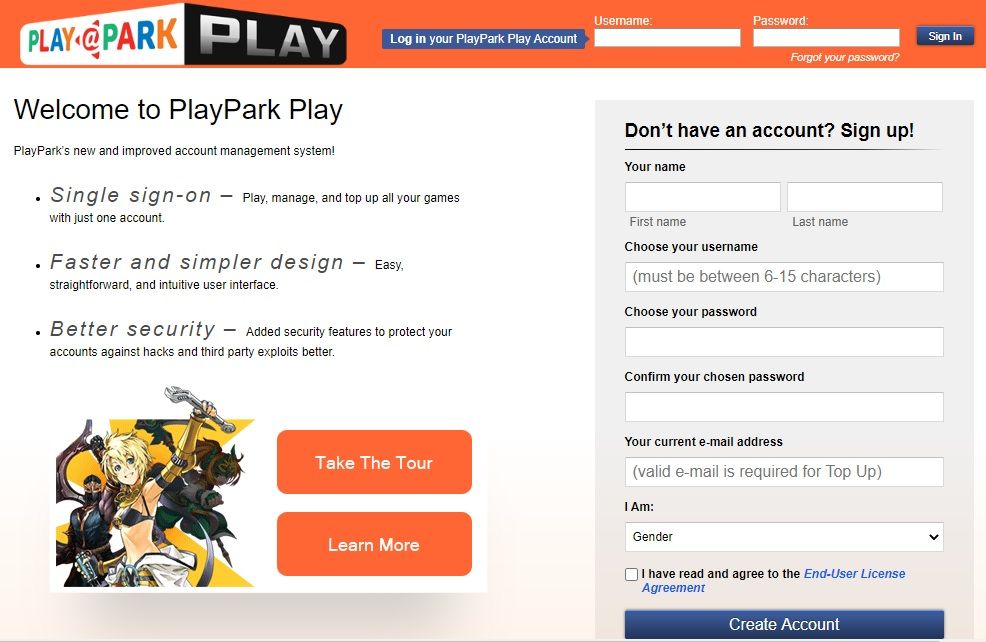 |
| 入力設定対応 | なし(キーバインド・パッド・感度調整なし) | 残高追加コードのため操作設定自体が対象外 |  |
| 納品形式 | シリアル番号(Serial)およびPIN | デジタルギフトカード/プリペイドコード形式(NXPGame) | 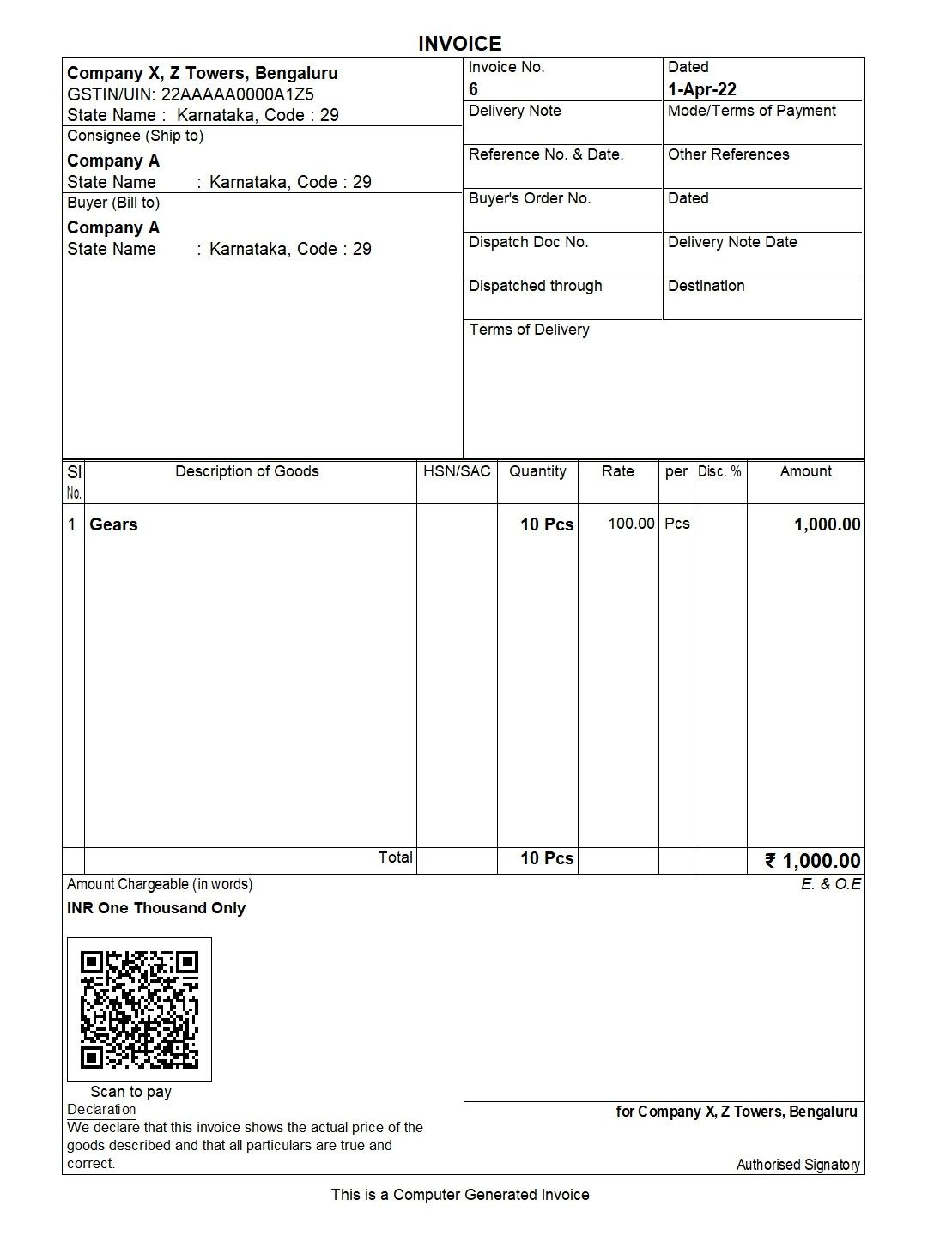 |
| 動作環境 | ウェブブラウザでのポータル操作のみ | ゲームの実行ファイル外で処理(RK Gamer) | 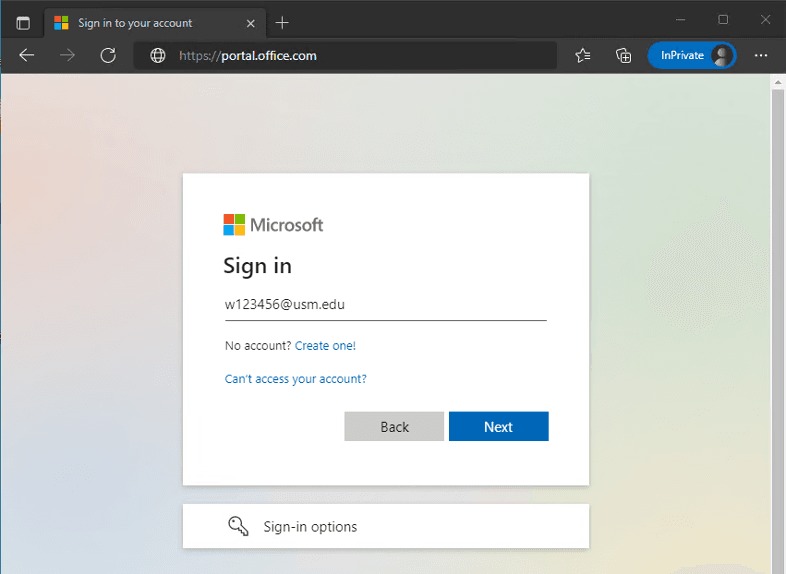 |
なぜA-Cash側に操作設定が存在しないのか
A-Cash の利用手続きはすべてウェブブラウザ上で完結します。そのため、キーボードやマウス、コントローラーといった周辺機器がゲーム操作として関与することはありません。
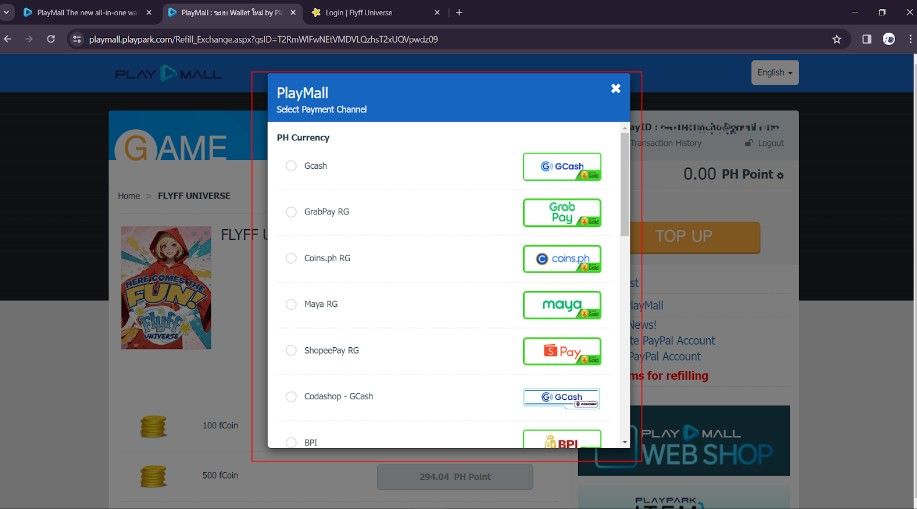
RK Gamer に記載されている公式チャージ手順を見ても、行う操作はごく標準的なブラウザ入力のみです。
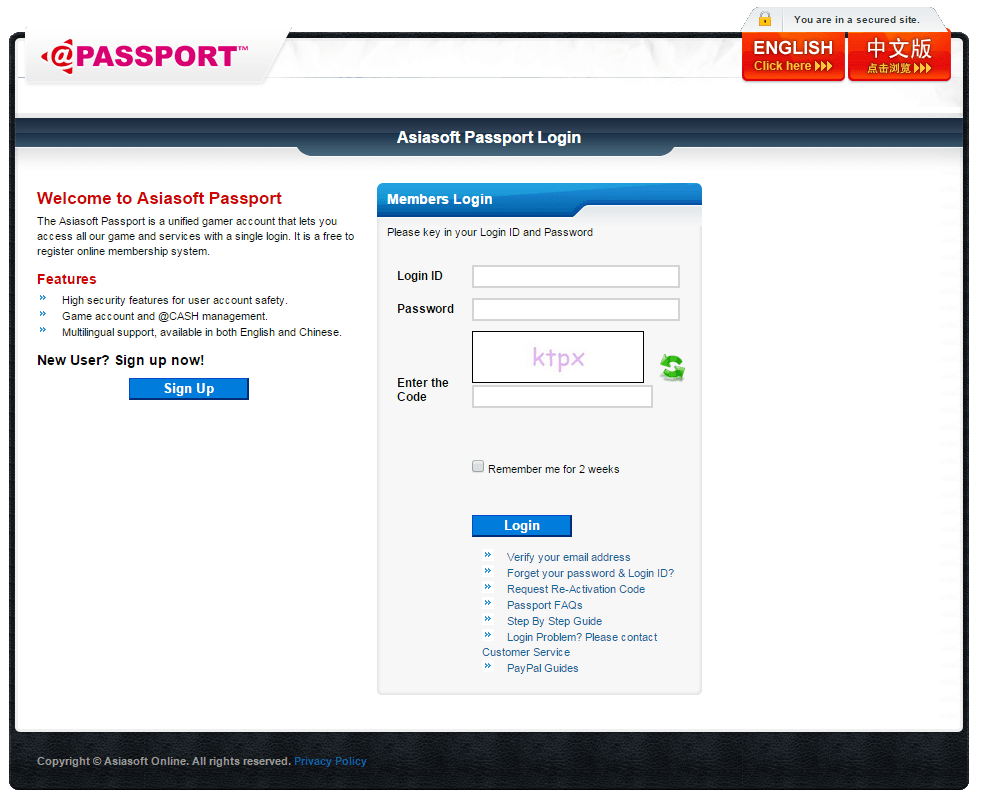
- ウェブブラウザを開き、Asiasoft Passport 公式ポータル(
https://mspassport.playpark.com/)へアクセスする。 - 登録済みの Asiasoft Passport アカウント情報でログインする。
- ダッシュボードから「A-Cash top up」の項目を選択する。
- 入手したシリアル番号(Serial)とPINを入力フォームへ正確に打ち込む。
- 「Top Up」ボタンをクリックしてチャージを完了させる。
コードが正常に適用されると、アカウント残高に反映されます。この手続き中にキーボードを使うのは、ログイン情報やコードの文字列を入力するときだけです。ダッシュの切り替えや攻撃ボタンの割り当て、視点感度の調整が必要な場合は、チャージ後に起動する各 PlayPark ゲーム側で設定する必要があります。
実際のゲーム操作・コントローラー設定を変更する手順
キー入力の反応が鈍い、またはコントローラーが認識されないといった問題がある場合、原因は課金システムではなく各ゲームソフト側の環境にあります。決済コードが入力遅延やデバイスの認識可否に影響を与えることはありません。
| 操作レイヤー | コントロール設定の有無 | 該当する設定項目 | 根拠情報 |
|---|---|---|---|
| アカウント決済層 | なし(ブラウザ画面のみ) | シリアル番号・PIN入力欄 | RK Gamer チャージガイド |
| PlayPark各ゲーム | ゲーム内の環境設定画面 | キーマッピング、ゲームパッド割り当て、軸感度 | NXPGame 概要 |
| アカウント地域設定 | ウェブ上の会員プロフィール | マレーシア登録Passport確認 | NXPGame 概要 |
操作設定を調整する正しい手順は次のとおりです。
- 会員ポータルではなく、プレイしたい PlayPark タイトルのゲーム実行ファイル(クライアント)を起動する。
- メイン画面またはゲームプレイ中に
Escキーや歯車アイコンを押し、ゲーム内の設定メニューを開く。 - 「Input(入力)」「Keyboard(キーボード)」「Controller(コントローラー)」などの設定タブを選択する。
- 各アクションに対して好みのキーを割り当て直すか、ゲームパッドの各ボタン・スティックをキャリブレーションする。
- 設定を保存し、ゲームクライアント側に反映させる。
ゲーム画面を離れてウェブ上で「Asiasoft Passport A-Cash 使い方」や「A-Cash 入力設定 どこ」と検索しても、表示されるのは決済やチャージ用のページのみです。
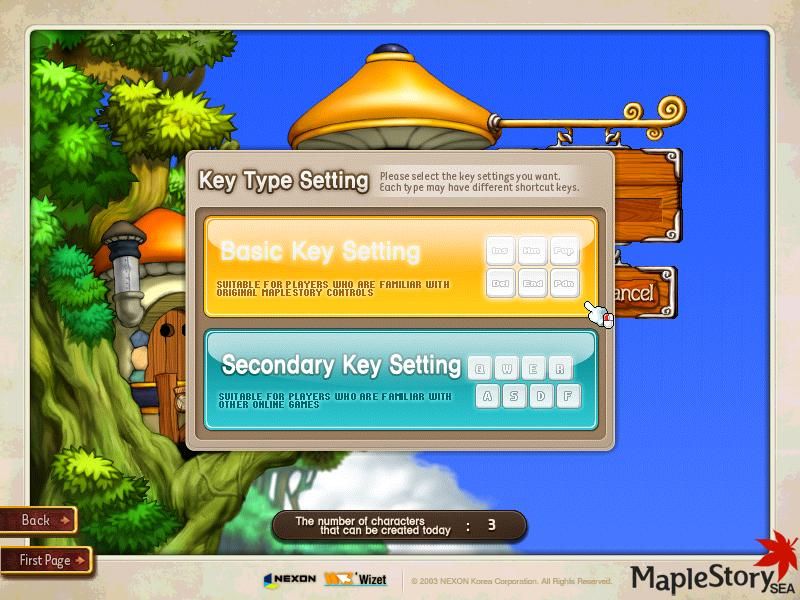
事前に確認すべきアカウントの地域制限と対象タイトル
A-Cash (MY) を扱う際は、入力設定の有無だけでなく、見落としやすい重要な利用条件にも注意が必要です。
まず、A-Cash (MY) はマレーシア地域向けに登録された Asiasoft Passport アカウント専用のコードです。他国・他地域のアカウントではチャージに失敗するため、購入前にお使いのアカウントの国設定を確認してください(NXPGame)。
また、チャージしたいタイトルが現在対応しているかどうかも重要です。2023年10月5日をもって、A-Cash MY による MapleSEA へのチャージ対応は終了しました(NXPGame)。MapleSEA 向けの通貨を求めて A-Cash MY を購入してもチャージすることはできないため、対象タイトルの確認を怠らないようにしましょう。
対象タイトルをプレイしており対応アカウントをお持ちなら、A-Cash (MY) を入手してブラウザからチャージを済ませた後、キーコンフィグやゲームパッドの割り当てはゲーム内のオプションメニューから設定を行ってください。
NXPGame をフォローして、A-Cash (MY) の最新情報をもっとチェックしよう~

Community
Comments