

Nintendo Switchでニンテンドーeショップを開こうとした際にアプリが落ちる、読み込みアイコンがぐるぐる回ったまま終わらない、あるいは画面が真っ暗(ブラックアウト)になるトラブルは、主に本体内の一時キャッシュの不整合、任天堂サーバーのメンテナンス・障害、またはプロバイダ(ISP)側のDNS名前解決の遅延や失敗が原因で発生します。本体上部の電源ボタンを12秒以上長押しする強制再起動を行えば、大切なセーブデータを一切消去することなくフリーズ状態をリセット可能です。さらにDNS設定を手動でCloudflare(1.1.1.1)などに切り替えることで、eショップ通信時の接続詰まりを劇的に改善できます。
ストアへのアクセスを復帰させ、ダウンロードや番号入力を正常に行うための手順をわかりやすく整理しました。

Nintendo eShop Gift Card (EU)
- -70%
Nintendo 12 Months EU
今すぐ購入¥ 3587.85
¥ 6099.52
1. 電源ボタン「12秒長押し」で強制再起動する
画面が真っ暗になったりローディング表示が止まらない場合、Switch内部のWebアプレット描画コンテナがロック状態に陥っている可能性が高く、HOMEボタンを押しても反応しないことがあります。こうした状態でも焦る必要はありません。物理ボタンによる強制再起動でセーブデータが破損・消去される心配はありません。
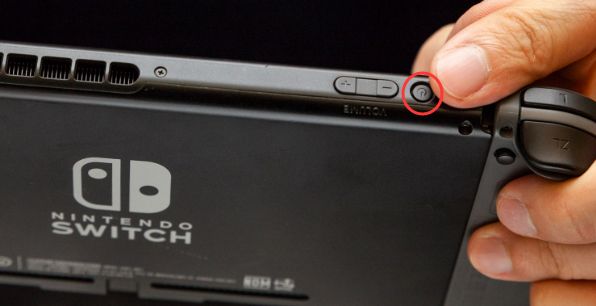
- Switch本体上部にある物理電源ボタンを指で押し続けます。
- 画面に変化がなくても、指を離さず12秒以上連続して押し込み続けます。
- 画面が完全に消灯したら電源ボタンから指を離し、再度短く押して本体を再起動します。
QuestTinyの解説によれば、本来はソフトウェアの電源メニューからの操作が推奨されるものの、画面がフリーズして無反応の場合は電源ボタンを12秒以上長押しして強制再起動することで、アプリの起動を妨げているシステムの一時破損キャッシュを一括クリアできます。
2. 設定を変える前にエラーコードを確認・判別する
ストアの起動に失敗した際、画面上にハイフン付きの数字(例: 1234-5678)が表示されることがあります。この数字をメモせずに消してしまわないよう注意してください。任天堂公式サポートでも言及されている通り、サポート検索や障害情報の照合にはハイフンを含めた正確なコード形式が必要です。
ルーターや本体の設定をあれこれ触る前に、まず任天堂側の大規模メンテナンスや通信障害が起きていないかをチェックしましょう。サーバー側が停止している場合、手元の端末でいくら設定変更を行ってもストアは開きません。
| エラーコード | 画面の状況・システム上の意味 | 即時行うべき対処法 | 状態画面と情報ソース |
|---|---|---|---|
| 902-5998 | ニンテンドーeショップの定期・緊急メンテナンス中 | メンテナンス作業が完了するまで待機する | 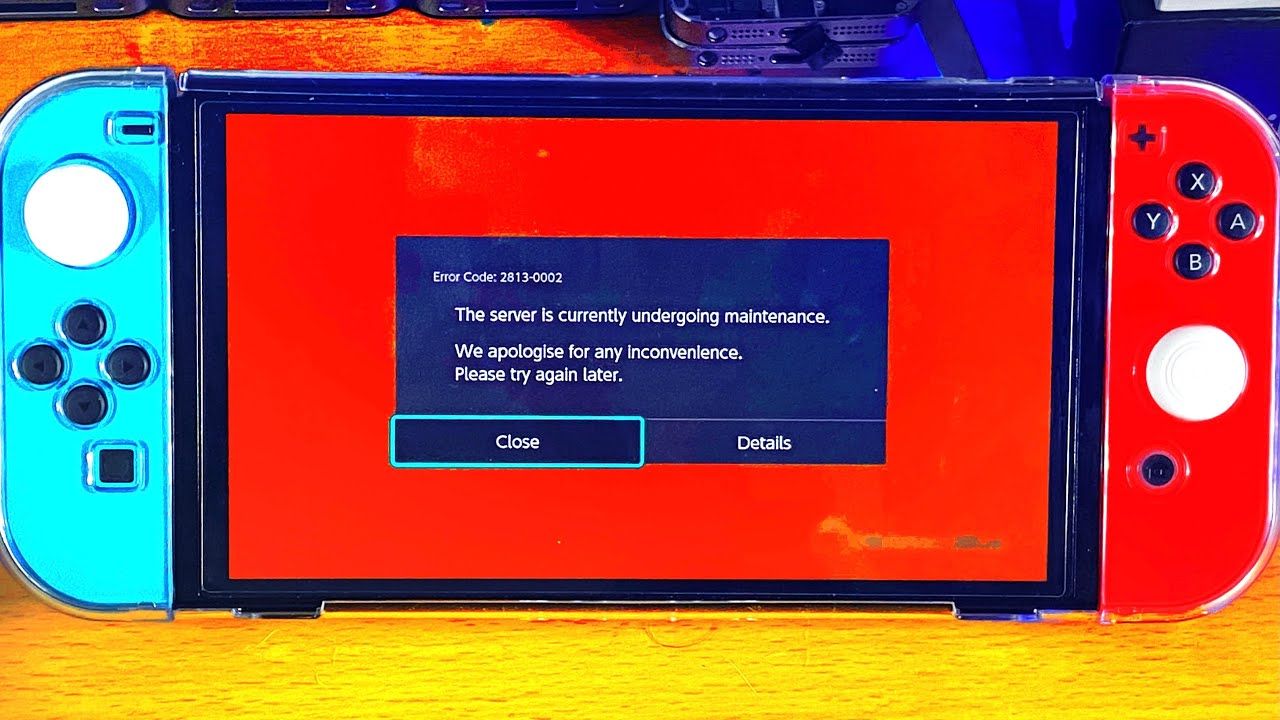 PS4Blog Support PS4Blog Support |
| 2124-5249 | ニンテンドーアカウント関連サービスのメンテナンス中 | サインインや残高追加の手続きを控えて待機 | 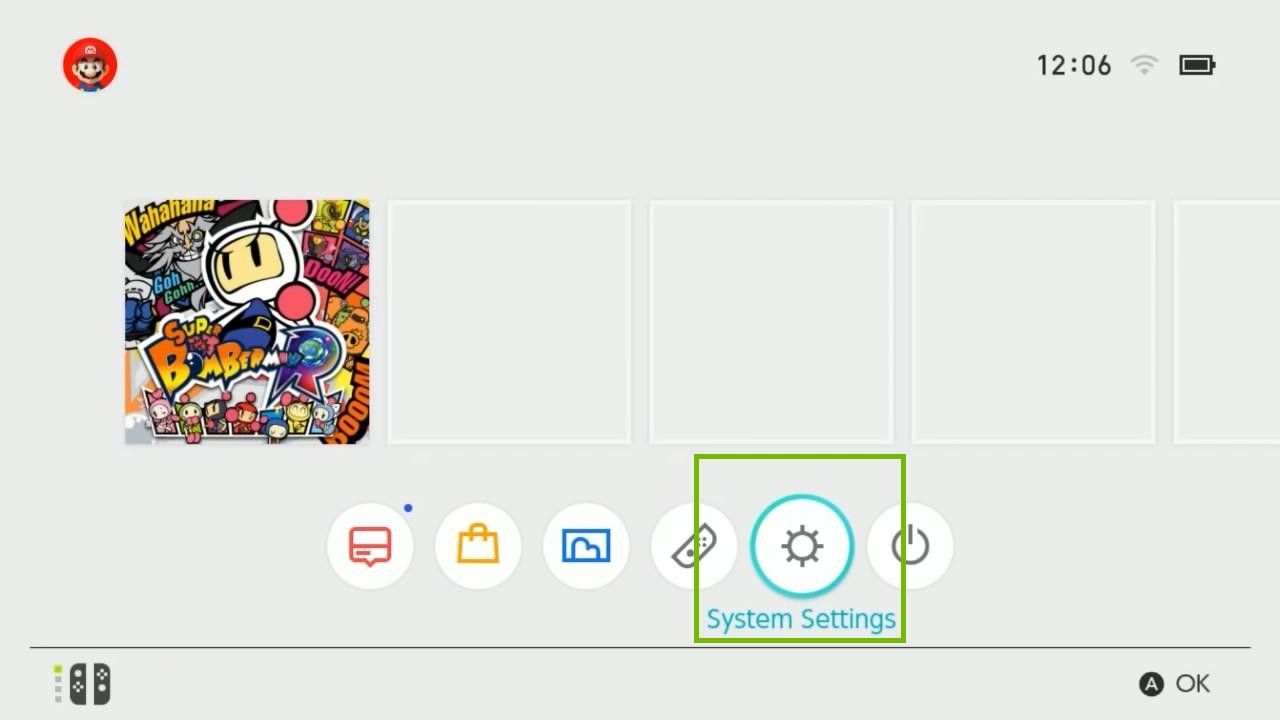 PS4Blog Support PS4Blog Support |
| 2813-0002 | ニンテンドーeショップへの接続失敗 | 自宅の回線状況を確認しサーバー稼働をチェック | 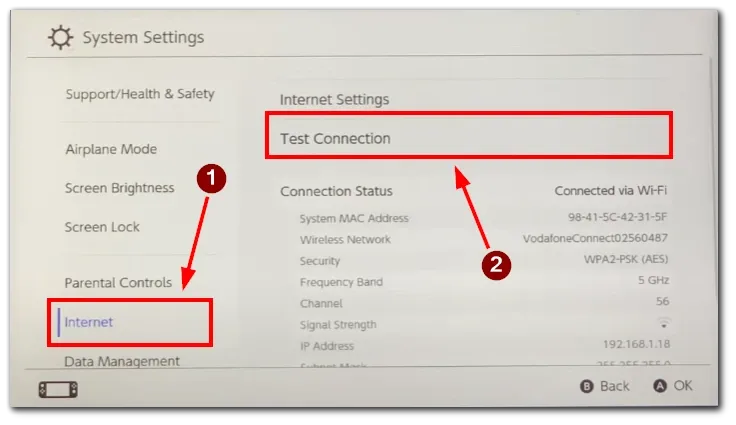 PS4Blog Support PS4Blog Support |
| 2811-5001 / 2811-1028 | オンライン機能全般にアクセス不能 | 接続テストを実施し一時キャッシュをクリア | 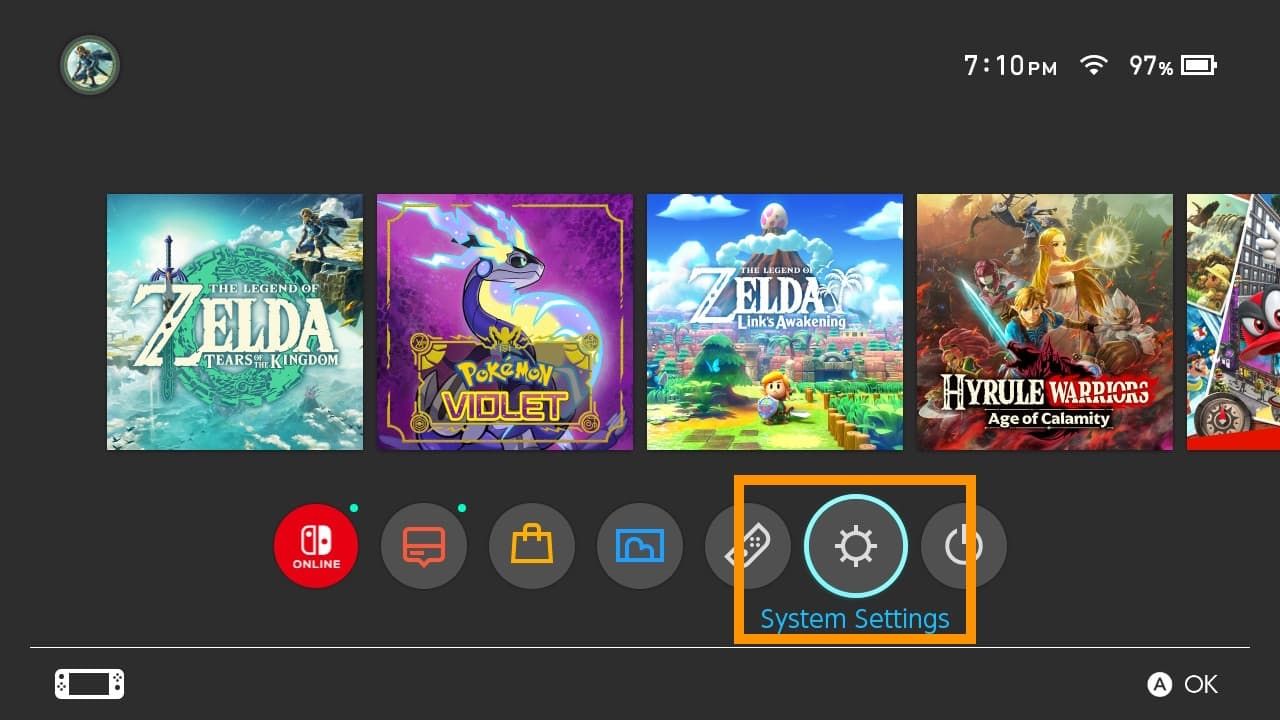 PS4Blog Support PS4Blog Support |
| 2811-7502 / 2811-7503 / 2811-7504 | eショップのオンライン利用中に問題発生 | 本体を再起動しパブリックDNSへ手動切り替え | 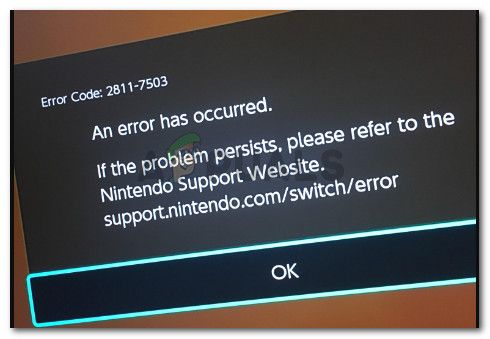 PS4Blog Support PS4Blog Support |
| 2124-8006 / 2124-8007 | DNS名前解決の失敗またはWi-Fi電波強度不足 | DNSを手動設定に変更しWi-Fi環境を見直す | 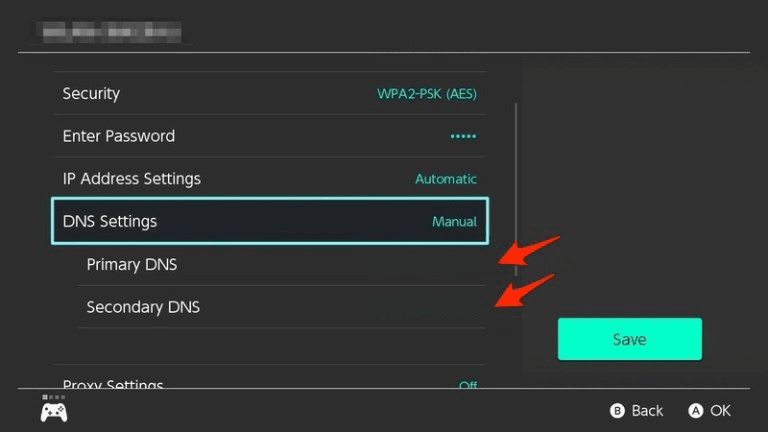 PS4Blog Support PS4Blog Support |
特にエラーコード「902-5998」や「2124-5249」が出ている場合は、任天堂の公式ネットワークメンテナンス情報ページを確認してください。サーバー側の稼働停止中に本体側でいくら再起動を繰り返してもeショップは繋がりません。
DNSを手動設定に変更して名前解決の詰まりを解消する
任天堂側のサーバーが正常に稼働しているにもかかわらず読み込みマークが回り続ける場合、契約プロバイダ(ISP)の標準DNSが任天堂のストア配信用ドメインの名前解決に失敗・停滞しているケースが頻発します。
MundoBytesによる検証データでは、このDNS詰まりによる影響の大きさが如実に示されています。1Gbpsの光回線環境で有線LAN接続したドック上のSwitchを用いても、プロバイダ標準DNSではダウンロード速度がわずか25〜26Mbps、アップロード速度は10Mbpsに激減していました。ポート開放やDMZ設定を行っても改善は見られませんでしたが、DNS設定を手動でCloudflareへ切り替えただけで、ルーター側の設定を触ることなくダウンロード速度が約120Mbps、アップロード速度が6Mbpsへと大幅に向上しました。
| DNS提供元 | 優先DNS (Primary) | 代替DNS (Secondary) | ネットワーク特性・仕様 | 検証ソース |
|---|---|---|---|---|
| Cloudflare | 1.1.1.1 | 1.0.0.1 | 低遅延・プライバシー重視の高速ルーティング | MundoBytes Analysis |
| Google Public DNS | 8.8.8.8 | 8.8.4.4 | 世界規模の広域インフラと偽装対策保護 | MundoBytes Analysis |
| Quad9 | 9.9.9.9 | 149.112.112.112 | 悪意あるドメイン遮断とDNSSEC暗号化 | MundoBytes Analysis |
| OpenDNS | 208.67.222.222 | 208.67.220.220 | コンテンツフィルタリングと別経路ルーティング | MundoBytes Analysis |
SwitchでDNSを手動設定する手順
- HOMEメニューから「設定」を開きます。
- 「インターネット」を選び、「インターネット設定」に進みます。
- 現在接続している登録済みネットワークを選択します。
- 「設定の変更」を選びます。
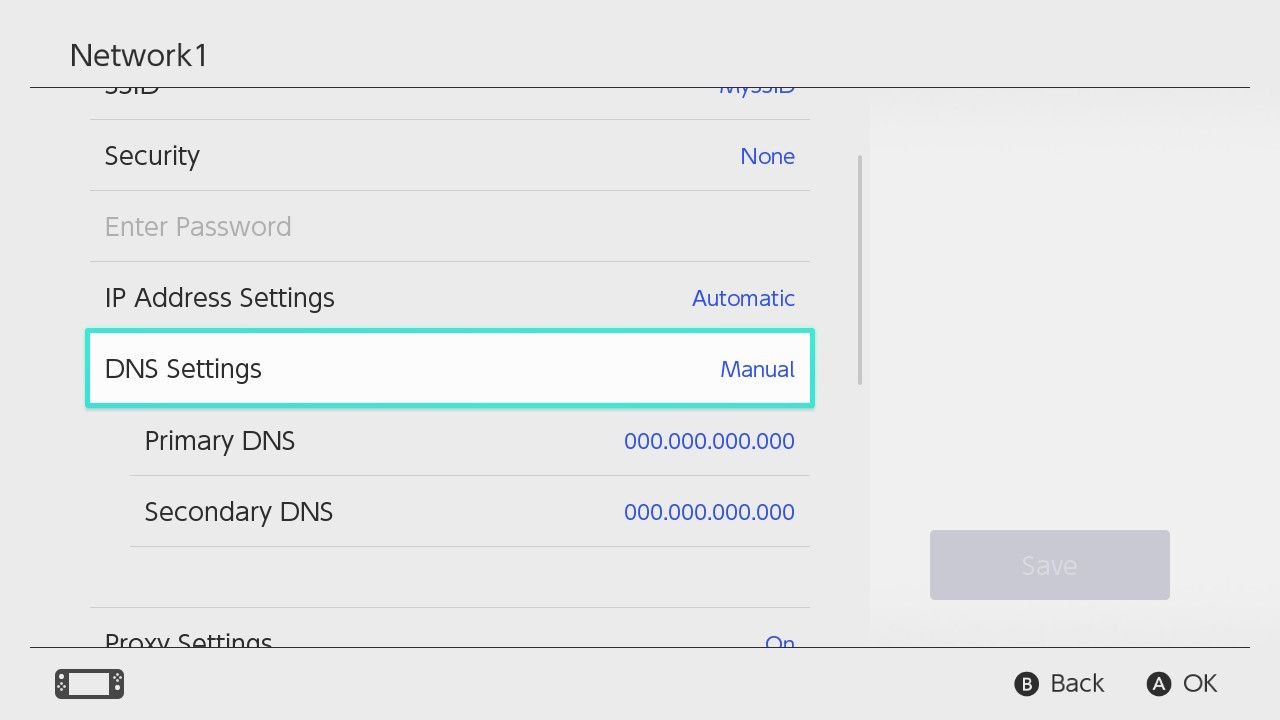
- 「DNS設定」を「自動」から「手動」へ切り替えます。
- 「優先DNS」に
1.1.1.1(または8.8.8.8)を入力し、「代替DNS」に1.0.0.1(または8.8.4.4)を入力して保存します。 - 「接続テスト」を実施し、成功したら再度ニンテンドーeショップを起動します。
番号入力時のフリーズ・弾かれは「国・地域と通貨」を確認
ニンテンドーeショップでダウンロード番号やプリペイド番号を入力した瞬間に画面が固まったりエラーを吐く場合、通信障害ではなく「アカウントの地域・通貨の不一致」が原因である場合があります。
PS4Blog Supportによると、エラーコード「2813-6838」および「2813-6561」はプリペイドカードや番号の引き換え失敗を示しており、ニンテンドーアカウントに設定された通貨と入力したコードの対象通貨が一致していない場合に発生します。
NXPGameのEU向けカード利用規約で明記されている通り、たとえばNintendo eShop Gift Card (EU)は、ユーロ(EUR / €)通貨を採用しているヨーロッパ各国のニンテンドーアカウントでのみ利用可能です。この欧州EUR向けギフトコードを、イギリス(GBP)、ポーランド(PLN)、アメリカ(USD)、日本(JPY)、香港のアカウントに入力しても引き換えは拒否され、エラーになります。
| プリペイド仕様 | 対応アカウント条件 | 引き換え対象外の国・通貨地域 | 発生する主なエラー | 根拠規約 |
|---|---|---|---|---|
| Nintendo eShop Gift Card (EU) | EUR(€)通貨が設定された欧州各国のアカウント | 日本、アメリカ、英国(GBP)、ポーランド(PLN)、香港 | 2813-6838 / 2813-6561 | NXPGame Product Details |
コード引き換え時にエラーやフリーズが起きた場合は、無理に何度も同じ番号を送信せず、マイニンテンドーやアカウント設定から現在の登録地域とコードの対象通貨が合致しているか確認してください。
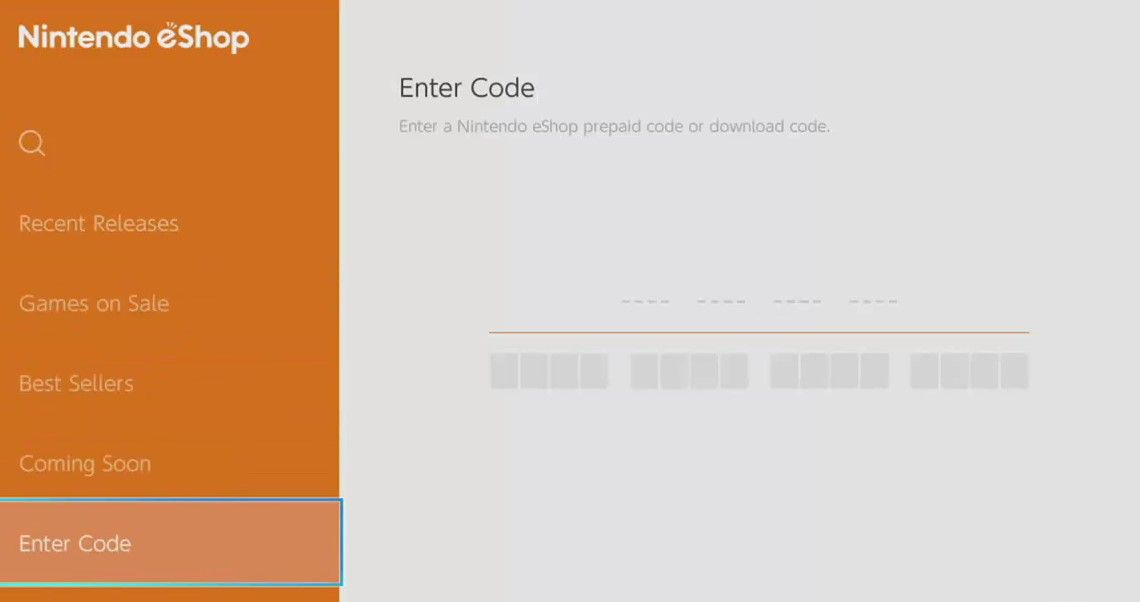
改善しない時のチェックリスト
再起動やDNS変更を行ってもeショップが開かない場合は、以下の項目を順に確認してください。
- Wi-Fiの電波状況を改善する: エラーコード「2124-8006」や「2124-8007」は電波強度不足やDNS解決の失敗を示します。ルーターに近づくか、有線LANアダプター経由でドック接続を試してください。
- 本体更新の確認: システムバージョンが古いまま放置されていると、eショップのサーバー側認証で弾かれることがあります。「設定」>「本体」から最新バージョンに更新されているか確認します。
- サーバー稼働状況の再確認: エラーコード「902-5998」などのメンテナンス表示が出ている場合は、任天堂のエンジニアによる復旧作業が完了するまで待つ必要があります。
- 入力番号の通貨一致を確認: 番号引き換えで弾かれる場合は、アカウントの居住国設定とプリペイドの通貨が完全に一致しているか再確認してください。
画面が固まったらまずは電源ボタン12秒長押しで再起動し、サーバー障害がなければDNSを「1.1.1.1」または「8.8.8.8」に設定する。この手順を踏むことで、eショップが開かないトラブルの多くをスムーズに解決できます。
NXPGame をフォローして、Nintendo eShop Gift Card (EU) の最新情報をもっとチェックしよう~

Community
Comments