

Ace Racerでは前進方向への加速が自動化されているため、プレイヤーはステアリング、ブレーキ、そして頻繁に補充されるターボ、ドリフトで溜まるニトロ、ニトロを消費して発動する必殺技(アルティメット)という3つの特殊ブーストの発動に全神経を集中させることになります。正確なコーナリングラインを描くには、扱いづらい初期設定を脱し、ステアリング矢印とアクションボタンを分離し、親指が自然に描く円弧に沿って頻繁に使うボタンを拡大し、さらに画面の入力遅延を排除するため60 FPS固定にしたカスタムマニュアルモードHUDへの変更が不可欠です。

Ace Racer
マニュアルモード vs ワンタッチレイアウト
Uptodownのゲームプレイ解説にも記載されている通り、Ace Racerには自由なインターフェースカスタマイズ機能に加えて、2種類の基本操作スタイルが用意されています。
- マニュアルモード:画面左下に左右の方向矢印キーを配置し、右端に4つの独立したアクションボタンをまとめます。
- ワンタッチモード:方向ボタンを画面の左右両端(左端に左折、右端に右折)へと振り分け、そのすぐ上に単一のアクションボタンを配置します。
(注意:モードの呼称は情報源によって多少異なります。配信プラットフォームの仕様解説ではマニュアルモードとワンタッチモードと記載されていますが、BlueStacksのゲームガイドではオートドリフト、スライドドリフト、マニュアルモードという区分で操作アシストが分類されています。)
ランク戦などのハイレベルなレースにおいて、ワンタッチモードには重大な欠点があります。それは、入力の細かな使い分けができない点です。高度なテクニックではブレーキ、ドリフト、ブースト発動をそれぞれ個別に制御する必要があるため、上位帯を目指すならマニュアルモードが唯一の実用的なベースとなります。
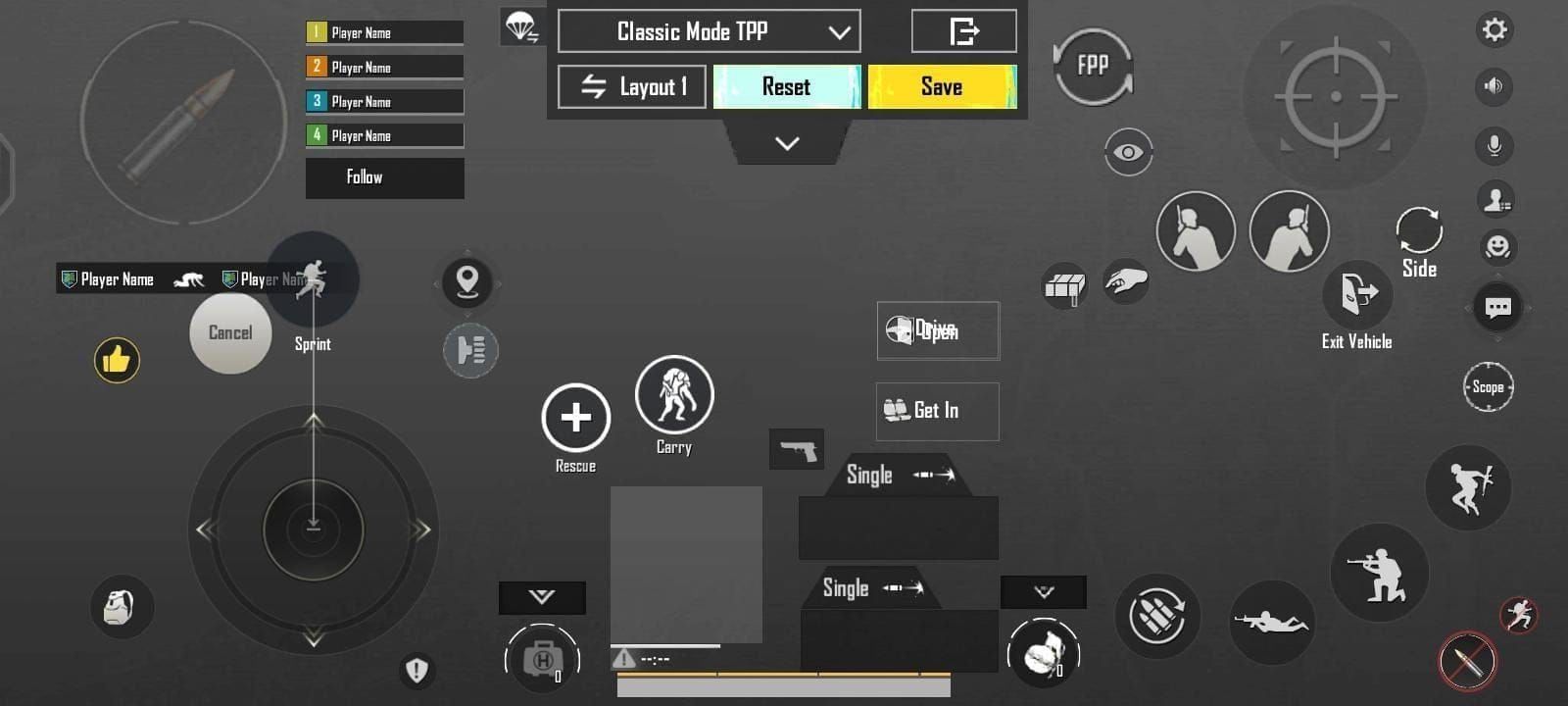
カスタムHUD設定:ボタンサイズと配置
デフォルトのボタンサイズと間隔のままでは、特に激しい切り返しの最中に親指が小さなアイコン枠から外れてしまい、入力ミスが多発しがちです。競技志向のエルゴノミクス(人間工学)は、Racing Raftaarの操作分析で示されているレイアウトの原則に基づいています。
- 主要なタッチ対象を拡大する:方向矢印、ドリフトボタン、ブレーキ操作ボタンのサイズを大きくします。ボタンを大きくすることで、慌ただしいコーナリング操作中の空振りを大幅に減らせます。
- 親指の自然なストロークに沿わせる:ボタンを真っ直ぐ水平や垂直に並べないでください。モバイル端末を両手で握ったとき、親指が自然に描く弧のラインに沿ってステアリングキーやドリフトボタンを配置します。
- ブースト系とコーナーリング操作を分離する:右親指をターボ、ニトロ、アルティメットのアイコンへ無理に伸ばさなくても済むよう、ブレーキペダルアイコンとドリフトキーを押しやすい位置にキープします。
- HUD要素の不透明度を調整する:カスタムレイアウトエディタで、大きめのアクションボタンの透明度を下げます。ボタンを半透明にすることで、迫り来るコース上の障害物、ブレーキングポイント、レコードラインが手元に隠れて見えなくなるのを防ぎます。
タッチスクリーンでは画面の人間工学的な工夫が求められますが、BlueStacksの初心者向けガイドで解説されているように、PCエミュレータを使ってプレイする場合はキー割り当てしたゲームパッドでステアリング操作を行うことで、タッチ操作特有の制約を完全に解消できます。
ドリフト操作の入力方法とボタンコンボ
減速せずにタイトなコーナーをクリアするには、複数のボタンを息を合わせて入力する手順が必要です。前進加速はオートのため、プレイヤーの手元は左右の軌道修正、ブレーキング、そして戦略的なブースト発動の管理に専念できます。
| ドリフトテクニック | ボタン入力コンボ | 戦術的な目的 | ニトロ生成量 |
|---|---|---|---|
| ハンドブレーキドリフト | 矢印キー+ドリフトキーを同時押し | 通常のターンや基本のコーナリング。 | ニトロが少量〜中程度チャージ。 |
| ブレーキドリフト | ブレーキキーをタップして開始+矢印キーとドリフトキーのコンボ | コースの内側にタイトに寄せたい高速進入時。 | ドリフトチャージが持続。 |
| ペンデュラムドリフト | ドリフトキーを長押し+すばやく逆の矢印キーへスライド | タイトなS字の切り返しで車体の向きを素早く反転。 | スムーズなアングル修正が可能。 |
| スラストドリフト | ターボ、ニトロ、または発動中スキルの加速中にドリフト開始 | 高い脱出速度を殺さずに緩やかなカーブを駆け抜ける。 | 短距離で大量のニトロを蓄積。 |
操作手順はBlueStacksのAce Racer攻略ガイドを参照して検証済み。
もしマシンがコーナーの頂点(クリッピングポイント)をオーバーシュートしそうな場合、矢印キーだけに頼るとターンアングルが膨らんでしまいます。ドリフトキーと一緒にブレーキペダルを軽くタップすれば、高速進入時でも旋回半径を一瞬で小さく絞り込めます。
ディスプレイ設定:60 FPSの重要性
ドリフトの操作レスポンスは、ディスプレイの描画パフォーマンスに直結しています。ハイレベルなマッチングでは、フレームレートのわずかな低下が知覚できるほどのタッチ遅延を生み出し、ドリフトの開始や終了がコンマ数秒遅れる原因になります。
BlueStacksの機能解説によると、グラフィック設定でゲームを安定した60 FPSに固定することで、入力遅延を最小限に抑え、カクつきをなくし、複数台が入り乱れる激しいドリフト場面でも処理落ちを防ぐことができます。フレームの出力間隔が安定していれば、コーナーのインを突くトレースも格段にスムーズになります。
ガレージの車両をレース向けに強化したり、ビジュアルをカスタマイズしたい場合は、設計図の入手や限定マシンスキンをアンロックできる有料通貨のAce Racer トークンをチャージして備えましょう。
よくある質問
Ace RacerのS字カーブでペンデュラムドリフトを行うには?
ペンデュラムドリフトを行うには、通常のドリフトを開始した後にドリフトキーを押し続けたまま、方向キー側の親指をすばやく反対の矢印キーへとスライドさせます。これにより、連続する逆方向のコーナーでも車輪の向きをスムーズに切り返すことができます(BlueStacks ガイド)。
Ace Racerで車の加速を手動で操作できますか?
いいえ。Ace Racerではレース中の前進加速は自動で行われます。プレイヤーの入力は、ステアリング矢印、ブレーキペダルによる減速、そしてターボ、ニトロ、アルティメットスキルの発動のみに専念する設計となっています(BlueStacks 初心者向けガイド)。

Community
Comments