

PCプレイヤー必見のRoblox最適グラフィック設定を徹底解説!突然のカクつき(スタッター)を解消し、ゲームエンジンのフレームレート上限を突破して、高レスポンスで快適な動作を手に入れましょう。適切に設定を見直すだけで、プレイ中の描画パフォーマンスが劇的に向上します。
Robloxは、一般的なPC向けAAAタイトルのゲームとはまったく異なる挙動を示す独自エンジンで動作しています。そのため、最高峰のグラフィックボードを搭載したPCでエクスペリエンス(ゲーム)に参加しても、動的ライティングの切り替えや複雑な物理シミュレーションの最中に、フレームレートが一桁台まで急激に落ち込むことがあります。グラフィックパイプラインがマルチスレッドのハードウェアにうまくスケールしない構造になっているため、対戦ゲームなどで突然の微小なスタッター(画面の引っ掛かり)や入力遅延に悩まされるプレイヤーが後を絶ちません。
これらのボトルネックを解消するには、手動での最適化が欠かせません。フレームを安定して出力するには、ゲーム内のグラフィック品質レベルを固定し、Windows側で描画命令(ドローコール)をディスクリートGPU(外付けGPU)に強制割り当てした上で、ポストプロセスの負荷を省くエンジンフラグを設定する必要があります。nxpgameのRobloxクレジットで新しいアバターアイテムを購入する前に負荷の高いカスタムワールドを遊ぶなら、フレームペーシングの安定化こそが最も効果的なパフォーマンス向上策となります。

ROBLOX Canada
シングルコアのボトルネック:ハイエンドPCでもフレーム落ちが発生する理由
ハイスペックな構成でもRobloxが重くなる原因は、GPUの限界ではなくCPUスレッドのスケジューリングにあります。Roblox独自のエンジンは、処理を最新のマルチコアCPU全体に分散させるのではなく、レンダリング、物理演算、ネットワーク通信を単一のプライマリCPUスレッドに集中させて処理してしまいます。
そのため、たとえGPUの使用率が20%前後で遊んでいたとしても、その1つのCPUスレッドが過負荷に陥るだけで、パイプライン全体の処理が滞ってしまうのです。
バックグラウンドで動いているタスクも、このボトルネックを悪化させます。そのプライマリコア上でWebブラウザ、配信ソフト、ウイルス対策スキャナなどが動作していると、どんな高級パーツでも力技では解決できないスレッドの競合が発生します。タスクスケジューラは、物理演算、ネットワークの同期、描画呼び出しをその狭い1本の経路に順番に並べることしかできません。フレーム時間を安定させるには、不要な動的ライト、複雑なパーティクルエミッター、遠くの草木などを削ぎ落とし、ドローコールの負担を手動で極限まで減らす必要があります。
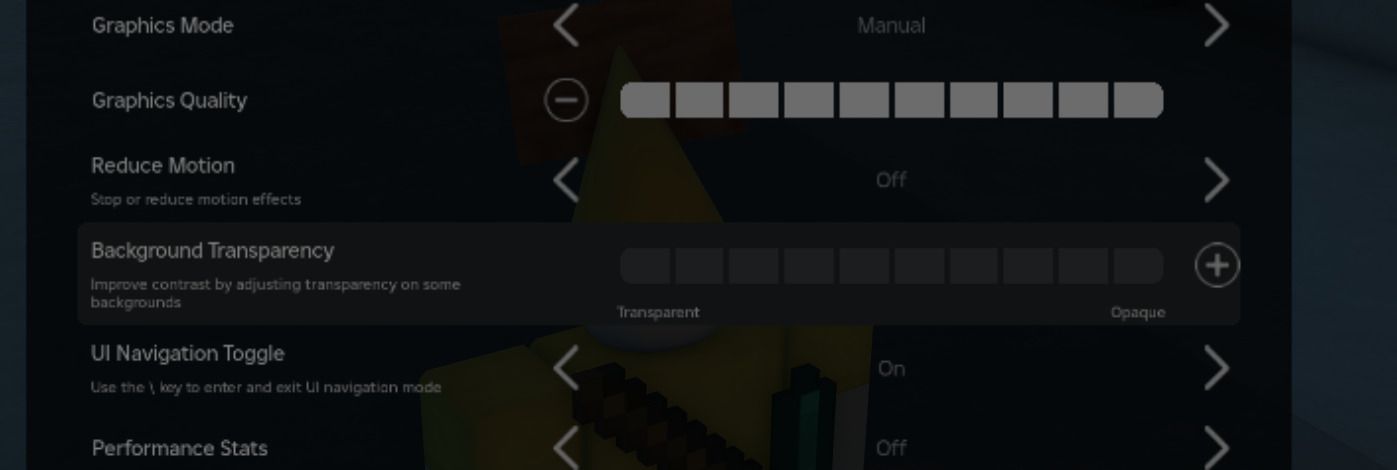
ゲーム内スライダー:手動調整と自動設定の違い
グラフィック設定を「自動」のままにしておくと、フレームペーシングの乱れは避けられません。「自動」プロファイルはその瞬間のハードウェア負荷に応じて品質ティアをリアルタイムで再計算します。そのため、爆発が起きたりロビーにプレイヤーが何十人も集まったりした瞬間にエンジンがレンダリングパスをダウンスケールし、肝心なアクションの最中に目立つ引っ掛かりが発生してしまいます。
描画プロファイルを固定するには、Escキーでクライアントメニューを開き、設定をクリックして、グラフィックモードを自動から手動に切り替えます。これでグラフィック品質のスライダーが調整可能になります。マイナスボタンを押してスライダーを固定値まで下げることで、ゲーム中にエンジンが勝手にプリセットを変更するのを防ぐことができます。
設定変更の効果をリアルタイムで確認するには、Shift+F5を押して標準の診断オーバーレイを表示しましょう。ここには、現在のフレームレート、ネットワークPing、描画時間が表示されます。Roblox Studio内でも、表示をクリックし、統計を開いて概要を選択することで同じオーバーレイを確認できます。
また、クライアントメニューには最大フレームレートの選択項目も用意されています。この組み込みのドロップダウンは標準的なモニターのリフレッシュレートに直接対応しているため、かつての60 FPS上限を超えるためだけに外部ツールを使う必要はなくなりました。ただし、モニターが標準的なリフレッシュレート枠を超えている場合や、カスタムのフレーム目標値を設定したい場合は、後述する詳細なフラグ調整が必要になります。
内部エンジンプロファイル:FRM品質レベルの対応関係
ゲーム内メニューのスライダーは10段階の目盛りで表示されていますが、内部のレンダリングエンジンは単純な比例関係でスケールしているわけではありません。内部的にRobloxは、1から21までの番号が振られた個別のFast Render Manager(FRM)品質プロファイルを採用しています。UIのスライダーの目盛りが内部のFRMレベルとどう連動しているかを理解すれば、なぜ特定の段階でフレームレートが激減し、別の段階ではほとんど負荷が変わらないのかが納得できるはずです。
以下の表は、10段階のメニュースライダーと内部のFRMレンダリングパイプラインレベルの対応表です。
| ゲーム内スライダー | エンジンFRM品質レベル | 視覚的な再現度とパフォーマンスの挙動 |
|---|---|---|
| レベル1 | FRMレベル3 | 最低限のグラフィック品質。テクスチャ描画と描画距離が最小限 |
| レベル2 | FRMレベル2 | 環境エフェクトを抑えた低品質プロファイル |
| レベル3 | FRMレベル6 | 標準的な低設定。超ローエンドGPU向けのバランスポイント |
| レベル4 | FRMレベル7 | 標準的なグラフィック描画のエントリー基準 |
| レベル5 | FRMレベル11 | 基本的なライティングパスを含む中位グラフィックバランス |
| レベル6 | FRMレベル14 | 高品質描画のしきい値 |
| レベル7 | FRMレベル15 | 描画距離が伸び、植物(草木)の描画が有効化 |
| レベル8 | FRMレベル17 | 高度なシャドウマップとポストプロセスが有効化 |
| レベル9 | FRMレベル18 | 最大に近い描画距離と複雑なシェーダーパス |
| レベル10 | FRMレベル21 | エンジン最高のグラフィック品質。CPUおよびGPUへの負荷が最大 |
レベル2からレベル1へ下げると、内部エンジンは実はFRMレベル2からFRMレベル3へ切り替わります。レベル1は標準的なアセットフィルタリングを犠牲にして描画距離を大幅に削減するため、スペックに余裕がない環境では即効性のある負荷軽減効果が得られます。
競技性の高いゲームをプレイする場合は、スライダーをレベル3(FRMレベル6)またはレベル5(FRMレベル11)に設定しておくのがおすすめです。レベル3は瞬発力が要求されるFPSや動きの激しいアクションゲームに最適な低遅延環境を作れます。レベル5は、レベル8以上でパフォーマンス低下を招くボリュメトリックシャドウや高度なシェーダーパイプラインを動作させずに、基本的なライティング演出を両立できます。
Windowsシステムの最適化:専用GPUの割り当てと全画面表示の最適化
Robloxを起動する前の段階で、Windowsがハードウェアリソースを誤って割り振ってしまっているケースがよくあります。ハイブリッドグラフィックス(IntelまたはAMDの内蔵グラフィックスと、NvidiaまたはAMDの専用GPUの組み合わせ)を搭載したノートPCでは、OSがRobloxクライアントを通常のデスクトップアプリと判定し、省電力な内蔵GPUを優先して割り当ててしまうことが珍しくありません。
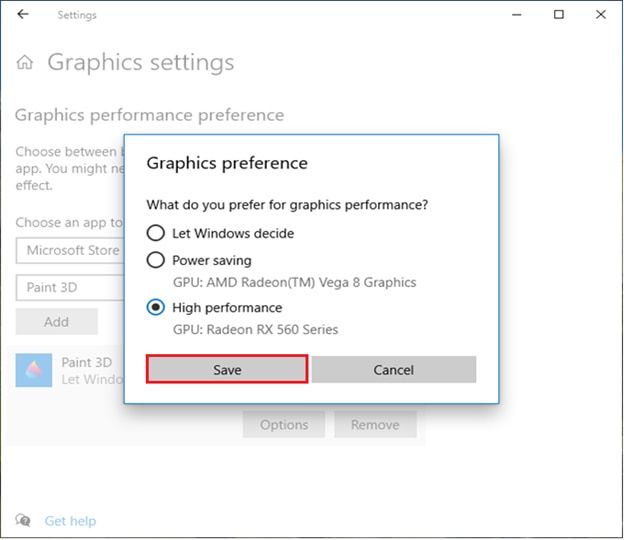
次の手順を実行して、専用グラフィックスカードでクライアントを描画するようにWindowsへ強制指定しましょう。
- Windowsキーを押し、「グラフィックの設定」と入力してEnterを押します。
- 「アプリのカスタム オプション」でデスクトップ アプリを選択し、参照をクリックします。
- 実行ファイルのあるフォルダに移動します:
C:\Users\<YourUsername>\AppData\Local\Roblox\Versions\version-<hash>\ RobloxPlayerBeta.exeを選択して追加をクリックします。- リストに追加された実行ファイルを選択し、オプションをクリックして、高パフォーマンスを選択して保存します。
次に、デスクトップのウィンドウ合成処理をバイパスします。Windowsはデフォルトでボーダーレスウィンドウに「全画面表示の最適化」を適用します。これによりAlt+Tabでの画面切り替えはスムーズになりますが、フレームがDesktop Window Manager(DWM)を経由することになり、入力遅延や描画タイミングの乱れが発生します。
RobloxPlayerBeta.exe を右クリックしてプロパティを開き、互換性タブに切り替えて、全画面表示の最適化を無効にするにチェックを入れて適用をクリックします。
ゲーム内のサーバーに入ったら、Alt+Enterを押して完全な排他フルスクリーンモードに切り替えます。多くのプレイヤーはF11キーを使いがちですが、F11キーではDWMのバッファリングに縛られたままのボーダーレスウィンドウになることがよくあります。キーボードの配列によってファンクションキーが割り振られている場合は、Fn+F11、Shift+F11、またはCtrl+Enterでフルスクリーンを切り替えてみてください。Alt+Enterによる排他フルスクリーンであれば、デスクトップ合成キューをバイパスして入力遅延を削減できます。
クライアントの違い:デスクトップ単体版とMicrosoft Store版アプリ
Robloxには2種類のPC向けクライアントが配信されていますが、描画パフォーマンスを細かくコントロールできるのは片方だけです。ブラウザ経由でダウンロードするデスクトップ実行ファイル(RobloxPlayerBeta.exe)はOSレベルでの設定変更を直接受け付けますが、Microsoft Storeから入手するUniversal Windows Platform(UWP)版は暗号化されたサンドボックス内で動作します。
Microsoft Store版には、プレイヤーをバッファリング付きのボーダーレス状態に縛り付けてしまう画面表示のバグが長年残っています。さらに、サンドボックス化された権限のせいで、カスタムドライバプロファイルの適用やブートストラップツールによるフラグの上書きも行えません。
| 技術的機能 | デスクトップ版クライアント(roblox.com) | Microsoft Store版(UWP) |
|---|---|---|
| 排他フルスクリーン(Alt+Enter) | 完全対応。DWMバッファリングをバイパス | 不安定。ボーダーレスウィンドウに固定されがち |
| 互換性フラグの上書き | 実行ファイルのプロパティに完全アクセス可能 | Windowsアプリのサンドボックスによりブロック |
| Fast Flagブートストラップへのアクセス | カスタムエンジンフラグに対応 | ブートストラップによる適用に非対応 |
| GPUドライバーのプロファイル設定 | グラフィックコントロールパネルから検出可能 | システムから誤認識またはブロックされやすい |
| メモリアセットの変更 | ローカルのアセットディレクトリにアクセス可能 | 保護されたコンテナのためファイルアクセス不可 |
Microsoft Store版アプリはアンインストールし、roblox.comから単体クライアントをインストールしてください。エンジンフラグの変更、テクスチャキャッシュの削除、ディスプレイバッファの管理を行いたい場合、デスクトップ版の導入は必須条件となります。
アスレチック(Obby)を攻略するときも、Robloxデジタルギフトカードを使って負荷の高い美しいカスタムワールドを探索するときも、制限のないクライアントを使うことが極めて重要です。
エンジンの上書き:Fast Flagを活用したスタッター解消法
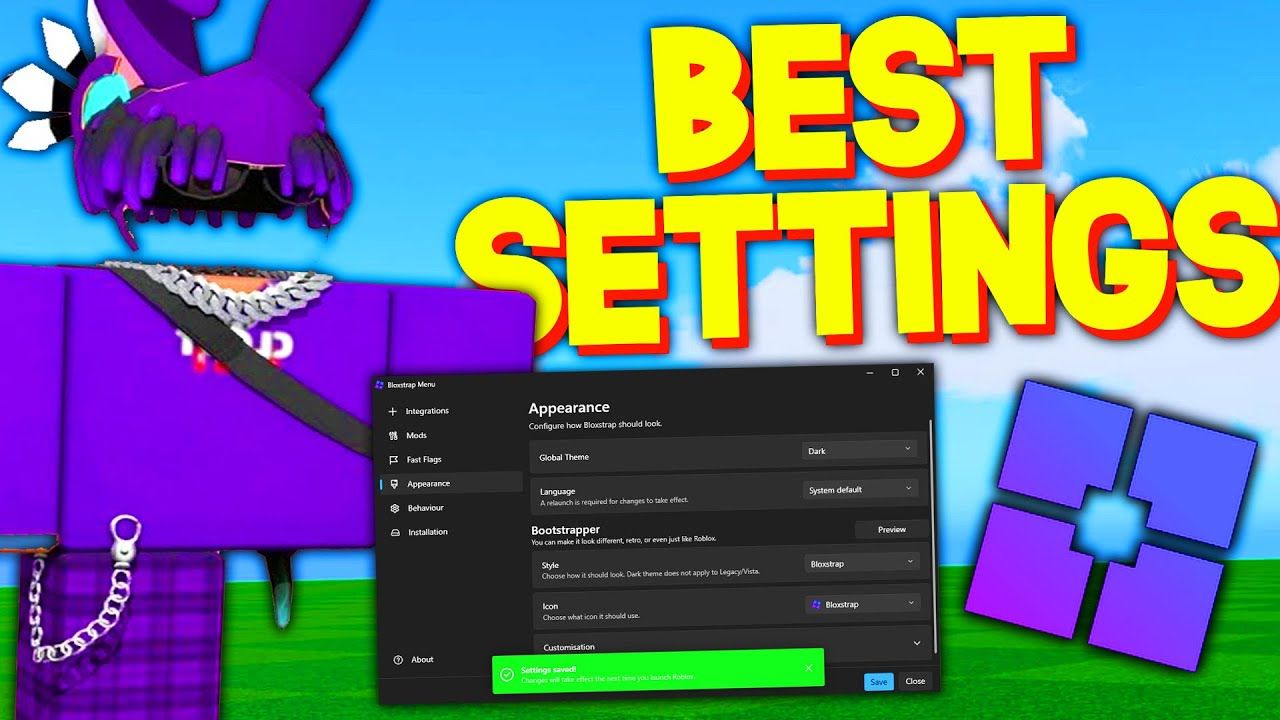
Fast Flags(FFlag)とは、Robloxのエンジニアがグラフィックパスやフレームレートの挙動をテストするために使用している内部エンジンパラメータです。BloxstrapやVoidstrapといったオープンソースのブートストラップツールを使用することで、通常のUIでは非表示になっている重いポストプロセス処理を直接無効化できます。
外部の設定ツールを使用してもアカウントがBANされるリスクはありません。Robloxの開発トップはRDC 2019にて、フレームレートのアンロックやエンジンフラグの調整はBAN対象外であることを明言しています。近年のブートストラップツールは、実行中のメモリにコードをインジェクションすることなく、起動引数や起動構成ファイルを書き換えるだけで動作します。
以下の表は、パフォーマンス改善に特に効果的なFast Flag、推奨値、およびその描画効果をまとめたものです。
| Fast Flag名 | 推奨値 | パフォーマンスへの直接的な効果 |
|---|---|---|
DFIntTaskSchedulerTargetFps | 144、240、または9999 | エンジンのタスクスケジューラのフレームレート上限を上書き |
DFIntDebugFRMQualityLevelOverride | 1〜21(例: 6または11) | クライアントのレンダリングパイプラインを特定の個別レベルに直接固定 |
DFIntMaxFrameBufferSize | 4 | 内部バッファ数を調整して入力遅延を低減 |
FIntRenderShadowIntensity | 0 | 動的ライティングのシャドウパスをカットしてドローコールを削減 |
FIntFRMMinGrassDistance | 0 | 最小範囲での草のプロシージャル生成を抑制 |
FIntFRMMaxGrassDistance | 0 | 遠くの地形の草描画を完全に無効化 |
FFlagDisablePostFx | True | 重いポストプロセス効果を一括で無効化 |
FFlagDisableBloom | True | ブルームシェーダーパスをカット |
FFlagDisableDepthOfField | True | 被写界深度(DoF)のカメラブラー計算を無効化 |
FFlagDebugGraphicsPreferD3D11 | True | 描画エンジンをDirect3D 11バックエンドに強制 |
FFlagDebugGraphicsPreferVulkan | True | 代替のVulkan描画パイプラインに強制 |
また、クライアントのテクスチャキャッシュを整理することでもメモリへの負荷を減らせます。クライアントのインストールパス内にあるPCテクスチャフォルダから、サブの環境テクスチャフォルダを削除することで、巨大なアセットマップがVRAMを占有するのを防ぐことができます。
描画エラーを防ぐため、空、水、草、およびベースとなる .dds システムファイルは削除せず残してください。不要な追加のテクスチャサブフォルダのみを削除することで、VRAM容量の少ないグラフィックボードのメモリ帯域に余裕を持たせることができます。
グラフィックAPIに関しては、Windowsでは FFlagDebugGraphicsPreferD3D11 を使ったDirect3D 11が最も安定したフレームペーシングを実現します。お使いのGPUでDirectXのドライバオーバーヘッドが発生している場合は、FFlagDebugGraphicsPreferVulkan を設定することで、Vulkanランタイムを介してドローコールをより効率的に処理できます。
慢性的なフレーム落ちを解消するステップ別トラブルシューティング
クライアントで突然のカクつきが頻発する場合は、手当たり次第に設定を変えるのではなく、以下の順番で順番に対処していきましょう。
- Shift+F5で診断オーバーレイを確認する: 接続中のサーバーでShift+F5を押し、問題がネットワークPingにあるのか描画時間にあるのかを特定します。Pingが安定しているのにFPSだけが急落している場合は、ハードウェアの描画ボトルネックが原因です。
- ゲーム内モードを手動(レベル3)に切り替える: Escキーを押し、設定を開いてグラフィックモードを「手動」にし、スライダーをレベル3まで下げます。これによりFRMレベル6がベースラインとして設定され、視認性を保ちながら高負荷なシェーダー処理を無効化できます。
- Alt+Enterで排他フルスクリーンにする: Alt+Enterを押して完全なフルスクリーン表示にします。モニターが一瞬チカッと点滅すれば、クライアントがWindowsのDesktop Window Managerをバイパスし、合成バッファによる遅延がカットされた証拠です。
- Windowsで専用GPUの優先割り当てを行う: Windowsのグラフィック設定を開き、
RobloxPlayerBeta.exeを手動で追加して「高パフォーマンス」に指定します。マルチGPU環境で内蔵グラフィックスが描画を担当していないか確認してください。 - 全画面表示の最適化を無効化する: 実行ファイルの互換性タブを開き、「全画面表示の最適化を無効にする」にチェックを入れます。これにより、Windowsの画面合成処理が引き起こすフレーム配信のスタッターを排除できます。
- ブートストラップ経由でピンポイントのFast Flagを適用する: それでもカクつきが直らない場合は、ブートストラップツールで
DFIntMaxFrameBufferSizeを4に、FIntFRMMinGrassDistanceとFIntFRMMaxGrassDistanceを両方とも0に設定します。これにより地形の草の自動生成がなくなり、フレームバッファの遅延が引き締まります。
この手順に沿って進めることで、内部のエンジンパラメータをいじる前に、OSやディスプレイドライバの競合を確実に排除できます。
よくある質問(FAQ)
ハイスペックなグラフィックボードを積んでいるのにRobloxが重いのはなぜですか?
RobloxのゲームエンジンはGPUの描画パワーよりもCPUのシングルコア性能に大きく依存しているためです。グラフィックボードがどれだけ強力でも、バックグラウンドアプリの影響やCPUの単一スレッド性能の低さがボトルネックになります。CPUの1つのスレッドが100%に達すると、描画パイプライン全体がストップしてしまいます。
Robloxのグラフィック設定を手動に切り替えるにはどうすればいいですか?
ゲーム内でEscキーを押し、設定メニューを開いてグラフィックモードを「手動」に切り替えます。その後、マイナスアイコンを押してグラフィック品質のスライダーを下げることでフレームレートを向上させることができます。これにより、派手な戦闘中などにエンジンが勝手に品質レベルを切り替えるのを防げます。
Robloxで現在のFPSを確認するにはどうすればいいですか?
ゲーム中にShift+F5を押すと、標準のフレームレートカウンターの表示・非表示を切り替えられます。Roblox Studio内では、「表示」をクリックし、「統計」を開いて「概要」を選択することでも確認できます。この診断パネルでは、フレーム時間、メモリ使用量、Pingが同時に表示されます。
サードパーティ製のFPSアンロッカーを使うとBANされますか?
Robloxの公式運営陣はRDC 2019にて、FPSアンロックツールを使用したプレイヤーをBANすることはないと明言しています。現在のツールや公式クライアントの設定は、危険なDLLインジェクションを必要としません。フレームレート目標のフラグを変更する操作は、通常のクライアント起動パラメータの範囲内で安全に動作します。
F11キーを押してもRobloxがフルスクリーンにならない場合はどうすればいいですか?
キーボードのFn+F11、Shift+F11、またはAlt+Enterを試してみてください。Alt+Enterはボーダーレスウィンドウではなく、遅延の少ない真の排他フルスクリーンにできるため特におすすめです。それでも直らない場合は、Microsoft Store版をアンインストールし、roblox.comからデスクトップ版クライアントをインストールしてください。
ノートPCでRobloxに専用GPUを使わせるにはどうすればいいですか?
Windowsの設定を開き、「システム」>「ディスプレイ」>「グラフィック」へと進み、RobloxPlayerBeta.exe を追加します。オプションを選択し、「高パフォーマンス」を指定して専用GPUを割り当ててください。これにより、OSが省電力な内蔵グラフィックスで実行してしまうのを防げます。
PC本来の性能を引き出すために
Robloxのフレームペーシング問題を根本から解決する鍵は、メインスレッドにかかるCPU負荷をいかに最小限に抑えるかにあります。メインのCPUスレッドが動的シャドウ、草木の生成、OSのウィンドウ合成処理でパンクしている状態では、いくらGPUを強化してもフレーム落ちは防げません。
まずは基本を徹底しましょう。Microsoft Store版を削除し、ゲーム内スライダーを手動のレベル3または5に設定し、Alt+Enterで完全なフルスクリーンを強制して、Windowsで専用GPUをしっかり割り当てること。そして対戦サーバーでさらなる高リフレッシュレートを目指すなら、Fast Flagを使ってブルーム、ポストプロセス、地面の草をカットするのが効果的です。
フレームペーシングさえ安定すれば、操作遅延に邪魔されることなく高難度なアクションも思い通りに決まります。PC環境をしっかりチューニングしたら、Roblox残高ギフトカードで準備を整えて、美しく作り込まれたカスタムワールドを滑らかで安定したフレームレートで存分に楽しみましょう。

Community
Comments