

DouYu PC版のショートカットキーをカスタマイズすることで、視聴者や配信者はデスクトップのメニューをいちいちクリックすることなく、再生の操作、弾幕表示の切り替え、配信者ツールの起動を行えるようになります。Baidu Baikeのプラットフォームドキュメントによると、DouYuデスクトップクライアントはWindows 7以降のOSに対応しています。ゲームプレイ中にキーの組み合わせが反応しない場合、ゲームの排他画面表示がハードウェア入力を直接占有しているか、Windowsのアクセシビリティ機能がホットキーのリスナーを上書きしていることが主な原因です。

DouYu (CN) Shark Fin
- -70%
DouYu (CN) Shark Fin 30 Shark Fin
今すぐ購入¥ 823.90
¥ 1401.13
- -70%
DouYu (CN) Shark Fin 50 Shark Fin
今すぐ購入¥ 1372.19
¥ 2331.93
- -70%
DouYu (CN) Shark Fin 100 Shark Fin
今すぐ購入¥ 2746.35
¥ 4668.79
- -70%
DouYu (CN) Shark Fin 300 Shark Fin
今すぐ購入¥ 8240.85
¥ 14009.67
- -70%
DouYu (CN) Shark Fin 500 Shark Fin
今すぐ購入¥ 13733.72
¥ 23347.25
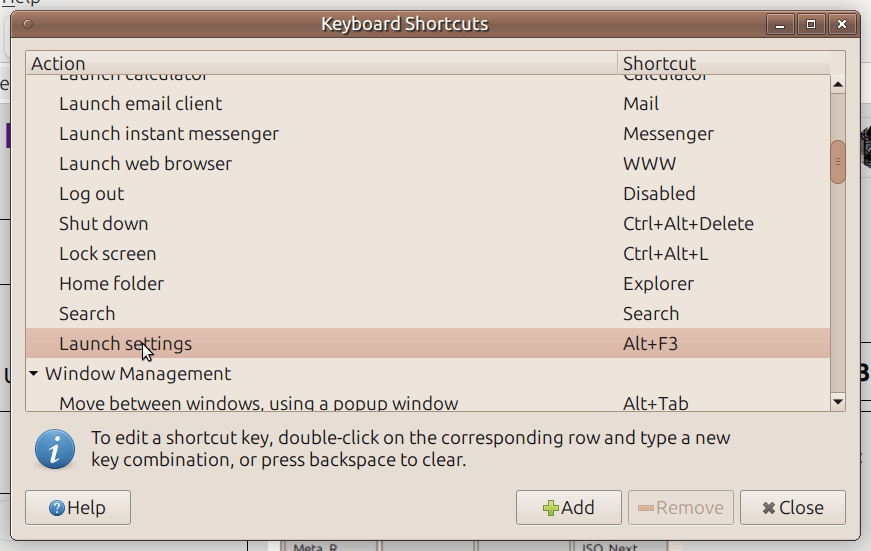
DouYu PCクライアントでホットキー設定を開く方法
デスクトップソフトウェアには、ライブ配信の視聴、オンデマンドビデオの再生、アクティビティ統計などの内蔵配信者ツールが1つのインターフェースに統合されています。キーバインドを適切に管理することで、ゲームをプレイしながら配信を行う際のキーボード競合を防ぐことができます。
- WindowsデスクトップでDouYu PCクライアントを起動します。
- メインウィンドウの右上にある歯車アイコンをクリックして「システム設定」を開きます。
- 左側のナビゲーションパネルから「ホットキー」または「ショートカット」タブを選択します。
- 全画面切り替え、音量調整、弾幕表示など、設定したい操作の横にある入力ボックスをクリックします。
- キーボードで割り当てたい新しいキーの組み合わせを押します。
- 「保存」または「適用」をクリックして、新しいキー設定を反映します。
デフォルト設定を変更しておくことで、ゲーム中の誤操作を防ぐことができます。メインで使用する配信・視聴用の切り替え操作には、CtrlやAltなどの修飾キーを組み合わせた設定を割り当てるのがおすすめです。
バックグラウンドのホットキーと全画面ゲームの競合を解消する
配信者や視聴者の間では、3Dゲームを起動した瞬間にDouYuのホットキーが反応しなくなるという問題がよく見られます。この問題は、必ずしもDouYuクライアントの不具合が原因とは限りません。
Stardock Forumsで報告されているユーザー事例によると、排他フルスクリーンモードで動作するゲームは、ハードウェア入力を直接占有することがあります。これにより、バックグラウンドのWindowsアプリケーションがグローバルキーボードショートカットを検知できなくなります。アクティブなアプリケーションによってダイレクト入力がロックされている場合、ゲームウィンドウからフォーカスが外れるまでDouYuはホットキーを受け付けることができません。
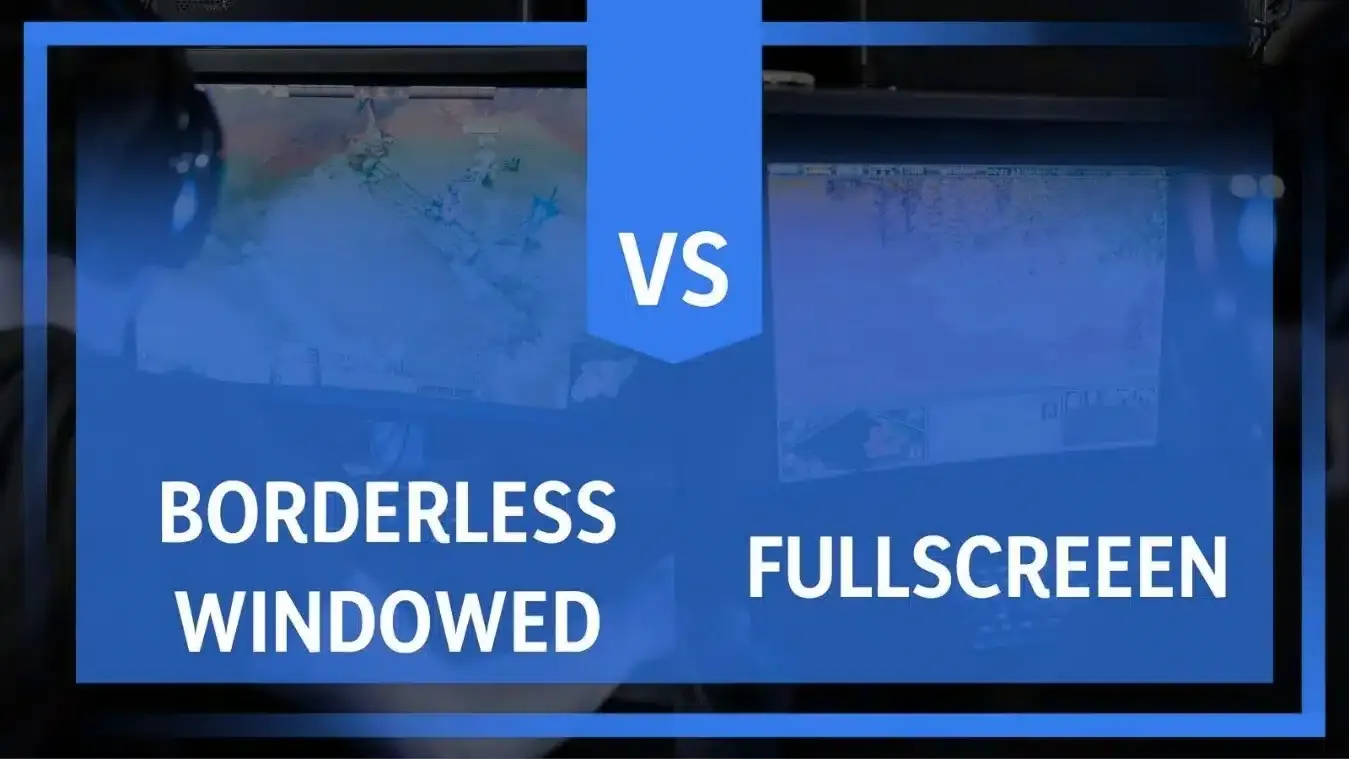
配信環境でバックグラウンドのショートカット認識を正常に戻すには、以下の手順を試してください:
- ゲームの映像またはディスプレイ設定メニューを開きます。
- 表示モードを「排他フルスクリーン」から「ボーダーレスウィンドウ」または「ウィンドウ」モードに変更します。
- 排他フルスクリーンを維持する必要がある場合は、DouYuのショートカットを使用する前に
Alt + Tabを押してフォーカスをデスクトップに切り替えてください。
ボーダーレスウィンドウモードにすると、Windowsのデスクトップウィンドウマネージャーが有効なままになります。これにより、ゲームをプレイし続けながらでも、バックグラウンドのホットキーリスナーがコマンドを認識できるようになります。
Windowsで反応しないキーボードショートカットのトラブルシューティング
DouYuだけでなくデスクトップ全体の操作でもホットキーが機能しない場合は、OS側の設定が入力を遮断している可能性があります。ITarianの技術サポート情報では、ショートカットキーが動作しない主な原因として、不適切なキーボードレイアウト、ドライバーの不具合、アクセシビリティ設定の有効化などが挙げられています。
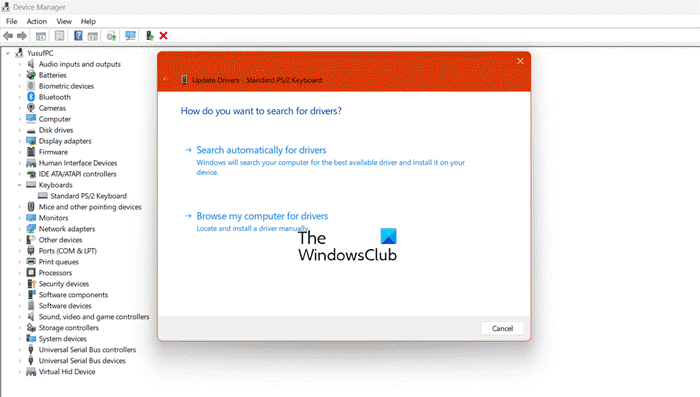
反応しないキーを復旧するために、次の手順を実行してください:
- フィルターキー機能を無効化する: Windowsの設定メニューを開き、「アクセシビリティ」(または「簡単操作」)に移動して「キーボード」を選択し、「フィルターキー機能」がオフになっていることを確認します。フィルターキー機能は短時間のキー入力や繰り返しのキー入力を無視するため、素早いホットキーの組み合わせが認識されなくなる原因になります。
- 現在の入力レイアウトを確認する:
Windowsキー + スペースキーを押して、キーボードが正しい地域のレイアウトに設定されているか確認します。意図せずレイアウトが変わってしまうと、実際のキーボード上のキー割り当てがずれてしまうことがあります。 - キーボードドライバーを再インストールする: Windowsのスタートボタンを右クリックし、「デバイス マネージャー」を開きます。「キーボード」セクションを展開し、使用しているキーボードデバイスを右クリックして「デバイスのアンインストール」を選択します。その後PCを再起動すると、Windowsが正常なドライバープロファイルを再インストールします。
これらの確認を行うことで、DouYuクライアントがキーの組み合わせを正常に受信できないソフトウェア上の問題を解消できます。
配信者ツールと視聴者向けコントロール
DouYu PCクライアントは、基本的な動画再生機能に加え、視聴機能と並行して専門的な配信者向けモジュールを統合しています。Baidu Baikeのドキュメントに記載されている通り、このクライアントはWindows 7以降のOSに対応しており、アクティビティ統計などの便利な配信者向けツールも同梱されています。
アクティブな配信コミュニティにおいて、手軽に使える操作系統を維持することは、チャットを見守りながら配信を円滑に進める上で不可欠です。DouYu (CN) 魚翅を使って高額ギフトを贈り特別な画面演出を発動させる視聴者にとっても、弾幕ショートカットをシンプルなキーに割り当てておくことで、配信画面を邪魔することなく視覚的な通知をいつでも表示させることができます。
よくある質問
DouYu PCクライアントを実行するために必要なOSは何ですか?
Baidu Baikeの公式ドキュメントによると、DouYu PCクライアントはWindows 7以降のオペレーティングシステムに対応しています。
配信ソフトウェアと一緒にPCゲームをプレイしているとホットキーが反応しなくなるのはなぜですか?
Stardock Forumsで解説されている通り、フルスクリーンで動作する一部のゲームはキーボード入力を直接占有するため、Alt-Tabで切り替えるなどウィンドウのフォーカスを外すまで、バックグラウンドのデスクトップアプリがホットキーを認識できなくなります。ゲームをボーダーレスウィンドウモードに切り替えることで、この問題は解決します。

Community
Comments