

公式のゲームガイドにはゲーム内の音量スライダーや通知切り替えに関する記載がないため、Heroic Uncle Kimのアラート動作の管理や効果音のミュートは、現在OS側の設定に依存しています。AndroidおよびiOSでアプリの通知をオフにするかサイレントに設定することで、バックグラウンドでの進行状況を維持したまま、スタミナ回復や放置報酬の上限到達に伴う不要な通知音を止めることができます。


Heroic Uncle Kim
- -40%
220 Gems + 20 Master Keys
今すぐ購入¥ 104.43
¥ 146.36
- -40%
1200 Gems + 90 Master Keys
今すぐ購入¥ 509.80
¥ 713.72
- -40%
2400 Gems + 150 Master Keys
今すぐ購入¥ 941.16
¥ 1317.26
- -40%
8500 Gems + 500 Master keys
今すぐ購入¥ 2737.96
¥ 3833.38
- -40%
16000 Gems + 1000 Master Keys
今すぐ購入¥ 4622.25
¥ 6471.19
- -40%
36000 Gems + 2000 Master Keys
今すぐ購入¥ 9328.87
¥ 13060.78
- -40%
95 Demon Coins + 150 Master Keys
今すぐ購入¥ 336.30
¥ 470.33
- -40%
150 Demon Coins + 300 Master Keys
今すぐ購入¥ 509.80
¥ 713.72
- -40%
950 Dragon Orbs
今すぐ購入¥ 950.20
¥ 1330.42
- -40%
Ads Pass 30 Days + 240 Gems
今すぐ購入¥ 950.20
¥ 1330.42
iOSでアラートと通知音を管理する方法
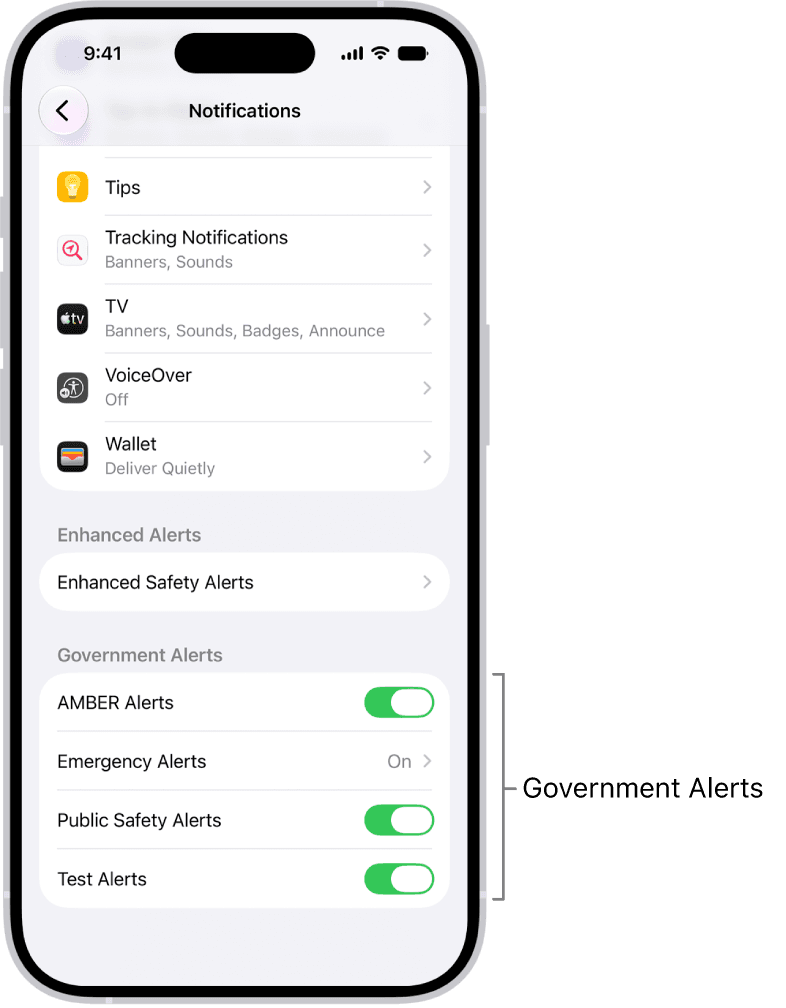
iOSでは、バナー通知を残したまま通知音のみをミュートにするか、通知自体を完全にオフにすることができます。
ロック画面のバナーやバッジを残したまま通知音のみをミュートにする手順:
- iOS端末で設定を開きます。
- 通知をタップし、下にスクロールして通知スタイルからゲームを選択します。
- Appleの通知に関するドキュメントに従い、サウンドのスイッチをオフにします。
- 画面上に通知バナーを表示させたい場合は、通知を許可をオンのままにしておきます。
メインの設定メニューを開かずに一時的にアラートを消音したい場合は、ロック画面または通知センターでアラートバナーを左にスワイプします。オプションをタップし、1時間消音または今日は消音を選択します。同じメニューからオフにするを選択すると、以降のすべての通知が即座に停止します(Appleサポート)。
Androidのアプリ通知とアラートモード
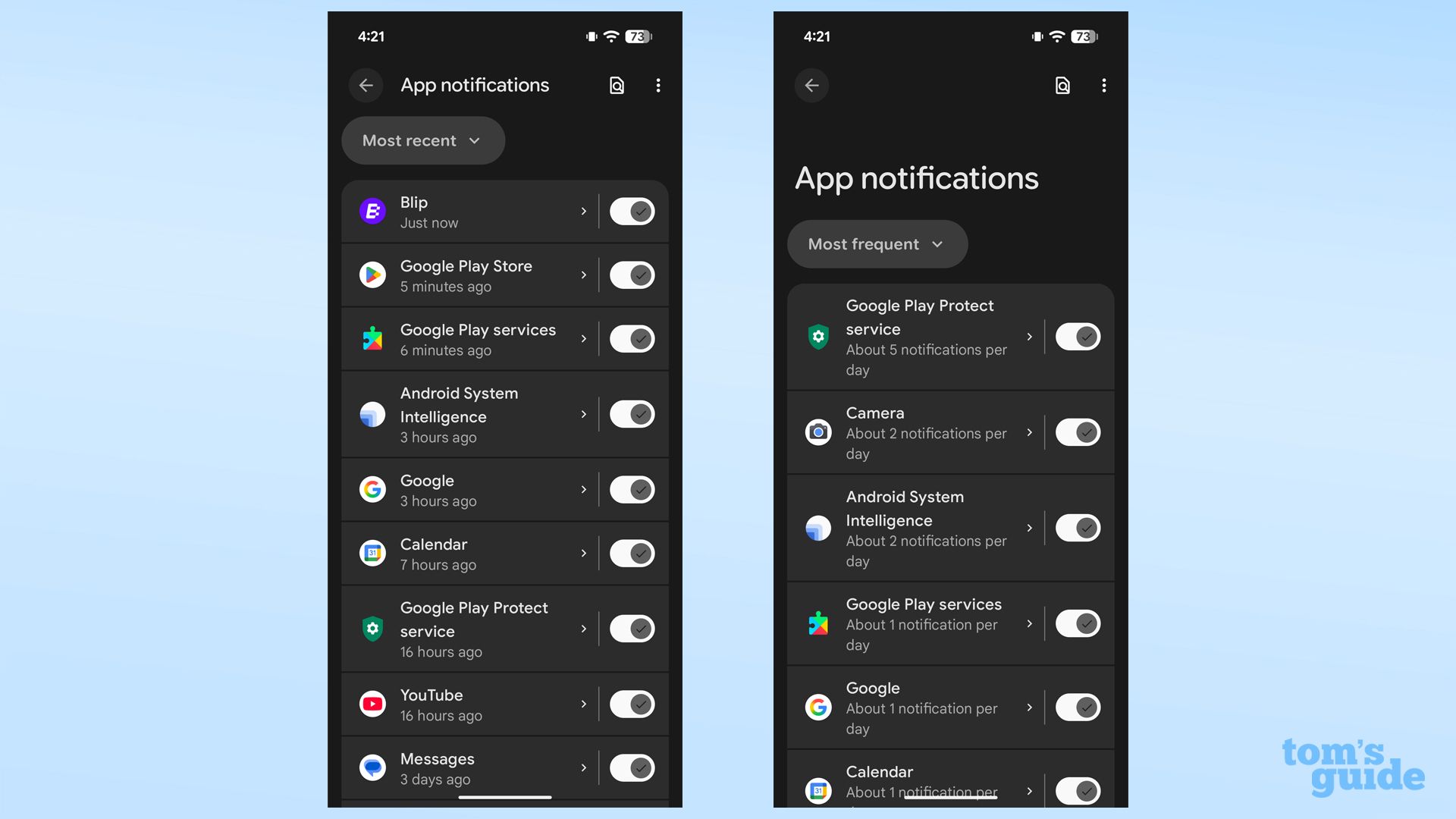
標準のAndroidでは、プッシュ通知が「デフォルト(アラート)」と「サイレント」の表示階層に分かれています。
通知をサイレントにするか、完全にオフにする手順:
- システムの設定を開きます。
- 通知 > アプリの通知を選択します。
- すべてのアプリで絞り込み、リストからゲームを探します。
- メインのスイッチをオフにしてすべての通知を停止するか、GoogleのAndroidヘルプに記載されているようにアプリ名をタップしてアラートのスタイルを開きます。
- デフォルトではなくサイレントを選択します。
サイレントを選択すると、通知がプルダウンのシェード内にまとめられ、ロック画面やステータスバーをすっきりと保つことができます。放置報酬が上限に達したりスタミナが回復したりしても、端末が音を鳴らしたり振動したりすることはありません(Googleサポート)。
Samsung One UI向けの追加手順
Samsung Galaxy端末では、標準のAndroidとは異なる方法でアラートカテゴリが処理されます。One UIのデフォルト状態では、手動で有効化するまでアプリごとの通知カテゴリメニューが非表示になっています。
カテゴリの切り替えを表示する手順:
- 設定 > 通知に移動します。
- 詳細設定をタップします。
- 下にスクロールして、アプリごとの通知カテゴリを管理の横にあるスイッチを有効にします(Samsungサポート)。
- アプリの通知に戻り、ゲームをタップして各アラートカテゴリを直接調整します。
システムレベルでの触覚フィードバックと消音設定
Heroic Uncle Kimは、グローバルサーバーおよび東南アジアサーバーで放置進行や戦闘が行われます(NXPGame)。運営会社からは、ゲーム内に組み込まれたBGMスライダー、効果音(SFX)の切り替え、画面を暗くするスリープモードに関する公式情報は公開されていません。
連続する戦闘タップ音や端末の振動が放置プレイの邪魔になる場合は、システムレベルで端末の触覚フィードバックを調整してください。
- iOS: 設定 > サウンドと触覚を開き、システムの触覚をオフにして振動フィードバックを無効にします(Jam Cityプレイヤーサポート)。
- Android: 設定 > サウンドとバイブレーションを開き、バイブレーションのフィードバックまたはタップ時のバイブレーションをオフにします(Jam Cityプレイヤーサポート)。
メディアの音量については、長時間の周回プレイを始める前に端末の音量ボタンを使用してメディア音量をゼロまで下げてください。
システム通知管理の比較
| プラットフォーム | 設定手順 | 利用可能な操作 | 出典 |
|---|---|---|---|
| iOS | 設定 > 通知 > [アプリ名] | 通知音の無効化、すべての通知の消音、または一時的な消音 | Appleサポート |
| 標準Android | 設定 > 通知 > アプリの通知 | 「デフォルト」と「サイレント」の切り替え、または通知の完全無効化 | Google Androidヘルプ |
| Samsung One UI | 設定 > 通知 > 詳細設定 | カテゴリ管理を有効にして詳細なアラートカテゴリを設定可能にする | Samsungサポート |
設定後も通知が消えない場合の対処法
OSの権限更新が、起動中のモバイルゲームに即座に反映されない場合があります。ゲームがメモリ内で実行されている間に通知権限を変更すると、キャッシュされたバックグラウンドトークンに基づいてアプリがアラートを送信し続けることがあります。
通知が止まらない場合の対処法:
- ホームバーから上にスワイプするか、アプリ切り替えボタンを押して実行中のアプリ一覧を表示します。
- ゲームのカードを上(または横)にスワイプしてプロセスを完全に強制終了します。
- アプリを再起動し、権限が適用されたことを確認します。
- プッシュバナーや通知音が鳴り続ける場合は、モバイル端末を再起動してシステムレベルの通知キャッシュをクリアしてください(Glu Mobileサポート)。

Community
Comments