

Steam PCでコントローラーのレイアウトを変更する方法を徹底解説します。ボタンの割り当て変更(リマップ)やコミュニティ設定の読み込み、スティックのデッドゾーン修正、カスタムレイアウトの作成まで、快適な操作環境を構築するための手順を網羅してご紹介します。
PCでコントローラーを正常に動作させるのは時にストレスが伴います。ゲームパッドを接続してゲームを起動したものの、カメラが勝手に回転したり、前面ボタンで違うアクションが暴発したり、キーボード用のUIアイコンが表示されたりすることがあります。Steam入力(Steam Input)は、ハードウェア信号を仲介してボタンの割り当てを直接コントロールできるようにすることで、これらの問題を解決します。
バンパー機能の入れ替え、スティックドリフトのキャリブレーション、他のプレイヤーが共有したカスタムプロファイルの読み込みなど、Steamクライアントを使えばあらゆるボタン、トリガー、スティック軸を細かく調整可能です。ライブラリ内のあらゆるタイトル向けにゲームパッドを設定する手順を以下で解説します。
Steam Wallet Code (KRW)
Steam入力の構造:ネイティブモード vs レガシーモード
Steamは「ネイティブモード」と「レガシーモード」という2つの異なる変換レイヤーを介してハードウェア信号を処理します。
ネイティブモードは、Steam Input APIを用いて開発されたゲームに直接フックします。コントローラーは単なる汎用的なボタン入力ではなく、「ジャンプ」「インタラクト」「リロード」といったゲーム内の直接的なアクションを送信します。これにより、Xboxパッド、PlayStationコントローラー、カスタムレイアウトのいずれを使用していても、画面上に適切なボタングリフが表示されます。また、徒歩での探索から乗り物の運転へ移行する際など、ゲームプレイの状態に応じて開発者がレイアウトの自動切り替えを発動させることも可能です。
レガシーモードは、ゲームがSteam入力にネイティブ対応していない場合にハードウェアエミュレーションレイヤーとして機能します。物理入力を取得し、標準的なXInputコマンド、マウスの動き、またはキーボードのキー入力へと変換します。これにより、旧作タイトルやストラテジーゲームもコントローラーでプレイできるようになりますが、使用しているコントローラーに関わらず、ゲーム内には基本的にXboxスタイルのABXYプロンプトが表示されます。
バックグラウンドで動作しているサードパーティ製のリマップツールがこのパイプラインを阻害することがあります。多くの外部ツールは仮想Xbox 360コントローラーの信号を出力します。その結果、Steam入力は物理デバイスではなく仮想360デバイスを認識してしまい、クライアントがレガシーモードに固定され、ネイティブのジャイロエイムやタッチパッド割り当てといったハードウェア機能が無効化されてしまいます。
デスクトップおよびBig Pictureでのコントローラー設定へのアクセス
コントローラー設定メニューは、通常のSteamデスクトップクライアントまたはBig Pictureモードのいずれからでも開くことができます。
デスクトップクライアントからのアクセス: 1. Steamを開き、ライブラリに移動します。 2. 対象のゲームを右クリックしてプロパティを選択します。 3. 左側のサイドバーにあるコントローラタブをクリックします。 4. コントローラ設定をクリックするか、ゲームのライブラリページバナーにあるコントローラーアイコンをクリックします。
Big Pictureモードからのアクセス: 1. 右上のモニターアイコンをクリックしてBig Pictureモードを起動します。 2. ゲームを選択してゲームハブを開きます。 3. サイドバーからゲームを管理を選択します。 4. コントローラ設定をクリックしてオーバーレイを起動します。
Steamには、個別のゲーム外で適用されるグローバルなコントローラー設定も用意されています:
| 設定タイプ | 適用範囲 | 主な用途 |
|---|---|---|
| ゲームごとのレイアウト | 起動中のゲーム実行ファイル | 特定のタイトル向けに操作、感度曲線、アクションレイヤーをマッピング |
| Big Picture設定 | Big Pictureインターフェース | メニューナビゲーション、決定ボタン、UIショートカットの割り当て |
| デスクトップ設定 | Windowsデスクトップ環境 | スティック/トラックパッドをマウスポインタに、トリガーをマウスクリックに変換 |
| ガイドボタンコード | グローバルオーバーレイショートカット | 中央のガイドボタンを押しながらシステムアクション(スクリーンショット、キーボード起動など)を実行 |
グローバルプロファイルを適切に設定しておくことで、ゲームからAlt+Tabでデスクトップに切り替えた際の意図しないカーソル移動を防ぐことができます。
11の入力ソースグループにまたがる入力マッピング
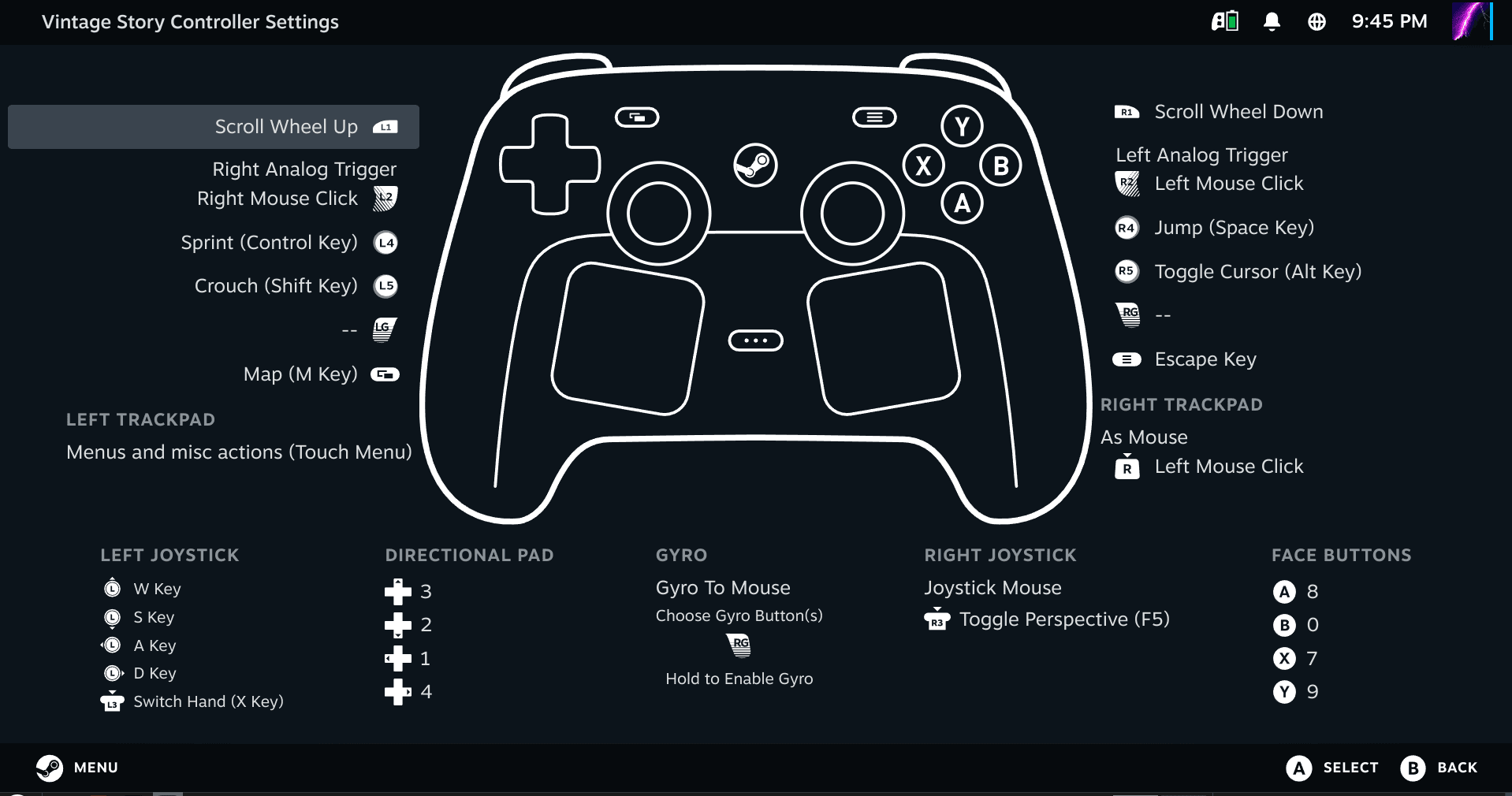
Steam入力は物理ハードウェアを11の個別入力ソースグループに分類します: * 左ジョイスティックおよび右ジョイスティック:アナログ移動、方向クリック(L3/R3)、方向パッドのエミュレーション。 * 左トラックパッド、右トラックパッド、中央トラックパッド:マウスエミュレーション、タッチラジアルメニュー、スクロールホイール、エッジタップ。 * ABXY:メインの前面ボタングループ。 * 十字キー:4方向、8方向、またはラジアル入力として設定された方向パッド。 * 左トリガーおよび右トリガー:2段階のアナログストロークおよびデジタルフルプル(押し込み)閾値。 * ジャイロ:傾きによる照準(エイム)、ステアリング、カメラパンに使用される内蔵モーションセンサー。 * スイッチ:Select/Back、Start/Menu、ショルダーバンパー(L1/R1)、背面グリップパドル。
| 入力ソースグループ | 主な物理コントロール | 対応出力スタイル |
|---|---|---|
| ジョイスティック | 左右のアナログスティック、スティッククリック | 方向パッド、ラジアルメニュー、マウス、ジョイスティック移動 |
| トラックパッド | 左右のトラックパッド、中央タッチパッド | マウスポインタ、タッチメニュー、スクロールホイール、単一ボタン |
| 前面ボタン (ABXY) | A、B、X、Y(または×、○、□、△) | 単一キー、連射ボタン、モードシフトアクティベーター |
| トリガー | アナログの左右トリガー | アナログ引き、閾値クリック、2段階ボタンアクション |
| ジャイロスコープ | 内蔵モーション加速度センサー | マウス照準、傾きステアリング、方向の傾き |
| スイッチ/バンパー | バンパー、View/Menu、グリップパドル | 標準ゲームパッド入力、ホットキー、修飾コード |
複雑な操作スキームを構築する場合は、アクションセットとアクションセットレイヤーを活用しましょう。アクションセットはコントローラーレイアウト全体の切り替えです。例えば、移動用の「地上」アクションセットと、乗り物に乗った際にスティックをヨー/ピッチ操作に変更する「飛行」アクションセットを個別に定義できます。
アクションセットレイヤーは、有効なアクションセットの上に一時的な変更を重ねて適用します。照準ボタンを長押ししている間だけ、スティック感度を下げ、ジャイロ照準を「常時オン」にし、右バンパーを息止めにリマップするレイヤーを発動させることができます。照準ボタンを離せば、そのレイヤーは即座に解除されます。
ライブラリ内の新作タイトルでカスタムプロファイルを試したい場合は、Steamウォレットコード(KRW)でアカウントに残高を追加し、クライアントから直接ゲームを購入して導入しましょう。
コミュニティプロファイルとコントローラーテンプレートの読み込み
すべての入力を手動で設定する必要はありません。Steamコミュニティでは、カタログ内のほぼすべてのゲームに対して作成済みの設定が共有されています。
作成済みレイアウトを読み込む手順: 1. 対象ゲームの「コントローラ設定」画面を開きます。 2. 上部にある現在のレイアウトカードをクリックします。 3. レイアウトを閲覧タブを選択します。
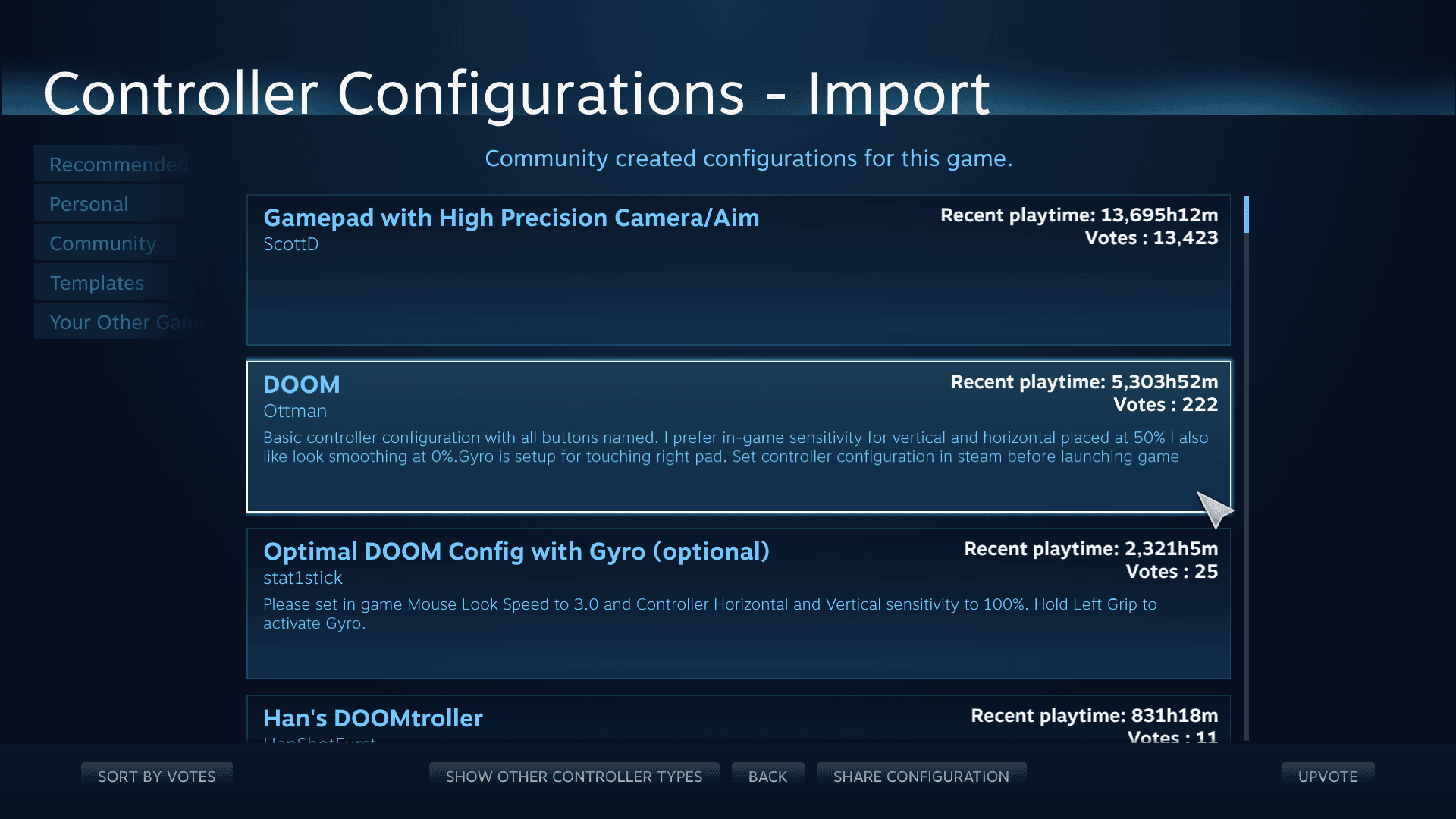
Steamはレイアウトを以下の4つのグループに分類しています: * 推奨:ゲーム開発者から公式に提供されているプロファイル。 * 個人:ローカルに書き出された、またはSteamクラウドに保存されている独自の設定。 * コミュニティ:他のプレイヤーが共有したレイアウト(総プレイ時間や高評価数でランク付け)。 * テンプレート:手動カスタマイズ用のジャンル別ベースライン(ゲームパッド、キーボード&マウスWASD、高精度カメラなど)。
設定を選択して詳細を確認し、レイアウトを適用をクリックします。カスタマイズしたコミュニティプロファイルは「個人」タブにエクスポートしておけば、今後のコミュニティ側の更新で変更内容が上書きされるのを防ぐことができます。
デッドゾーン、感度、対角線レスポンスの調整
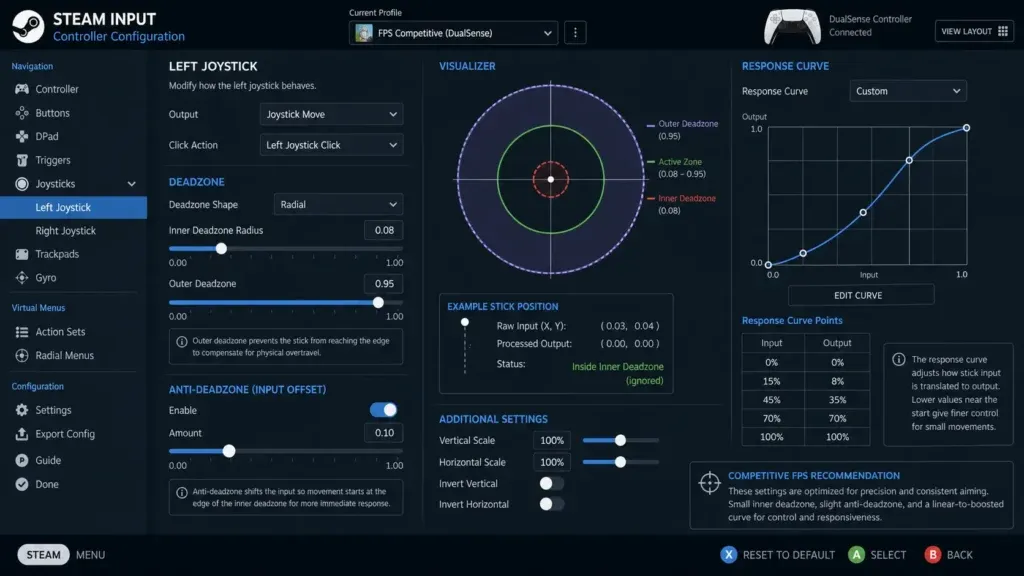
スティックのドリフトやカメラ操作のもたつきは、デッドゾーンの調整不足が原因であることがほとんどです。スティックに触れていないのにキャラクターが動いてしまう場合はデッドゾーンが狭すぎ、わずかなエイム調整に反応しない場合はデッドゾーンが広すぎます。
デッドゾーン設定を調整する手順: 1. ゲームのコントローラーレイアウトを開きます。 2. レイアウトを編集をクリックします。 3. 左側のメニューでジョイスティックを選択します。 4. スティックの横にある歯車アイコンをクリックし、デッドゾーンを選択します。
Steamでは、ゲームのデフォルト値を維持する、独自の最小/最大閾値を設定する、あるいは特定の形状を指定することができます。レースゲームやスポーツゲームでは、標準の円形デッドゾーンによってスティックの対角方向の入力範囲が制限され、斜め入力時に100%のステアリングが効かなくなる場合があります。
対角線のレスポンスを補正する2つの方法: 1. 正方形デッドゾーン:境界を正方形に強制し、4つの角すべてで完全な斜め入力を可能にします。ただし、斜め入力時のオーバーステアに敏感になる場合があります。 2. 感度乗数 (1.41):正方形ゾーンのような極端な角の反応を作ることなく、円形デッドゾーンのまま対角座標を最大出力へと引き上げます。
まずは標準の十字または円形デッドゾーンに1.41の乗数を設定することから始めましょう。タイトルが瞬時の角入力を要求する場合にのみ、正方形デッドゾーンに切り替えてください。
非Steamゲームおよびスタンドアロン実行ファイルのリマップ
Steam入力はクライアントに追加された外部の実行ファイルにも対応しており、Steamネイティブタイトルと同様のリマップ、ジャイロエイム、コミュニティプロファイルを利用できます。
外部ゲームをインポートする手順: 1. 上部メニューバーのゲームをクリックします。 2. 非Steamゲームをマイライブラリに追加を選択します。 3. ゲームの実行ファイルにチェックを入れるか、参照をクリックしてファイルパスを指定します。 4. 選択したプログラムを追加をクリックします。
ゲームは必ずSteam経由で起動してください。フォルダから直接実行ファイルを起動すると、Steamオーバーレイがプロセスにフックされず、カスタムレイアウトが有効になりません。
携帯型ゲーミングPCのデスクトップモードでは、非Steamタイトルがゲームレイアウトではなくデスクトップナビゲーションの割り当てをデフォルトにしてしまうことがあります: * 右トラックパッド:マウスカーソル * 左トラックパッド:スクロールホイール * 右トリガー:マウスの左クリック * 左トリガー:マウスの右クリック * Steam + X:仮想キーボード
インポートしたタイトルがデスクトップモードの操作から抜け出せない場合は、起動する前にデスクトップモードからゲーム用インターフェースに切り替えてください。
操作が反応しない場合の段階的解決手順
コントローラーの入力が認識されない、ボタンが2重に反応する、または著しい入力遅延が発生する場合は、以下のトラブルシューティング手順を順番に実行してください。
ステップ1:ゲームごとの「Steam入力を有効/無効」切り替え
  │
  ├── 解決した? ──> 完了
  └── 未解決 ──> ステップ2:サードパーティ製バックグラウンドツールの終了
               │
               ├── 解決した? ──> 完了
               └── 未解決 ──> ステップ3:プロパティ画面でのハードウェア再接続
                            │
                            ├── 解決した? ──> 完了
                            └── 未解決 ──> ステップ4:破損したレイアウトVDFキャッシュの削除
                                         │
                                         └──> ステップ5:全体設定での再キャリブレーション
1. ゲームごとのSteam入力オーバーライドを切り替える
コントローラーの問題の多くはドライバの競合によって発生します。専用のネイティブドライバを持つゲームでは、Steam入力が同時に信号を変換することで二重入力が発生したり、認識に失敗したりすることがあります。 1. ライブラリ内のゲームを右クリックしてプロパティを開きます。 2. コントローラタブを選択します。 3. [ゲーム名]のオーバーライドを探します。 4. ゲーム側にネイティブのコントローラーサポートがある場合は、ドロップダウンをSteam入力を無効にするに設定します。 5. ゲームがコントローラーを認識しない場合は、Steam入力を有効にするに設定します。
2. サードパーティ製の仮想コントローラーツールを終了する
仮想Xbox 360コントローラーをエミュレートする外部ユーティリティを終了してください。これらをSteamと同時に実行するとコントローラーが二重認識され、二重入力やスティック割り当ての不具合の原因になります。
3. プロパティタブを開いた状態でコントローラーを再接続する
起動時にタイトルがコントローラーを認識しない場合: 1. コントローラーの接続を外します。 2. Steamで該当ゲームのプロパティ > コントローラ画面を開きます。 3. オーバーライドをSteam入力を有効にするに設定します。 4. メニューを開いたままコントローラーを再接続します。 5. コントローラーのインジケーターがアクティブになったらゲームを起動します。
4. 破損したレイアウト設定キャッシュを削除する
Steamがレイアウトを保存できない場合や、割り当てが頻繁にリセットされる場合:
1. Steamを完全に終了します。
2. インストールフォルダ(通常は steamapps/common/Steam Controller Configs)を開きます。
3. そのディレクトリ内にある一時VDFファイルを削除します。
4. Steamを再起動し、レイアウトを再適用します。
5. 一般コントローラー設定で再キャリブレーションを行う
ゲームごとのデッドゾーンを調整してもスティックのドリフトが解消しない場合: 1. Steamの設定 > コントローラを開きます。 2. キャリブレーションと高度な設定をクリックします。 3. スティックのセンタリング値をテストし、画面の案内に従ってゼロ点をリセットします。
複数のゲームジャンルを幅広くプレイする方は、Steamウォレットのプリペイド残高を用意しておけば、新作タイトルをいつでも入手してすぐに最適なレイアウトをテストできます。
プラットフォームおよびアーキテクチャ別のコントローラー設定機能
リマップツールはオペレーティングシステムやハードウェアレイヤーによって大きく異なります。以下の比較表は、Steam入力と他のリマップツールの違いを示したものです:
| リマップツール/レイヤー | プラットフォーム範囲 | マルチレイヤーアクションセット | キーボード&マウスのエミュレーション | 対応ハードウェアの広さ |
|---|---|---|---|---|
| Steam入力 | Steamクライアント&インポートした実行ファイル | 対応(セット&レイヤー) | 対応(完全なマクロ&キーストローク対応) | 主要なゲームパッド(Xbox、PlayStation、Switch、カスタム) |
| コンソール公式コンパニオンアプリ | Windowsデスクトップ(純正ハードウェア) | 非対応 | 非対応(ゲームパッド信号のみ) | 純正パッドのみ |
| 高度な専用リマップソフト | システム全体のWindowsアプリケーション | 対応(マルチスロットシステム) | 対応(完全なマクロ&マウスエミュレーション) | 100種類以上のコントローラーに対応 |
| オープンソースのエミュレーションツール | Windowsデスクトップ(特定のコントローラー) | 非対応 | 非対応(主に仮想360エミュレーション) | 特定のハードウェア(DualShock/DualSense) |
| 軽量キーマッパー | 汎用デスクトップ | 非対応 | 対応(基本的なゲームパッドからキーへの変換) | 一般的なDirectInputゲームパッド |
システムユーティリティはOSレベルでのリマップを提供しますが、Steam入力は追加のバックグラウンドドライバを必要とせず、カスタムレイヤーをゲーム内オーバーレイに直接統合できる強みがあります。
よくある質問(FAQ)
Steam PCで特定のゲームのコントローラーレイアウトを変更するにはどうすればよいですか?
Steamライブラリでゲームを右クリックし、「管理」>「コントローラ設定」(または「Steamコントローラ設定を編集」)を選択します。そこから「レイアウトを編集」を選んでボタンを個別にリマップするか、「レイアウトを閲覧」を選んでコミュニティレイアウトや公式の開発者テンプレートを選択してください。
Steam入力を使って非Steamゲームのボタンをリマップできますか?
はい、上部メニューバーの「ゲーム」>「非Steamゲームをマイライブラリに追加」をクリックして外部の実行ファイルを追加できます。追加後、Steamクライアントから直接ゲームを起動することで、Steam入力のレイアウト設定機能が有効になります。
SteamでPlayStationコントローラーを使っているのにXboxのボタングリフが表示されるのはなぜですか?
レガシーモードでは、Steam入力がコントローラー信号を標準的なXInputコマンドに変換するため、ゲーム内には一般的なABXYプロンプトが表示されます。ネイティブモード対応タイトルにおいて、ゲーム開発者がSteam Input APIによるグリフ表示を直接実装している場合にのみPlayStationのグリフが表示されます。
Steamのコントローラー設定でスティックのドリフトを修正したり感度を調整したりするにはどうすればよいですか?
ゲームのコントローラー設定画面を開き、「ジョイスティック」に移動して、デッドゾーンと感度設定の歯車アイコンを選択します。最小デッドゾーンの閾値を上げることでドリフトを解消したり、カスタム感度乗数を使用してレスポンス曲線を変更したりできます。
Steamゲームでコントローラーの入力が反応しないのはなぜですか?
Steam入力がゲームのネイティブコントローラードライバや外部のバックグラウンドツールと競合している可能性があります。ゲームを右クリックして「プロパティ」>「コントローラ」を選択し、「[ゲーム名]のオーバーライド」を「Steam入力を有効にする」または「Steam入力を無効にする」に切り替えて競合を解消してください。
Steamにおけるアクションセットとアクションセットレイヤーの違いは何ですか?
アクションセットは、運転やメニュー画面など異なるゲーム状態に合わせてすべてのボタン割り当てを一度に変更する完全に独立した操作レイアウトです。アクションセットレイヤーは、現在有効になっているベースのアクションセットの上に、部分的な変更や特定の割り当てオーバーレイを一時的に適用するものです。
Steamコントローラーカスタマイズのまとめ
Steam入力はPC上でのゲームパッドハードウェアの詳細な制御を可能にしますが、最適な設定はゲームごとに異なります。ゲームが使用中のゲームパッドをネイティブでサポートしている場合は、ゲームごとのオーバーライドをSteam入力を無効にするに設定することで、正確なゲーム内プロンプトを維持し、変換による遅延を避けることができます。
タイトルにネイティブサポートがない場合、デッドゾーンに問題がある場合、あるいは複雑なマルチボタン割り当てが必要な場合は、Steam入力を有効にしてアクションセットを設定しましょう。レイアウトの調整が完了したら、デジタルSteamウォレットコードを手に入れて、今後登場する新作タイトルに備えてライブラリを充実させましょう。

Community
Comments