

ぎこちないカメラ操作や使いにくい戦闘キーでお困りですか?本記事では、PC版『リメメント 白き影』でキー配置を変更し、快適な操作環境を設定する手順を解説します。
Blackstormが手掛けた『リメメント:白き影』は、キャラクターガチャ、属性相性、オープンエリアの探索要素を備えた3Dターン制アニメRPGです。グラフィックは素晴らしい仕上がりですが、PC版の初期キーボード配置には難があります。スキルのショートカットが最上段の数字キー1~8に分散しており、過敏なカメラ感度のせいでフィールド探索も快適とは言えません。
保存したクライアントをプレイする場合でも、リニューアル後の再リリースに備える場合でも、まずは操作環境を整えることが最優先です。ここでは、PC版のキー設定画面の操作方法やマウス追従の安定化、人間工学に基づいた快適な戦闘レイアウトの構築手順をご紹介します。
Rememento: White Shadow
PC版のデフォルトキーボード操作とよくある不満点
移動は標準的なWASDに設定されていますが、戦闘時のコマンド配置が非常に扱いづらくなっています。スキル、属性切り替え、アイテムスロットが1~8のキーに割り振られているため、ターン進行を確認しながらガードブレイクの準備をする際に、7や8のキーまで人差し指を伸ばそうとすると入力ミスやローテーションの遅れにつながります。
カメラ操作も別の問題を引き起こします。初期設定の水平方向の視点移動は、開けた地形では回転が速すぎる一方、スキルの照準操作時には極端に重くなってしまいます。
以下の表は、デフォルトのPC版配置と、主要入力を左手の届く範囲にまとめた推奨レイアウトの比較です。
| 機能 / アクション | デフォルトのキー配置 | 人間工学に基づく推奨配置 | 操作上のメリット |
|---|---|---|---|
| 基本移動 | W, A, S, D | W, A, S, D | 慣れ親しんだ標準操作を維持 |
| メインスキル / 通常攻撃 | 1 | Q | 最上段キーへ指を伸ばす負担を解消 |
| サブスキル | 2 | E | 移動キーのすぐ隣で素早くアクセス可能 |
| アルティメット / バーストスキル | 3 | R | ガードブレイク時の素早い発動が可能 |
| 属性切り替え / ホットバー4 | 4 | F | 親指や人差し指から自然に移行可能 |
| ホットバーアクション5~8 | 5, 6, 7, 8 | Z, X, C, V | 全体的なキーの物理的距離を短縮 |
| インタラクト / 会話 | F | スペース または マウスサイドボタン | 混み合った場面での誤操作を防止 |
| カメラリセット / ロック | マウスホイールクリック | マウスサイドボタン2 または Tab | ホイールに負担をかけずに視点を安定化 |
ホームポジション周辺に入力を集約することで、ボスギミック発生時にも防御やバースト発動を即座に行えるようになります。
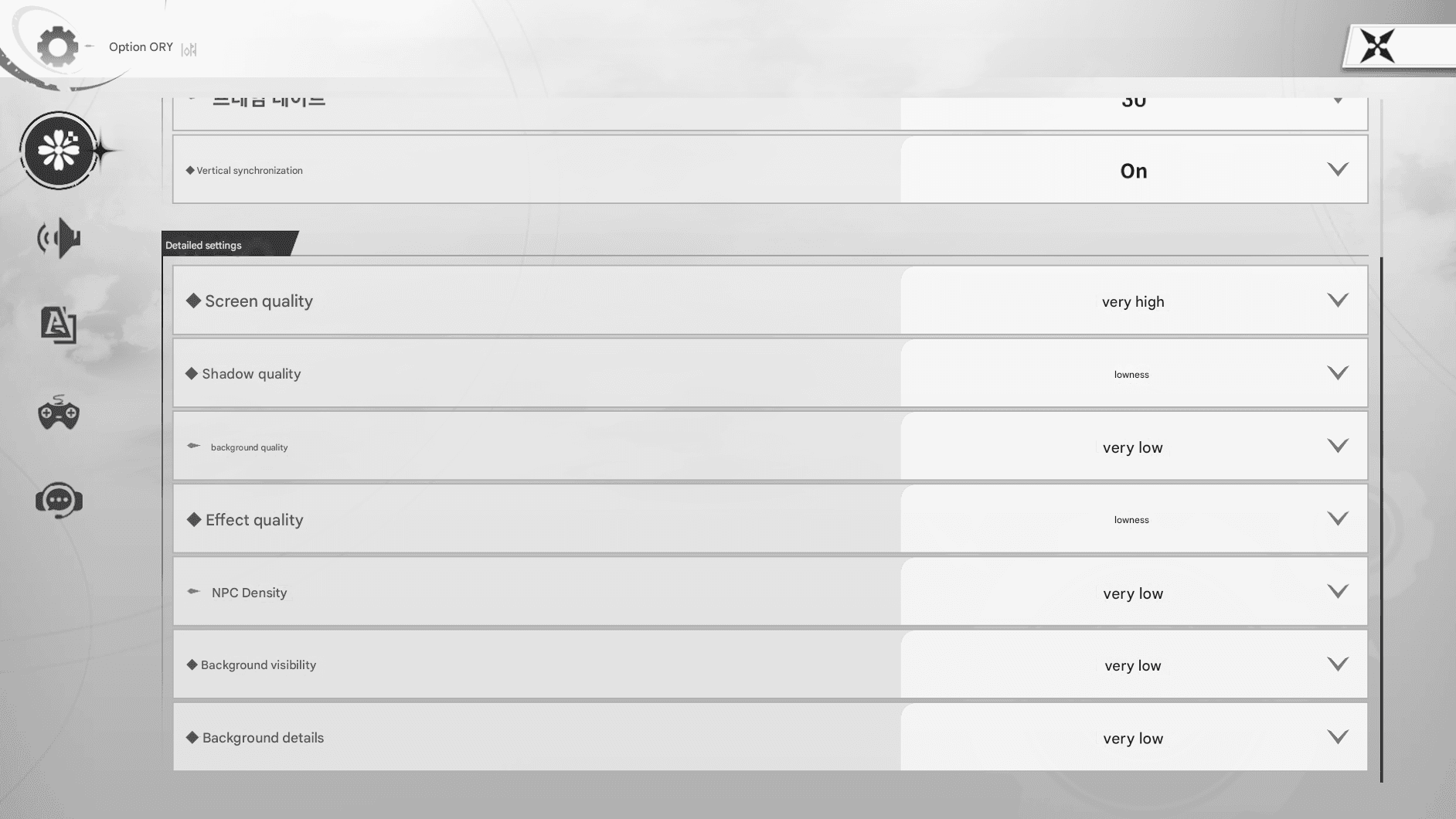
ゲーム内のキー設定メニューを開く手順
『リメメント』はPC版のゲーム内キー再割り当てに対応しています。以下の手順で、システムメニューから直接レイアウトを変更してください。
- フィールドや拠点エリアでEscキーを押し、メインポーズ画面を開きます。
- 画面右側にある歯車アイコンの設定を選択します。
- 左側のタブ一覧から操作設定をクリックします。
- キーボード&マウスパネルを開き、登録されているアクション一覧を表示します。
- 変更したい割り当てスロット(ホットバースロット1やインタラクトなど)をクリックします。
- 入力待ちのプロンプトが表示されたら、割り当てたい新しいキーを押します。
- 画面を閉じる前に、右下の適用または確認をクリックします。
操作設定を整えた後、もし育成や進行の壁にぶつかった場合は、リメメント:白き影のストアページでキャラクターレベルや装備ランクを上げるための各種リソースを調達できます。
ターン制バトル向けのおすすめカスタムキー配置
『リメメント』はMP管理、5属性の相性関係(火、森、水、光、闇)、そしてガードブレイク状態を基軸としたターン制システムを採用しています。ボスのガードをブレイクすると短時間の与ダメージ上昇ボーナスが得られますが、キー入力にもたついてターンを無駄にすると、総火力が大きく低下してしまいます。
パーティの主要コマンドは「Q・E・R」周辺にまとめましょう。通常スキルをQ、サポートや回復をE、キャラクターのバーストをRに配置します。これにより親指が空くため、スペースバーや下段のモディファイアを柔軟に活用できます。
サブアクション5~8はZ、X、C、Vキーへ移動させます。この列にアイテムや予備の属性切り替えを割り振ることで、キーまでの物理的な距離を半減させ、行動順から目を離さずにバーストスキルを発動できるようになります。
マウス感度とカメラ追従の調整
セミオープンエリアを探索する際は、安定したカメラワークが不可欠です。PC版クライアントでは、カメラの回転感度が水平方向(X軸)と垂直方向(Y軸)のスライダーに分かれています。
水平スライダーは35~40%まで下げるのがおすすめです。デフォルトの50%設定では、DPI 800以上のマウスを使用している場合、ターゲットを行き過ぎてしまう原因になります。垂直スライダーは30%まで下げておくと、高低差を確認する際にカメラのピッチが意図せずブレるのを防げます。
カメラを素早く振った際に細かな引っかかりを感じる場合は、ディスプレイ設定で生入力(Raw Input)を有効にし、マウスのポーリングレートが1000Hz以下に制限されているか確認してください。過度に高いポーリングレートは、最適化されていないクライアントエンジンに負荷をかけることがあります。
ゲーム内でゲームパッドが認識されない場合のコントローラー設定
PC版では、DirectInputや一部の非標準コントローラーに対するネイティブ対応がまだ不十分です。ゲーム側でコントローラーが認識されない場合は、システムレベルの設定ソフトを使用して、ハードウェアの入力を仮想キーボードのキー押下にマッピングしてください。
これらのユーティリティはコントローラーの信号をキャッチし、キーボードの入力としてゲームプロセスに渡すため、ドライバ未対応の問題を回避できます。
| 設定項目 | 標準値の範囲 | 推奨設定 | 実際の動作効果 |
|---|---|---|---|
| 左スティックのデッドゾーン | 0%~25% | 8%~10% | フィールド歩行時のスティックドリフトを解消 |
| 右スティックの応答プロファイル | 6つのプロファイル | 一定(Steady)または 動的(Dynamic) | 探索時の急激なカメラブレを抑制 |
| トリガーのアクチュエーション深度 | 30~70の範囲 | 35(高速入力) | トリガーを深く押し込まずにスキルを即時発動 |
| プロファイルレイヤー切り替え | 1~4つのスロット | スロット1:探索 / スロット2:メニュー | ホットキーでゲーム中にコントローラーレイヤーを瞬時に変更 |
| 入力出力モード | ゲームパッド / 仮想キー | 仮想キーボードマッピング | 認識しないゲームパッド入力を完全にバイパス |
トリガーのアクチュエーションを35に設定すれば、長時間の周回でも指の疲労を大幅に軽減できます。素材集めで手強いボスに挑む際は、提供されているリメメント:白き影のリソースパックをチェックして、ステータス育成をスムーズに進めましょう。
Windows PC版、Android版、iOS版のプラットフォームごとの違い
『リメメント』はPC、Android、iOSでリリースされましたが、操作のカスタマイズ性はビルドごとに大きく異なります。
以下は、3つのプラットフォームにおけるキー配置、感度設定、操作ガイドの表示方法をまとめた比較表です。
| 機能 / システム | Windows PC版クライアント | Android OS版 | iOS モバイル版クライアント |
|---|---|---|---|
| ゲーム内キー再割り当て | 対応(設定 > 操作設定) | 非対応(画面上の固定タッチUI) | 非対応(画面上の固定タッチUI) |
| ネイティブゲームパッド検出 | 一部対応(ハードウェア依存) | OSの接続機器設定経由で対応 | 認定モバイルコントローラーのみ対応 |
| OSレベルのボタン入れ替え | システムユーティリティ/仮想ドライバが必要 | 標準対応(システム > ゲームコントローラー) | 一部のOSアクセシビリティ機能のみ |
| 入力オーバーレイのカスタマイズ | 該当なし | PCエミュレータ等の変換層経由で利用可能 | 非対応 |
| カメラ感度調整 | 設定内の詳細なX/Yスライダー | 単一の標準スワイプスライダー | 単一の標準スワイプスライダー |
| 画面上のボタンガイド表示 | キーボードは動的変化、パッドは固定 | タッチボタンアイコンのみ | タッチボタンアイコンのみ |
PCプレイヤーは詳細な感度スライダーや自由なキーバインドの恩恵を受けられますが、モバイル版は固定されたタッチレイアウトのままとなっています。
サービス状況とオフライン改修の背景
カスタムプロファイルを作成する前に、クライアントの稼働状況を確認しておきましょう。『リメメント』は2024年12月18日に韓国でリリースされ、続いて2025年5月28日にPC、Android、iOS向けにグローバルソフトローンチが実施されました。
しかし、Blackstormはゲームシステム全体の全面的な改修を行うため、2025年11月27日にグローバルサービスを一時休止し、2026年1月31日には日本サーバーも終了してオフラインへと移行しました。改修後のクライアントが世界中で正式稼働するまで、手元に保存されたローカルクライアントからオンラインマッチングやガチャサーバーへ接続することはできません。
サービスが再開された際には、パーティ強化を目指すプレイヤー向けにリメメント:白き影の課金チャージから召喚用通貨や育成ボックスを直接購入できるようになる予定です。
入力遅延・スタックやHUD表示不一致のトラブルシューティング
PC版でキー配置をカスタマイズしていると、移動方向が入りっぱなしになったり、ホットバーの入力が抜层したり、UIアイコンの表示が食い違ったりすることがあります。入力エラーが発生した場合は、次の手順をお試しください。
- 競合するゲーム内バインドの解除: 外部ソフトでキーをマッピングしている最中に、同じアクションへゲーム内の初期バインドが残っていると、エンジン側で二重入力として処理されます。まずはゲーム内のデフォルト設定を解除してください。
- 実行ファイルを管理者として実行: Windowsのセキュリティ機能により、バックグラウンドの入力変換ツールから権限の高いゲームクライアントへキー入力が通らない場合があります。ゲームの実行ファイルを右クリックし、プロパティ > 互換性を開いて、管理者としてこのプログラムを実行するにチェックを入れます。
- HUD表示の仕様を把握する: コントローラーのボタンを外部でキーボードのキーに変換した場合、ゲーム内のUI表示は自動変更されません。エンジンには変換後の信号しか届かないため、画面上には初期のキーボード表記または標準のゲームパッドアイコンが表示され続けます。
- 破損した入力設定ファイルの削除: キー設定が保存されない場合は、一度ゲームを終了し、WindowsユーザーのAppDataフォルダ内にある『リメメント』のディレクトリから、
input.iniまたはキャッシュされた操作プロファイルを削除してください。ゲームを再起動するとクリーンなファイルが再生成されます。 - エミュレーションバスドライバの更新: 仮想ゲームパッドのドライバが古いと、Windows 10や11で方向入力が入りっぱなしになるトラブルが起きやすくなります。仮想バスパッケージを再インストールまたは最新版に更新し、ゴースト入力を解消してください。
よくある質問(FAQ)
PC版『リメメント:白き影』のゲーム内でキー配置を直接変更できますか?
はい、変更可能です。PC版クライアントでは、「設定」>「操作設定」からキーボードの再マッピングが行えます。変更したいアクションスロットを選択し、新しいキーを押してから、メニューを閉じる前に確認をクリックしてください。
PC版でコントローラーが認識されない場合、どうやってボタンを配置すればいいですか?
コントローラーのマッピングソフトを使用し、物理ボタンを仮想キーボードのキーに割り当ててください。ゲーム側はこれを通常のPCキーボード入力として受け取るため、ネイティブ非対応のパッドでも問題なく操作可能になります。
ボタンを再割り当てしてもゲーム内のHUD表示が変わらないのはなぜですか?
外部のマッピングソフトは、入力がゲームクライアントへ届く前に変換を行います。ゲームエンジン側はシミュレートされた通常のキー入力を受け取っているだけなので、画面上のボタンガイド表示は変化しません。
PC版でカメラ感度やスティックのデッドゾーンを細かく調整できますか?
はい。水平・垂直感度はゲーム内のスライダーから直接調整できます。ハードウェアのスティックデッドゾーン(8%~10%推奨)や応答曲線については、コントローラー付属の専用アプリまたは仮想ドライバソフト側で設定してください。
モバイル版をPCエミュレータでプレイする際のキー設定はどうすればいいですか?
エミュレータのサイドバーにあるキーマッピング機能を開き、画面上の戦闘ボタンの上に仮想キーをドラッグ&ドロップして任意のキーを割り当て、カスタムレイアウトを保存してください。
現在『リメメント:白き影』をプレイすることはできますか?
グローバルライブサービスは2025年11月27日に一時休止となり、日本サーバーも2026年1月31日に停止しました。Blackstormがコアゲームプレイシステムの全面改修を行っている間、オンラインサービスおよびガチャ機能は利用できません。
総評:操作レイアウトを変更する価値はあるか?
『リメメント:白き影』をPCの初期設定のままプレイするのは、コマンドの遅れや手の疲労を招く原因となります。一瞬の判断が求められる状況で数字キー1~8まで指を伸ばしていては、ガードブレイクの好機を逃してしまいます。主要スキルをQ・E・R周辺へ集約し、カメラ感度を35%前後に抑えることで、フィールド探索は格段に扱いやすくなり、ターン制バトルもスムーズに進行できるようになります。
今すぐ設定メニューからキー配置を見直しましょう。操作性を改善すれば、あらゆる戦闘が劇的に快適になるはずです。

Community
Comments