

WeTV(テンセントビデオ国際版)の公式ベータプログラムに参加すると、一般公開前の再生インターフェースや字幕ツール、最新ビルドの先行機能をいち早く試すことができます。Android端末ではGoogle Playのテスター枠から直接登録でき、iPhoneやiPadではApple TestFlightを利用して最大30台のデバイスでテストが可能です(ビルド有効期間は90日間)。参加に追加料金は一切かかりませんが、先行機能にアクセスできる反面、アプリの動作が一時的に不安定になるリスクがあります。

WeTV
1 Month VIP
今すぐ購入¥ 547.63
3 Months VIP
今すぐ購入¥ 1609.33
12 Months VIP
今すぐ購入¥ 5802.36
- -70%
We TV 25 Coins
今すぐ購入¥ 61.01
¥ 103.60
- -70%
We TV 99 Coins
今すぐ購入¥ 153.93
¥ 261.48
- -70%
We TV 199 Coins
今すぐ購入¥ 308.51
¥ 524.60
- -70%
We TV 299 Coins
今すぐ購入¥ 465.40
¥ 791.01
- -70%
We TV 699 Coins
今すぐ購入¥ 1245.72
¥ 2118.14
- -70%
We TV 1099 Coins
今すぐ購入¥ 1905.83
¥ 3239.70
- -70%
We TV 1599 Coins
今すぐ購入¥ 2607.88
¥ 4433.63
- -70%
We TV 4199 Coins
今すぐ購入¥ 6333.38
¥ 10766.67
- -70%
We TV 9999 Coins
今すぐ購入¥ 15645.31
¥ 26596.82
- -70%
We TV 29999 Coins
今すぐ購入¥ 47118.95
¥ 80102.92
提供プラットフォームと参加要件
Tencent Videoが提供する国際版WeTV(wetv.vip)は、中国本土向けアプリとは別枠で配信されています。Android版のパッケージ名はバージョン5.39.5.18470で確認されている通りcom.tencent.qqlivei18nとなっており、動作にはAndroid 6.0以上が必要です。なお、AMC Networks傘下の米国ケーブルテレビ局「WE tv」とは完全に異なるサービスであるため、参加申請先を誤らないよう注意してください。
| プラットフォーム / トラック | プレビュー表示 | 参加要件 | ビルド有効期間と端末制限 | 公式情報・仕様 |
|---|---|---|---|---|
| Apple TestFlight(iOS/iPadOS) | 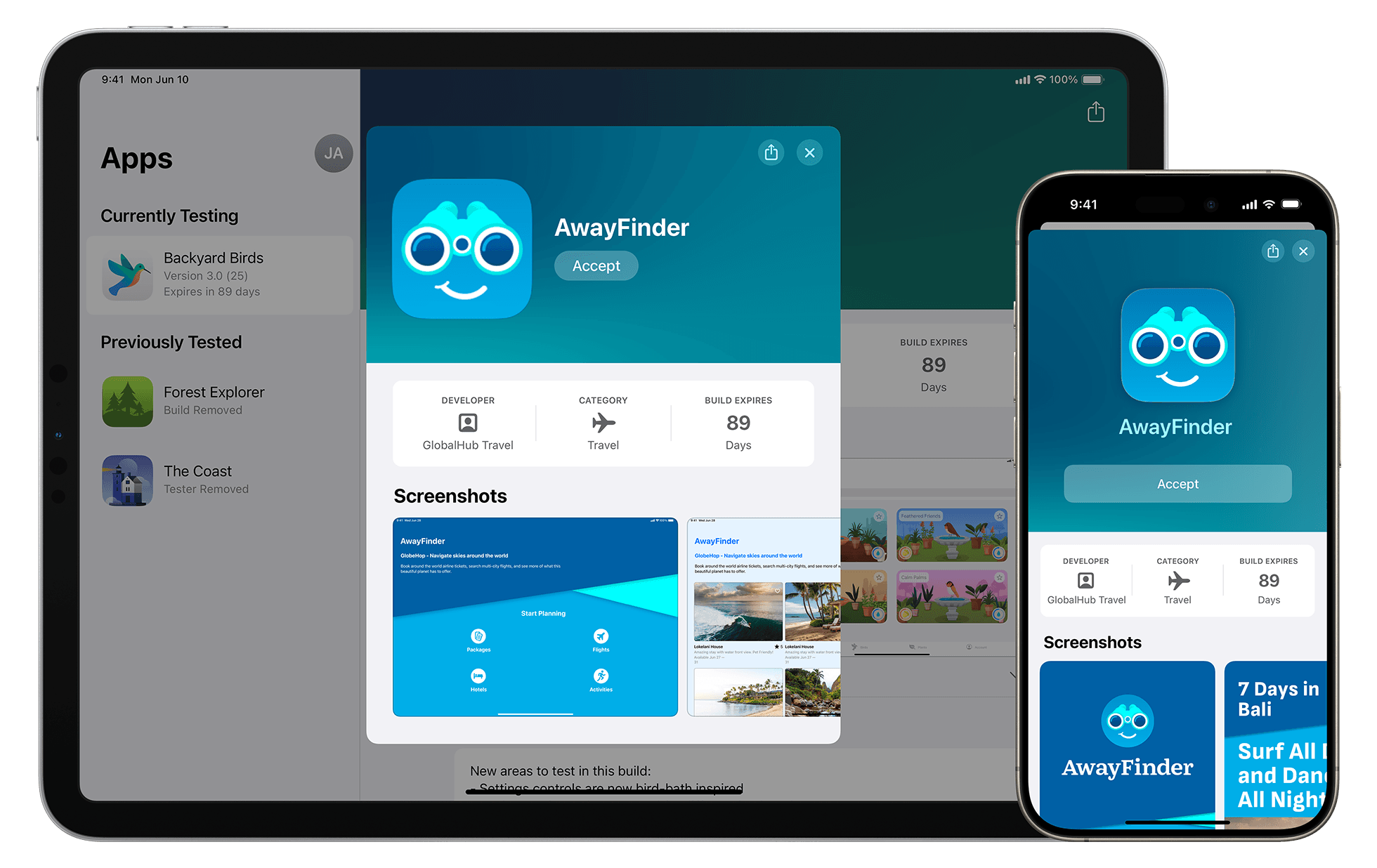 | TestFlightアプリの導入と開発者招待リンクまたはメール招待 | 90日間の有効期限、最大30台の認証端末 | Apple TestFlight サポート |
| 製品版(通常リリース) | 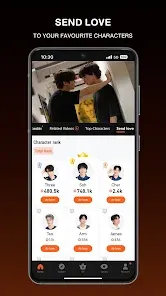 | Google PlayまたはApp Storeからの通常ダウンロード | 安定版、標準のOS要件に準拠 | Uptodown アプリ仕様 |
AndroidでWeTVベータ版に参加する手順
Google Playでは、既存のアプリ配信ページを通じてテスター枠の管理を行っています。未インストールの状態で直接ベータビルドだけを導入することはできません。
- Android 6.0以上を搭載したスマートフォンに、公式通常版のWeTV(
com.tencent.qqlivei18n)をインストールします。 - Google Play ストアを開きます。
- 画面右上のプロフィールアイコンをタップします。
- アプリとデバイスの管理を選択し、管理タブを開きます。
- 一覧からWeTVを探してタップし、ストア詳細ページを開きます。
- 開発者情報の下にあるベータ版テストへの参加セクションまでスクロールします。
- 参加をタップして確定します。

Googleアカウントがテスターとして承認されるまで数分かかります。承認が完了すると、ストア詳細ページのボタンが「開く」から「更新」に変わります。更新をタップすると、最新のベータ版が端末にインストールされます。
「ベータプログラムは現在満員です」と表示されている場合、開発者が設定したテスター枠の上限に達しています。既存のテスターが枠を空けるか、開発チームが受け入れ上限を拡大するまで待つ必要があります。
iOSでTestFlight経由のWeTVベータ版に参加する手順
Apple環境では、App Storeではなく専用の「TestFlight」アプリを通じてステージングビルドが配布されます。
- iPhoneまたはiPadに、App StoreからTestFlightをインストールします。
- 開発者が発行した公開招待リンクを開くか、メールで届いた招待を承諾します。
- TestFlightアプリ内でWeTVプレリリース版の承諾をタップします。
- インストールをタップして、既存の製品版アプリをテスト版に置き換えます。
TestFlightの仕様上、各テストビルドは最大90日間のみ有効です。残り日数はTestFlight内のアプリ名の下に表示されます。TestFlight 3以降では自動アップデートを有効にしておくことで、開発チームが新しいビルドを公開した際に自動で最新状態へ更新されます。
同一のApple IDに紐づく端末であれば、最大30台までプレビュー版を実行できます。なお、TestFlightのサンドボックス環境で行われるシミュレーション課金はすべて無料で処理され、実際のクレジットカードへの請求や正式版へのデータ引き継ぎは発生しません。
先行テスト機能とVIP会員ステータスについて
テスターは、UIレイアウトの変更、再生コントロールの操作性、字幕のレンダリング、パフォーマンス改善などを検証できます。ただし、ベータビルドを利用してもサーバー側で管理されている有料機能が無制限に開放されるわけではありません。
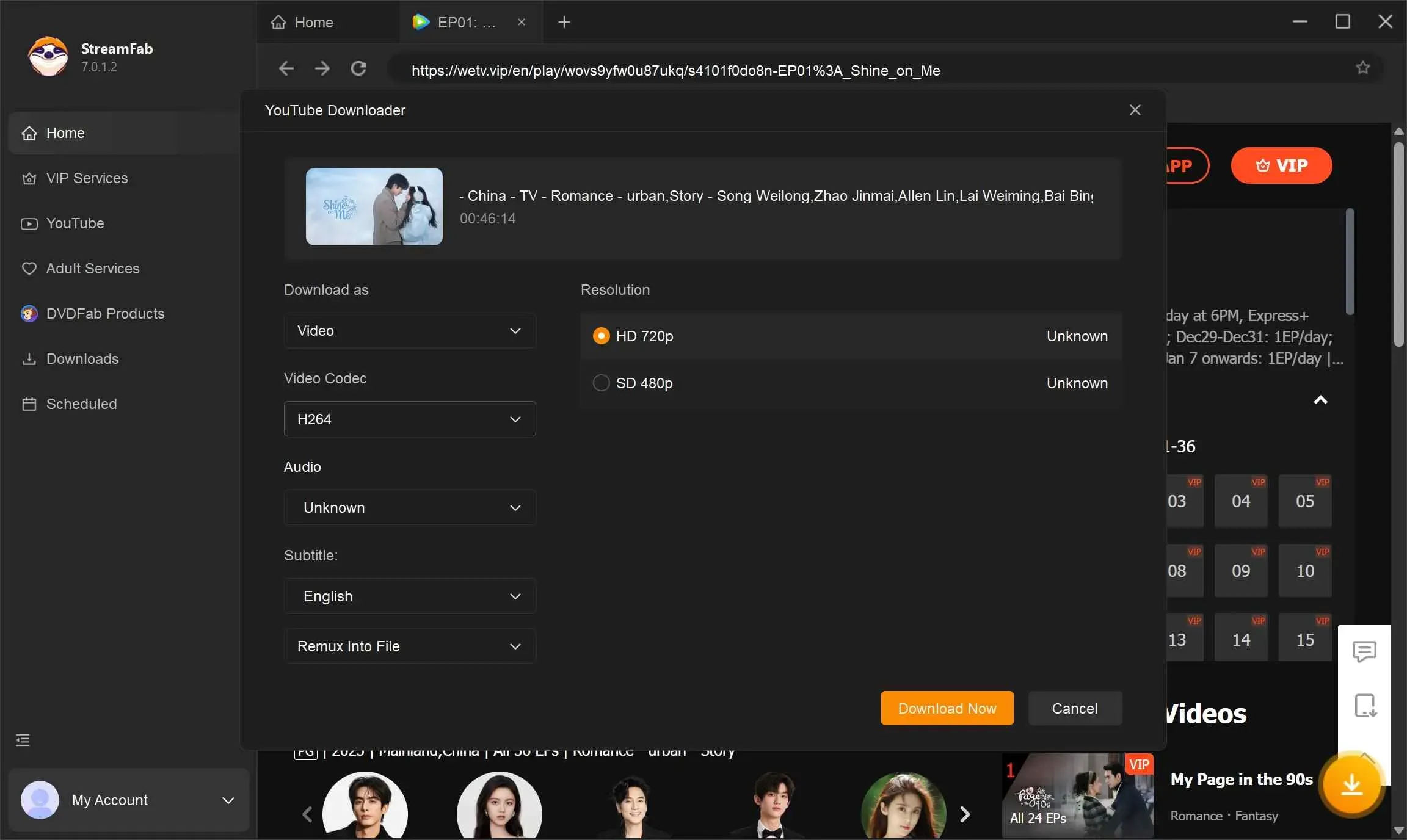
広告非表示、先行配信エピソードへのアクセス、Full HDや4K高画質再生、オフライン保存といった特典はサーバー側のアカウントで判別されます。すでに有効なWeTV VIP会員アカウントをお持ちであれば、ベータ版にログインすることでモバイル、ウェブ、スマートTVを問わずその特典を引き続き利用できます。SEAGMなどの外部デジタルマーケットでもコードが販売されていますが、ベータテストに参加すること自体でサーバー側のVIP権限が付与されることはありません。
ベータテストで検証対象となる主な項目は以下の通りです:
- シークバーやジェスチャーによる再生操作の応答性
- 字幕の表示速度およびフォントサイズ変更時の表示崩れ
- タブレット端末や折りたたみ式端末におけるレイアウトの最適化
- 高遅延なモバイル回線環境下での動画バッファキャッシュ動作
バグ報告の送信と診断ログデータ
ベータ版の不具合報告は、通常のストアレビューではなくテスター専用のフィードバック窓口から行います。
Androidでは、Google PlayのWeTVページにある「開発者への非公開フィードバック」から評価と再現手順を送信できます。この内容は一般には非公開で、開発者のみに届きます。iOSでは、エラー発生時にスクリーンショットを撮影すると、TestFlight経由でクラッシュログやメモを添えて開発元へ直接送信できます。
WeTVのアプリ内サポートから診断レポートを送信する場合、以下のログ情報が自動的に収集されます:
- アカウントおよび端末識別子: Open ID、端末ID、アプリのバージョン、OSビルド
- ハードウェア指標: バッテリー残量、空きストレージ容量
- ネットワーク状況: 接続タイプ(モバイル回線またはWi-Fi)、携帯キャリア情報、国コード、Wi-Fi電波強度
- 診断コンテキスト: 送信日時、トランスクリプト詳細、エラーのスタックトレース、添付スクリーンショット
製品版(安定版)とベータ版の管理比較
参加登録を行う前に、更新サイクルやデータ保持の仕組みについて違いを把握しておきましょう。
| 運用項目 | 通常の製品版(安定リリース) | ベータ先行リリース | 技術的根拠・仕様 |
|---|---|---|---|
| インストール元 | Google Play / iOS App Store | Play ストア ベータトラック / TestFlight | Google Play ヘルプ |
| ビルドの有効期限 | なし(次期更新まで利用可能) | TestFlight上で最長90日間 | Apple TestFlight ドキュメント |
| フィードバック方法 | 公開レビュー・星評価 | 開発者限定の非公開フィードバック・クラッシュログ | Google Play フィードバック |
| ロールバック手順 | 通常のアプリアップデート | アプリの完全アンインストールと製品版の再導入 | Google Play ヘルプ |
| ロールバック時のデータ | マイナーアップデート時は維持 | 保存済みのオフライン動画や個別設定は初期化 | Google Play ヘルプ |
ベータ版の解除と通常版への戻し方
ベータ版で再生の引っかかりやクラッシュが頻発する場合は、テストプログラムを抜けて安定した通常製品版に戻すことができます。
Androidで元に戻す手順
- Google Playを開き、アプリとデバイスの管理 > ベータ版を選択します。
- WeTVをタップして詳細画面を開きます。
- 「ベータ版テスターです」の項目で終了をタップします。
- 端末からWeTVアプリを完全にアンインストールします。
- 再度Google Playのストア画面を開き、安定版のWeTVをインストールします。
アンインストールの手順を省くことはできません。Androidでは、上位のベータ版ビルドから下位の製品版ビルドへ直接ダウングレード更新ができないためです。この作業に伴い端末内のキャッシュが初期化されるため、ダウンロードしていた動画データは再ダウンロードが必要になります。
iOSで元に戻す手順
- TestFlightアプリを開きます。
- WeTVを選択します。
- 画面下部までスクロールし、テストを停止をタップします。
- ホーム画面からベータ版WeTVアプリを削除します。
- 通常のApp Storeを開き、一般公開版のWeTVを再インストールします。

Community
Comments