

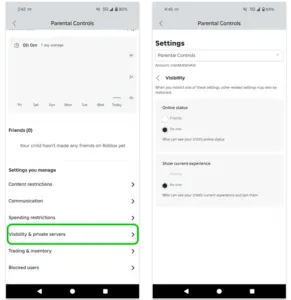
Robloxのアカウント作成は2分もかからず完了しますが、適切なセキュリティ対策を施し、安全で楽しく遊べるエクスペリエンスを見つけるには特定の手順が必要です。13歳未満のプレイヤー向けにアカウントを登録する場合、Security.orgのペアレンタルコントロールガイドによると、正確な生年月日と保護者が管理するメールアドレスで登録することで、RobloxはCOPPA(児童オンラインプライバシー保護法)で義務付けられた保護機能と厳格なチャットフィルターを自動的に適用します。
Roblox Hong Kong
アカウント作成と重要なセキュリティ設定
基本アカウントの作成に必要なのは、公式サインアップページでの生年月日、ユーザーネーム、パスワードの入力のみです。ユーザーネームには本名、誕生年、学校名を絶対に含めないでください。
13歳未満のお子様が使用するアカウントの場合は、お子様自身の受信トレイではなく、保護者のメールアドレスで登録してください。これにより、パスワードのリセット、ログイン通知、セキュリティアラートを保護者が直接管理できるようになります。
アカウントPINによる設定のロック
プロフィールがロックされていないと、子どもが簡単に設定を変更したり、保存されている通貨を勝手に使ったりしてしまう可能性があります。Robloxでは、プラットフォームのダッシュボード内で直接管理ロックを設定できます。
- 歯車アイコンをクリックして設定を開きます。
- セキュリティタブへ移動します。
- アカウントPINを見つけてオンにします。
- プレイヤーには教えない、安全な4桁の暗証番号を入力します。
Security.orgで説明されているとおり、この設定を有効にすると、PINを入力しない限り、メールアドレスの変更、パスワードの変更、コミュニケーション設定の調整、ペアレンタルコントロールの切り替えを行うことができなくなります。
コンテンツ制限とエクスペリエンスコントロールの設定
Robloxのエクスペリエンスには、ユーザーが年齢に適さないコンテンツを除外できるよう、コンテンツ評価が設定されています。2024年、Robloxはエクスペリエンスコントロールシステムをアップデートし、「全年齢」「9歳以上」「13歳以上」「17歳以上」の年齢区分を導入しました。
事前審査されたコンテンツのみにアカウントを制限する手順:
- 設定を開き、プライバシータブを選択します。
- アカウント制限を見つけ、スイッチをオンに切り替えます。
アカウント制限が有効になると、プラットフォームにより、「全年齢」または「9歳以上」と評価された検証済みの厳選ライブラリのみに利用が制限されます。大人向けのテーマ、激しい暴力、または未審査のコミュニティ素材を含むゲームは自動的にブロックされます。
PCおよびノートPCの操作方法リファレンス
Robloxでは、キャラクターの基本移動が標準のWASDキーに、カメラの操作がマウスの右ボタンに割り当てられています。
| アクション | 入力キー / マウス操作 | 補足と対処法 |
|---|---|---|
| 前進 / 後退 / 左移動 / 右移動 | W / S / A / D | 標準的な方向移動。 |
| ジャンプ / 立ち上がる | スペースキー | ジャンプします。椅子に座って動けなくなったアバターを立ち上がらせることもできます。 |
| ダッシュ | Shift + 移動 | 手動ダッシュに対応しているゲームで有効。 |
| しゃがむ | Ctrl | ゲームにより異なります。一部のアクションジャンルで対応。 |
| カメラ回転 | マウスの右ボタンを長押し | 右クリックを押しながらマウスをドラッグして視点を回転。 |
| カメラのズームイン / ズームアウト | マウスのスクロールホイール | 誤って一人称視点になった場合は、手前にスクロールして戻します。 |
| インタラクト / アクション | E | ドア、NPC、プロンプトスイッチの標準的な操作キー。 |
| ツールバーアイテムの選択 | 1~9、0 | 画面下のインベントリスロットにあるアイテムを装備。 |
これらの標準的なパソコン操作は、HTG GeorgeのRobloxキーボード&マウスタスクチュートリアルで解説されています。
タッチスクリーン搭載ノートPCでモバイル用操作が表示される問題の修正
Windowsのタッチスクリーン搭載ノートPCの一部では、Robloxクライアントが誤認識を起こし、すっきりとしたPCキー操作プロンプトではなく、モバイル用のオンスクリーンサムスティックが表示されてしまうことがあります。
Microsoftコミュニティのトラブルシューティング資料に従い、この問題を解決する手順は以下のとおりです:
- プレイ中のエクスペリエンス内でESCキーを押し、設定メニューを開きます。移動モードの設定をタッチ/サムスティックのオプションからキーボードに変更します。
- 問題が再発する場合は、Microsoft Storeアプリの利用をやめ、公式サイトから直接スタンドアロンのデスクトップインストーラーをダウンロードしてください。
- または、Windowsのデバイスマネージャーを開き、ヒューマン インターフェイス デバイスにあるタッチスクリーン(HID準拠タッチスクリーン)を探して、一時的に無効にします。
Xboxのプライバシーエラーの解決方法
Xbox Series X、Series S、またはXbox Oneを使用するコンソールプレイヤーは、「アカウントの設定により、他の人が作成したコンテンツを表示できません」というシステム制限に遭遇することがあります。
このエラーは、Xboxネットワークの安全ルールがユーザー作成コンテンツをブロックしていることを示しています。Microsoftサポートのガイダンスには、必要な権限の更新手順が記載されています:
- 子ども用アカウントを設定する場合は保護者または管理者のプロファイルを使用し、
account.xbox.com/settingsでMicrosoftアカウントにログインします。 - Xbox/Windows オンラインの安全性を選択します。
- 詳細の表示とカスタマイズをクリックします。
- 他のユーザーが作成したコンテンツを表示および共有できますという設定項目を探し、全員に設定します。
- 変更を保存し、本体を再起動します。
最初の1週間の進め方プラン
初日にいきなり人気ランキングのゲームに飛び込むのは避けましょう。難易度の高い対戦ゲームは、すぐに挫折してしまう原因になります。最初の7日間は、以下の段階的なルートを試してみてください。
1~2日目:移動と視点操作
まずは基本的な移動の仕組みから始めましょう。『Speed Run 4』は、ジャンプのタイミング、カメラ操作、アバターの距離感を試せる短いアスレチック(パルクール)レベルが用意されています。カメラが一人称視点に固定されてしまった場合は、マウスホイールを手前に回すと、快適な三人称視点に戻せます。
3~4日目:ストレスの少ないシミュレーションと建築
操作に慣れてきたら、『Grow a Garden』や『Theme Park Tycoon 2』のようなシミュレーションゲームに移行しましょう。これらのタイトルは分かりやすいUIと段階的な建築チュートリアルが整っています。急な時間制限や、プレイヤー同士の戦闘で倒されるストレスもありません。
5~7日目:協力プレイとソーシャル機能
週の締めくくりには、『Toilet Tower Defense』のような協力型パーティーゲームや、『Adopt Me!』のようなソーシャルロールプレイングを体験してみましょう。チームの組み方、ユニットの配置、トレード画面の見方、数字キー1~9を使ったインベントリバーのアイテム管理などを学ぶことができます。
初心者向けおすすめエクスペリエンス
以下の表では、新規プレイヤーに適した実績あるタイトル、その基本ジャンル、入場料(Robux)の有無をまとめています。
| ゲーム名 | ジャンル / プレイスタイル | Robuxの必要性&ゲームシステム |
|---|---|---|
| Grow a Garden | 農業シミュレーション | 課金なしで完全無料プレイ可能。作物を植え、突然変異種を収穫し、ペットを育てます。出典:Lifehackerファミリーゲーミングガイド |
| Toilet Tower Defense | 協力型タワーディフェンス | 無料プレイ可能。他のプレイヤーと協力し、何ウェーブにもわたる敵から拠点を防衛します。出典:Lifehackerファミリーゲーミングガイド |
| ドレス・トゥ・インプレス | 時間制限付きファッションショー | 無料プレイ可能。テーマに合わせて着せ替えを行い、ランウェイでの投票に参加します。有料のVIPパスもあります。出典:Lifehackerファミリーゲーミングガイド |
| メガ・ハイド・アンド・シーク | パーティーゲーム | 無料プレイ可能。さまざまな部屋でかくれんぼをします。マップ選択時の課金は任意です。出典:Lifehackerファミリーゲーミングガイド |
| Adopt Me! | ソーシャルロールプレイ / ペット育成 | 無料プレイ可能。ペットを孵化させ、家を飾り、穏やかな町の環境を探索します。出典:初心者向けRobloxゲームガイド |
| Theme Park Tycoon 2 | 経営シミュレーション | 無料プレイ可能。丁寧な初心者向けチュートリアルに従ってジェットコースターや売店を建築します。出典:初心者向けRobloxゲームガイド |
| Speed Run 4 | アスレチック(プラットフォーマー) | 無料プレイ可能。シンプルな操作感で、短い障害物コースを走って跳び越えていきます。出典:初心者向けRobloxゲームガイド |
| ウェルカム・トゥ・ブロックスバーグ | 生活シミュレーション&建築 | 有料アクセス。ゲームに参加するには1回限りのRobux購入が必要です。出典:初心者向けRobloxゲームガイド |
初心者に人気のタイトルのほとんどは無料でプレイできますが、『ウェルカム・トゥ・ブロックスバーグ』はアンロックのために事前にRobuxを支払う必要があります。
アバターを無料でカスタマイズする方法
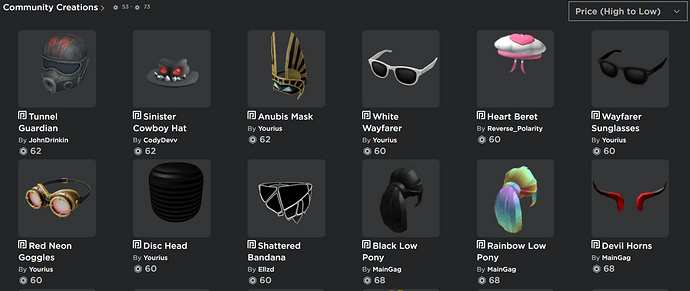
アバターをカスタマイズするのに、実際のお金をかける必要はありません。プラットフォームのカタログには、完全無料で提供されている基本アイテムが何百種類も用意されています。
無料アイテムの入手方法に関するwikiHowのガイドで解説されているとおり、カタログストアからすべての無料アイテムを見つけることができます:
- メインナビゲーションバーからアバターショップ(またはマーケットプレイス)を開きます。
- 「服」「アクセサリー」「キャラクター」などのカテゴリーを選択します。
- 並び替えのドロップダウンメニューを開き、価格(昇順)(安い順)を選択します。
- カタログが並び替えられ、無料と表示されたアイテムがグリッドの最上位に表示されます。
- アイテムカードをクリックし、緑色の入手ボタンを選択すると、インベントリに恒久的に登録されます。
マーケットプレイスのカタログ以外にも、プロモーションコードによって追加のアクセサリーを入手できます。引き換えページ(roblox.com/redeem)でSPIDERCOLAのような公式コードを入力すると、特定のアクセサリーが直接クローゼットのインベントリに追加されます。
アカウント詐欺の手口と見分け方
多くの人が集まる公開サーバーは、詐欺(スキャム)の標的になりやすい環境です。アカウントの安全を維持するには、ITLearnerのゲームセキュリティレポートに記録されているソーシャルエンジニアリングの手口を知っておく必要があります。
偽のゲーム内通貨プレゼント企画
チャット欄には、「無料のRobuxをプレゼント中!リンクをクリックしてゲットしよう!」といったメッセージを貼り付ける自動ボットアカウントが頻繁に現れます。公式サイトのドメイン以外を指すリンクはすべて、パスワードを盗み取るために作られたフィッシングページです。Robloxが外部のリンク経由でプラットフォーム通貨を無料配布することは絶対にありません。
不正なトレードと外部リンク
詐欺師はレアなゲーム内アイテムのトレードを持ちかけ、被害者のアイテムだけが相手に渡り、相手から受け取るはずのアイテムがキャンセルされるようなシステムの隙を突くことがあります。面識のないプレイヤーからの不審なトレード提案には決して応じてはいけません。
同様に、ゲームを離れてDiscordサーバーに参加するよう誘われたり、YouTubeやGitHubにあるスクリプトを実行するよう指示されたりした場合も警戒してください。それらのファイルには、セッション情報を乗っ取るマルウェアが含まれていることが多々あります。
セキュリティ設定内で必ず2段階認証(2FA)を有効にしておきましょう。もしフィッシングリンクを送ってくるプレイヤーや暴言を吐くプレイヤーに遭遇した場合は、そのユーザーネームをクリックしてすぐに不正を報告してください。
資金管理と地域別オプション
Robuxはゲームの基本プレイには必須ではありません。見た目のカスタマイズアイテム、『ウェルカム・トゥ・ブロックスバーグ』などの有料エクスペリエンス、またはVIPパスを購入する際は、プリペイドカードを利用することで、クレジットカードや銀行口座をプロフィールに直接紐づけることなく課金を管理できます。
香港地域に設定されておりHKD(香港ドル)通貨を使用しているアカウントの場合、roblox.com/redeemで公式のRoblox香港ギフトカードを引き換えることができます。このコードを使うと地域用のアカウント残高がチャージされ、個人財務情報を入力することなく、Robux、ゲームパス、またはRoblox Premiumの支払いが可能になります。
よくある質問
一度設定したペアレンタルコントロールを子どもが勝手に解除することはできますか?
いいえ。設定 > セキュリティでアカウントPINが有効になっている限り不可能です。4桁のマスターPINを入力しない限り、チャットフィルターの無効化、コンテンツ対象年齢の変更、リンクされた連絡先アドレスの変更をお子様が行うことはできません。詳細はSecurity.orgでも確認されています。
Robloxには1日の利用時間を制限する機能はありますか?
Roblox自体には、日々のプレイ時間を制限する内蔵機能はありません。プレイセッションに厳格な上限を設けたい保護者の方は、Appleの「スクリーンタイム」、Googleの「ファミリー リンク」、またはMicrosoftの「ファミリー セーフティ」などのOS標準ツールを設定する必要があります。
PC版でアバターが椅子に座ったまま動けなくなるのはなぜですか?
ほとんどのエクスペリエンスでは、スペースキーを押すことでアバターが強制的にジャンプし、HTG Georgeのキーボードガイドで説明されているとおり、椅子や乗り物のシートから即座に立ち上がることができます。
Roblox香港ギフトカードは、他の地域に設定されたアカウントでも使えますか?
いいえ。香港ストア向けに購入されたギフトカードは香港通貨(HKD)で設定されたアカウントに地域ロックされており、NXPGameの製品ページに記載されているとおり、他の地域で登録されたプロファイルでは引き換えることができません。

Community
Comments