

Nintendo Switch Onlineで配信されているクラシックゲームをJoy-ConやProコントローラーでプレイすると、当時の実機コントローラーとボタン配置やエルゴノミクスが異なるため、強い違和感を覚えることがあります。この操作性の問題は、Switch本体の「設定」>「コントローラーとセンサー」>「ボタンの割り当てを変える」機能を使い、レトロゲーム専用のリマップを作成して本体保存枠(コントローラーの種類ごとに最大5つまでのお気に入り)に保存すればすぐに解消できます。また、ファミリーコンピュータ(NES)やゲームボーイのタイトルであれば、本体設定をいじることなく、ゲーム内の中断メニューから直接ボタン割り当てを変更することも可能です。
Nintendo Switch Online Membership (EU)
なぜデフォルトのレトロゲーム操作は遊びにくいのか?
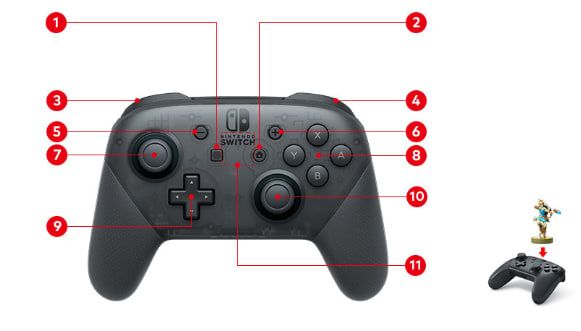
Switch OnlineでNINTENDO 64のタイトルをプレイする際、最も大きなストレスとなるのがショルダーボタンの割り当てです。TechRadarのコントローラー分析によると、Switch OnlineのN6アプリではZRボタンがエミュレーターの中断メニュー/クイックメニュー呼び出し用として固定されています。そのため、実機の主武装トリガーだったZボタンは、デフォルトでは左トリガー(ZL)へ割り当てられてしまいます。その結果、『ゴールデンアイ 007』ではメイン射撃を左手で撃つことになり、『スターフォックス64』のローリング操作では左トリガーと右ショルダーへ入力が分断されるなど、実機の操作感が染みついているプレイヤーほど混乱を招く配置になっています。
さらにファミコンやスーパーファミコンの作品でも、BボタンとAボタンの傾斜が問題になります。初代ファミコンコントローラーでは横並びに近かったB(ダッシュ・攻撃)とA(ジャンプ)ですが、現代のコントローラーのBとAは縦方向に並んでいます。YボタンとBボタンを実機のB・Aに見立てて操作するほうが親指の腹で同時に押しやすく、無理な親指の角度を防げます。
ハードウェアの選択肢:実機風パッドと通常コントローラーの比較
本体設定を変更する前に、どのコントローラーでプレイするかを整理しておきましょう。ヨーロッパや日本のNintendo Switch Online Membership (EU)加入者向けには、各復刻コントローラーがマイニンテンドーストア限定で用意されています。一方で、バフマガの解説によれば、公式の復刻版「NINTENDO 64 コントローラー」は日本国内では税込5,478円で販売されているものの、Switch本体の「ボタンの割り当てを変える」機能には対応しておらず、XボタンやYボタンもないため他の一般的なSwitchソフトではほぼ使用できません。
| コントローラー | 外観 | 価格(目安) | バッテリー・機能仕様 | レトロゲームにおける注意点・妥協点 | 情報源 |
|---|---|---|---|---|---|
| Nintendo Switch Proコントローラー | 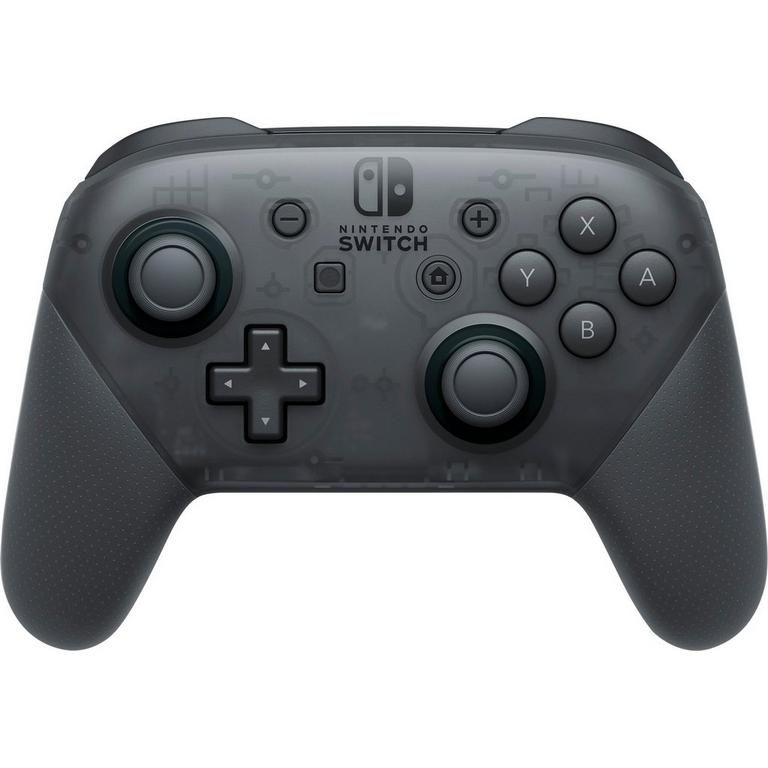 | 希望小売価格 $60〜$70 | 最大40時間バッテリー、左右デュアルスティック仕様。 | 物理Cボタンがなく右スティック代用、N6トリガー変更には本体設定が必要。 | CNET Best Switch Controllers |
| 公式 Nintendo 64 コントローラー (Switch用) | 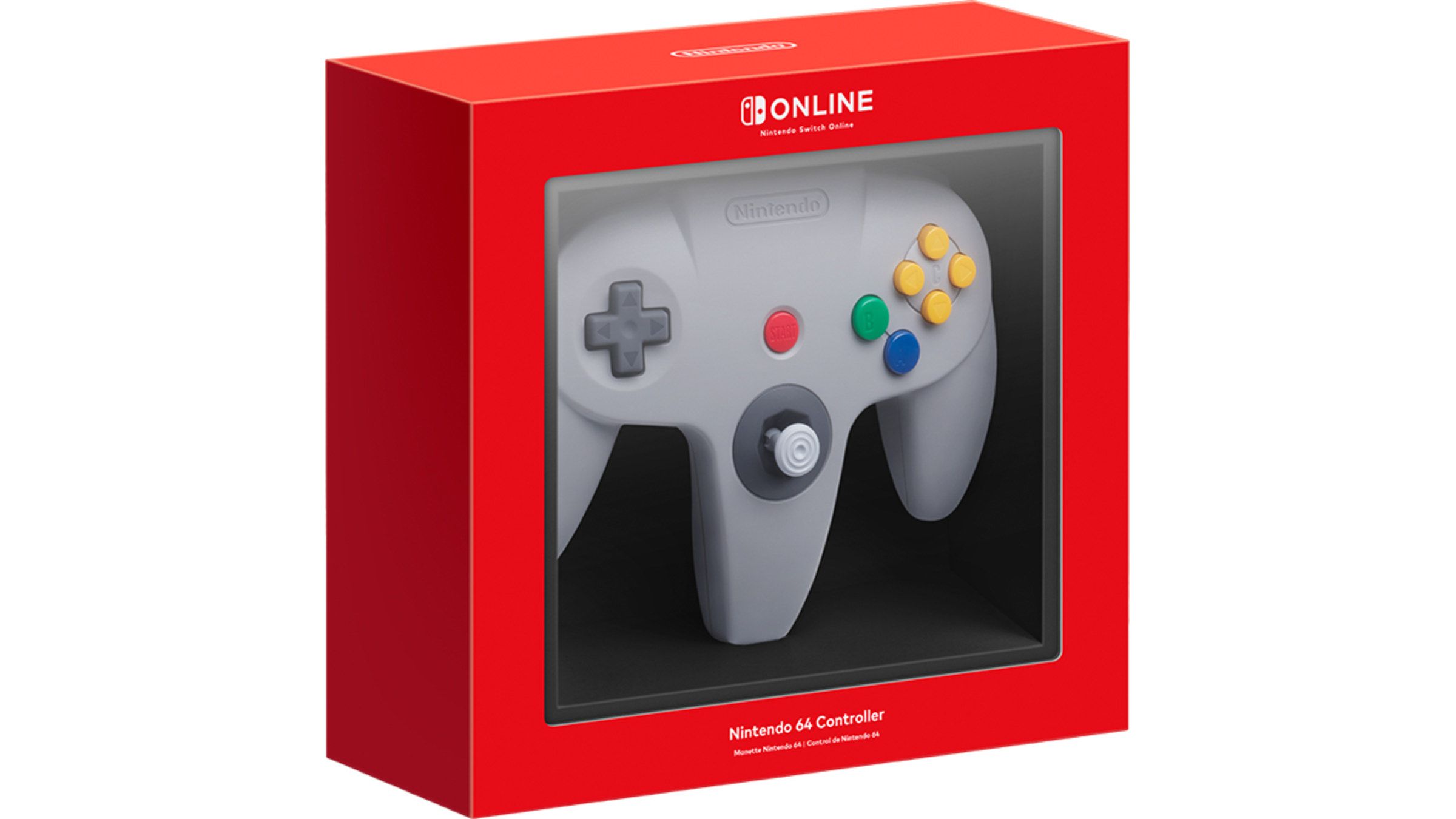 | $49.99 / £39.99 (国内5,478円) | 忠実な三つ叉デザイン、振動機能内蔵(HD振動非対応)。 | X/Yボタンや右スティックがなくレトロアプリ外では使用不可、本体リマップ非対応。 | TechRadar N6 Guide / バフマガ |
| 8BitDo 64 Bluetooth Controller | 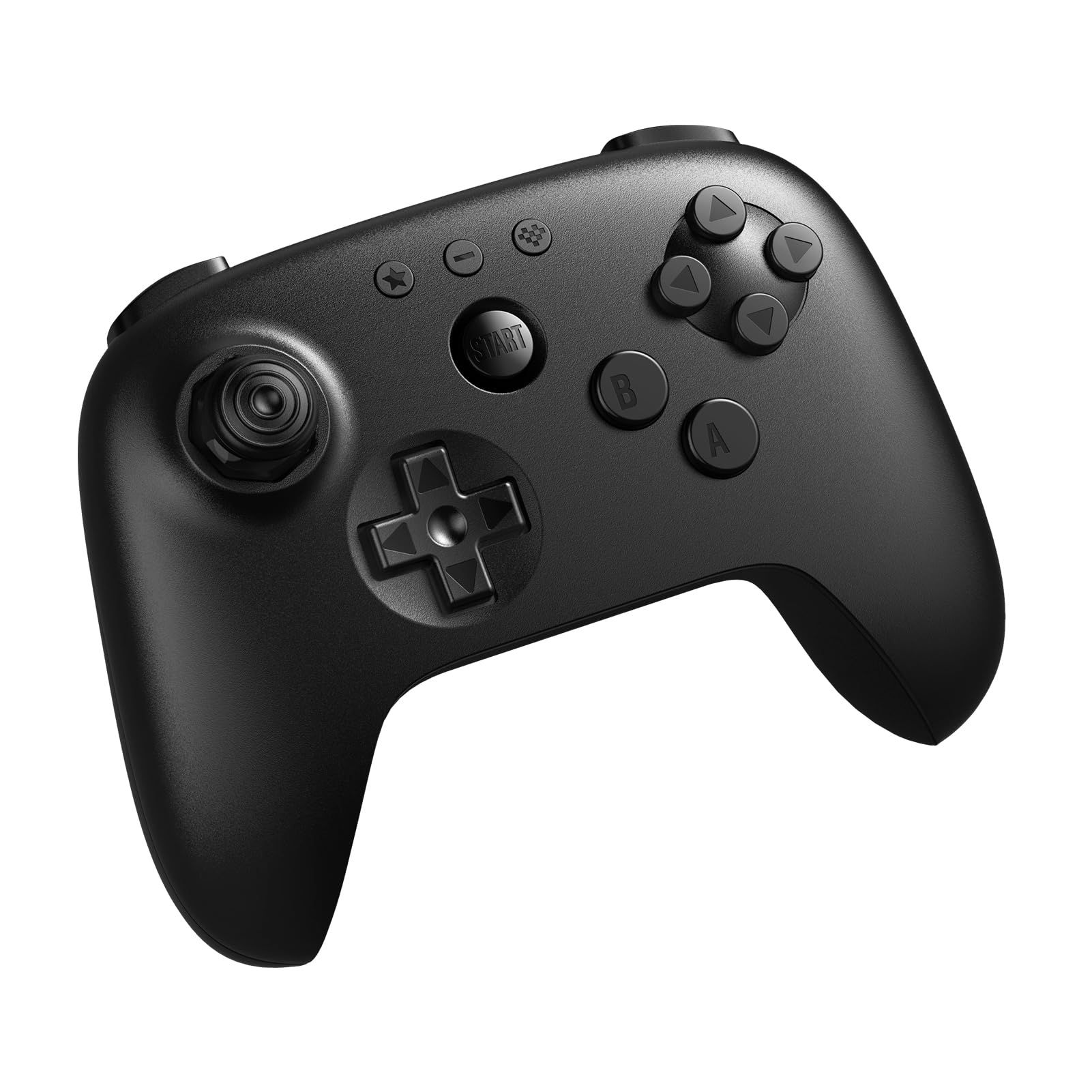 | $44.99 / £34.99 (約AU$65) | 現代的なデュアルグリップ形状、ホールエフェクトスティック搭載。 | N6の形状模倣でもSwitch Online側のZRメニュー固定制限が残る。 | TechRadar 8BitDo 64 Review |
実機のフィーリングを完璧に求めるなら公式専用コントローラーが魅力的ですが、汎用性とカスタマイズ性を両立するなら、使い慣れたProコントローラーを適切に設定するのが最も実用的です。
アプリ内カスタム vs 本体機能リマップ
ボタン設定を変更する方法は、プレイするレトロアプリの世代によって異なります。一部のクラシックタイトルにはゲーム内専用のキーコンフィグが用意されていますが、未対応のアプリではSwitch本体のファームウェア機能を使う必要があります。
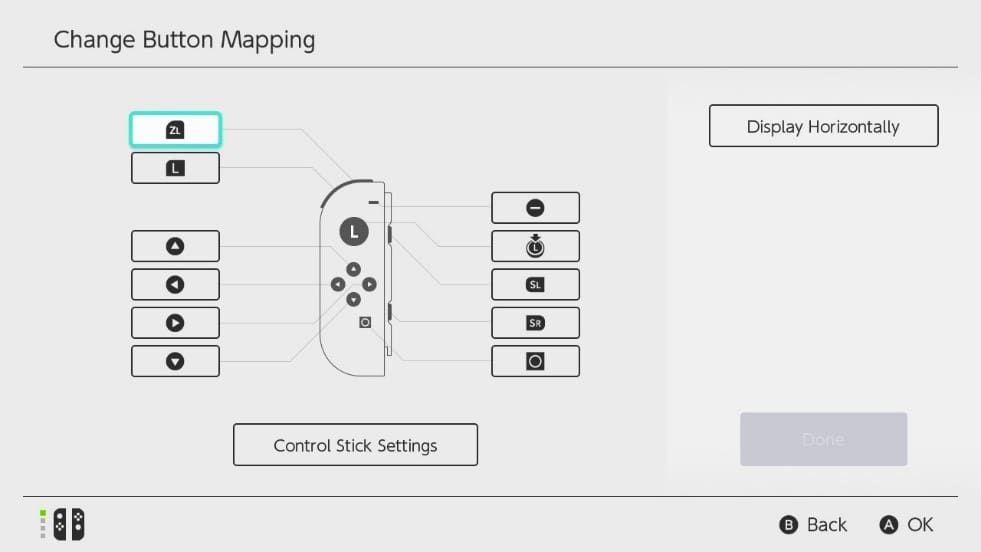
Nintendo Everythingの報道によると、ゲームボーイ(Ver. 3.0.0)およびファミリーコンピュータ(Ver. 8.0.0)アプリのアップデートにより、ゲームプレイ中の中断メニューから「操作ガイド/ボタン割り当て変更」を選び、アプリ内で直接ボタンを変更できるようになりました。この方法なら、Switch本体のHOMEメニューや他タイトルの設定に一切影響を与えません。
しかし、スーパーファミコン、セガ メガドライブ、NINTENDO 64のアプリにはこの手軽なアプリ内変更機能が実装されていません。そのため、これらで遊ぶ際は本体ファームウェアの機能を利用します。
| 設定方式 | 対応アプリ・ハード | 設定の保存場所 | メリット | デメリット・制限事項 | 参考リンク |
|---|---|---|---|---|---|
| 本体ファームウェアのリマップ | システム全体(Joy-Con、Proコン、Switch Lite) | 本体メモリー内にコントローラー種別ごと最大5つまで保存可能 | すべてのレトロアプリのトリガーやボタンを強制上書き可能 | HOMEメニューのボタン操作も変化、別本体への自動引き継ぎ不可 | 任天堂サポート(Joy-Con) |
| アプリ内割り当て変更 | ファミリーコンピュータ (Ver 8.0.0〜)、ゲームボーイ (Ver 3.0.0〜) | 各アプリのセーブデータ内 | HOMEメニューや他ゲームに一切影響せずアプリ内だけで完結 | スーパーファミコンやNINTENDO 64、メガドライブでは利用不可 | Nintendo Everything |
おすすめの汎用レトロ向けボタン配置プリセット
NINTENDO 64のトリガー逆転問題と、ファミコン/スーファミのB・Aボタン配置問題を同時に解決するための、ProコントローラーおよびJoy-Con向け推奨リマップを紹介します。任天堂サポート情報の通り、設定はコントローラーの種類ごとに「お気に入り」として5つまで本体に登録可能です。
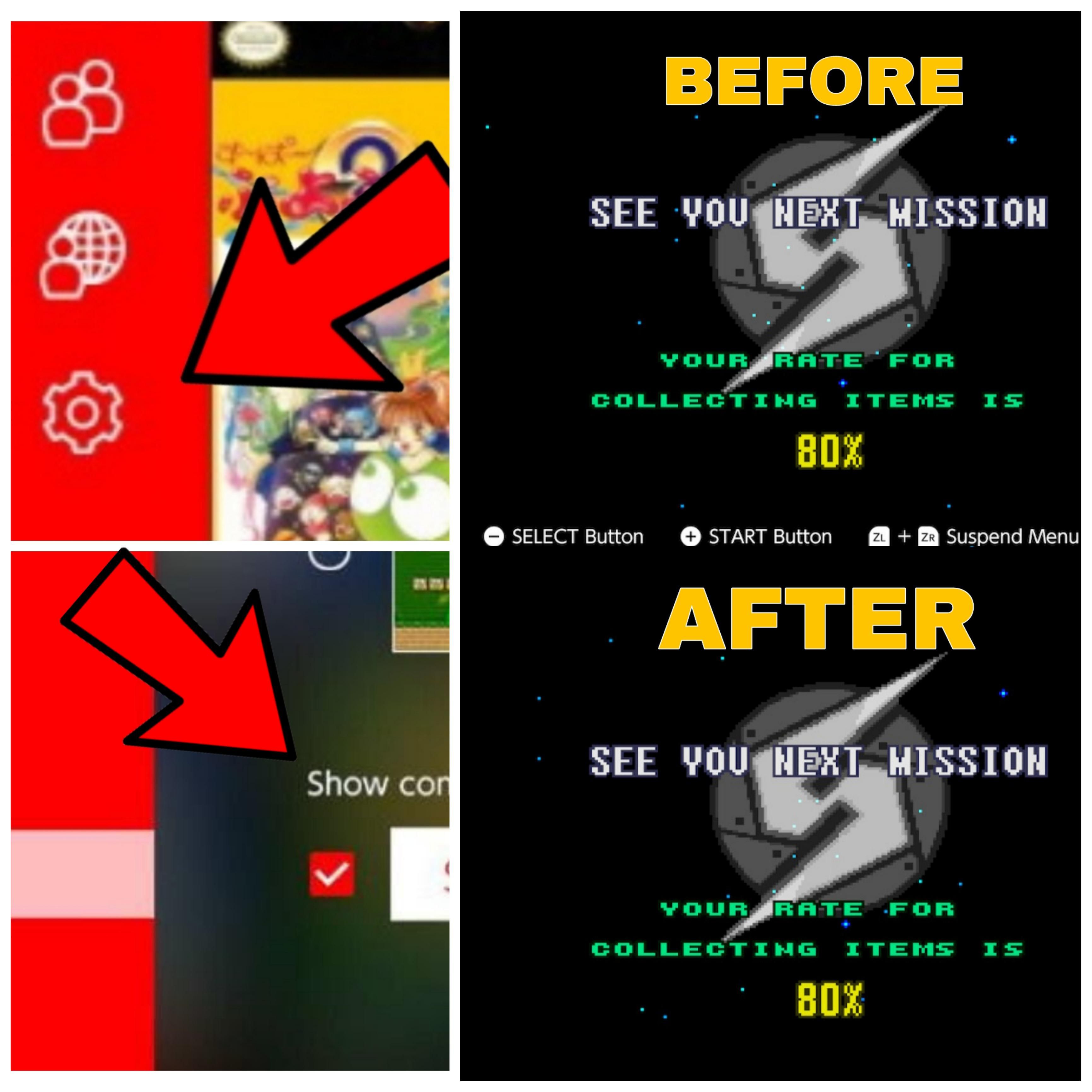
以下の手順で設定を行います:
- SwitchのHOMEメニューから「設定」を開きます。
- 「コントローラーとセンサー」>「ボタンの割り当てを変える」を選択します。
- 使用するコントローラー(ProコントローラーまたはJoy-Con)を選び、「変更する」を選択します。
- ZLの出力をZRに変更し、Lの出力をZLに変更します(右手側で直感的にN6の主武器を発射できるようにします)。
- 前面ボタンのYをBとして出力させ、BをAとして出力させます(2Dアクションのダッシュ&ジャンプが平坦な親指の配置で操作可能になります)。
- 右アナログスティックはデフォルトの方向入力のまま維持します(仮想Cボタンユニットとして機能させるため)。
- 「できあがり」を選択し、「お気に入り」に登録して1〜5番の空きスロットに保存します。
| コントローラーの物理入力 | 変更後の出力先 | レトロゲーム上の機能(FC / SFC) | レトロゲーム上の機能(N6) | 操作上のメリット |
|---|---|---|---|---|
| 物理 Yボタン | 出力: B | ダッシュ / 攻撃(本来のB) | Cボタン左(代替入力) | ダッシュとジャンプを親指の腹でスムーズに入力可能 |
| 物理 Bボタン | 出力: A | ジャンプ(本来のA) | Cボタン下(代替入力) | 実機のB・Aボタンに近い自然な指の傾きを再現 |
| 物理 ZLボタン | 出力: ZR | 巻き戻し機能の同時押しパーツ | エミュレーター中断メニュー | 右手トリガーをアクション操作用に開放 |
| 物理 R または ZRボタン | 出力: ZL | (通常未使用または補助) | N6 Zトリガー(射撃・バレルロール) | 実機同様に人差し指側でのトリガーアクションを復帰 |
| 右アナログスティック | デフォルト(上下左右) | 補助操作 | Cボタン(上・下・左・右) | カメラ視点移動やアイテム切り替えを維持 |
巻き戻し機能の操作に関する注意点
トリガーの出力を変更した場合、エミュレーターの特殊機能の呼び出し方に注意してください。CNETの解説にある通り、ファミコンなどのクラシックアプリでは「ZL+ZRの同時長押し」でミスを帳消しにできる「巻き戻し」が作動します。ボタンの割り当てを変更しても機能自体は消えませんが、出力としてZLとZRが割り当てられている物理ボタンを同時に押す必要があります。
変更したボタン配置を安全にリセットする方法
レトロゲームを終えて『大乱闘スマッシュブラザーズ SPECIAL』や『ゼルダの伝説 ティアーズ オブ ザ キングダム』などの通常タイトルに戻る際、リマップが有効なままだと意図しない誤爆操作が起きてしまいます。
任天堂サポート情報に記載されている通り、ボタン割り当てが変更されているコントローラーが接続されている間は、HOMEメニュー左下のコントローラーアイコンに「スパナのマーク」が表示されます。この工具マークが出ているときは、カスタムプロファイルが動作中です。
万が一、決定ボタンとキャンセルボタンの配置を入れ替えすぎてHOMEメニューの操作がおかしくなってしまった場合でも、Nintendo Supportが案内しているスリープ機能を使ったハードウェアリセットが利用できます:
- 本線上部にある物理電源ボタンを押し、Switchを一度スリープ状態にします。
- 再度電源ボタンを押して本体を起動します。
- ロック画面上に「ボタンの割り当てをリセットする」という確認メッセージが表示されます。
- そのままリセットを確定すれば、即座に工場出荷時のデフォルト配置へ戻すことができます。
まとめ
本体ファームウェアによるボタンの割り当て変更は、ゲームタイトルごとの個別設定に比べると切り替えの手間こそありますが、スーパーファミコンやNINTENDO 64の操作性を劇的に向上させてくれる強力な手段です。レトロゲーム用のリマップを「お気に入り1」に保存しておき、通常タイトルに戻る際はスリープ復帰のリセット機能や設定メニューからさっと標準に戻す運用を身につければ、クラシックタイトルの名作群をストレスなく遊び尽くせます。
NXPGame をフォローして、Nintendo Switch Online Membership (EU) の最新情報をもっとチェックしよう~

Community
Comments