

ゲームプレイ中の画面への割り込みバナーを止めるには、本体の設定 > お知らせ(通知)を開き、ポップアップ通知をオフにします(Tecnobits)。これにより、システムメニュー内の決済履歴やアカウント変更などの重要ログを保持したまま、すべてのゲームで画面オーバーレイ通知を遮断できます。
緊迫したボス戦の最中や感動的なカットシーンで、画面の端からシステムバナーがスライドしてくることほど没入感を削ぐものはありません。PlayStationの初期設定では、ダウンロード完了やパーティーへの招待、ストア情報が即座に割り込むようになっています。快適なプレイ環境を取り戻すための設定手順を整理しました。

PlayStation Network Card (ID)
集中してプレイするための推奨お知らせ設定
必要なシステムログを完全に遮断することなく、ゲームプレイ中の通知割り込みをなくしたい場合は、以下の手順で設定を行います。一括でミュートするだけでなく、カテゴリごとに通知方法を調整することも可能です。
- ダッシュボード右上の歯車アイコンから本体の設定を開きます。
- お知らせ(通知)メニューを選択します。
- 全面的なクリーン表示にしたい場合は、ポップアップ通知を無効化します(Tecnobits)。
- 特定のアラートだけを受け取りたい場合は、ポップアップを全体で有効にしたまま個別カテゴリの設定に進みます。
- ゲームへの招待、メッセージ、アップデートなどの通知に対して、サウンド、振動、バナー表示を個別に調整します(Tecnobits)。なお、ポップアップの表示時間は「短い」「標準」「長い」「非常に長い」の4段階から選ぶことができ、ゲームのプレイ中は非表示にするなど状況を指定した細かいカスタマイズも可能です(game.girldoll.org)。
利用状況に応じた各項目の推奨設定は以下の通りです。
| 設定項目 | 推奨設定 | 適用時の効果 | 参考画像 |
|---|---|---|---|
| ポップアップ通知 | 無効 / オフ | プレイ中セッションでのすべてのフローティングバナー表示を停止 | 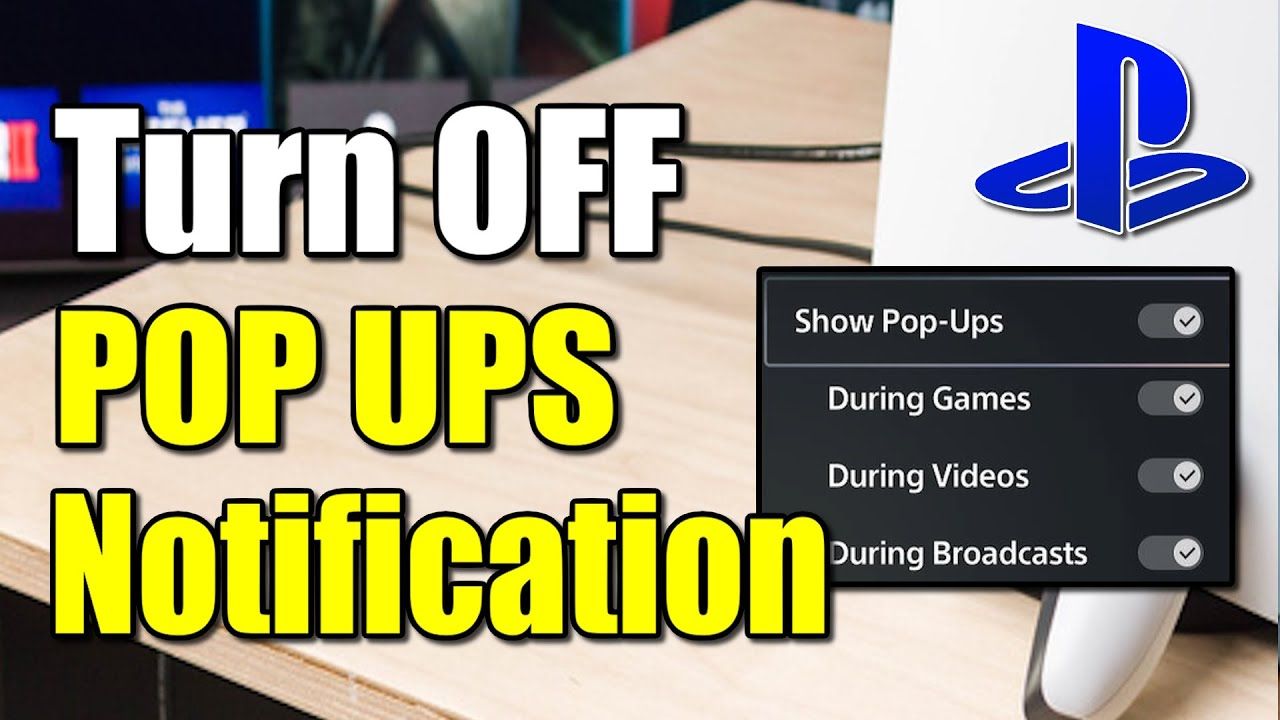 |
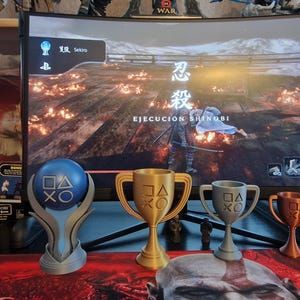
| トロフィー通知 | チェックを外す | ムービー中やゲームプレイ時のトロフィー獲得バナーを停止 | 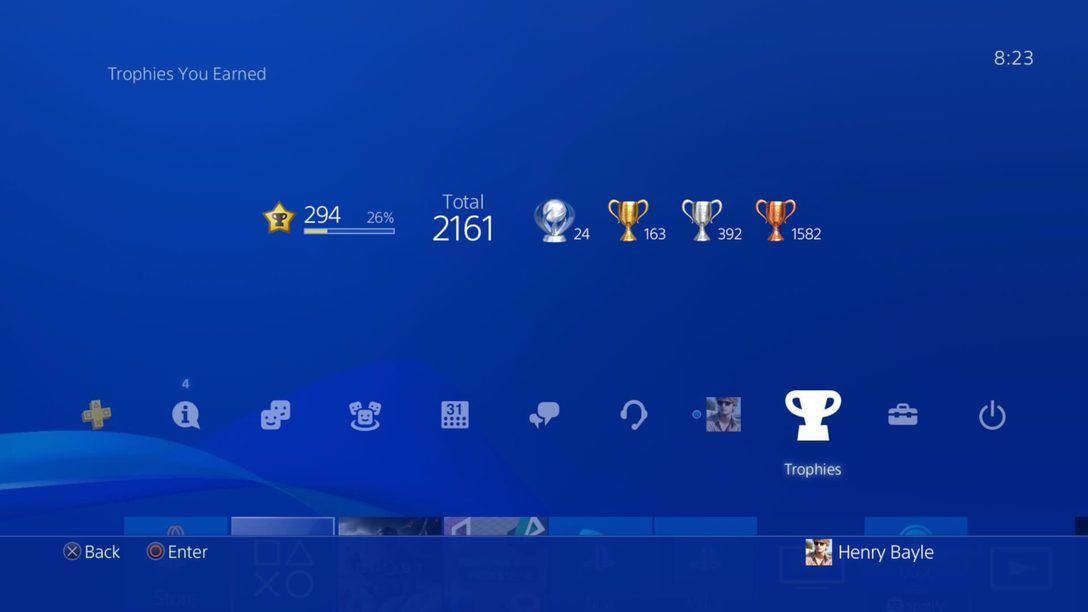 |
| カテゴリ別設定 | カスタム調整 | メッセージ、ゲーム招待、ダウンロードごとに表示やサウンドを調整 |  |
| 動画再生中の通知 | 一時的に消音 | 動画ストリーミング中のアラート割り込みのみを一時停止 | 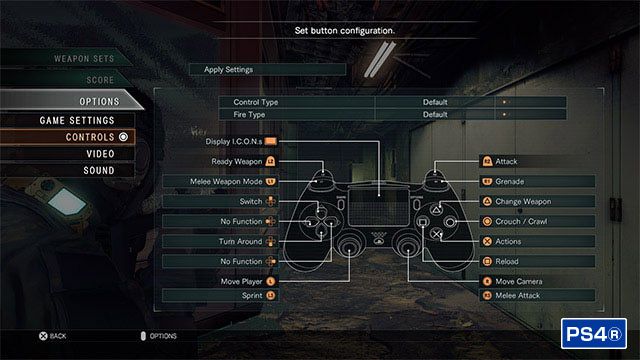 |
参考データ:Tecnobits: PlayStationで通知設定をカスタマイズする方法、Tecnobits: PlayStationの通知設定を変更する方法
フレンドとの連携が欠かせない対戦型マルチプレイヤーを遊ぶときは、画面のすっきり感よりも迅速な合図が重要なため、メッセージやパーティーの通知をオンに残しておく使い分けが適しています。
トロフィー獲得時の通知バナーとチャイム音だけを消す方法
トロフィー獲得時の独特な効果音やバナーは、ストーリー重視のゲームで世界観を途切れさせることがあります。フレンド申請やアップデート通知をまとめて止めることなく、トロフィー通知だけを個別に無効化できます。
設定 > お知らせ > トロフィーを開き、トロフィー通知のチェックボックスを外します(Tecnobits)。トロフィー自体は通常通りアカウントに記録されますが、ゲームプレイ中の画面ポップアップやチャイム音のみを完全に抑えることができます。
動画再生中にその場で通知を消音する手順
映画や配信番組の鑑賞中は、設定画面を深く掘り下げることなく素早く消音できます。
動画の再生中にコントローラーのOptionsボタンを押し、メディアオーバーレイから設定を選択してお知らせまでスクロールし、一時的に消音するオプションを選びます(Tecnobits)。これにより、普段のゲーム向け通知設定を変更することなく、視聴セッション中だけ割り込み通知を停止できます。
スマホのPlayStation App通知と本体ポップアップの違い
本体画面のポップアップをオフにしても、PlayStation公式モバイルアプリ(PS App)のプッシュ通知設定は連動して自動停止しません。コンパニオンアプリの通知は独立して動作します(PlayStation App Dog)。
| 通知カテゴリ | 本体の画面オーバーレイ | PlayStationモバイルアプリの挙動 | 情報ソース |
|---|---|---|---|
| システム&ゲーム内ポップアップ | 本体の設定 > お知らせで制御 | スマホ上では無効(テレビやモニターのみ) | Tecnobits Guide |
| パーティーチャット&メッセージ | カテゴリ別または一括で非表示可能 | アプリのプッシュ権限に従いスマホへ独立通知 | PlayStation App Dog |
| ウィッシュリストのセール情報 | ストア通知を有効にしない限り非表示 | 登録アイテムの値下がりに応じてプッシュ通知を受信 | PlayStation App Dog |
ゲーム中にセール情報のバナーを出したくない場合は、本体側をすっきり保ちつつ、値引き通知はモバイルアプリ側で受け取る構成が便利です。
決済エラーやカード更新による警告ポップアップを防ぐ
不意のバナー割り込みの原因として、クレジットカードの有効期限切れやサブスクリプション更新の失敗といった決済トラブルもあります。これらの認証エラー通知はゲームプレイ中にも割り込んできます。
インドネシアのアカウントを利用している場合、プリペイド式のPlayStation Network Card (ID)で事前にチャージしておくことが対策になります。バウチャー記載の12桁のコードは、PS5、PS4、またはWebのPlayStation Store > コード番号の引き換えから入力できます。プリペイドカードでストア残高を直接補充しておけば、プレイ中に予期せぬカード更新エラーや決済警告バナーに邪魔される心配がなくなります。
設定を初期状態に戻したい場合
通知設定を細かく変更しすぎて元に戻せなくなった場合は、設定を一括リセットできます。本体のお知らせメニューを開き、設定を初期値に戻すを選択して確認画面で確定します(Tecnobits)。これにより、振動、サウンド、バナー表示が工場出荷時の状態に戻り、最初から設定をやり直すことができます。
よくある質問
動画鑑賞中にPlayStationの通知を一時的に消すには?
動画再生中にコントローラーのOptionsボタンを押し、画面上の設定メニューからお知らせを選んで一時消音のオプションを有効にします(Tecnobits)。
フレンドメッセージを残したままトロフィー通知だけを消せますか?
はい、可能です。設定 > お知らせ > トロフィーを開き、トロフィー通知のチェックボックスを外します。メッセージやダウンロード、ゲーム招待といった他のカテゴリは個別にカスタマイズできます(Tecnobits)。
PlayStationの通知設定をデフォルトに戻す手順は?
本体のお知らせメニューから設定を初期値に戻すを選択し、プロンプトを承認することで初期状態に復元できます(Tecnobits)。
NXPGame をフォローして、PlayStation Network Card (ID) の最新情報をもっとチェックしよう~

Community
Comments