

レスポンスを最大限に高めるPS5 DualSenseのおすすめボタン配置は、スティック押し込み(L3とR3)をバンパーボタン(L1とR1)と入れ替え、トリガーエフェクトの強さを「オフ」または「弱い」に設定し、有線USB接続(ポーリングレート250Hz/4ms間隔)でコントローラーを使用する構成です。この設定により、アナログスティックへの負荷をなくし、L2・R2トリガーストロークの機械的抵抗を排除して、あらゆるアクションゲームで瞬時の入力レスポンスを実現します。

PlayStation Network Card (TH)
システム基本レイアウト:スティックからバンパーへの入れ替えプロファイル
標準のDualSenseコントローラーは、親指のスティックに大きな物理的負荷をかけがちです。ダッシュや近接攻撃アクションでは、エイムやキャラクターの操作中にL3やR3を強く押し込む動作が頻繁に求められます。これらの入力をバンパーボタンに移すことで、親指を常にアナログスティックの精密操作に集中させることができます。
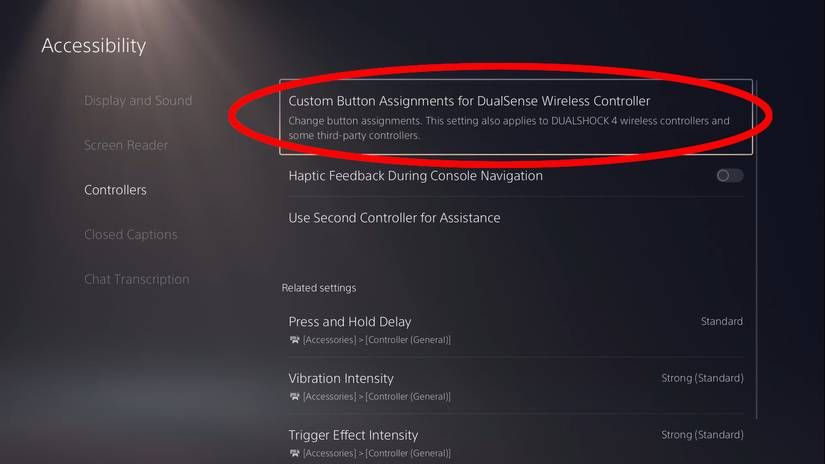
PlayStation 5のシステムOSでは、アクセシビリティ機能から直接デジタル入力やアナログ入力をリマップ(再割り当て)できます。以下は、標準のDualSenseコントローラーにおすすめの、レスポンス重視の基本プロファイルです。
- L1をL3に割り当て: タクティカルダッシュやサブアビリティを左スティックから人差し指の操作へと移行します。
- R1をR3に割り当て: 近接攻撃、しゃがみ、ピン(合図)の入力を右スティックから外すことで、機械的摩耗やスティックドリフトのリスクを軽減します。
- L3をL1に割り当て: タクティカル装備やグレネード投擲を左スティックの押し込みへと移します。
- R3をR1に割り当て: 武器アビリティ、敵のスポット(マーキング)、サブインタラクト操作を右スティックの押し込みへと移します。
- 前面ボタン(×、○、□、△): 基本はデフォルトのままで問題ありませんが、スティックで視点を追いながらの素早い回避アクションを多用するタイトルの場合は、×ボタンと○ボタンを入れ替えるのも効果的です。
スティックの押し込みをショルダーボタンに移すことで、激しい戦闘中にもエイムのブレを防げます。L3やR3を押し込むには強い力が必要なため、ターゲットを追従(トラッキング)しながらクリックすると照準がブレてしまいがちです。これを軽快なマイクロスイッチであるL1やR1へ移すことで、スムーズなトラッキングエイムを取り戻せます。
PS5のカスタムボタン割り当て設定手順:ステップ・バイ・ステップ
PS5コントローラーのボタンをシステム全体でリマップする設定は、2分もかからずに完了します。設定した内容は、そのユーザープロファイルで起動するすべてのゲームタイトルに一括で適用されます。
- PS5のホーム画面右上にある設定(歯車アイコン)を選択します。
- 設定メニューからアクセシビリティを選択します。
- 下にスクロールしてコントローラーを開きます。
- DualSense ワイヤレスコントローラーのボタン割り当てをカスタマイズを選択します。
- ボタン割り当てのカスタマイズを有効にするのスイッチをオンにします。
- ボタン割り当てをカスタマイズを選択して、入力のリマップ画面を開きます。
- 変更したいボタン(例:L1)を選択し、割り当てたい操作(例:L3)を選びます。
- 配置を設定し終えたら、右下の適用を選択してプロファイルを保存します。
How-To Geekによるリマップ機能の解説によると、システム上ではL1、R1、L2、R2、L3、R3、方向キー(上、下、左、右)、アクションボタン(△、○、×、□)の間で自由に入れ替えが可能です。
ただし、4つの入力はハードウェアレベルで固定されています。クリエイトボタン、オプションボタン、タッチパッド、物理ミュートボタンは、システムのアクセシビリティメニューからはリマップできません。
| 設定項目 | 対応オプション/ステータス | 操作への影響 | 参照元 |
|---|---|---|---|
| リマップ可能な入力 | L1、R1、L2、R2、L3、R3、方向キー、前面ボタン | デジタル・アナログ入力全般でクリックやトリガーの割り当てを変更可能 | How-To Geek |
| リマップ不可能な入力 | クリエイト、オプション、タッチパッド、ミュート | 初期機能を維持。アクセシビリティの入れ替え対象外 | How-To Geek |
| プロファイル保存数 | 本体のユーザーアカウントごとに1つのアクティブレイアウト | 標準DualSenseでは切り替え可能な複数プリセットを保存不可 | How-To GeekおよびGame Access |
| ゲーム内のボタン表示 | デフォルト表示のまま | 画面上のボタンアイコンはリマップ後の入力と一致しない | How-To Geek |
| トリガーの抵抗 | 強、中、弱、オフ | オフにするとモーターの抵抗がなくなり、トリガーの反応速度が向上 | S状mo Shop Store |
DualSenseのトリガーエフェクトの強さ:対戦向けの最適化チューニング
DualSenseのアダプティブトリガーは、内蔵モーターとウォームギアを使用して、物理的な抵抗感や銃のジャム(弾詰まり)、路面の感触などを再現します。没入感は高まるものの、この抵抗が物理的な押し込み速度を低下させてしまいます。
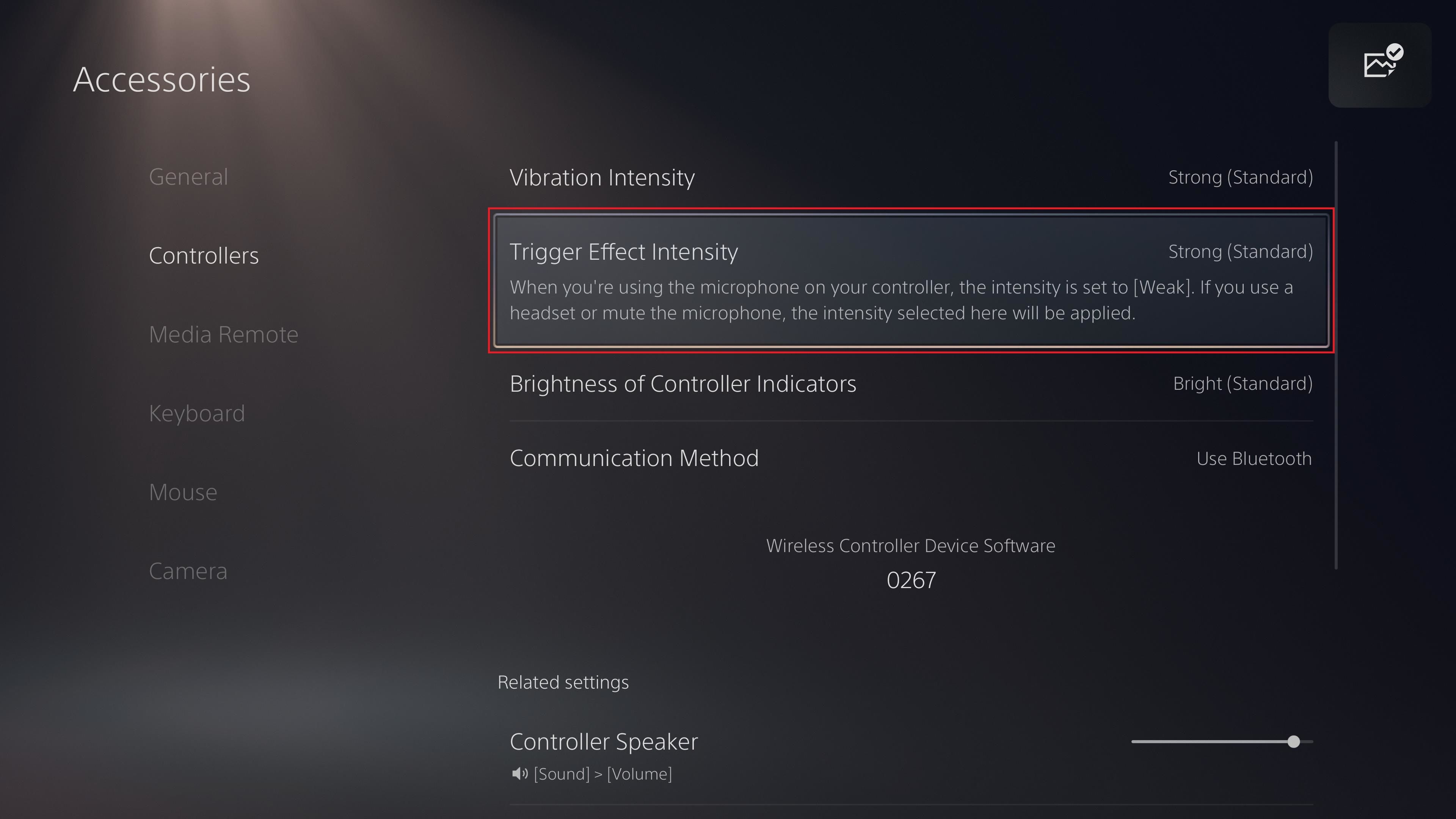
一瞬の判断と操作の速さが勝敗を分ける対戦環境において、MakeUseOfはアダプティブトリガーの抵抗が指の押し込み速度を低下させると指摘しています。この抵抗を取り除くことで、遅延なくトリガーの入力判定しきい値まで到達できるようになります。
最大のレスポンスを引き出すトリガー抵抗の設定
- PS5のホーム画面で設定を開きます。
- 周辺機器 > コントローラー(共通)に進みます。
- トリガーエフェクトの強さを選択します。
- 設定値を「強」からオフまたは弱に変更します。
トリガーエフェクトの強さを「オフ」にすると、モーターによる押し戻しが完全になくなり、L2とR2をスムーズに引き込めるようになります。「弱」に設定した場合は、指の引き込みを妨げることなく、ほどよい戦術的フィードバックを得られます。
コントローラーマイクによる自動制限の仕組み
PS5には、コントローラーの内蔵マイクに連動したハードウェアの自動制限機能が備わっています。Laptop Magのレポートによると、DualSenseのマイクが有効な状態では、トリガーエフェクトの強さと振動の強さが自動的に「弱」へと制限されます。これは、内蔵モーターの動作音がボイスチャットに混入するのを防ぐための仕様です。
シングルプレイのキャンペーンなどでトリガーエフェクトを「中」や「強」にして楽しみたい場合は、コントローラーの物理ミュートボタンがオレンジ色に点灯していることを確認するか、「設定」>「音声」>「マイク」でデフォルトのマイク状態を「ミュート」に設定してください。内蔵マイクのミュートを解除したままにしていると、意図せず設定が上書きされてしまいます。
有線USB接続による入力遅延の低減
ソフトウェアによるボタンの再割り当ては、指の操作性を最適化するだけにすぎません。入力信号が本体へ届く速さは、通信の伝送速度によって決まります。
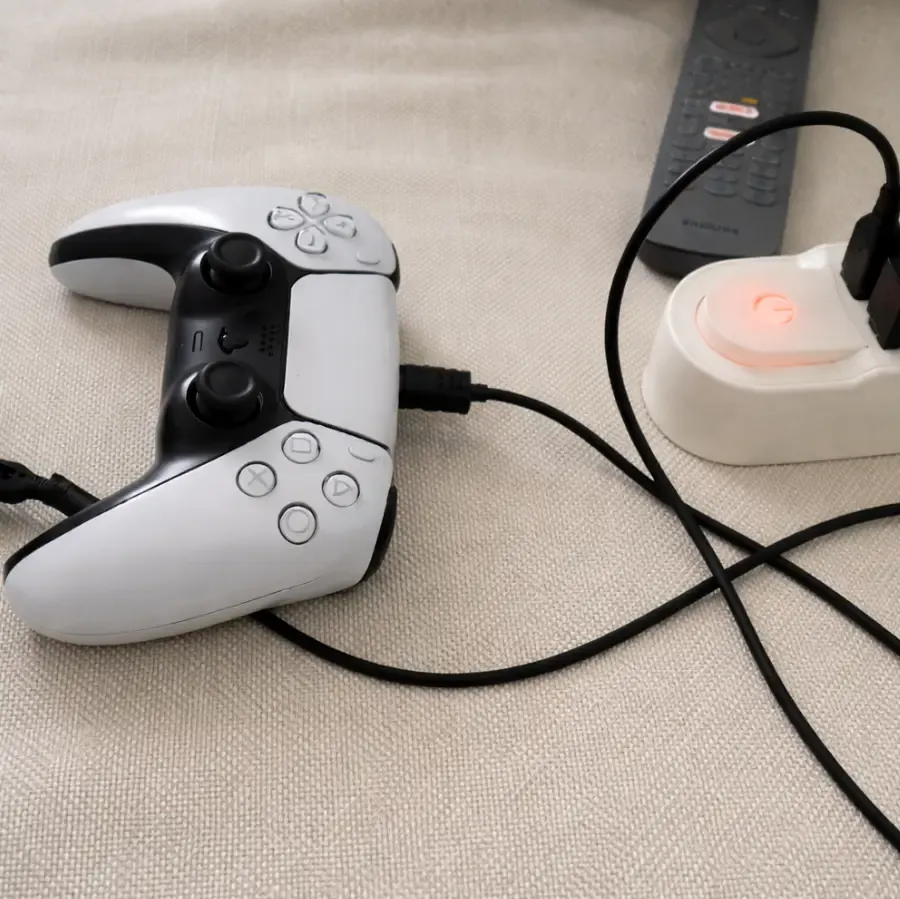
Gamepad Testerのハードウェアベンチマークによると、DualSenseコントローラーは有線USB接続時に250Hzでポーリングすることが確認されています。これは4msのポーリング間隔に相当します。通常のBluetooth通信ではなく確実にケーブル経由で信号を送るには、以下の設定を行ってください。
- 高速データ通信に対応したUSB-CケーブルでDualSenseをPS5に接続します。
- 設定 > 周辺機器 > コントローラー(共通)を開きます。
- 通信方法を選択します。
- 設定をBluetooth機器を使うからUSBケーブルを使うに変更します。
通信方法をUSBケーブル接続に切り替えることで、周囲の2.4GHzワイヤレス電波干渉による影響を防ぎ、重要なプレイ中でも安定したポーリングレートを維持できます。
システムレベルのリマップ機能における注意点と制限事項
システムレベルでのボタン割り当て変更は操作性の課題を解決してくれる一方で、あくまでOSレイヤーで動作しています。その制限事項を把握しておくことで、プレイ中の予期せぬ混乱を防ぐことができます。
ゲーム内UIのボタン表示との不一致
PS5のOSは、ゲームエンジンに入力信号を渡す前にリマップ処理を行います。How-To GeekやGame Accessでも指摘されている通り、ゲーム側はシステムでリマップが有効になっていることを認識しません。例えば×ボタンと○ボタンを入れ替えた場合でも、画面上には「×ボタンでジャンプ」と表示され続けますが、実際に入力すべきボタンは○ボタンとなります。
クイックタイムイベント(QTE)や素早い操作が求められるチュートリアルなどでは、指が配置を覚える(マッスルメモリーが定着する)まで混乱しやすいので注意しましょう。
プロファイル保存数は1つのみ
標準のDualSenseコントローラーは、複数のレイアウトプリセットの保存に対応していません。ハードウェア上でプロファイルを切り替えられるDualSense Edgeとは異なり、標準コントローラーではPS5のユーザーアカウント1つにつき、有効にできるカスタムレイアウトは1つだけです。シューティングゲーム用の配置からレースゲームに移る際などは、アクセシビリティメニューで「ボタン割り当てのカスタマイズを有効にする」をオフにするか、本体に別のPS5ユーザープロファイルを作成して切り替える必要があります。
また、システムのボタン割り当て機能では、1つの入力を複数のボタンに重複して割り当てることや、特定のボタンを完全に無効化することはできません。
アナログスティックのデッドゾーン
操作配置を見直す際、スティックのデッドゾーン調整を求めるプレイヤーも多いでしょう。Nacon Gamingが明言しているように、標準のDualSenseコントローラーはPS5のシステム設定からスティックのデッドゾーンを調整することはできません。システムレベルでのデッドゾーンやレスポンス曲線の調整は、DualSense Edgeなどのモジュール式コントローラーに限定されています。
標準DualSenseでデッドゾーンを調整するには、各ゲーム個別の設定メニュー内にあるデッドゾーンスライダーを操作する必要があります。競技性の高いシュータータイトルでは、レスポンスの良さとスティックのセンター安定性のバランスを取るため、入力デッドゾーン(内側)の値を3〜5前後に設定することが広く推奨されています。
各地域のPlayStation Storeから新作タイトルを定期的に購入してプレイしている場合、タイ地域のアカウントであればPlayStation Network Card (TH)を使ってウォレットにチャージし、対応ゲームをダウンロードしてゲーム内から詳細なコントローラー設定にアクセスできます。
よくある質問
PS5でボタン割り当てメニューを開くにはどうすればよいですか?
「設定」>「アクセシビリティ」>「コントローラー」>「DualSense ワイヤレスコントローラーのボタン割り当てをカスタマイズ」の順に進みます。「ボタン割り当てのカスタマイズを有効にする」をオンにしてから、「ボタン割り当てをカスタマイズ」を開くことで、How-To Geekのガイドに記載されている通りに入力を変更できます。
プレイ中に画面上のボタン表示がリマップ後のボタンと一致しないのはなぜですか?
PS5のシステムレベルでのリマップ機能は、ゲームエンジン側にレイアウトのメタデータを送信せず、本体のOSレイヤーで入力コマンドを変換しているためです。そのため、カスタム割り当てを行っていても、ゲーム側はデフォルトのインターフェース表示をそのまま描画し続けます。
標準のPS5 DualSenseで、システムレベルからアナログスティックのデッドゾーンを調整できますか?
いいえ。標準のDualSenseには、システムレベルでのデッドゾーン設定オプションはありません。デッドゾーンを調整したい場合は、各ゲームタイトルのコントローラー設定メニューから変更する必要があります。
内蔵マイクはDualSenseのトリガー抵抗やハプティックフィードバックにどう影響しますか?
内蔵マイクを有効にすると、コントローラーのモーター動作音がボイスチャットに拾われるのを防ぐため、PS5側で自動的に「トリガーエフェクトの強さ」と「振動の強さ」が「弱」へと引き下げられます。

Community
Comments