

반응 속도를 극대화하는 최고의 PS5 듀얼센스(DualSense) 버튼 매핑 레이아웃은 썸스틱 클릭(L3 및 R3)을 숄더 범퍼(L1 및 R1)와 맞바꾸고, 트리거 효과 강도를 끄기 또는 약하게로 설정하며, 유선 USB 연결을 통해 250Hz(4ms 주기) 폴링 레이트로 컨트롤러를 실행하는 구성입니다. 이 세팅은 아날로그 스틱의 피로도를 없애고 L2 및 R2 트리거 스트로크의 기계적 저항을 제거하여 다양한 액션 게임에서 즉각적인 입력 반응을 보장합니다.

PlayStation Network Card (TH)
핵심 시스템 레이아웃: 스틱-범퍼 재할당 프로필
표준 듀얼센스 컨트롤러는 썸스틱에 상당한 신체적 부담을 줍니다. 조준이나 방향 조작을 하면서 전력 질주 및 근접 공격을 하려면 L3와 R3를 강하게 눌러야 할 때가 많기 때문입니다. 이러한 입력을 범퍼로 옮기면 양 엄지손가락이 아날로그 스틱에 안정적으로 고정될 수 있습니다.
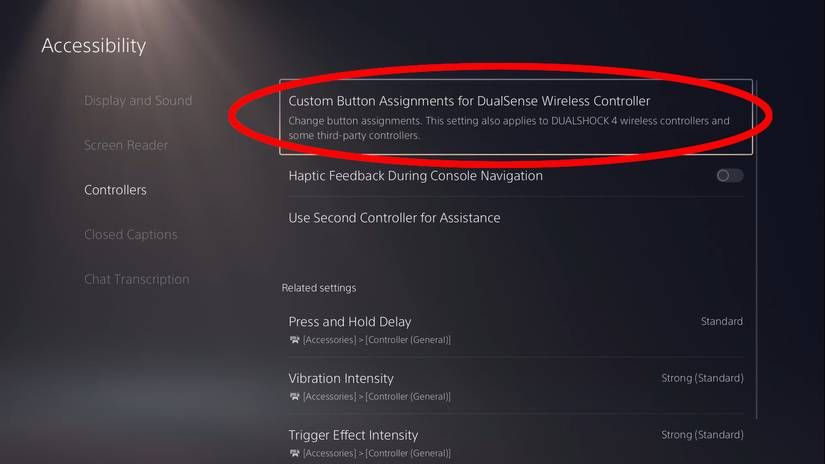
PlayStation 5 운영체제에서는 시스템 접근성 설정을 통해 디지털 및 아날로그 입력을 직접 재매핑할 수 있습니다. 아래는 표준 듀얼센스 컨트롤러에 권장하는 기본 고반응 프로필입니다:
- L1에 L3 할당: 전술 질주나 보조 유틸리티 기능을 왼쪽 썸스틱에서 검지 손가락으로 이동합니다.
- R1에 R3 할당: 근접 공격, 앉기, 핑(Ping) 입력을 오른쪽 썸스틱에서 떼어내 기계적 마모와 스틱 쏠림(드리프트) 위험을 줄입니다.
- L3에 L1 할당: 전술 장비나 수류탄 투척을 왼쪽 스틱 클릭으로 전환합니다.
- R3에 R1 할당: 무기 스킬, 적 포착(스포팅), 보조 상호작용을 오른쪽 스틱 클릭으로 전환합니다.
- 전면 액션 버튼(X, O, 사각형, 삼각형): 기본 상태를 유지하거나, 주로 플레이하는 게임이 엄지 조준 중 빠른 회피를 요구하는 경우 X 버튼과 O 버튼을 맞바꿉니다.
썸스틱 클릭을 숄더 버튼으로 변경하면 격렬한 교전 중에도 에임을 안정적으로 유지할 수 있습니다. L3와 R3는 상당한 힘으로 아래로 눌러야 하므로, 대상을 트래킹하면서 클릭할 경우 조준선이 흔들리기 쉽습니다. 해당 입력을 가벼운 마이크로스위치가 적용된 L1과 R1으로 옮기면 부드러운 트래킹이 가능해집니다.
PS5 버튼 할당 사용자 지정 설정: 단계별 가이드
PS5 컨트롤러 버튼을 시스템 전체에 재매핑하는 데 걸리는 시간은 2분도 채 되지 않습니다. 콘솔은 사용자의 프로필로 실행하는 모든 게임에 이 설정을 전역 적용합니다.
- PS5 홈 화면의 우측 상단에 있는 설정(톱니바퀴 아이콘)을 선택합니다.
- 메인 설정 메뉴에서 접근성을 선택합니다.
- 아래로 스크롤하여 컨트롤러를 엽니다.
- DualSense 무선 컨트롤러의 버튼 할당 사용자 지정을 선택합니다.
- 사용자 지정 버튼 할당 활성화하기 토글을 켭니다.
- 버튼 할당 사용자 지정을 선택하여 입력 재매핑 매트릭스를 엽니다.
- 원래 버튼(예: L1)을 강조 표시한 뒤 원하는 대체 입력(예: L3)을 선택합니다.
- 레이아웃 구성이 끝나면 우측 하단의 적용을 선택하여 프로필을 저장합니다.
How-To Geek의 재매핑 분석에 따르면 시스템은 L1, R1, L2, R2, L3, R3, 방향키(상, 하, 좌, 우) 및 액션 버튼(삼각형, 원, 엑스, 네모) 간의 완전한 재할당을 지원합니다.
네 가지 특정 입력은 하드웨어 수준에서 고정되어 있습니다. 만들기(크리에이트) 버튼, 옵션 버튼, 터치패드, 물리적 마이크 음소거 버튼은 시스템 접근성 메뉴에서 재매핑할 수 없습니다.
| 입력 설정 | 지원 옵션 / 상태 | 작동 시 영향 | 출처 참고자료 |
|---|---|---|---|
| 재매핑 가능한 입력 | L1, R1, L2, R2, L3, R3, 방향키, 액션 버튼 | 모든 디지털 및 아날로그 입력 간 클릭과 트리거 재할당 가능 | How-To Geek |
| 재매핑 불가능한 입력 | 만들기, 옵션, 터치패드, 음소거 | 기본 공장 설정 기능 유지, 접근성 스왑에서 제외됨 | How-To Geek |
| 프로필 저장 | 콘솔 사용자 계정당 1개 활성 레이아웃 | 표준 듀얼센스는 전환 가능한 다중 프리셋 저장 불가 | How-To Geek 및 Game Access |
| 인게임 버튼 안내 | 기본값이 그대로 표시됨 | 화면의 시각적 버튼 표시가 재매핑된 입력과 일치하지 않음 | How-To Geek |
| 트리거 저항 | 강하게, 중간, 약하게, 끄기 | 끄기로 설정 시 모터 저항이 제거되어 트리거 입력 속도 향상 | S状mo Shop Store |
경쟁 플레이를 위한 듀얼센스 트리거 효과 강도 튜닝
듀얼센스의 적응형 트리거는 내부 모터와 웜 기어를 통해 물리적 저항, 무기 걸림, 표면 장력을 구현합니다. 몰입감은 뛰어나지만, 이 저항감 때문에 물리적인 버튼 작동 속도는 느려집니다.
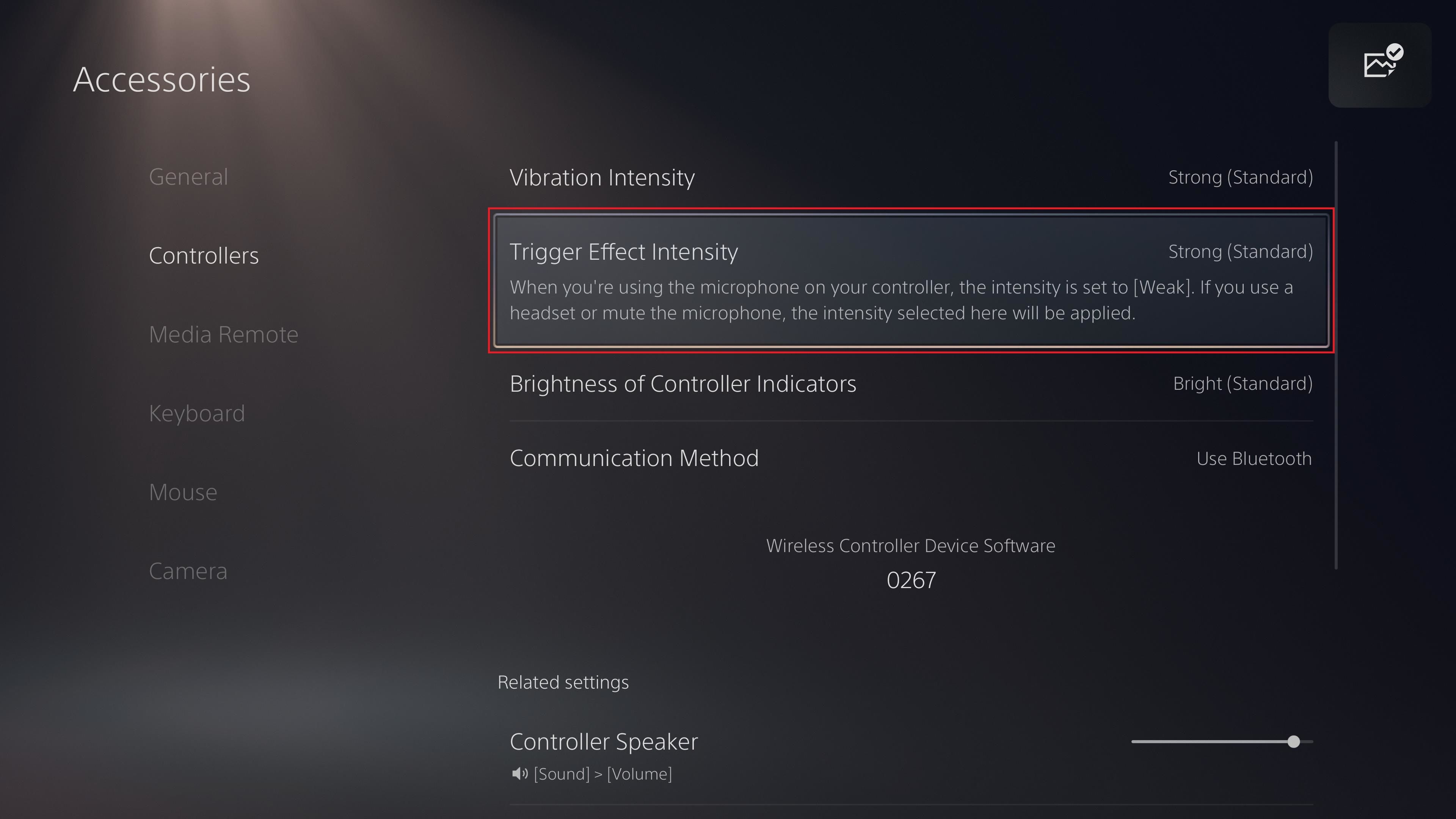
찰나의 입력 차이로 생사가 갈리는 경쟁 플레이 환경에서는 MakeUseOf에서 지적하듯 적응형 저항이 손가락 당김 속도를 늦춥니다. 이 저항을 없애면 지연 없이 트리거 입력 임계값에 도달할 수 있습니다.
반응 속도 극대화를 위한 트리거 저항 설정법
- PS5 홈 화면에서 설정을 엽니다.
- 액세서리 > 컨트롤러(일반)로 이동합니다.
- 트리거 효과 강도를 찾습니다.
- 값을 강하게에서 끄기 또는 약하게로 변경합니다.
트리거 효과 강도를 끄기로 설정하면 모터의 반발력이 완전히 사라져 L2와 R2를 매끄럽게 당길 수 있습니다. 약하게로 설정하면 손가락 당김을 방해하지 않으면서도 미세한 촉각 피드백을 유지할 수 있습니다.
마이크 활성화에 따른 제한 메커니즘
PS5에는 컨트롤러 마이크와 연동된 자동 하드웨어 보호 장치가 탑재되어 있습니다. Laptop Mag의 보도에 따르면 듀얼센스 마이크가 활성화되면 트리거 효과 강도와 진동이 자동으로 '약하게'로 제한됩니다. 이는 내부 모터 소음이 음성 채팅으로 유입되는 것을 방지하기 위함입니다.
싱글 플레이어 캠페인에서 트리거 효과를 중간 또는 강하게로 두고 플레이하고 싶다면 컨트롤러의 물리 음소거 버튼에 주황색 불이 들어와 있는지 확인하거나, 설정 > 사운드 > 마이크에서 기본 마이크 상태를 음소거로 설정하세요. 내장 마이크 음소거를 해제해 두면 설정해 둔 트리거 강도가 사용자 모르게 제한됩니다.
유선 USB 연결을 통한 입력 지연 시간 단축
소프트웨어 버튼 재할당은 컨트롤러를 조작하는 손가락의 편의성을 최적화할 뿐이며, 입력 전송 속도는 해당 신호가 콘솔에 도달하는 속도를 결정짓습니다.
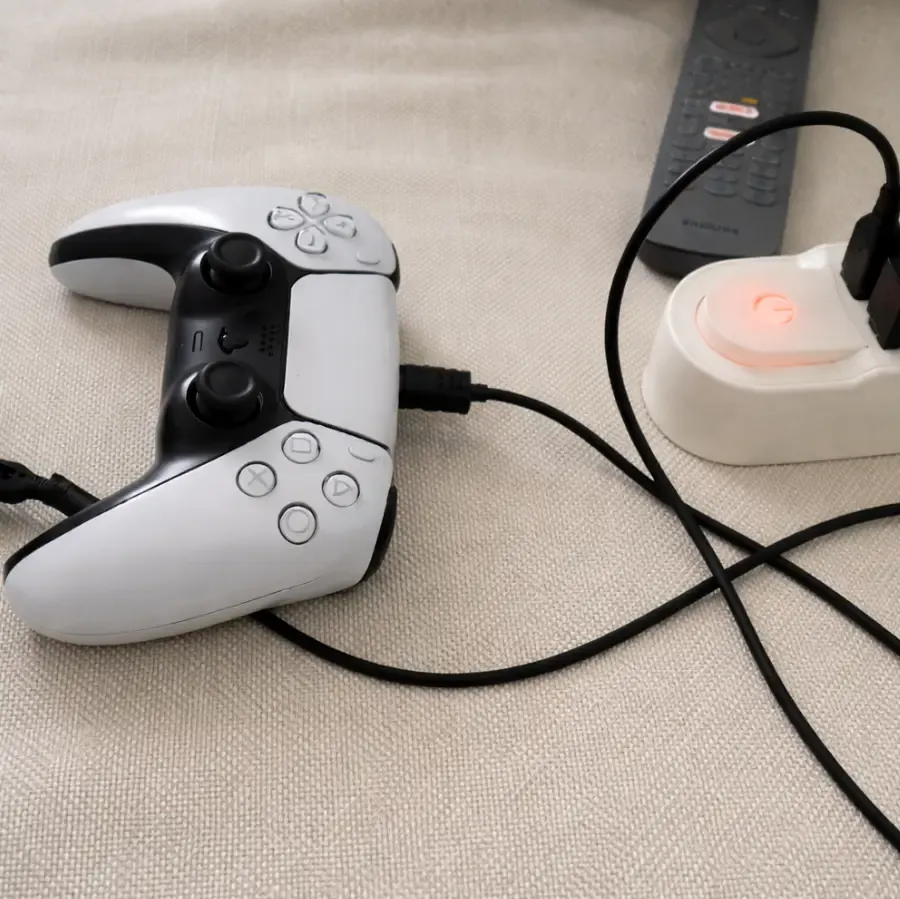
Gamepad Tester의 하드웨어 벤치마크에 따르면 듀얼센스 컨트롤러는 유선 USB 연결 시 250Hz로 폴링됩니다. 이는 4ms의 폴링 간격을 의미합니다. 컨트롤러가 일반 블루투스 대신 케이블을 통해 신호를 전송하도록 하려면 다음과 같이 설정하세요:
- 데이터 전송이 가능한 고속 USB-C 케이블로 듀얼센스를 PS5에 연결합니다.
- 설정 > 액세서리 > 컨트롤러(일반)을 엽니다.
- 통신 방법을 선택합니다.
- 설정을 Bluetooth 사용에서 USB 케이블 사용으로 변경합니다.
USB 케이블 통신으로 전환하면 중요한 플레이 중 주변의 2.4GHz 무선 간섭으로 인해 폴링 안정성이 저하되는 것을 방지할 수 있습니다.
시스템 수준 재매핑의 한계 극복 및 관리
시스템 수준의 재매핑은 기본적인 인체공학적 문제를 해결해 주지만, 철저히 OS 계층에서 작동합니다. 이러한 한계를 미리 이해해 두어야 플레이 중 불필요한 혼선을 피할 수 있습니다.
인게임 UI 버튼 안내 불일치 현상
PS5 OS는 재매핑된 신호를 변환한 뒤 게임 엔진으로 전달합니다. How-To Geek 및 Game Access에서 강조했듯이 게임 소프트웨어는 시스템 재매핑이 활성화되어 있는지 인식하지 못합니다. 따라서 X 버튼과 O 버튼을 맞바꾸더라도 화면에는 여전히 "X 버튼을 눌러 점프"라는 시각적 안내가 표시되지만 실제 조작은 O 버튼을 눌러야 합니다.
퀵 타임 이벤트(QTE)나 빠르게 지나가는 튜토리얼 구간에서는 근육 기억이 새 배리에 적응하기 전까지 혼란이 발생할 수 있습니다.
단일 프로필 저장의 한계
표준 듀얼센스 컨트롤러는 다중 레이아웃 프리셋을 지원하지 않습니다. 전용 하드웨어 프로필 전환 스위치가 탑재된 듀얼센스 엣지(DualSense Edge)와 달리, 표준 컨트롤러는 PS5 사용자 계정당 단 하나의 활성 사용자 지정 레이아웃만 저장할 수 있습니다. 슈팅 게임용 레이아웃에서 레이싱 게임으로 넘어갈 때는 접근성 메뉴에서 사용자 지정 버튼 할당 활성화하기를 직접 끄거나 콘솔에 두 번째 PS5 사용자 프로필을 설정해야 합니다.
또한 시스템 재매퍼에서는 하나의 입력을 여러 버튼에 중복 할당할 수 없으며 버튼을 완전히 비활성화하는 것도 불가능합니다.
아날로그 스틱 데드존
컨트롤을 재매핑할 때 스틱 데드존 설정을 원하는 게이머가 많습니다. 하지만 Nacon Gaming에 따르면 표준 듀얼센스 컨트롤러는 PS5 시스템 설정 내에서 스틱 데드존을 조정할 수 없습니다. 시스템 차원의 데드존 튜닝 커브는 듀얼센스 엣지와 같은 모듈형 컨트롤러에서만 지원됩니다.
표준 듀얼센스에서 데드존을 조정하려면 각 게임 내 설정 메뉴에 있는 데드존 슬라이더를 직접 변경해야 합니다. 경쟁형 슈팅 게임의 경우, 반응 속도와 스틱 중앙 정렬 안정성의 균형을 맞추기 위해 내부 데드존을 3에서 5 사이로 설정하는 것이 널리 권장됩니다.
해외 지역 디지털 스토어에서 새로운 타이틀을 꾸준히 구매해 라이브러리를 채우고 있다면, 태국 등록 계정에서 PlayStation Network Card (TH)로 지갑 잔액을 충전하여 지원 게임을 다운로드하고 인게임 컨트롤러 조정 옵션을 바로 이용할 수 있습니다.
자주 묻는 질문 (FAQ)
PS5에서 버튼 재매핑 메뉴에 어떻게 들어가나요?
설정 > 접근성 > 컨트롤러 > DualSense 무선 컨트롤러의 버튼 할당 사용자 지정으로 이동합니다. 사용자 지정 버튼 할당 활성화하기를 켠 다음, 버튼 할당 사용자 지정을 열어 How-To Geek의 가이드에 따라 입력을 변경하세요.
게임 플레이 중 화면의 버튼 안내가 재매핑된 버튼과 일치하지 않는 이유는 무엇인가요?
PS5 시스템 수준 재매퍼는 레이아웃 메타데이터를 게임 엔진에 전달하지 않고 콘솔 운영체제 계층에서만 입력 명령을 변경합니다. 따라서 게임은 사용자의 커스텀 할당과 관계없이 기본 인터페이스 그래픽을 계속 렌더링합니다.
표준 PS5 듀얼센스에서 시스템 수준의 아날로그 스틱 데드존을 조정할 수 있나요?
아니요. 표준 듀얼센스에는 시스템 수준의 데드존 설정 옵션이 없습니다. 데드존은 각 게임의 컨트롤러 메뉴에서 직접 수정해야 합니다.
내장 마이크는 듀얼센스 트리거 저항과 햅틱에 어떤 영향을 미치나요?
내장 마이크를 활성화하면 음성 채팅 채널에 컨트롤러 모터 소음이 유입되지 않도록 PS5가 자동으로 트리거 효과 강도와 진동 강도를 '약하게'로 낮춥니다.

Community
Comments