

McAfee 게임 모드가 과연 PC 게임의 렉과 버벅임을 잡아줄 수 있을까요? Windows 11 환경에서 백신 실시간 검사가 미치는 영향과 하위 1% 프레임 드롭, 그리고 백그라운드 최적화 설정의 실효성을 직접 벤치마크하며 정밀하게 테스트해 보았습니다.
경쟁전에서 갑작스러운 프레임 프리징은 치명적입니다. Call of Duty: Modern Warfare III에서 코너를 돌거나 Elden Ring에서 공격 타이밍을 잡는 순간, 140 FPS가 순식간에 곤두박질칩니다. 평소 7~9ms 수준이던 프레임 생성 시간이 갑자기 45ms까지 치솟죠. 에임이 빗나가고 타이밍을 놓치며 라운드를 패배하게 됩니다.
보안 백신 프로그램은 흔히 가장 유력한 용의자로 꼽힙니다. McAfee는 커널 수준에서 Windows 11에 연결되어 실시간 파일 읽기, 드라이브 쓰기, 들어오는 네트워크 패킷을 가로챕니다. McAfee에 팝업을 숨기고 전체 검사를 연기하는 게임 전용 토글이 있긴 하지만, 버벅임의 원인은 알림 창 따위가 아닙니다.
게임 모드 하나만으로는 불안정한 프레임 페이싱을 고칠 수 없습니다. 토글을 켜도 알림만 끌 뿐, 백그라운드 검사 구조는 그대로 작동하기 때문입니다. 하위 1% 프레임 드롭을 막으려면 파일 예외 수동 설정, 서비스 우선순위 조정, 검사 일정의 엄격한 재설정이 필요합니다.

McAfee AntiVirus
실질적인 영향: McAfee LiveSafe 벤치마크 결과
백신 개발사들은 실시간 감시 기능이 백그라운드에서 아무런 영향 없이 조용히 돌아간다고 주장합니다. 하지만 실제 벤치마크 결과는 다릅니다. Cyberpunk 2077, Elden Ring, Modern Warfare III 테스트 전반에서 McAfee LiveSafe는 윈도우 클린 설치 상태 대비 3%~6% 수준의 프레임 하락을 유발했습니다.
120 FPS에서 5 FPS 정도 떨어지는 것은 감수할 만합니다. 하지만 프레임 페이싱의 요동은 다릅니다. 게임 에셋 스트리밍으로 즉각적인 드라이브 대역폭이 필요할 때, 백그라운드의 보안 모듈이 저장 장치 요청을 붙잡아 두면서 급격한 버벅임(스터터링)이 발생합니다.
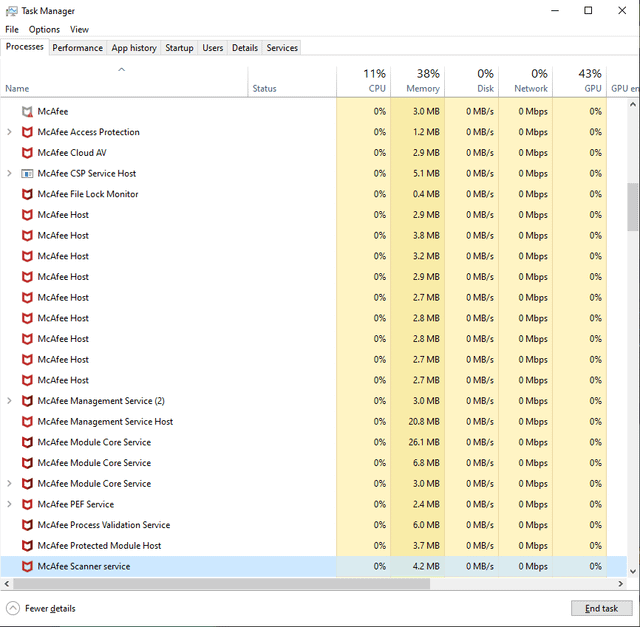
유휴 상태(Idle)에서도 LiveSafe는 300~450MB의 RAM을 점유하며 3%~8%의 CPU 스파이크를 일으킵니다. 만약 매치 도중 제어되지 않은 검사가 실행되면 리소스 소모량은 폭발적으로 증가합니다.
| 동작 상태 | 리소스 소모량 | 성능 영향 참고 사항 |
|---|---|---|
| 유휴 상태 | CPU 3~8%, RAM 300~450MB | 여러 활성 McAfee 서비스 모듈의 기본 백그라운드 점유율. |
| 가벼운 빠른 검사 | CPU 25~40%, RAM 500~700MB | 주요 경로를 점검하는 중간 수준의 검사로, 게임 중에 시작되면 뚜렷한 미세 버벅임을 유발할 수 있음. |
| 전체 시스템 검사 | CPU 50~70%, RAM 700~950MB | 광범위한 디스크 및 파일 검사로 극심한 프레임 드롭과 과도한 I/O 병목 현상 발생. |
핵심 요약: 백그라운드 검사가 활성화되면 가용 프로세서 자원이 크게 줄어들어, 사소한 프레임 하락이 45ms에 달하는 거슬리는 화면 멈춤으로 이어집니다.
부팅 시간에도 영향이 있습니다. Intel Core i5-11400 및 SSD 기반 테스트 벤치에서 보안 드라이버가 스토리지 스택에 조기 후킹을 걸면서 부팅 시간이 6~9초가량 늘어났습니다.
McAfee 미세 버벅임이 발생하는 이유: 멀티 프로세스 비대화
주된 원인은 아키텍처의 파편화에 있습니다. McAfee는 실시간 파일 검사를 McSvHost.exe, mfemms.exe, ModuleCoreService.exe 등 여러 개의 독립된 프로세스로 분산하여 처리합니다.
게임이 고해상도 텍스처, 지오메트리, 사운드 데이터를 디스크에서 불러올 때마다 McAfee가 각 I/O 호출을 가로챕니다. Windows 커널이 GPU로 데이터를 넘기기 전에 백신 엔진이 해당 파일을 먼저 검사하는 것입니다. 초당 수백 건의 에셋 호출이 발생하는 빠른 맵 이동 시, 이러한 인터셉트 방식은 드라이브 대역폭을 심각하게 제한합니다.
바이러스 정의 파일(시그니처) 업데이트는 문제를 더욱 악화시킵니다. 10~25MB 크기의 정의 파일을 다운로드하여 디스크에 25~40MB/s 속도로 순간 쓰기 작업을 진행하는데, 동일한 드라이브에서 게임이 데이터를 읽는 도중에 이러한 쓰기 작업이 겹치면 프레임 출력이 멈칫거리게 됩니다.
프레임 손실 없이 완전한 보호 기능을 누리고 싶다면 McAfee AntiVirus 정품 라이선스를 구매한 후, 수동 튜닝을 통해 백그라운드 동작을 최적화해 보시기 바랍니다.
McAfee Gamer Security vs 일반 LiveSafe 비교
성능 저하에 대한 불만을 해소하기 위해 McAfee는 Windows 10(v1809 이상) 및 Windows 11용으로 McAfee Gamer Security를 출시했습니다. PC 1대 기준 연간 $59.99로 책정된 이 제품은 기존 LiveSafe와는 다른 구조를 채택했습니다.
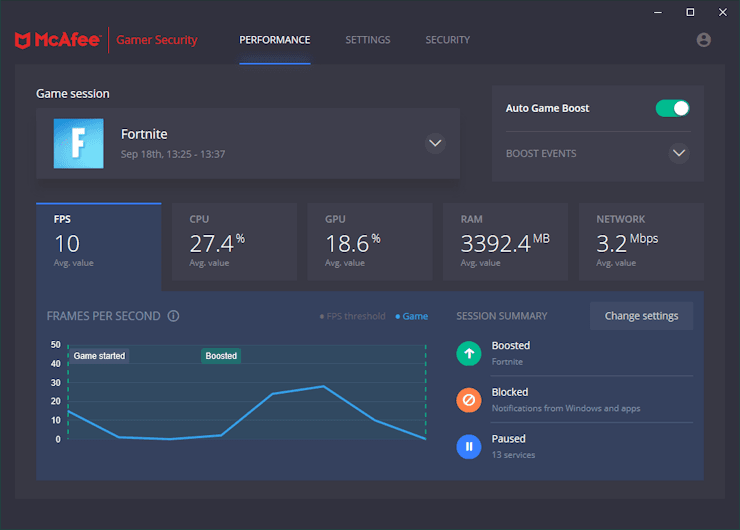
Gamer Security는 전체 드라이브를 탐색하는 대신 Auto Game Boost와 경량화된 검사 엔진을 결합했습니다. 광범위한 파일 전체 검사를 건너뛰고 실행 지점 및 수정된 파일만 검사합니다. 최초 검사는 약 9분 정도 걸리며, 이후의 차분 검사는 60초도 채 걸리지 않습니다.
| 기능 / 지표 | McAfee LiveSafe | McAfee Gamer Security |
|---|---|---|
| 지원 기기 수 | 다중 기기 라이선스 지원 | PC 1대 전용 |
| 연간 가격 | 티어별 상이 | 연간 $59.99 |
| 지원 운영체제 | Windows 10 / 11 | Windows 10 (v1809+) 및 Windows 11 |
| 검사 엔진 범위 | 전체 저장 장치 탐색, 정밀 파일 검사 | 경량화된 검사 엔진, 수정된 파일만 검사 |
| 최초 검사 시간 | 종합 검사 (보통 30분 이상) | 약 9분 |
| 이후 후속 검사 | 파일 용량에 따라 상이 | 1분 미만 (차분 검사) |
| 주요 단점 | 3~6% FPS 하락, 제어되지 않는 디스크 부하 | 기기 1대로 제한, 별도 구독 필요 |
핵심 요약: Gamer Security는 무거운 디스크 검사 문제를 해결해 주지만, PC 1대에 $59.99를 지불하는 대신 일반 McAfee의 설정을 최적화하는 법만 익혀도 훨씬 적은 비용으로 비슷한 결과를 얻을 수 있습니다.
방해 없는 게이밍 환경을 보장한다는 마케팅 홍보 문구에도 불구하고, 벤치마크 결과 3%~6%의 프레임 하락과 간헐적인 알림 팝업은 여전히 유지되는 것으로 나타났습니다. 단순한 토글 스위치 하나로 오버헤드를 완전히 없앨 수는 없습니다.
단계별 최적화 가이드: 게임 렉과 끊김 완벽 제거
프레임 페이싱을 안정화하기 위해 굳이 Gamer Security나 서드파티 프로그램을 구매할 필요는 없습니다. 기본 LiveSafe에서도 게임 스레드를 방해하지 않도록 직접 설정할 수 있습니다.
1. 속도 우선 검사 옵션 활성화
- McAfee 대시보드를 열고 설정 톱니바퀴 아이콘을 클릭합니다.
- 바이러스 및 스파이웨어 방지로 이동합니다.
- 실시간 검사를 엽니다.
- "PC 속도에 미치는 영향 최소화" 옵션을 선택합니다.
- 설정을 적용하여 스캐너 서비스가 CPU 코어를 과점하는 현상을 방지합니다.
2. 게임 디렉터리 및 실행 파일 제외 설정
실시간 파일 감시 기능은 게임 런처 및 실행 중인 게임 파일과 충돌할 수 있습니다. 디렉터리 제외 설정을 추가하면 플레이 중 McAfee가 게임 파일을 검사하는 것을 차단할 수 있습니다.
- 실시간 검사 메뉴 아래에서 제외된 파일을 선택합니다.
- 파일 추가를 클릭하고 주요 게임이 설치된 경로(예:
C:\Program Files (x86)\Steam\steamapps\common)를 찾습니다. - 자주 플레이하는 게임의 메인 실행 파일(예:
cod.exe,eldenring.exe)을 추가합니다. - 게임 설치 디렉터리와 주요 런처 프로세스가 목록에 정상적으로 등록되었는지 확인합니다.
3. 예약 검사를 유휴 시간대로 제한
McAfee의 예약 검사는 기본적으로 주 1회로 설정되어 있습니다. 게임 플레이 도중 이 자동 검사가 실행되면 시스템에 급격한 부하가 걸립니다.
- 검사 설정 항목에서 예약된 검사로 이동합니다.
- 최소 리소스를 사용하여 검사 옵션을 활성화합니다.
- PC는 켜져 있지만 자리를 비우는 시간대(예: 이른 새벽)로 일정을 변경합니다.
- 반드시 유휴 시간에만 검사가 진행되도록 설정합니다.
4. scan32.exe의 프로세스 우선순위 조정
백그라운드 메모리 스파이크가 계속해서 발생한다면, Windows 설정을 통해 핵심 검사 실행 파일의 우선순위를 낮춰야 합니다.
Ctrl + Shift + Esc를 눌러 작업 관리자를 엽니다.- 세부 정보 탭을 클릭합니다.
scan32.exe항목을 찾습니다.- 해당 프로세스를 마우스 우클릭한 뒤 우선 순위 설정으로 마우스를 가져가 보통 이하 또는 낮음을 선택합니다.
- 이렇게 하면 CPU 점유율이 치솟을 때 Windows가 McAfee에 게임 스레드보다 높은 우선권을 부여하는 것을 막을 수 있습니다.
신뢰할 수 있는 보안을 유지하기 위해 게이밍 반응 속도를 포기할 필요는 없습니다. 정품 McAfee AntiVirus를 설치하고 위의 최적화 단계를 적용하여 렌더링 파이프라인에 검사 엔진이 개입하지 못하도록 설정해 보세요.
핑 튐(지터) 현상 및 네트워크 지연 해결하기
멀티플레이어 렉이 발생할 때 방화벽을 꺼버리는 경우가 많지만, McAfee의 패킷 필터링은 1밀리초 미만 단위로 신속히 동작하므로 단독으로 레이턴시 스파이크를 일으키는 일은 거의 없습니다.
레이턴시 수치는 대전 게임 환경을 좌우합니다. 20ms 이하는 이상적인 핑이며, 일반적인 초고속 인터넷은 100ms 미만을 유지하고, 150ms를 넘어가면 정상적인 플레이가 불가능한 디싱크(동기화 오류)가 발생합니다. 대부분의 멀티플레이 게임은 게임 서버와 안정적으로 통신하기 위해 지속적인 1~3Mbps 수준의 업로드 대역폭을 필요로 합니다.
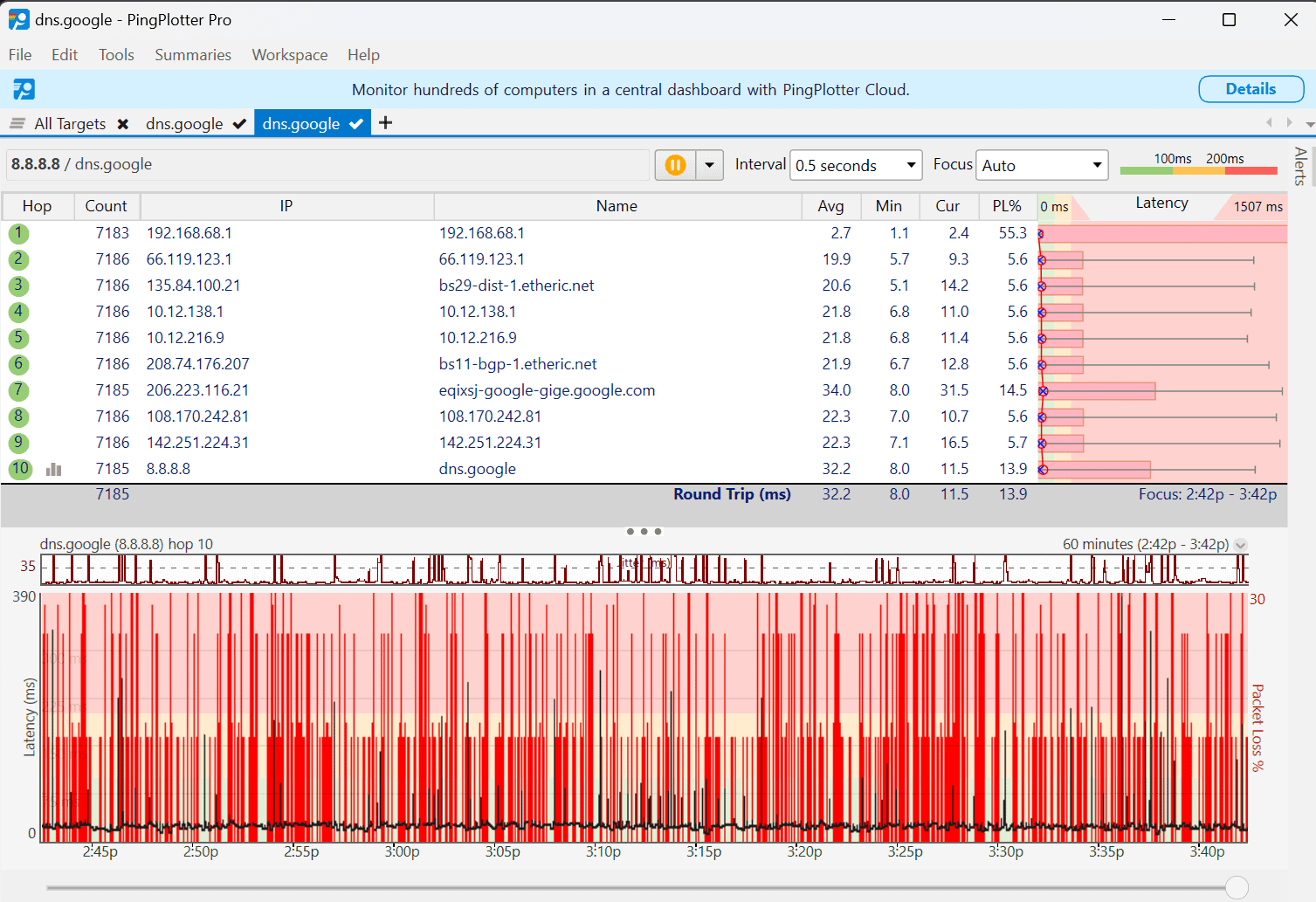
네트워크 문제의 진짜 주범은 백그라운드 정의 파일 업데이트입니다. 대역폭 여유가 적은 환경에서 McAfee가 25MB 분량의 업데이트를 다운로드하면 라우터에 버퍼블로트(Bufferbloat)와 패킷 대기열이 발생하여 20ms 수준이던 핑이 150ms까지 치솟을 수 있습니다.
업데이트로 인한 핑 튐을 방지하려면 일반 설정으로 이동하여 다운로드 전 확인 메시지를 띄우도록 지정하거나, 게임을 하지 않는 시간대로 업데이트 일정을 변경하세요. 이렇게 하면 매치 진행 중 대역폭을 갉아먹지 않으면서도 포트 스캔 등 외부 위협에 맞서 방화벽을 계속 활성화해 둘 수 있습니다.
다른 외부 요인들: 정말 McAfee만의 문제일까?
모든 미세 버벅임이 백신 프로그램 때문인 것은 아닙니다. 운영체제 정책이나 게임 엔진 자체의 특성 때문에 백그라운드 파일 가로채기와 유사한 현상이 나타나기도 합니다.
DirectX 12 셰이더 컴파일
DX12 셰이더 컴파일은 엔진이 아직 컴파일되지 않은 에셋이나 이펙트를 렌더링할 때마다 CPU 파이프라인을 일시 정지시킵니다. 그래픽 드라이버를 업데이트하거나 캐시를 비운 뒤 처음 한 시간 동안 게임이 자주 버벅거리는 이유가 바로 이 때문입니다. 만약 McAfee의 실시간 엔진이 디스크에 새로 기록되는 셰이더 캐시 파일까지 실시간 검사한다면 컴파일 스터터링은 더욱 심해집니다.
메모리 오버클럭 불안정
한계치에 아슬아슬하게 맞춘 XMP 또는 EXPO 메모리 프로필은 눈에 띄지 않는 데이터 전송 재시도를 유발합니다. 메모리 타이밍이 안정성의 경계에 걸쳐 있으면 하드웨어 오류 수정 기능이 패킷을 복구하는 동안 30~50ms가량의 화면 멈춤이 발생합니다. 실제로는 불안정한 메모리 타이밍이 근본 원인인데도 백그라운드 유틸리티 탓으로 돌리는 게이머들이 많습니다.
Windows 게임 모드 충돌
Windows 게임 모드는 실행 중인 게임에 CPU와 GPU 우선순위를 동적으로 재할당합니다. 하지만 Rocket League와 같은 일부 타이틀에서는 커뮤니티 테스트 결과 이러한 스케줄링 메커니즘이 보조 백그라운드 서비스와 충돌해 프레임 페이싱 불균형을 초래할 수 있는 것으로 확인되었습니다. 백신 최적화 후에도 프레임 타임이 여전히 불안정하다면 시스템 설정에서 Windows 게임 모드를 끄고 차이를 비교해 보세요.
프레임 제한을 통한 해결책
프레임 레이트를 제한하면 일시적인 CPU 및 디스크 스파이크에 대응할 수 있는 여유 버퍼가 확보됩니다. 모니터 주사율보다 살짝 낮은 수치(예: 144Hz 모니터 기준 141 FPS)로 최대 프레임을 제한하면 지속적인 GPU 여유 대역폭이 유지됩니다. 백그라운드 프로세스가 순간적으로 I/O나 CPU 자원을 끌어다 쓸 때도, 이 여유 성능이 스파이크를 흡수해 프레임 드롭 없이 매끄럽게 넘어갈 수 있습니다.
이 방법과 함께 McAfee AntiVirus 정품을 이용하면서 초기 설정 시 디렉터리 제외 및 유휴 시간 검사 일정을 적용해 보시기 바랍니다.
자주 묻는 질문 (FAQ)
McAfee 게임 모드를 켜면 하위 1% 프레임 드롭이 완전히 사라지나요?
아닙니다. 알림을 끄고 특정 작업을 제한할 뿐, McAfee는 여전히 평균 3%~6%의 프레임 하락을 유발합니다. 백그라운드 검사 서비스와 실시간 파일 감시 훅 때문에 고용량 에셋 스트리밍 도중 프레임 타임 스파이크가 여전히 발생할 수 있습니다.
경쟁 게임 플레이 중에 McAfee가 미세 버벅임을 일으키는 이유는 무엇인가요?
McAfee는 McSvHost.exe, ModuleCoreService.exe 등 여러 프로세스에 보호 기능을 분산시키는데, 이 프로세스들이 게임의 디스크 I/O와 에셋 로딩을 가로챕니다. 또한 예기치 않게 시작되는 정의 파일 다운로드가 순간적으로 25~40MB/s의 디스크 쓰기 부하를 일으켜 게임의 스토리지 접근을 방해합니다.
McAfee에 게임 폴더 제외 설정을 추가하면 버벅임이 줄어드나요?
네, 게임 설치 폴더와 런처 실행 파일을 검사에서 제외하면 게임 중 실시간 파일 검사를 우회합니다. 이를 통해 플레이 도중 백신 스캐너가 텍스처 스트리밍과 셰이더 캐시 읽기를 가로막는 현상을 방지할 수 있습니다.
McAfee 때문에 핑이 높아지거나 멀티플레이 렉(스파이크)이 생길 수 있나요?
백그라운드 정의 파일 업데이트로 인해 인터넷 업로드나 다운로드 대역폭이 꽉 차지 않는 한, McAfee 자체가 직접 핑을 높이는 경우는 드뭅니다. 대부분의 높은 핑은 네트워크 라우팅, 통신사 문제, 또는 집 안 네트워크 대역폭 경쟁 때문입니다. 단, 업로드 속도가 1~3Mbps 밑으로 떨어질 때 업데이트가 실행되면 핑 튐이 발생할 수 있습니다.
게임 중에 McAfee 검사가 시작되지 않도록 하려면 어떻게 해야 하나요?
예약 검사가 자리를 비우는 유휴 시간에만 실행되도록 설정하고, McAfee 설정에서 "최소 리소스를 사용하여 검사" 옵션을 켭니다. 또한 Windows 작업 관리자에서 scan32.exe의 프로세스 우선순위를 '보통 이하'로 수동 변경할 수도 있습니다.
McAfee Gamer Security는 일반 McAfee LiveSafe와 다른가요?
네, Gamer Security는 전체 시스템 검사를 빼고 가벼운 실시간 감시와 자동 부스트 설정에 집중한 PC 1대 전용 에디션입니다. 다만 PC 1대 전용임에도 연간 $59.99의 별도 구독료가 발생합니다.
McAfee를 사용할 때 Windows 게임 모드를 꺼야 하나요?
게임마다 직접 테스트해 보시는 것을 권장합니다. Windows 게임 모드는 전면 리소스에 우선순위를 두는 반면 McAfee는 백그라운드 스레드를 실행하기 때문입니다. Rocket League 같은 게임에서 동적 스레드 스케줄링으로 인해 프레임 타임이 불규칙해진다면 Windows 게임 모드를 꺼보세요.
McAfee 게임 모드 총평
게임 모드는 데스크톱 알림을 음소거해 주지만, 기본 설정 상태의 LiveSafe는 여전히 평균 3%~6%의 FPS 하락을 초래하고 게임 플레이 중 25~40MB/s의 급격한 디스크 쓰기 위험을 안고 있습니다. 보안 설정을 자동 상태로 내버려 둬서는 하위 1% 프레임 타임 스파이크를 막을 수 없습니다.
쾌적한 경쟁전 프레임 페이싱을 유지하기 위해 백신 프로그램을 굳이 삭제할 필요는 없습니다. 속도 우선 검사로 변경하고, 게임 폴더 예외를 등록하며, 유휴 시간대로 검사를 제한하면 디스크 병목을 근본적으로 차단할 수 있습니다. 모니터 주사율 바로 밑으로 최대 프레임을 제한하고 최적화된 예외 설정으로 에셋 검사를 건너뛰게 만들면 끊김 없는 안정적인 화면을 즐길 수 있습니다.

Community
Comments