

플레이스테이션 게임 플레이 중 화면을 가리는 방해성 배너를 끄려면, 콘솔에서 설정 > 알림으로 이동한 뒤 팝업 알림 토글을 비활성화하면 됩니다(Tecnobits). 이 옵션을 끄면 모든 게임 화면에서 오버레이 팝업이 차단되지만, 결제 내역 영수증 및 계정 관련 변동 사항은 시스템 메뉴 내에서 그대로 확인할 수 있습니다.
중요한 보스전이나 몰입도 높은 컷신이 진행되는 도중 시스템 배너가 불쑥 튀어나와 화면을 가리는 것만큼 흐름을 깨는 일도 없습니다. PlayStation 기본 펌웨어 설정은 다운로드 완료, 파티 초대, 스토어 안내 등 거의 모든 이벤트를 발생 즉시 화면에 띄우도록 맞춰져 있습니다. 단 몇 가지 세부 설정만 손보면 게임 몰입감을 온전히 지켜낼 수 있습니다.

PlayStation Network Card (ID)
몰입형 게이밍을 위한 권장 알림 프로필 설정법
게임 도중 시각적 방해를 전혀 받지 않으면서도 필수 시스템 피드백을 놓치지 않으려면 다음 기본 구성을 적용해 보세요. 전체 알림을 무조건 꺼버릴 필요 없이, 카테고리별 전달 방식을 조절하면 게임 플레이 흐름을 방해하지 않으면서도 알림 기록을 온전히 남길 수 있습니다.
- 콘솔 대시보드 우측 상단 모서리에 있는 설정으로 들어갑니다.
- 알림 메뉴를 선택합니다.
- 화면 전체를 깔끔하게 유지하고 싶다면 팝업 알림을 완전히 끕니다(Tecnobits).
- 특정 알림만 선별해서 받고 싶다면 팝업 알림 전체 토글은 켜둔 채 세부 카테고리로 들어갑니다.
- 게임 초대, 메시지, 업데이트 알림 등의 소리, 진동 및 화면 배너 노출 방식을 개별 조정합니다(Tecnobits).
주요 상황별 권장 설정과 적용 효과는 다음과 같습니다:
| 설정 카테고리 | 권장 설정값 | 적용 시 영향 | 참고 이미지 |
|---|---|---|---|
| 팝업 알림 | 비활성화 / 끔 | 실행 중인 세션 화면에서 떠오르는 플로팅 배너 오버레이 일체 차단 | 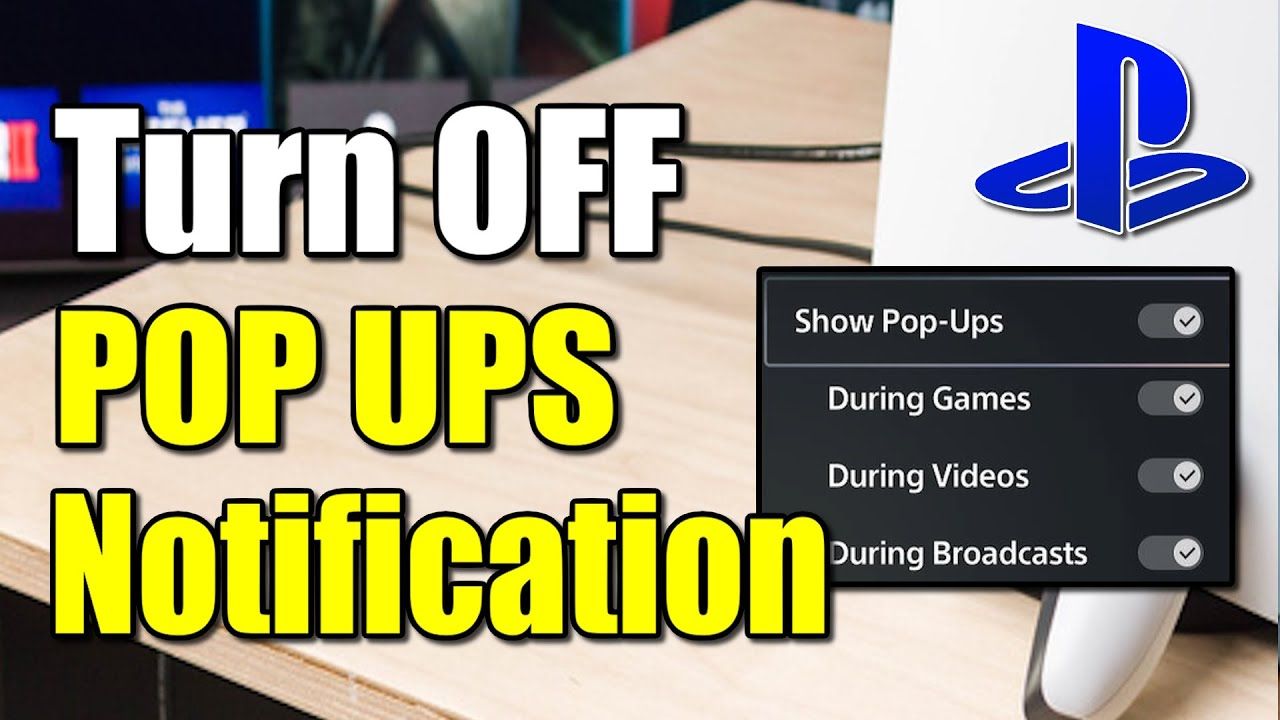 |
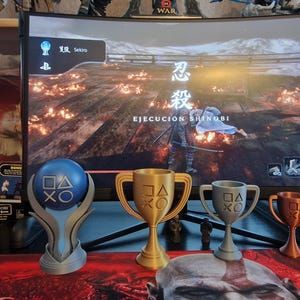
| 트로피 알림 | 체크박스 해제 | 시네마틱 컷신 및 플레이 중 트로피 획득 시각 배너 노출 중단 | 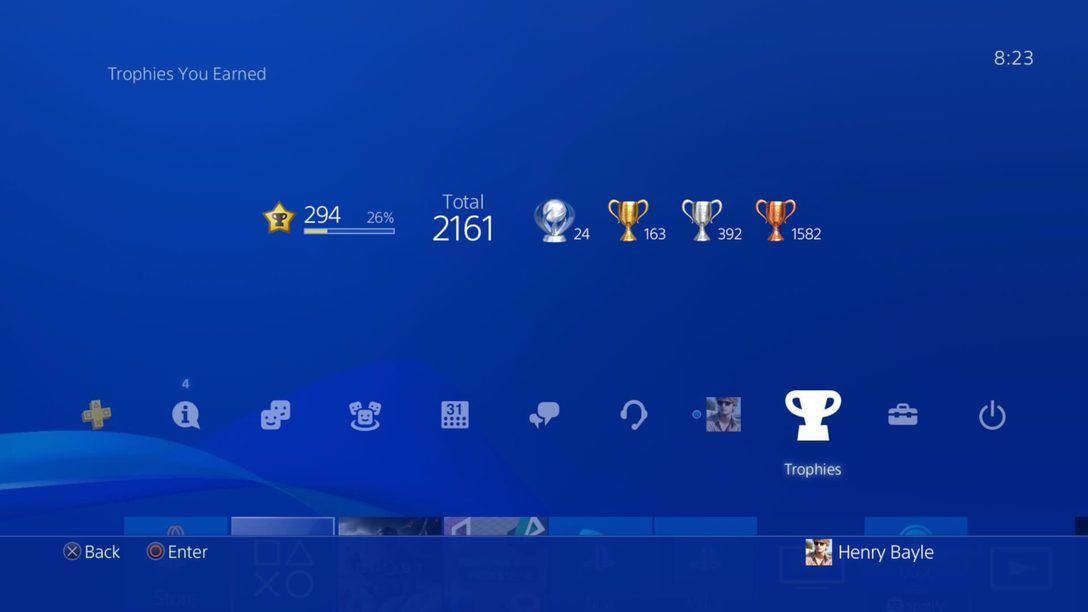 |
| 카테고리별 세부 설정 | 사용자 정의 (소리/진동/표시) | 메시지, 게임 초대, 다운로드 등 각 항목별 세분화된 맞춤 설정 |  |
| 비디오 재생 중 알림 | 일시적으로 끄기 | 비디오 스트리밍 감상 중에만 알림 방해를 일시적으로 차단 | 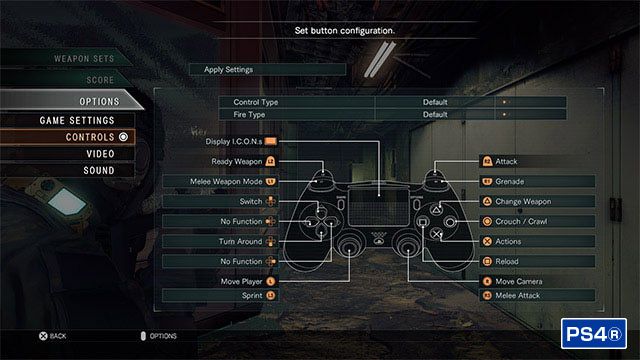 |
참고 자료: Tecnobits: 플레이스테이션에서 알림 설정을 사용자 지정하는 방법, Tecnobits: 플레이스테이션 알림 설정을 변경하는 방법
화면의 깨끗함보다 팀원과의 실시간 호흡이 훨씬 중요한 협동형 멀티플레이어 타이틀을 주로 즐긴다면, 메시지나 파티 초대 팝업은 켜두는 편이 유리합니다.
트로피 획득 팝업 및 효과음만 끄는 방법
트로피 알림은 특유의 효과음과 함께 배너가 떠올라 내러티브 중심의 스토리 게임에서 몰입을 깨뜨리기 쉽습니다. 하지만 트로피 배너를 없애겠다고 친구 요청이나 패치 완료 알림까지 통째로 끌 필요는 없습니다.
설정 > 알림 > 트로피로 이동한 다음, 트로피 알림 체크박스를 해제하세요(Tecnobits). 이렇게 하면 획득한 트로피는 사용자 프로필에 정상적으로 기록되지만, 게임 플레이 중 화면 배너와 효과음은 깔끔하게 나타나지 않습니다.
비디오 스트리밍 재생 중 즉시 알림 무음 처리하기
영화나 드라마 같은 미디어를 감상할 때는 콘솔 기본 설정을 일일이 뒤질 필요 없이 간편하게 알림을 차단할 수 있습니다.
영상이 재생되는 도중 컨트롤러의 Options 버튼을 누릅니다. 화면에 나타난 미디어 재생 오버레이에서 설정을 선택하고, 알림 메뉴로 스크롤하여 알림을 일시적으로 음소거하는 옵션을 활성화합니다(Tecnobits). 이렇게 설정하면 미디어를 시청하는 동안에만 방해 요소가 차단되며, 영상이 끝난 뒤 기존 게임용 알림 설정을 다시 변경할 필요가 없습니다.
모바일 앱 푸시 알림 vs 콘솔 화면 팝업 비교
콘솔 화면에서 팝업을 껐다고 해서 PlayStation 모바일 앱을 사용하는 스마트폰 알림까지 자동으로 꺼지는 것은 아닙니다. 모바일 앱은 콘솔 본체와 별도의 경로로 푸시 알림을 관리합니다(PlayStation App Dog).
| 알림 채널 | 콘솔 화면 오버레이 동작 | PlayStation 모바일 앱 동작 | 출처 |
|---|---|---|---|
| 시스템 및 게임플레이 팝업 | 콘솔 설정 > 알림에서 제어 | 모바일 앱에서 비활성화; TV/모니터 화면에만 국한됨 | Tecnobits Guide |
| 파티 채팅 및 메시지 | 카테고리별 조정 또는 일괄 음소거 | 앱 푸시 권한으로 제어; 스마트폰으로 독립 전송 | PlayStation App Dog |
| 위시리스트 할인 알림 | 콘솔 내 스토어 알림이 켜진 경우에만 표시 | 위시리스트 등록 항목 할인 시 전용 푸시 알림 발송 | PlayStation App Dog |
게임 화면을 어지럽히지 않으면서도 스토어 특가 소식을 놓치고 싶지 않다면, 콘솔 팝업 대신 모바일 앱의 찜 목록 할인 푸시 알림을 활용하는 것이 좋습니다.
결제 오류 팝업 및 카드 승인 실패 방지하기
플레이 도중 갑자기 시스템 배너가 나타나는 또 다른 원인은 정기 결제 문제입니다. 신용카드 유효기간 만료, 구독 갱신 실패, 결제 승인 오류 등은 일반적인 알림 제어를 건너뛰고 화면에 곧바로 경고 배너를 띄우기도 합니다.
인도네시아 계정을 이용 중인 유저라면 선불 충전 방식의 PlayStation Network Card (ID)를 사용하는 것이 깔끔한 대안이 됩니다. 12자리 코드로 제공되는 이 선불 바우처는 PS5, PS4 또는 웹 브라우저의 PlayStation Store > 코드 입력 메뉴에서 간편하게 등록할 수 있습니다. 선불 바우처로 잔액을 미리 충전해 두면 게임 도중 갑작스러운 결제 승인 오류나 정기 결제 경고 팝업이 뜨는 상황을 예방할 수 있습니다.
알림 설정을 초기 기본값으로 되돌리기
알림 옵션을 이것저것 변경하다가 어떤 항목이 활성화되어 있는지 헷갈린다면 전체 설정을 한 번에 초기화할 수 있습니다. 콘솔의 알림 메뉴로 이동하여 설정 초기화를 선택하고 안내 메시지를 확인하면 됩니다(Tecnobits). 진동, 사운드, 시각 배너 등 모든 설정이 공장 출하 시 기본값으로 복원되므로 처음부터 깔끔하게 재설정할 수 있습니다.
자주 묻는 질문 (FAQ)
비디오나 영화 스트리밍 중에 PlayStation 알림을 임시로 끄려면 어떻게 하나요?
영상 재생 중 컨트롤러의 Options 버튼을 누르고 화면에 나타나는 설정 메뉴에서 알림 항목을 찾아 일시 음소거 옵션을 선택하면 됩니다(Tecnobits).
친구 메시지는 받으면서 트로피 획득 팝업만 끌 수 있나요?
네, 가능합니다. 설정 > 알림 > 트로피로 이동하여 트로피 알림 체크박스를 해제하면 메시지, 다운로드, 게임 초대 등의 다른 카테고리와 무관하게 트로피 팝업 및 효과음만 개별적으로 끌 수 있습니다(Tecnobits).
PlayStation 알림 설정을 공장 출하 기본값으로 되돌리려면 어떻게 하나요?
콘솔의 알림 메뉴에서 설정 초기화를 선택하고 화면 프롬프트를 승인하면 모든 알림 설정이 기본 상태로 복원됩니다(Tecnobits).
NXPGame 팔로우하고 더 많은 PlayStation Network Card (ID) 소식을 받아보세요~

Community
Comments