

Apabila App Store anda terhenti secara tiba-tiba (crash) ketika menebus baucar kad hadiah Apple di iPhone, punca lazimnya ialah kegagalan pemulaan sistem pengimbas kamera atau ralat sesi pengesahan (authentication session hang). Anda boleh memintas kegagalan pengimbas bawaan ini dengan segera melalui butang "Enter Code Manually" untuk menaip urutan 16 digit baucar, membuka pautan web di apple.com/redeem menerusi pelayar Safari, atau memproses baki terus melalui aplikasi Wallet di iOS.

Apple Gift Card (DE)
- -20%
Apple Gift Card 2 EURO DE
Beli SekarangRM 10.26
RM 12.31
- -20%
Apple Gift Card 5 EURO DE
Beli SekarangRM 25.76
RM 30.92
- -20%
Apple Gift Card 10 EURO DE
Beli SekarangRM 51.63
RM 61.96
- -20%
Apple Gift Card 20 EURO DE
Beli SekarangRM 103.04
RM 123.63
- -20%
Apple Gift Card 50 EURO DE
Beli SekarangRM 257.28
RM 308.73
- -20%
Apple Gift Card 100 EURO DE
Beli SekarangRM 514.18
RM 617.01
- -20%
Apple Gift Card 200 EURO DE
Beli SekarangRM 989.38
RM 1187.26
- -20%
Apple Gift Card 250 EURO DE
Beli SekarangRM 1236.71
RM 1484.05
Diagnosis Pantas: Pilih Laluan Penebusan Alternatif
Isu aplikasi App Store tertutup sendiri di iOS semasa memasukkan kod selalunya terbahagi kepada tiga situasi: aplikasi terpadam sebaik sahaja anda menekan "Redeem Gift Card or Code", skrin kamera menjadi hitam sepenuhnya dan pegun, atau antaramuka membeku sejurus selepas kod dihantar.
Sebelum meluangkan masa berjam-jam memasang semula iOS, semak pilihan pemulihan langsung merentasi pelbagai platform sistem berikut.
| Kaedah Penebusan | Laluan Navigasi | Sesuai Untuk | Rujukan Visual |
|---|---|---|---|
| Masukan Manual Dalam Aplikasi | App Store > Ikon Profil > Redeem Gift Card or Code > Enter Code Manually | Masalah pengimbas kamera crash, fungsi imbasan optik terhenti, ralat bacaan baucar fizikal | 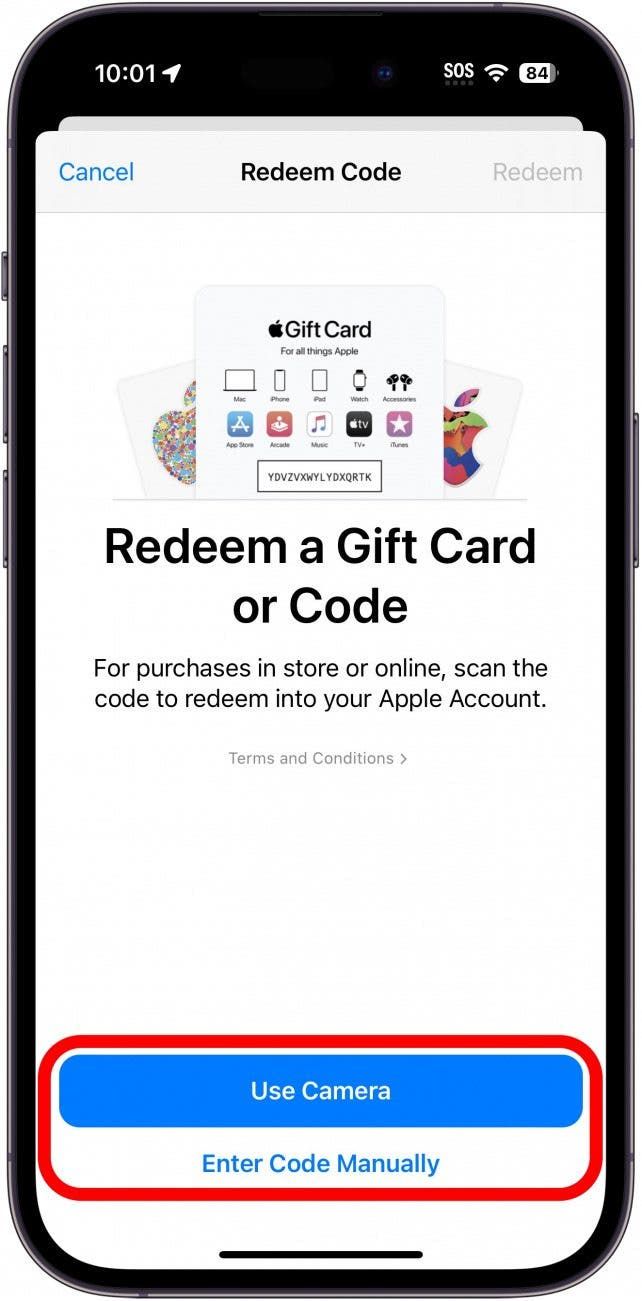 |
| Pintasan Pelayar Web | apple.com/redeem atau apps.apple.com/redeem melalui Safari atau komputer | App Store berulang kali tertutup sendiri, skrin putih kosong, cache gedung iOS rosak | 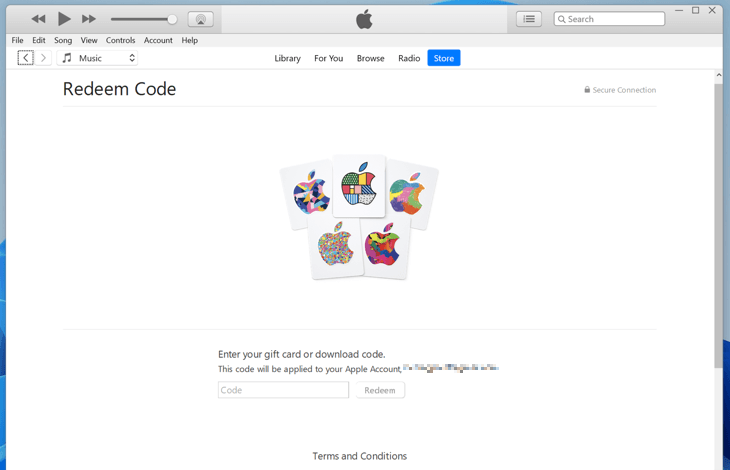 |
| Aliran iOS Wallet | Aplikasi Wallet > Apple Account Card > Lagi (...) > Redeem | Ralat memori App Store apabila kad Apple Account sudah sedia disimpan | 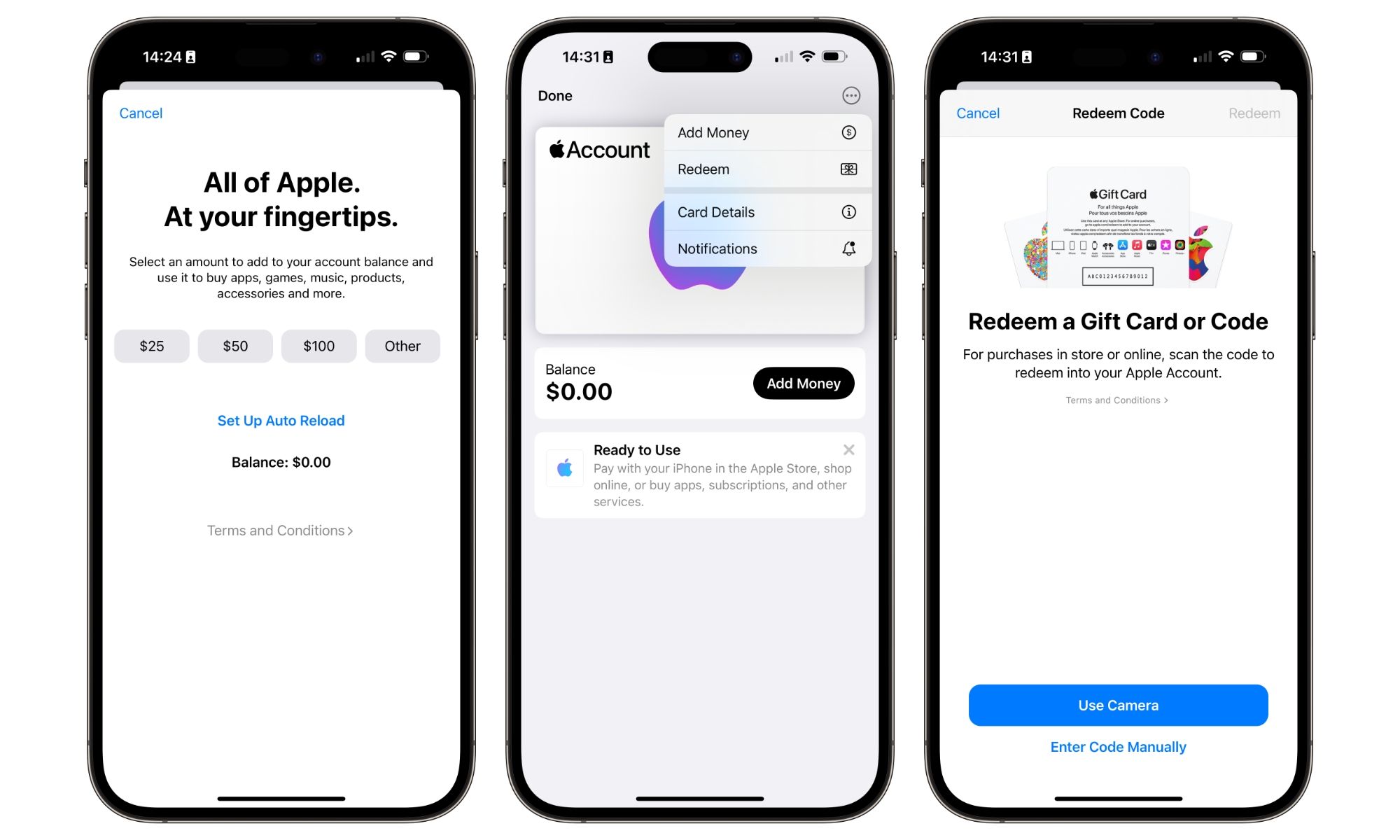 |
| Laluan Peranti Sekunder | Bar sisi Mac App Store atau PC Windows melalui Apple Music, Apple TV, atau iTunes | Pepijat sesi akaun setempat pada iPhone atau profil peranti mudah alih yang terganggu | 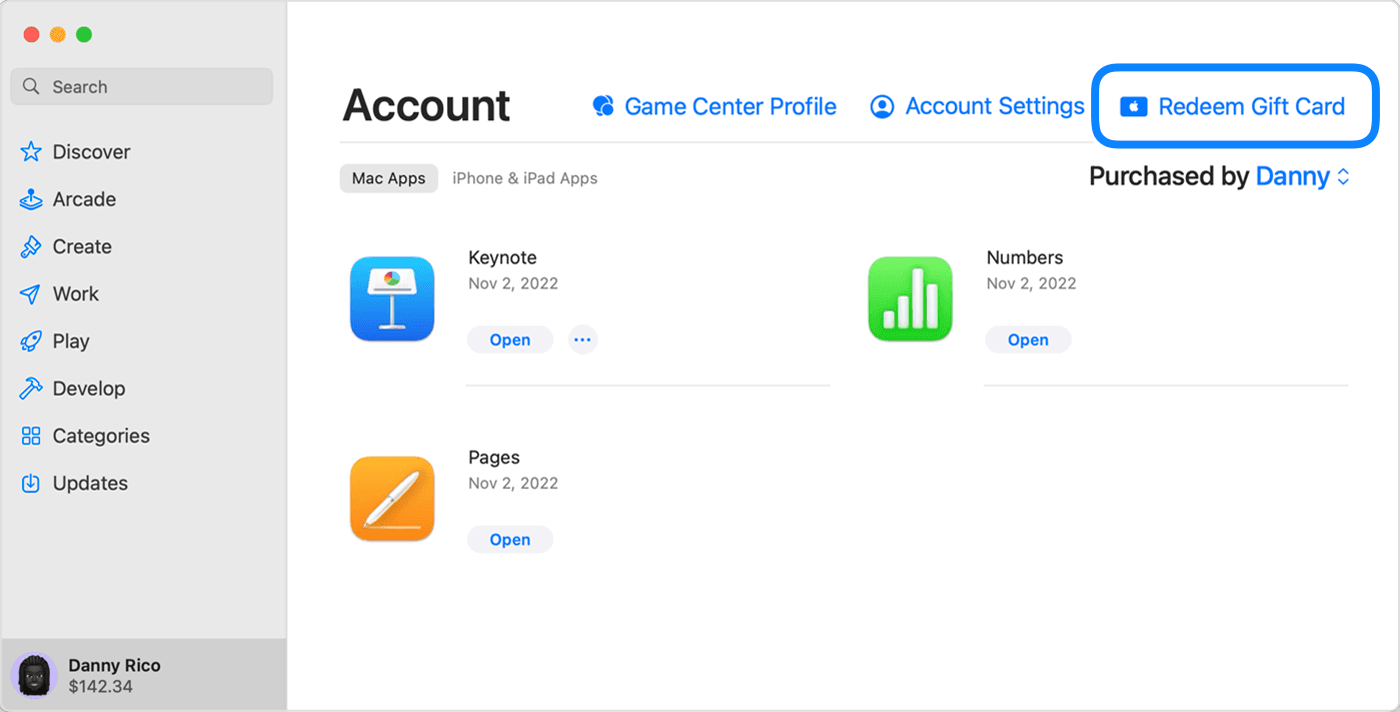 |
Menekan pilihan "Use Camera" memaksa iOS memperuntukkan penimbal memori dan mengaktifkan pengecaman aksara optik secara langsung. Sekiranya iOS mengalami kekangan memori atau ralat kebenaran perkakasan, aplikasi App Store boleh tertutup serta-merta tanpa sebarang amaran.
Berikut ialah langkah pintasan segera:
- Buka App Store pada iPhone anda.
- Ketik Ikon Profil anda di sudut kanan atas skrin.
- Pilih Redeem Gift Card or Code.
- Elakkan daripada memilih pilihan kamera. Ketik Enter Code Manually di bahagian bawah skrin.
- Masukkan 16 digit kod alfanumerik yang tertera pada bahagian belakang baucar anda dengan teliti.
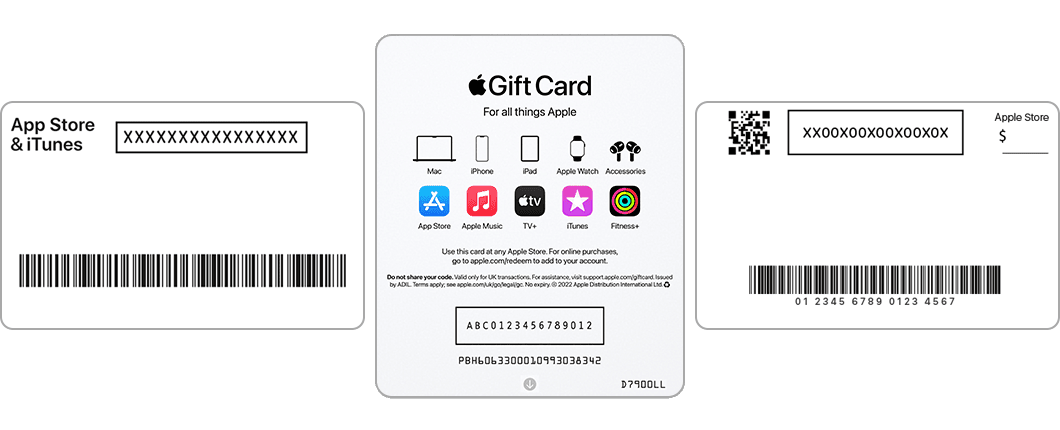
Menurut dokumentasi Sokongan Apple, kod penebusan kad hadiah fizikal terdiri daripada 16 aksara yang kerap bermula dengan huruf "X". Memintas pengimbas kamera sepenuhnya menyingkirkan lapisan perisian yang mencetuskan kitaran kerosakan kamera App Store.
Langkah 2: Tanggalkan Aksesori Magnetik dan Baiki Kamera Terhenti
Bagaimana pula jika ralat skrin kosong App Store berlaku sebaik sahaja paparan kamera cuba dimuatkan? Sekiranya paparan kamera kekal gelap atau membekukan operasi telefon secara menyeluruh, gangguan pada peringkat perkakasan mungkin mengganggu sensor lensa anda.
Panduan penyelesaian masalah perkakasan Apple menyatakan bahawa aksesori yang menggunakan komponen magnet atau logam boleh mengganggu fokus kamera dan subsistem optik. Apabila sesuatu aksesori menyebabkan kerangka kamera terhenti, perisian yang cuba memanggil API kamera boleh ditutup secara mengejut.
Lakukan semakan fizikal berikut mengikut urutan: * Tanggalkan sarung pelindung tebal, pelekap kereta magnetik, dompet magnetik, atau lensa tambahan pihak ketiga. * Buka aplikasi bawaan Camera dan pastikan anda boleh mengambil gambar biasa tanpa sebarang masalah. * Jika aplikasi kamera bawaan turut tersangkut atau lambat bertindak balas, mulakan semula (restart) iPhone anda. * Buka semula App Store dan cuba tebus kod sekali lagi selepas peranti dihidupkan semula.
Langkah 3: Pintas Aplikasi App Store Menerusi Safari
Sekiranya ralat skrin penebusan Apple Gift Card membeku sehingga menghalang anda daripada mencapai kotak masukan kod manual, jangan terus memaksa aplikasi App Store tersebut. Singkirkan aplikasi tersebut daripada proses ini.
Anda tidak memerlukan aplikasi App Store semata-mata untuk memasukkan dana ke dalam baki Apple Account anda. Menggunakan pelayar web memintas ralat cache aplikasi setempat dan masalah paparan reka letak antaramuka.
- Buka Safari atau mana-mana pelayar web pilihan anda pada iPhone, iPad, atau komputer.
- Layari alamat
apple.com/redeem(atauapps.apple.com/redeem). - Log masuk menggunakan kelayakan Apple Account yang sama seperti yang digunakan pada iPhone anda.
- Masukkan 16 digit kod baucar anda ke dalam ruangan web yang disediakan dan sahkan.
Seperti yang diperincikan dalam dokumentasi penebusan MyGiftCardSupply, portal berasaskan web ini berfungsi sebagai kaedah sokongan rentas platform. Dana disalurkan terus ke baki akaun anda di peringkat pelayan tanpa memanggil enjin reka letak App Store setempat pada iPhone.
Apabila anda berjaya sampai ke ruangan masukan kod manual, kesilapan membaca aksara boleh menyebabkan antaramuka memaparkan bulatan memuatkan berterusan atau terkunci. Format baucar Apple mematuhi piawaian alfanumerik yang ketat: ia tidak menggunakan jarak dan tidak menggunakan huruf kecil.
| Aksara pada Kad | Kesilapan Masukan Lazim | Perbezaan Visual & Semakan |
|---|---|---|
| B | 8 | Perhatikan bahagian atas yang rata berbanding dua gelung bulat |
| D | O | Periksa garis lurus menegak di sebelah kiri berbanding bentuk bujur selanjar |
| E | 3 | Pastikan garisan melintang hadir dan bukannya lengkungan terbuka |
| G | 6 | Perhatikan palang melintang di bahagian dalam berbanding bulatan bawah tertutup |
| O | Q | Sahkan sama ada terdapat garisan serong kecil di bahagian bawah bulatan |
| O | 0 | Huruf lazimnya lebih lebar; semak sama ada terdapat garis miring atau bingkai sempit |
| S | 5 | Pastikan terdapat lengkungan berterusan berbanding palang atas mendatar yang tajam |
| U | V | Periksa dasar yang melengkung bulat berbanding bucu tajam bersudut |
| Z | 2 | Perhatikan garisan pepenjuru tengah yang tajam berbanding lengkungan atas yang bulat |
Sekiranya antaramuka berhenti bertindak balas semasa pengesahan, semak semula kod di bawah pencahayaan yang terang. Kekeliruan antara "G" dengan "6" atau "8" dengan "B" boleh menyebabkan kegagalan semakan berulang kali, lantas mencetuskan kitaran ralat masa tamat rangkaian pada versi iOS terdahulu.
Langkah 5: Tangani Kitaran Ralat "Card Has Already Been Redeemed"
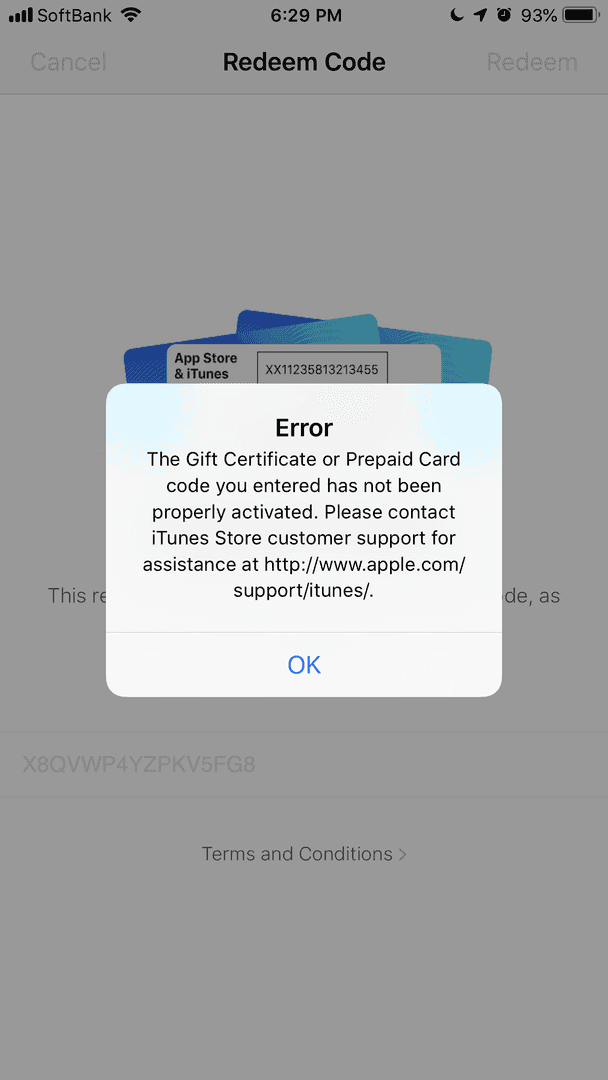
Satu senario yang sering mengelirukan pengguna berlaku apabila App Store crash sebaik sahaja anda menekan butang "Redeem". Skrin menjadi gelap, peranti kembali ke skrin utama iOS, dan baki anda kelihatan tidak berubah apabila App Store dibuka semula. Namun, apabila anda menaip semula kod tersebut, Apple memaparkan mesej: "This card has already been redeemed."
Jangan bimbang, nilai wang anda tidak hilang. Gangguan aplikasi berlaku selepas maklumat transaksi berjaya diterima oleh pelayan Apple, tetapi sebelum iPhone anda sempat memaparkan dialog pengesahan kejayaan.
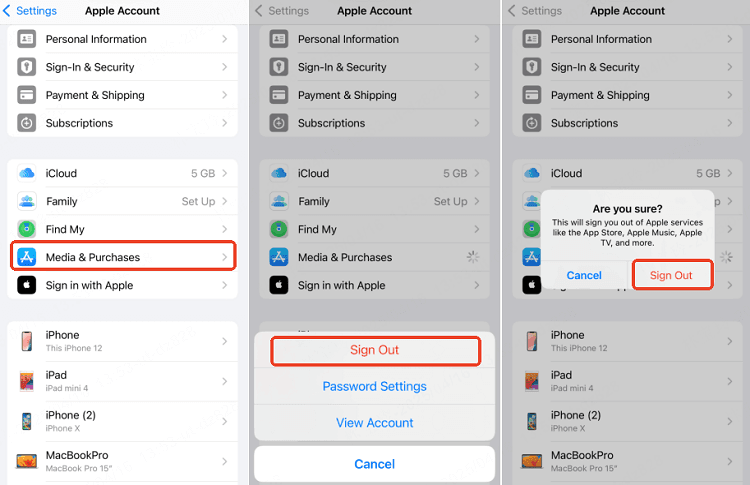
Berdasarkan panduan pemulihan daripada Apple, ikuti urutan ini untuk memaksa peranti mengemas kini rekod setempat: 1. Buka Settings pada iPhone anda. 2. Ketik Nama Apple Account anda di bahagian paling atas. 3. Pilih Media & Purchases, kemudian ketik Sign Out. 4. Mulakan semula iPhone anda. 5. Masuk semula ke bahagian Media & Purchases dan log masuk semula dengan Apple Account anda.
Tindakan log keluar ini memadamkan lejar storan cache pada peranti. Apabila anda menyambung semula akaun, iPhone akan meminta maklumat terkini daripada pelayan dan memaparkan baki kredit yang telah dikemas kini.
Semakan Wilayah Stor: Ketetapan Baucar Jerman
Ketidakpadanan wilayah gedung digital merupakan salah satu punca tersembunyi yang menyebabkan stor membeku. Sekiranya anda membeli kad Apple Gift Card (DE), baucar tersebut terikat secara khusus kepada gedung wilayah Jerman.
| Atribut | Spesifikasi Apple Gift Card (DE) | Keperluan Pengesahan |
|---|---|---|
| Wilayah Negara | Gedung Jerman (DE) sahaja | Apple Account mesti didaftarkan di wilayah Jerman (NXPGame) |
| Penggunaan Baki | Gedung digital (App Store, Music, TV) | Tertakluk kepada batasan pedagang serantau (NXPGame) |
Seperti yang dijelaskan dalam spesifikasi produk NXPGame, kad hadiah Apple Jerman mempunyai sekatan rantau yang ketat. Sekiranya iPhone anda dilog masuk menggunakan Apple Account yang didaftarkan di Amerika Syarikat, United Kingdom, atau negara lain, percubaan menebus baucar Jerman akan mencetuskan penolakan pada peringkat stor. Dalam keadaan sambungan internet yang tidak stabil, konflik wilayah ini boleh membekukan skrip pengesahan stor dan bukannya memaparkan mesej ralat secara lancar.
Pastikan alamat pengebilan dan tetapan rantau Apple Account anda sepadan dengan negara asal baucar sebelum mencari punca kegagalan sistem yang lebih rumit.
Pandangan Editor
Pepijat pada aplikasi bawaan sememangnya menyulitkan, namun isu App Store terhenti tidak akan melenyapkan dana yang terkandung di dalam kad hadiah anda. Jika skrin iOS membeku semasa proses pengimbasan, elakkan daripada bergantung pada pengimbas kamera. Layari terus apple.com/redeem di Safari atau selesaikan penebusan menerusi aplikasi Apple Wallet. Baki anda akan dikemas kini dalam masa singkat tanpa perlu menanti kemas kini perisian iOS seterusnya.
Ikuti NXPGame untuk maklumat Apple Gift Card (DE) terkini~

Community
Comments