

Ubah suai tetapan grafik Roblox terbaik pilihan pemain PC untuk hapuskan stutter mengejut, pintas had bingkai enjin, dan kekalkan prestasi responsif.
Roblox berjalan menggunakan enjin yang sangat berbeza berbanding permainan PC AAA standard. Anda boleh memuatkan sesebuah mod permainan menggunakan kad grafik mercu namun masih melihat kadar bingkai jatuh ke angka satu digit semasa perubahan pencahayaan dinamik atau simulasi fizik yang berat. Oleh kerana saluran paip grafik kurang berskala dengan baik pada perkakasan berbilang teras, pemain kerap berdepan 'micro-stuttering' mengejut dan kependaman input semasa perlawanan kompetitif.
Mengatasi halangan prestasi ini memerlukan intervensi manual. Penghantaran bingkai yang lancar bergantung kepada penetapan tahap kualiti dalam permainan yang tetap, memaksa Windows menghalakan panggilan lukisan (draw calls) ke GPU diskret anda, dan menetapkan 'engine flags' yang memintas beban pemprosesan pasca (post-processing). Jika anda bermain dalam mod buatan khas yang berat sebelum membeli kosmetik baharu dengan kredit Roblox di nxpgame, menstabilkan kadar rentak bingkai (frame pacing) ialah penaiktarafan prestasi paling berkesan yang boleh anda lakukan.

ROBLOX Canada
- -20%
25 CAD
Beli SekarangRM 86.56
RM 103.87
- -20%
40 CAD
Beli SekarangRM 138.50
RM 166.20
- -20%
50 CAD
Beli SekarangRM 173.12
RM 207.74
- -20%
100 CAD
Beli SekarangRM 346.26
RM 415.49
- -20%
20 CAD
Beli SekarangRM 69.25
RM 83.12
- -20%
15 CAD
Beli SekarangRM 51.94
RM 62.33
Halangan Prestasi Teras Tunggal: Mengapa PC Berkuasa Tinggi Mengalami Penurunan Bingkai
Roblox membebankan PC berkuasa tinggi disebabkan penjadualan bebenang CPU, bukannya had GPU. Enjin proprietari ini menyalurkan pemaparan, fizik, dan rangkaian menerusi satu bebenang CPU utama berbanding mengagihkan beban kerja merentasi cip berbilang teras moden.
Walaupun GPU anda hanya beroperasi pada tahap penggunaan dua puluh peratus, satu bebenang CPU yang terlebih beban akan menyekat keseluruhan saluran pemprosesan.
Tugasan latar belakang memburukkan lagi halangan prestasi ini. Pelayar web, perisian penstriman, dan imbasan antivirus yang berjalan pada teras utama tersebut mewujudkan perebutan bebenang yang tidak dapat diselesaikan oleh penaiktarafan perkakasan semata-mata. Penjadual tugasan akan hanya membariskan pengiraan fizik, replikasi rangkaian, dan panggilan lukisan di sepanjang laluan sempit itu. Untuk menstabilkan masa bingkai, anda mesti mengurangkan beban panggilan lukisan secara manual dengan mematikan lampu dinamik luaran, pemancar zarah yang rumit, dan tumbuhan di kejauhan.
Peluncur Dalam Permainan: Penalaan Manual lwn Tetapan Lalai Automatik
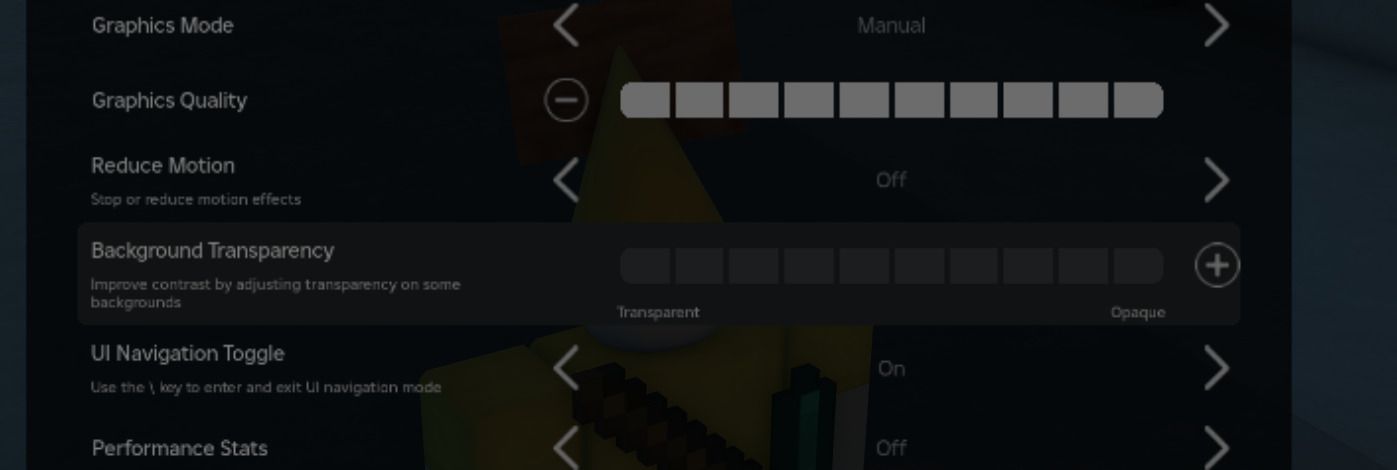
Membiarkan konfigurasi grafik anda pada mod Automatik menjamin kadar rentak bingkai yang tidak sekata. Profil Automatik mengira semula tahap kualiti secara langsung berdasarkan beban perkakasan semasa. Sebaik sahaja letupan berlaku atau puluhan watak berkumpul di hab, enjin akan merendahkan proses pemaparan, lalu menghasilkan sentakan ketara tepat pada saat aksi sedang berlangsung.
Untuk menetapkan profil visual anda, buka menu klien dengan menekan Escape, klik Settings, dan tukar Graphics Mode daripada Automatic kepada Manual. Ini akan membuka kunci peluncur Graphics Quality. Menekan butang tolak akan menurunkan peluncur kepada profil tetap, mengelakkan enjin daripada mengubah pratetap semasa permainan berlangsung.
Pantau hasil perubahan anda dalam masa nyata dengan menekan Shift+F5 untuk memaparkan tindanan diagnostik terbina dalam. Bacaan ini memaparkan kadar bingkai aktif, ping rangkaian, dan masa pemaparan anda. Di dalam Roblox Studio, anda boleh membuka tindanan yang sama ini dengan mengklik View, membuka Stats, dan memilih Summary.
Menu klien juga menyertakan pemilih Maximum Frame Rate. Menu juntai bawah terbina dalam ini menyokong kadar segar semula monitor standard secara terus, menghapuskan keperluan perisian luar semata-mata untuk melepasi had lapuk 60 FPS. Jika monitor anda beroperasi melebihi kadar standard atau memerlukan sasaran bingkai khusus, pelarasan 'flag' yang lebih mendalam masih diperlukan.
Profil Enjin Dalaman: Memetakan Tahap Kualiti FRM
Walaupun menu dalam permainan memaparkan sepuluh takuk visual, enjin pemaparan asas tidak berskala secara lurus. Dari segi dalaman, Roblox bergantung pada profil kualiti Fast Render Manager (FRM) diskret bernombor 1 hingga 21. Memahami korelasi antara takuk peluncur UI dan tahap FRM dalaman menjelaskan mengapa peningkatan tertentu menyebabkan penurunan kadar bingkai yang besar manakala takuk lain hampir tidak menjejaskan prestasi.
Jadual di bawah memetakan sepuluh tahap peluncur menu kepada tahap saluran paip pemaparan FRM dalaman.
| Peluncur Dalam Permainan | Tahap Kualiti FRM Enjin | Ketepatan Visual & Prestasi |
|---|---|---|
| Tahap 1 | Tahap FRM 3 | Ketepatan visual terendah; pemaparan tekstur dan jarak penglihatan minimum |
| Tahap 2 | Tahap FRM 2 | Profil kualiti rendah dengan kesan persekitaran yang terhad |
| Tahap 3 | Tahap FRM 6 | Konfigurasi rendah standard; titik seimbang untuk GPU berspesifikasi sangat rendah |
| Tahap 4 | Tahap FRM 7 | Garis asas permulaan untuk pemaparan grafik sederhana |
| Tahap 5 | Tahap FRM 11 | Keseimbangan grafik kelas pertengahan yang menggabungkan pencahayaan asas |
| Tahap 6 | Tahap FRM 14 | Ambang pemaparan ketepatan tinggi |
| Tahap 7 | Tahap FRM 15 | Peningkatan jarak penglihatan dan pemaparan tumbuhan diaktifkan |
| Tahap 8 | Tahap FRM 17 | Peta bayang lanjutan dan pemprosesan pasca diaktifkan |
| Tahap 9 | Tahap FRM 18 | Jarak penglihatan hampir maksimum dan pemprosesan pembayang kompleks |
| Tahap 10 | Tahap FRM 21 | Ketepatan visual enjin maksimum; beban CPU dan GPU paling berat |
Menurunkan tetapan daripada Tahap 2 ke Tahap 1 sebenarnya mengubah enjin dalaman daripada Tahap FRM 2 kepada Tahap FRM 3. Tahap 1 mengorbankan penapisan aset standard untuk pengurangan ketara dalam jarak penglihatan, memberikan kelegaan segera kepada sistem yang bergelut.
Tetapkan peluncur pada Tahap 3 (Tahap FRM 6) atau Tahap 5 (Tahap FRM 11) untuk permainan kompetitif. Tahap 3 menetapkan garis asas kependaman rendah bagi permainan penembak pantas dan permainan yang memerlukan banyak pergerakan. Tahap 5 memperkenalkan pencahayaan asas tanpa mengaktifkan bayang volumetrik dan saluran paip pembayang yang menjatuhkan prestasi pada Tahap 8 ke atas.
Penalaan Sistem Windows: GPU Khusus dan Pengoptimuman Skrin Penuh
Windows kerap tersilap mengagihkan sumber perkakasan sebelum Roblox dilancarkan lagi. Pada komputer riba dengan grafik hibrid (cip bersepadu Intel atau AMD yang digandingkan dengan GPU khusus Nvidia atau AMD), sistem operasi lazimnya menetapkan Roblox secara lalai kepada cip bersepadu kuasa rendah kerana ia mengklasifikasikan klien sebagai aplikasi desktop biasa.
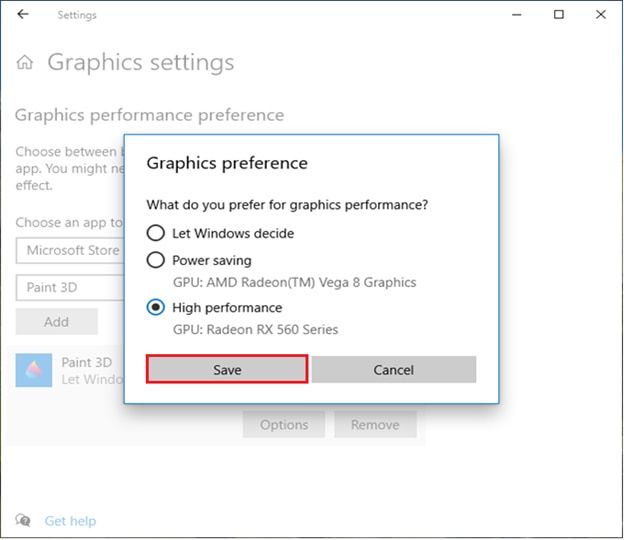
Paksa Windows untuk memaparkan klien menerusi kad grafik khusus anda dengan langkah-langkah berikut:
- Tekan Kekunci Windows, taip Graphics Settings, dan tekan Enter.
- Di bawah "Custom options for apps", pilih Desktop app, kemudian klik Browse.
- Navigasi ke direktori fail boleh laksana:
C:\Users\<YourUsername>\AppData\Local\Roblox\Versions\version-<hash>\. - Pilih RobloxPlayerBeta.exe dan klik Add.
- Pilih fail boleh laksana yang baru disenaraikan itu, klik Options, pilih High Performance, dan simpan.
Seterusnya, pintas pengkomposisian tetingkap desktop. Windows menggunakan Fullscreen Optimizations pada tetingkap tanpa sempadan secara lalai. Walaupun ini memudahkan pertukaran aplikasi (alt-tab), ia menghantar bingkai melalui Desktop Window Manager (DWM), sekali gus menyebabkan lengah input dan gangguan rentak bingkai.
Klik kanan pada RobloxPlayerBeta.exe, pilih Properties, beralih ke tab Compatibility, tandakan Disable fullscreen optimizations, dan klik Apply.
Semasa berada di dalam pelayan aktif, tekan Alt+Enter untuk memaksa mod skrin penuh sebenar. Ramai pemain bergantung pada F11, tetapi F11 kerap mencetuskan tetingkap tanpa sempadan yang masih terikat dengan penimbalan DWM. Jika susun atur papan kekunci anda memetakan semula kekunci fungsi, togol skrin penuh menggunakan Fn+F11, Shift+F11, atau Ctrl+Enter. Mod skrin penuh eksklusif melalui Alt+Enter memintas giliran pengkomposisian desktop dan mengurangkan kependaman input.
Perbezaan Klien: Desktop Kendiri lwn Aplikasi Microsoft Store
Roblox mengedarkan dua klien PC yang berbeza, tetapi hanya satu yang memberikan anda kawalan terus ke atas prestasi pemaparan. Fail boleh laksana desktop yang dimuat turun dari web (RobloxPlayerBeta.exe) membolehkan pengabaian terus pada sistem operasi, manakala edisi Universal Windows Platform (UWP) daripada Microsoft Store berjalan di dalam kotak pasir yang disulitkan.
Versi Microsoft Store mengalami pepijat paparan skrin penuh berterusan yang mengunci pemain dalam keadaan tetingkap tanpa sempadan bertimbal. Keizinan berkotak pasir juga menghalang pemprofilan pemacu khusus dan pengabaian flag bootstrapper.
| Ciri Teknikal | Klien Desktop (roblox.com) | Edisi Microsoft Store (UWP) |
|---|---|---|
| Skrin Penuh Eksklusif (Alt+Enter) | Disokong sepenuhnya; memintas penimbalan DWM | Tidak stabil; kerap terkunci pada tetingkap tanpa sempadan |
| Pengabaian Flag Keserasian | Akses penuh kepada sifat fail boleh laksana | Disekat oleh pengkotakpasiran aplikasi Windows |
| Akses Bootstrapper Fast Flag | Serasi dengan 'engine flags' khusus | Tidak serasi dengan suntikan bootstrapper |
| Pemprofilan Pemacu GPU | Boleh dikesan oleh panel kawalan grafik | Kerap disalah kenal pasti atau disekat oleh sistem |
| Pengubahsuaian Aset Memori | Direktori aset tempatan boleh diakses | Bekas terlindung; fail tidak boleh diakses |
Nyahpasang aplikasi Microsoft Store dan pasang klien kendiri daripada roblox.com. Menjalankan permainan melalui binaan desktop adalah wajib jika anda berhasrat untuk mengubah suai engine flags, mengosongkan cache tekstur, atau mengurus penimbalan paparan.
Klien tanpa sekatan adalah sama pentingnya sama ada ketika anda bermain laluan berhalangan mahupun ketika menebus kad Roblox digital untuk meneroka dunia ciptaan khas yang memerlukan grafik tinggi.
Pengabaian Enjin: Menggunakan Fast Flags untuk Membaiki Micro-Stutter
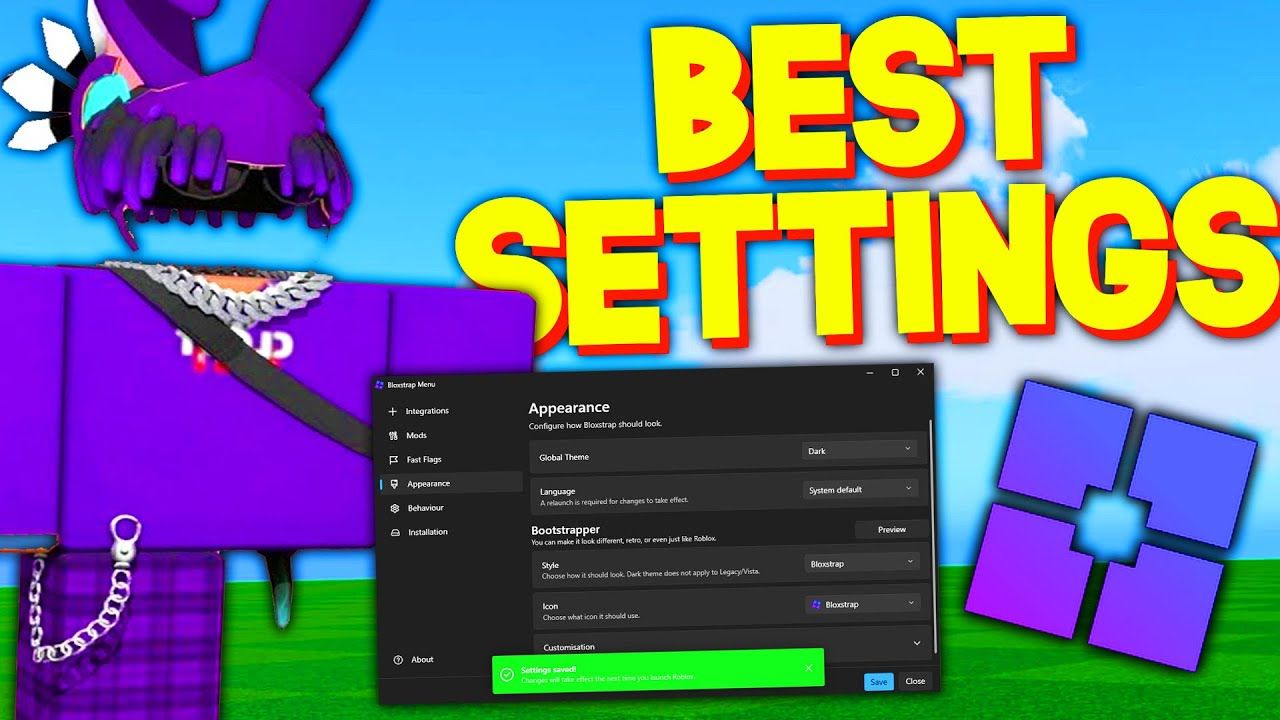
Fast Flags (FFlags) mendedahkan parameter enjin dalaman yang digunakan oleh jurutera Roblox untuk menguji pemprosesan grafik dan kelakuan kadar bingkai. Menerusi pemula (bootstrapper) sumber terbuka seperti Bloxstrap atau Voidstrap, pemain boleh melaraskan pemboleh ubah ini secara terus untuk menyahaktifkan lapisan pemprosesan pasca yang memakan banyak sumber yang disembunyikan oleh UI standard.
Menggunakan utiliti konfigurasi luaran tidak akan menjejaskan keselamatan akaun anda. Pihak pengurusan Roblox mengesahkan pada RDC 2019 bahawa membuka had kadar bingkai dan pelarasan engine flag tidak akan mengakibatkan penggantungan akaun. Bootstrapper moden hanya mengubah suai argumen permulaan dan konfigurasi pelancaran tanpa menyuntik kod ke dalam memori masa jalanan.
Jadual berikut menyenaraikan Fast Flags prestasi paling berkesan, tetapan yang disyorkan, dan kesannya terhadap pemaparan.
| Nama Fast Flag | Nilai Disyorkan | Fungsi Prestasi Langsung |
|---|---|---|
DFIntTaskSchedulerTargetFps | 144, 240, atau 9999 | Mengabaikan had kadar bingkai penjadual tugasan enjin |
DFIntDebugFRMQualityLevelOverride | 1 hingga 21 (cth., 6 atau 11) | Mengunci saluran paip pemaparan klien secara terus kepada tahap diskret tertentu |
DFIntMaxFrameBufferSize | 4 | Menala kiraan penimbal dalaman untuk mengurangkan kependaman input |
FIntRenderShadowIntensity | 0 | Membuang bayang pencahayaan dinamik untuk mengurangkan panggilan lukisan |
FIntFRMMinGrassDistance | 0 | Menghalang penjanaan rumput prosedur pada jarak minimum |
FIntFRMMaxGrassDistance | 0 | Menyahaktifkan pemaparan rumput muka bumi di kejauhan sepenuhnya |
FFlagDisablePostFx | True | Membuang kesan pemprosesan pasca yang berat secara global |
FFlagDisableBloom | True | Membuang lapisan pembayang 'bloom' |
FFlagDisableDepthOfField | True | Menyahaktifkan pengiraan kabur kamera medan kedalaman |
FFlagDebugGraphicsPreferD3D11 | True | Memaksa enjin pemaparan menggunakan bahagian belakang Direct3D 11 |
FFlagDebugGraphicsPreferVulkan | True | Memaksa saluran paip pemaparan alternatif Vulkan |
Anda juga boleh mengurangkan beban memori dengan memadam cache tekstur klien. Di dalam folder tekstur PC dalam laluan pemasangan klien anda, membuang folder tekstur persekitaran sekunder menghalang peta aset yang besar daripada memenuhi VRAM.
Kekalkan fail sistem .dds bagi langit, air, rumput, dan pangkalan tanpa diubah untuk mengelakkan ralat pemaparan. Memadamkan subdirektori tekstur sekunder pilihan membebaskan lebar jalur memori pada kad grafik dengan penimbal bingkai yang kecil.
Bagi API grafik, Direct3D 11 melalui FFlagDebugGraphicsPreferD3D11 menawarkan rentak bingkai paling stabil pada Windows. Jika GPU anda menghadapi beban pemacu DirectX, menetapkan FFlagDebugGraphicsPreferVulkan akan menghalakan panggilan lukisan dengan lebih cekap menerusi masa jalanan Vulkan.
Panduan Menyelesaikan Masalah Langkah Demi Langkah untuk Masalah Penurunan Bingkai Kronik
Jika klien anda mengalami sentakan bingkai secara mengejut, ikuti langkah tetapan ini mengikut urutan dan bukannya mengubah pemboleh ubah secara rawak.
- Semak Tindanan Diagnostik Shift+F5: Tekan Shift+F5 di dalam pelayan aktif untuk mengenal pasti sama ada isu tersebut berpunca daripada ping rangkaian atau masa pemaparan. Jika ping anda kekal stabil tetapi FPS menjunam, halangan prestasi pemaparan perkakasan adalah puncanya.
- Tukar Mod Dalam Permainan kepada Manual (Tahap 3): Tekan Escape, buka Settings, tetapkan Graphics Mode kepada Manual, dan turunkan peluncur ke Tahap 3. Ini menetapkan Tahap FRM 6 sebagai garis asas prestasi anda, menyahaktifkan lapisan pembayang kelas tinggi sambil mengekalkan kejelasan visual asas.
- Aktifkan Skrin Penuh Eksklusif melalui Alt+Enter: Tekan Alt+Enter untuk memaksa mod skrin penuh sebenar. Jika monitor anda berkelip seketika, ini bermakna klien telah memintas Windows Desktop Window Manager, sekali gus menghapuskan kependaman penimbal komposit.
- Tetapkan Keutamaan GPU Khusus dalam Windows: Buka Graphics Settings Windows dan tambah
RobloxPlayerBeta.exesecara manual dengan tetapan High Performance. Pastikan cip bersepadu tidak mengendalikan pemaparan pada sistem dengan berbilang GPU. - Nyahaktifkan Pengoptimuman Skrin Penuh: Buka tab keserasian pada fail boleh laksana anda dan tandakan kotak untuk menyahaktifkan pengoptimuman skrin penuh. Ini menghapuskan gangguan penghantaran bingkai yang berpunca daripada pengkomposisian paparan Windows.
- Gunakan Fast Flags Sasaran melalui Bootstrapper: Jika stutter masih berterusan, konfigurasikan bootstrapper dengan
DFIntMaxFrameBufferSizeditetapkan kepada 4 dan kedua-duaFIntFRMMinGrassDistancesertaFIntFRMMaxGrassDistanceditetapkan kepada 0. Ini menyingkirkan penjanaan tumbuhan muka bumi prosedur dan mengurangkan kependaman penimbal bingkai.
Mengikuti turutan ini akan mengasingkan konflik perisian biasa dan pemacu paparan sebelum anda mengubah suai parameter enjin dalaman.
Soalan Lazim
Mengapa Roblox masih mengalami 'stutter' walaupun menggunakan kad grafik berkuasa tinggi?
Enjin permainan Roblox sangat bergantung pada pemprosesan CPU teras tunggal berbanding kuasa pemaparan GPU. Aplikasi latar belakang atau kelajuan bebenang tunggal yang lebih rendah akan menyekat prestasi tanpa mengira kehebatan kad grafik anda. Jika satu bebenang CPU mencapai kapasiti penuh, keseluruhan saluran paip pemaparan akan tersentak.
Bagaimanakah saya menukar tetapan grafik Roblox kepada manual?
Tekan Escape semasa dalam permainan, buka menu Settings, dan tukar Graphics Mode kepada Manual. Anda kemudiannya boleh menurunkan peluncur Graphics Quality menggunakan ikon tolak untuk meningkatkan kadar bingkai. Ini mengelakkan enjin daripada mengubah tahap kualiti secara dinamik semasa aksi permainan yang sengit.
Bagaimanakah cara untuk menyemak FPS semasa saya dalam Roblox?
Tekan Shift+F5 semasa dalam permainan untuk memaparkan penghitung kadar bingkai terbina dalam. Anda juga boleh melihatnya di Roblox Studio dengan mengklik View, membuka Stats, dan memilih Summary. Panel diagnostik ini memaparkan masa bingkai, penggunaan memori, dan ping secara serentak.
Bolehkah alat pembuka kunci FPS pihak ketiga menyebabkan akaun digantung?
Pihak pengurusan rasmi Roblox menyatakan di RDC 2019 bahawa pemain tidak akan digantung akaun kerana menggunakan alat pembuka had FPS. Alat moden dan tetapan klien asli kini tidak lagi memerlukan suntikan DLL yang berisiko. Mengubah suai flag sasaran kadar bingkai beroperasi dengan selamat dalam parameter pelancaran klien standard.
Apakah yang perlu saya lakukan jika F11 tidak menjadikan Roblox skrin penuh?
Cuba tekan Fn+F11, Shift+F11, atau Alt+Enter pada papan kekunci anda. Alt+Enter lebih disyorkan kerana ia memaksa mod skrin penuh eksklusif sebenar dan bukannya tetingkap tanpa sempadan. Jika masalah berterusan, nyahpasang edisi Microsoft Store dan gunakan pemasang klien desktop daripada roblox.com.
Bagaimanakah cara untuk memastikan Roblox menggunakan GPU khusus pada komputer riba?
Buka Windows Settings, pergi ke System > Display > Graphics, dan tambah RobloxPlayerBeta.exe. Pilih Options dan tandakan High Performance untuk menetapkan GPU khusus anda. Ini menghalang sistem operasi daripada menetapkan fail boleh laksana tersebut secara lalai kepada grafik bersepadu berkuasa rendah.
Menetapkan Penanda Aras Anda untuk Prestasi PC Puncak
Mengatasi isu rentak bingkai Roblox bergantung kepada usaha meminimumkan beban CPU bebenang utama. Menambah kuasa GPU tidak akan menyelesaikan masalah penurunan bingkai selagi bebenang CPU utama terbeban dengan bayang dinamik, tumbuhan prosedur, dan pengkomposisian tetingkap OS.
Kekalkan garis asas penting ini: padamkan aplikasi Microsoft Store, tetapkan peluncur dalam permainan anda kepada Manual Tahap 3 atau Tahap 5, paksa skrin penuh sebenar dengan Alt+Enter, dan pastikan Windows menetapkan GPU diskret anda. Apabila menyasarkan kadar segar semula tinggi dalam pelayan kompetitif, gunakan Fast Flags untuk membuang bloom, pemprosesan pasca, dan rumput muka bumi.
Dengan rentak bingkai yang stabil, anda boleh menikmati mod permainan yang berat tanpa lengah input merosakkan ketepatan masa anda. Sebaik sahaja PC anda ditala, anda boleh menebus baucar baki Roblox dan masuk ke dalam dunia ciptaan khas yang kompleks dengan kadar bingkai yang lancar dan konsisten.

Community
Comments