

Ketahui cara menukar susun atur kawalan di Steam PC melalui panduan pemetaan butang, tetapan komuniti, pembaikan deadzone, dan profil tersuai.
Menyambungkan alat kawalan pada PC kadangkala agak merumitkan. Anda pasang gamepad, buka permainan, tetapi kamera berpusing sendiri, butang utama mencetuskan tindakan yang salah, atau skrin memaparkan gesaan papan kekunci. Steam Input menyelesaikan isu ini dengan memintas isyarat perkakasan dan memberikan kawalan langsung terhadap pemetaan butang.
Sama ada anda mahu menukar fungsi bumper, menentukur stick drift, atau memuatkan profil tersuai daripada pemain lain, klien Steam membolehkan anda melaraskan setiap butang, picu, dan paksi. Berikut adalah cara untuk mengkonfigurasi gamepad anda untuk sebarang permainan dalam pustaka anda.

Steam Wallet Code (KRW)
Steam Wallet Code 5,000 WON KR
Beli SekarangRM 16.86
Steam Wallet Code 10,000 WON KR
Beli SekarangRM 33.72
Steam Wallet Code 25,000 WON KR
Beli SekarangRM 84.18
Steam Wallet Code 50,000 WON KR
Beli SekarangRM 168.40
Steam Wallet Code 100,000 WON KR
Beli SekarangRM 336.51
Seni Bina Steam Input: Mod Native vs Mod Legacy
Steam memproses isyarat perkakasan melalui dua lapisan terjemahan yang berbeza: Mod Native dan Mod Legacy.
Mod Native bersambung terus ke permainan yang dibina dengan Steam Input API. Daripada menghantar tekanan butang biasa, alat kawalan anda menghantar tindakan dalam permainan seperti "Lompat", "Interaksi", atau "Isi Semula Peluru". Ini membolehkan permainan memaparkan glif butang yang sepadan pada skrin sama ada anda menggunakan pad Xbox, alat kawalan PlayStation, atau susun atur tersuai. Pembangun juga boleh mencetuskan pertukaran susun atur secara automatik apabila anda beralih antara fasa permainan, seperti daripada berjalan kaki kepada memandu kenderaan.
Mod Legacy berfungsi sebagai lapisan emulasi perkakasan apabila permainan tidak mempunyai integrasi Steam Input secara terbina. Ia memintas input fizikal dan menterjemahkannya kepada arahan standard XInput, pergerakan tetikus, atau ketukan kekunci. Walaupun ini membolehkan anda memainkan judul lama atau permainan strategi menggunakan alat kawalan sepenuhnya, permainan biasanya akan memaparkan gesaan butang ABXY gaya Xbox tanpa mengira jenis gamepad fizikal anda.
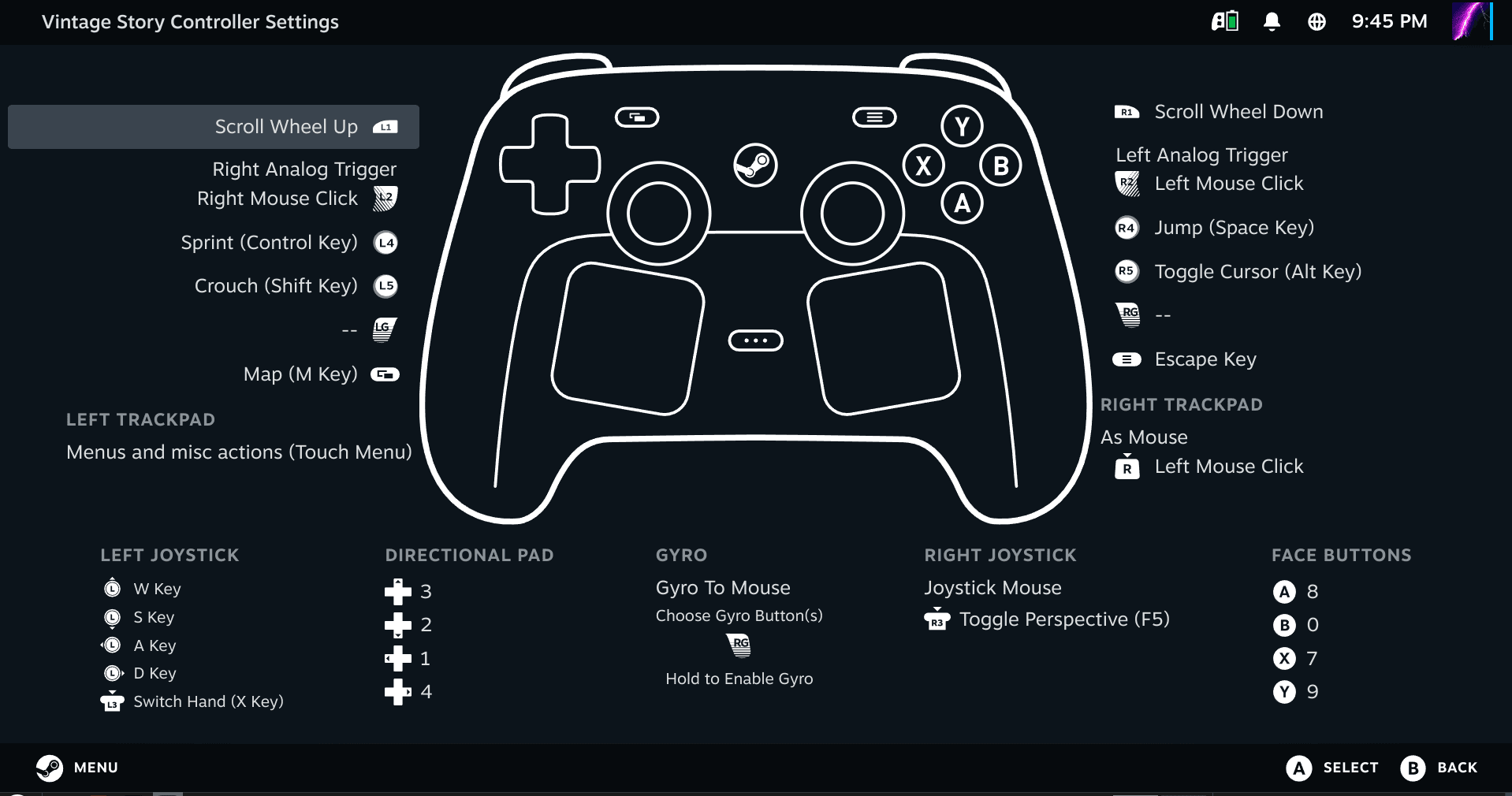
Utiliti pemetaan pihak ketiga yang berjalan di latar belakang boleh mengganggu proses ini. Kebanyakan perisian luaran menghasilkan isyarat alat kawalan Xbox 360 maya. Steam Input kemudiannya akan mengesan peranti 360 maya tersebut dan bukannya perkakasan fizikal anda, lalu mengunci klien ke dalam Mod Legacy serta melumpuhkan ciri perkakasan seperti pembidikan gyro terbina atau pemetaan pad sentuh.
Mengakses Tetapan Alat Kawalan dalam Desktop dan Big Picture
Anda boleh membuka menu konfigurasi alat kawalan melalui Klien Desktop Steam standard atau Mod Big Picture.
Akses melalui klien Desktop: 1. Buka Steam dan pergi ke Pustaka anda. 2. Klik kanan pada permainan yang diingini dan pilih Properties. 3. Klik tab Controller pada bar sisi kiri. 4. Klik Controller Configurator, atau klik Ikon Controller pada sepanduk halaman pustaka permainan.
Akses melalui Mod Big Picture: 1. Lancarkan Mod Big Picture dengan mengklik ikon monitor di sudut atas kanan. 2. Pilih permainan anda dan buka hab permainannya. 3. Pilih Manage Game dari bar sisi. 4. Klik Controller Configuration untuk melancarkan paparan tindih.
Steam juga menyediakan konfigurasi alat kawalan global yang berfungsi di luar permainan individu:
| Jenis Konfigurasi | Skop | Tujuan Utama |
|---|---|---|
| Susun Atur Setiap Permainan | Fail boleh laksana permainan aktif | Memetakan kawalan, lengkung kepekaan, dan lapisan tindakan untuk judul tertentu |
| Konfigurasi Big Picture | Antara muka Big Picture | Mengawal navigasi menu, butang pemilihan, dan pintasan UI |
| Konfigurasi Desktop | Persekitaran Windows Desktop | Menukar kayu ibu jari/pad jejak menjadi penuding tetikus dan picu menjadi klik tetikus |
| Kord Butang Panduan | Pintasan tindanan global | Menjalankan tindakan sistem (tangkapan skrin, paparan papan kekunci) sambil menahan butang Panduan tengah |
Menetapkan profil global dapat mengelakkan pergerakan kursor desktop yang tidak diingini apabila anda melakukan alt-tab keluar daripada permainan.
Memetakan Input Merentasi 11 Kumpulan Sumber Input
Steam Input membahagikan perkakasan fizikal kepada sebelas kumpulan sumber input yang berbeza: * Left Joystick dan Right Joystick: Pergerakan analog, klik arah (L3/R3), dan emulasi pad arah. * Left Trackpad, Right Trackpad, dan Center Trackpad: Emulasi tetikus, menu jejari sentuh, roda tatal, dan ketukan tepi. * ABXY: Kelompok butang muka utama. * DPAD: Pad arah yang dikonfigurasikan sebagai input 4-arah, 8-arah, atau jejari. * Left Trigger dan Right Trigger: Hayunan analog dwi-peringkat dan ambang tarikan penuh digital. * Gyro: Penderia gerakan dalaman untuk membidik condong, memandu, atau menggerakkan kamera. * Switch: Select/Back, Start/Menu, bumper bahu (L1/R1), dan dayung cengkaman belakang.
| Kumpulan Sumber Input | Kawalan Fizikal Biasa | Gaya Output Disokong |
|---|---|---|
| Kayu Riang (Joysticks) | Kayu Ibu Jari Kiri & Kanan, Klik Kayu | Pad Arah, Menu Jejari, Tetikus, Pergerakan Kayu Riang |
| Pad Jejak (Trackpads) | Pad Jejak Dwi, Pad Sentuh Tengah | Penuding Tetikus, Menu Sentuh, Roda Tatal, Butang Tunggal |
| Butang Muka (ABXY) | A, B, X, Y (atau Pangkah, Bulat, Petak, Segi Tiga) | Kekunci Tunggal, Butang Turbo, Pengaktif Anjakan Mod |
| Picu (Triggers) | Picu Analog Kiri & Kanan | Tarikan Analog, Klik Ambang, Tindakan Butang Dwi-Peringkat |
| Giroskop (Gyroscope) | Akselerometer Gerakan Dalaman | Pembidikan Tetikus, Stereng Condong, Kecondongan Berarah |
| Suis / Bumper | Bumper, View/Menu, Dayung Cengkaman | Input Gamepad Standard, Kekunci Pintas, Kord Pengubah |
Untuk skema kawalan yang kompleks, gunakan Action Sets dan Action Set Layers. Action Set ialah pertukaran keseluruhan susun atur kawalan. Contohnya, tetapkan Action Set "Darat" untuk watak berjalan dan Action Set "Penerbangan" yang memetakan semula kayu kawalan kepada kawalan oleng dan anggul di dalam kenderaan.
Action Set Layers menggunakan pengubahsuaian sementara di atas Action Set yang aktif. Menahan butang bidik boleh mencetuskan lapisan yang mengurangkan kepekaan kayu kawalan, menukar pembidikan gyro kepada "Sentiasa Aktif", dan memetakan semula bumper kanan untuk menahan nafas. Lepaskan butang bidik, dan lapisan tersebut akan dinyahaktifkan serta-merta.
Jika anda ingin menguji profil tersuai pada judul baharu dalam pustaka anda, tambah nilai akaun anda dengan Kod Steam Wallet (KRW) untuk menambah permainan terus melalui klien.
Memuatkan Profil Komuniti dan Templat Alat Kawalan
Anda tidak perlu memetakan setiap butang secara manual. Komuniti Steam sentiasa berkongsi konfigurasi sedia ada untuk hampir setiap permainan dalam katalog.
Untuk memuatkan susun atur sedia ada: 1. Buka skrin Controller Layout untuk permainan anda. 2. Klik kad susun atur semasa di bahagian atas. 3. Pilih tab Browse Configs.
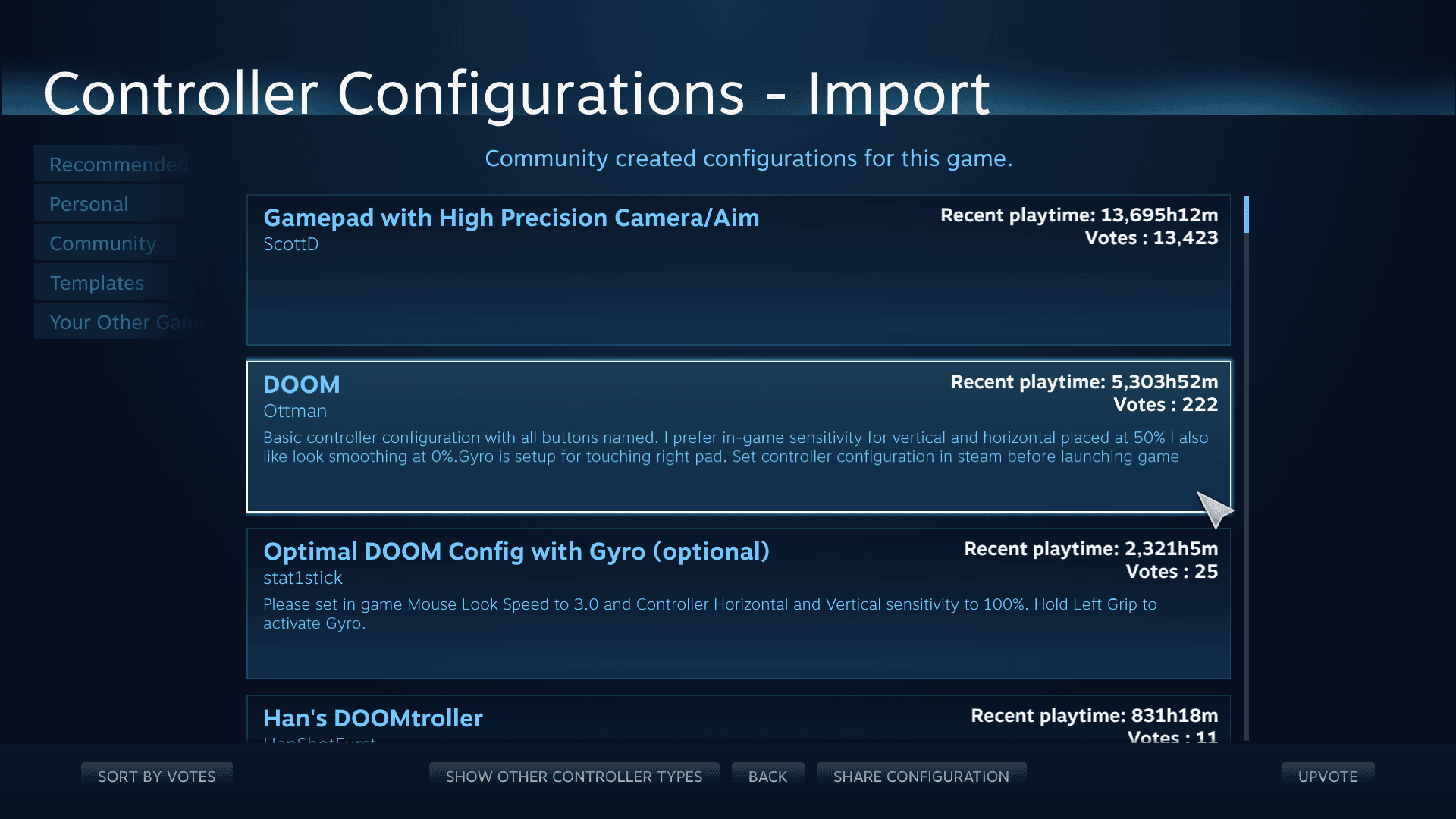
Steam mengkategorikan susun atur kepada empat kumpulan: * Recommended: Profil rasmi yang disediakan oleh pembangun permainan. * Personal: Konfigurasi tersimpan yang dieksport secara tempatan atau disimpan dalam Steam Cloud anda. * Community: Susun atur yang dikongsi oleh pemain lain, disenaraikan mengikut jumlah masa bermain dan undian terbanyak. * Templates: Asas mengikut genre (Gamepad, Papan Kekunci & Tetikus WASD, atau Kamera Berketepatan Tinggi) untuk penyesuaian manual.
Pilih konfigurasi, tekan periksa untuk melihat pemetaan, dan klik Apply Layout. Eksport profil komuniti yang telah diubah suai ke tab Personal anda supaya kemas kini komuniti pada masa hadapan tidak memadamkan tetapan anda.
Menala Deadzone, Kepekaan, dan Respons Pepenjuru
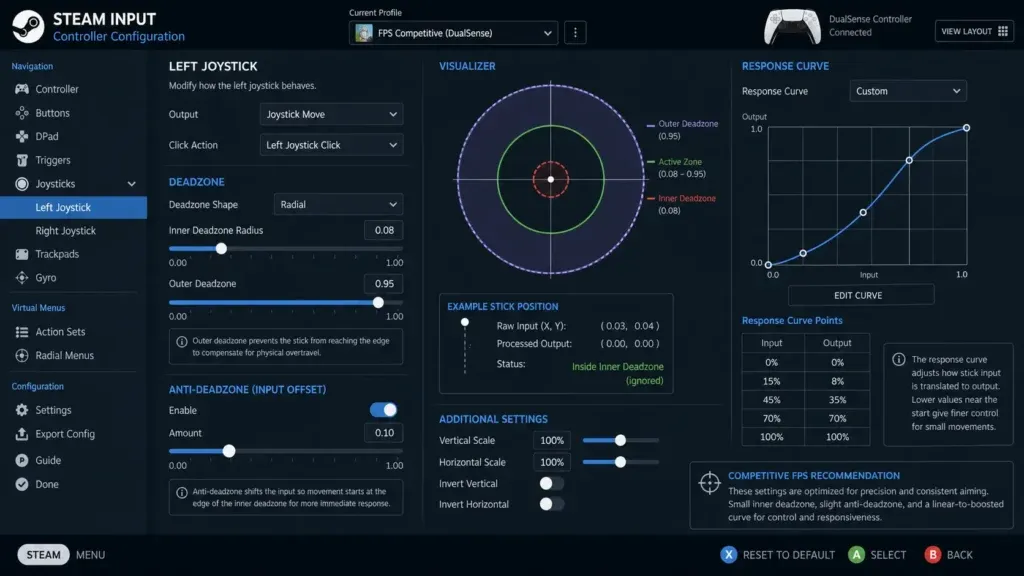
Stick drift dan kawalan kamera yang perlahan selalunya berpunca daripada penentukuran deadzone yang tidak tepat. Jika watak anda bergerak tanpa menyentuh kayu kawalan, deadzone terlalu kecil. Jika pergerakan bidikan halus tidak bertindak balas, deadzone terlalu besar.
Untuk melaraskan tetapan deadzone: 1. Buka susun atur alat kawalan permainan. 2. Klik Edit Layout. 3. Pilih Joysticks pada menu kiri. 4. Klik ikon gear di sebelah kayu ibu jari anda dan pilih Deadzone.
Steam membolehkan anda mengekalkan nilai lalai permainan, menetapkan ambang minimum/maksimum tersuai, atau memilih bentuk geometri tertentu. Dalam permainan perlumbaan atau sukan, deadzone bulat standard boleh mengehadkan capaian pepenjuru kayu kawalan, sekali gus menghalang belokan penuh 100% pada sudut pepenjuru ekstrem.
Dua kaedah untuk membetulkan respons pepenjuru: 1. Square Deadzone: Menetapkan sempadan segi empat sama, membolehkan pergerakan pepenjuru penuh merentasi keempat-empat sudut. Ini boleh menyebabkan input pepenjuru terlalu sensitif terhadap pusingan stereng berlebihan. 2. Sensitivity Multiplier (1.41): Menskalakan koordinat pepenjuru kepada output maksimum pada deadzone bulat tanpa menghasilkan respons sudut tajam seperti zon segi empat sama.
Mulakan dengan deadzone silang atau bulat standard serta pengganda 1.41. Beralih kepada deadzone segi empat sama hanya jika judul tersebut memerlukan input sudut yang pantas.
Memetakan Permainan Bukan Steam dan Fail Boleh Laksana Berasingan
Steam Input menyokong fail boleh laksana luaran yang ditambah ke klien anda, membolehkan fungsi pemetaan semula, pembidikan gyro, dan profil komuniti yang sama seperti judul asli Steam.
Untuk mengimport permainan luaran: 1. Klik Games pada bar menu atas. 2. Pilih Add a Non-Steam Game to My Library. 3. Tandakan fail boleh laksana permainan anda atau klik Browse untuk mencari laluannya. 4. Klik Add Selected Programs.
Sentiasa lancarkan permainan melalui Steam. Jika anda melancarkan fail boleh laksana terus daripada foldernya, tindanan Steam tidak akan berfungsi pada proses tersebut, dan susun atur tersuai tidak akan diaktifkan.
Pada PC pegang tangan dalam Mod Desktop, judul bukan Steam mungkin menggunakan tetapan Navigasi Desktop secara lalai dan bukannya susun atur permainan anda: * Pad Jejak Kanan: Kursor tetikus * Pad Jejak Kiri: Roda tatal * Picu Kanan: Klik kiri tetikus * Picu Kiri: Klik kanan tetikus * Steam + X: Papan kekunci maya
Jika judul yang diimport kekal tersekat dalam mod desktop, keluar daripada Mod Desktop ke antara muka permainan pegang tangan sebelum melancarkannya.
Panduan Langkah Demi Langkah Membaiki Kawalan Tidak Responsif
Apabila alat kawalan gagal mengesan input, menekan butang dua kali secara tidak sengaja, atau mengalami lengah masa input yang teruk, ikuti langkah penyelesaian masalah ini mengikut urutan.
Langkah 1: Tukar Steam Input Override Setiap Permainan
  │
  ├── Selesai? ──> Tamat
  └── Tidak ──> Langkah 2: Tutup Wrapper Pihak Ketiga di Latar Belakang
               │
               ├── Selesai? ──> Tamat
               └── Tidak ──> Langkah 3: Sambung Semula Jabat Tangan Perkakasan
                            │
                            ├── Selesai? ──> Tamat
                            └── Tidak ──> Langkah 4: Padamkan Cache VDF Susun Atur Rosak
                                         │
                                         └──> Langkah 5: Tentukur Semula dalam Tetapan Global
1. Tukar Pilihan Steam Input Override Setiap Permainan
Pertindihan pemacu peranti sering menyebabkan isu alat kawalan. Permainan dengan pemacu terbina boleh menyebabkan fungsi bertindih atau ralat apabila Steam Input menterjemah isyarat secara serentak. 1. Klik kanan pada permainan dalam Pustaka anda dan buka Properties. 2. Pilih tab Controller. 3. Cari bahagian Override for [Game Name]. 4. Tetapkan menu pilihan kepada Disable Steam Input jika permainan mempunyai sokongan alat kawalan terbina. 5. Tetapkan kepada Enable Steam Input jika permainan gagal mengenali alat kawalan anda.
2. Tutup Wrapper Alat Kawalan Maya Pihak Ketiga
Tutup perisian luaran yang membuat emulasi alat kawalan Xbox 360 maya. Menjalankan utiliti ini bersama Steam akan menghasilkan peranti kawalan pendua, yang mengakibatkan input berganda dan pemetaan kayu kawalan rosak.
3. Sambung Semula Alat Kawalan pada Tab Properties
Jika permainan tidak mengesan gamepad yang aktif semasa pelancaran: 1. Cabut sambungan alat kawalan. 2. Buka halaman Properties > Controller permainan dalam Steam. 3. Tetapkan pilihan override kepada Enable Steam Input. 4. Sambungkan semula alat kawalan sambil mengekalkan menu tersebut terbuka. 5. Lancarkan permainan sebaik sahaja penunjuk alat kawalan menjadi aktif.
4. Padamkan Cache Konfigurasi Susun Atur yang Rosak
Jika Steam gagal menyimpan susun atur anda atau sering menetapkan semula butang anda:
1. Tutup Steam sepenuhnya.
2. Buka folder pemasangan anda, biasanya di steamapps/common/Steam Controller Configs.
3. Padamkan fail VDF sementara dalam direktori tersebut.
4. Mulakan semula Steam dan gunakan semula susun atur anda.
5. Tentukur Semula dalam Tetapan Umum Alat Kawalan
Jika stick drift masih berlaku selepas melaraskan deadzone setiap permainan: 1. Buka Settings Steam > Controller. 2. Klik Calibration and Advanced Settings. 3. Uji nilai pemusatan kayu kawalan dan ikuti panduan penentukuran untuk menetapkan semula titik sifar.
Jika anda kerap bermain pelbagai genre permainan, memastikan baki prabayar Steam Wallet sentiasa ada membolehkan anda membeli judul baharu dan menguji susun aturnya dengan serta-merta.
Ciri Konfigurasi Alat Kawalan Mengikut Platform dan Seni Bina
Alat pemetaan butang mempunyai perbezaan ketara merentasi sistem pengendalian dan lapisan perkakasan. Perbandingan di bawah menunjukkan kedudukan Steam Input berbanding alat pemetaan alternatif:
| Alat Pemetaan / Lapisan | Skop Platform | Action Sets Berbilang Lapisan | Penyamaran Papan Kekunci & Tetikus | Keluasan Sokongan Perkakasan |
|---|---|---|---|---|
| Steam Input | Klien Steam & Fail Boleh Laksana Diimport | Ya (Set & Lapisan) | Ya (Sokongan Makro & Ketukan Kekunci Penuh) | Gamepad Utama (Xbox, PlayStation, Switch, Tersuai) |
| Aplikasi Pendamping Konsol | Windows Desktop (Perkakasan Rasmi Sahaja) | Tidak | Tidak (Isyarat Gamepad Sahaja) | Pad rasmi pengeluar sahaja |
| Pemeta Lanjutan Proprietari | Aplikasi Windows Seluruh Sistem | Ya (Sistem Berbilang Slot) | Ya (Emulasi Makro & Tetikus Penuh) | Lebih 100 alat kawalan disokong |
| Wrapper Emulasi Sumber Terbuka | Windows Desktop (Alat Kawalan Khusus) | Tidak | Tidak (Terutamanya Emulasi 360 Maya) | Perkakasan khusus (DualShock/DualSense) |
| Keymapper Ringan | Desktop Universal | Tidak | Ya (Terjemahan Asas Gamepad-ke-Kekunci) | Gamepad DirectInput Generik |
Walaupun utiliti sistem menyediakan pemetaan pada peringkat OS, Steam Input menyepadukan lapisan tersuai terus ke dalam tindanan permainan tanpa memerlukan pemacu latar belakang tambahan.
Soalan Lazim (FAQ)
Bagaimanakah cara menukar susun atur alat kawalan untuk permainan tertentu di Steam PC?
Klik kanan pada permainan dalam Pustaka Steam anda dan pilih Manage > Controller Layout (atau Edit Steam Controller Configuration). Dari situ, pilih "Edit Layout" untuk memetakan butang secara individu atau "Browse Configs" untuk memilih susun atur komuniti dan templat rasmi pembangun.
Bolehkah saya menggunakan Steam Input untuk memetakan semula permainan bukan Steam?
Ya, anda boleh menambah sebarang fail boleh laksana luaran dengan mengklik "Games" > "Add a Non-Steam Game to My Library" pada bar menu atas. Setelah ditambah, lancarkan permainan terus melalui klien Steam untuk mengaktifkan pengkonfigurasi susun atur Steam Input.
Mengapakah alat kawalan PlayStation saya memaparkan gesaan butang Xbox di Steam?
Dalam Mod Legacy, Steam Input menterjemahkan isyarat kawalan kepada arahan standard XInput, menyebabkan permainan memaparkan gesaan ABXY generik. Judul dalam Mod Native hanya akan memaparkan glif PlayStation jika pembangun permainan telah menyepadukan sokongan glif Steam Input API secara langsung.
Bagaimanakah cara membaiki stick drift atau melaraskan kepekaan dalam tetapan alat kawalan Steam?
Buka pengkonfigurasi Controller Layout untuk permainan anda, pergi ke "Joysticks", dan pilih ikon gear tetapan Deadzone dan Kepekaan. Anda boleh meningkatkan ambang minimum deadzone untuk menghapuskan drift atau menukar lengkung respons menggunakan pengganda kepekaan tersuai.
Mengapakah input alat kawalan saya tidak berfungsi dalam permainan Steam?
Isu input berlaku apabila Steam Input bertindih dengan pemacu alat kawalan terbina permainan atau utiliti pihak ketiga di latar belakang. Klik kanan pada permainan, pilih Properties > Controller, dan tukar pilihan "Override for [Game Name]" antara "Enable Steam Input" dan "Disable Steam Input" untuk menyelesaikan konflik tersebut.
Apakah perbezaan antara Action Sets dan Action Set Layers di Steam?
Action Set ialah susun atur kawalan berasingan sepenuhnya yang menukar semua pemetaan butang secara serentak untuk mod permainan tertentu seperti pemanduan atau navigasi menu. Action Set Layer pula menggunakan pengubahsuaian separa dan tindanan pemetaan khusus di atas Action Set asas yang sedang aktif.
Rumusan Mengenai Penyesuaian Alat Kawalan Steam
Steam Input menyediakan kawalan mendalam terhadap perkakasan gamepad pada PC, namun konfigurasinya bergantung pada permainan yang dimainkan. Jika sesebuah judul sudah mempunyai sokongan terbina untuk gamepad anda, tetapkan pilihan override permainan kepada Disable Steam Input bagi mengekalkan ketepatan gesaan butang pada skrin dan mengelakkan sela masa terjemahan.
Sekiranya permainan tidak mempunyai sokongan terbina, mengalami isu deadzone, atau memerlukan gabungan butang yang kompleks, aktifkan Steam Input dan konfigurasikan Action Set. Selepas susun atur anda siap dilaraskan, dapatkan Kod Steam Wallet digital untuk memastikan pustaka anda sentiasa bersedia untuk permainan baharu yang akan datang.

Community
Comments