

Masalah penurunan kadar bingkai mendadak (FPS drop) dan peningkatan suhu PC semasa pusingan akhir Mechabellum berpunca daripada perubahan frekuensi jam GPU secara mengejut, pembersihan cache shader oleh pemacu, serta beban giliran arahan CPU apabila ribuan unit bertembung serentak. Ujian bebas daripada Rigpod mengesahkan bahawa menukar tetapan Power Management Mode NVIDIA kepada Utamakan prestasi maksimum berjaya mengurangkan variasi masa bingkai (frametime variance) hampir 15%. Selain itu, menetapkan saiz Shader Cache kepada Unlimited dan mengehadkan kadar bingkai sedikit di bawah kadar segar semula monitor mampu menghapuskan masalah stutter serta mengawal pelepasan haba GPU secara drastik.
Mechabellum
- -20%
Mechabellum
Beli SekarangRM 41.60
RM 49.90
- -20%
Glided Worm Skin Pack
Beli SekarangRM 16.11
RM 19.35
- -20%
Mobile Forces Skin Pack
Beli SekarangRM 28.88
RM 34.67
- -20%
Mobile Steel Skin Pack
Beli SekarangRM 28.45
RM 34.13
Mengapa Pusingan Akhir Mechabellum Membebankan Perkakasan PC?
Pada pusingan awal, pertarungan Mechabellum berjalan lancar di atas grid padang pasir dengan hanya beberapa unit tentera. Namun, memasuki pusingan pertengahan dan akhir, medan pertempuran bertukar menjadi huru-hara mekanikal berskala gergasi.
Menurut gambaran rasmi produk di NXPGame, pembangun Game River dan penerbit Paradox Arc mereka bentuk Mechabellum berasaskan pertempuran taktikal 1v1 yang saiz pasukannya semakin membesar dari pusingan ke pusingan. Pasukan berkembang meliputi gerombolan Crawler, barisan Marksman dan Sledge, sehinggalah gergasi berperisai seperti Vulcan, Fortress, dan Melting Point. Peningkatan teknologi semasa perlawanan pula menambah peluru berpandu gugusan (cluster missiles), letupan napalm, serta pancaran elektromagnetik.
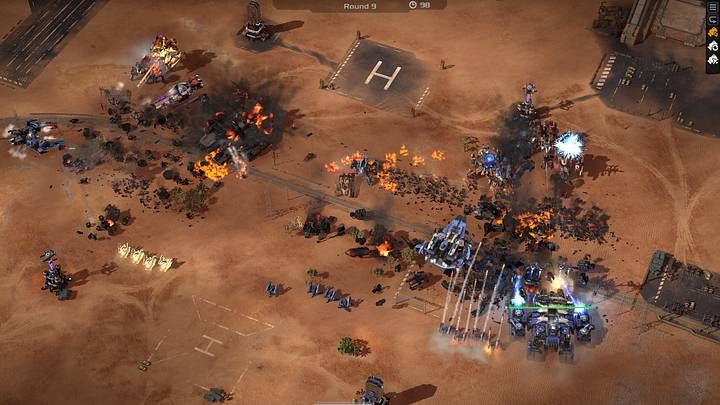
Setiap tembakan projektil, animasi kemusnahan, dan pancaran pasif memerlukan pengiraan arah laluan (pathing) serta panggilan lukisan (draw calls) grafik serta-merta. Apabila ratusan entiti bertarung serentak, keperluan saluran paip grafik melonjak mendadak. Sekiranya pemacu GPU menyangka fasa perancangan yang tenang sebagai peluang untuk menurunkan jam kuasa (downclock), atau jika sistem memadam fail shader kesan senjata di tengah-tengah pertempuran, graf masa bingkai anda akan melonjak dengan teruk.
Profil Pemacu Terbaik: Konfigurasi Grafik NVIDIA untuk Prestasi Maksimum
Bagi permainan strategi dengan jumlah unit yang luar biasa ramai, tetapan lalai pemacu grafik sering kali menjadi punca masalah. Windows dan pemacu grafik biasanya cuba menjimatkan tenaga—tetapan yang baik untuk kerja pejabat, tetapi gagal sepenuhnya apabila empat Melting Point mula meleburkan barisan hadapan anda secara serentak.
Buka NVIDIA Control Panel dan bina profil khas 3D untuk fail boleh laku Mechabellum dan bukannya bergantung pada pengesanan automatik.
| Tetapan Pemacu | Nilai Disyorkan | Rujukan Visual | Impak Prestasi & Bukti |
|---|---|---|---|
| Power Management Mode | Utamakan prestasi maksimum | 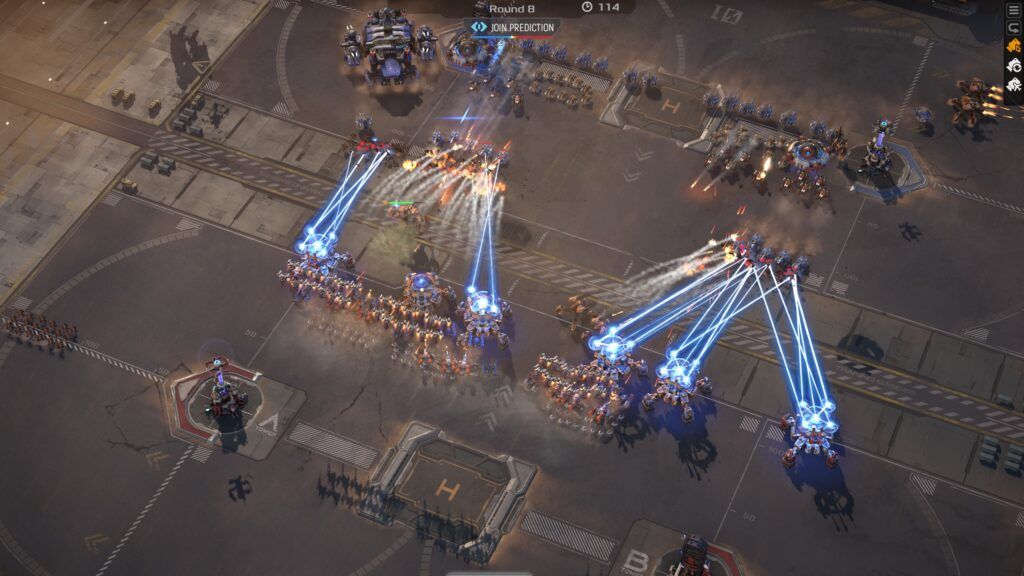 | Mengurangkan variasi masa bingkai hampir 15% dengan menghalang GPU daripada menurunkan kelajuan jam (Rigpod). |
| Shader Cache Size | Unlimited | 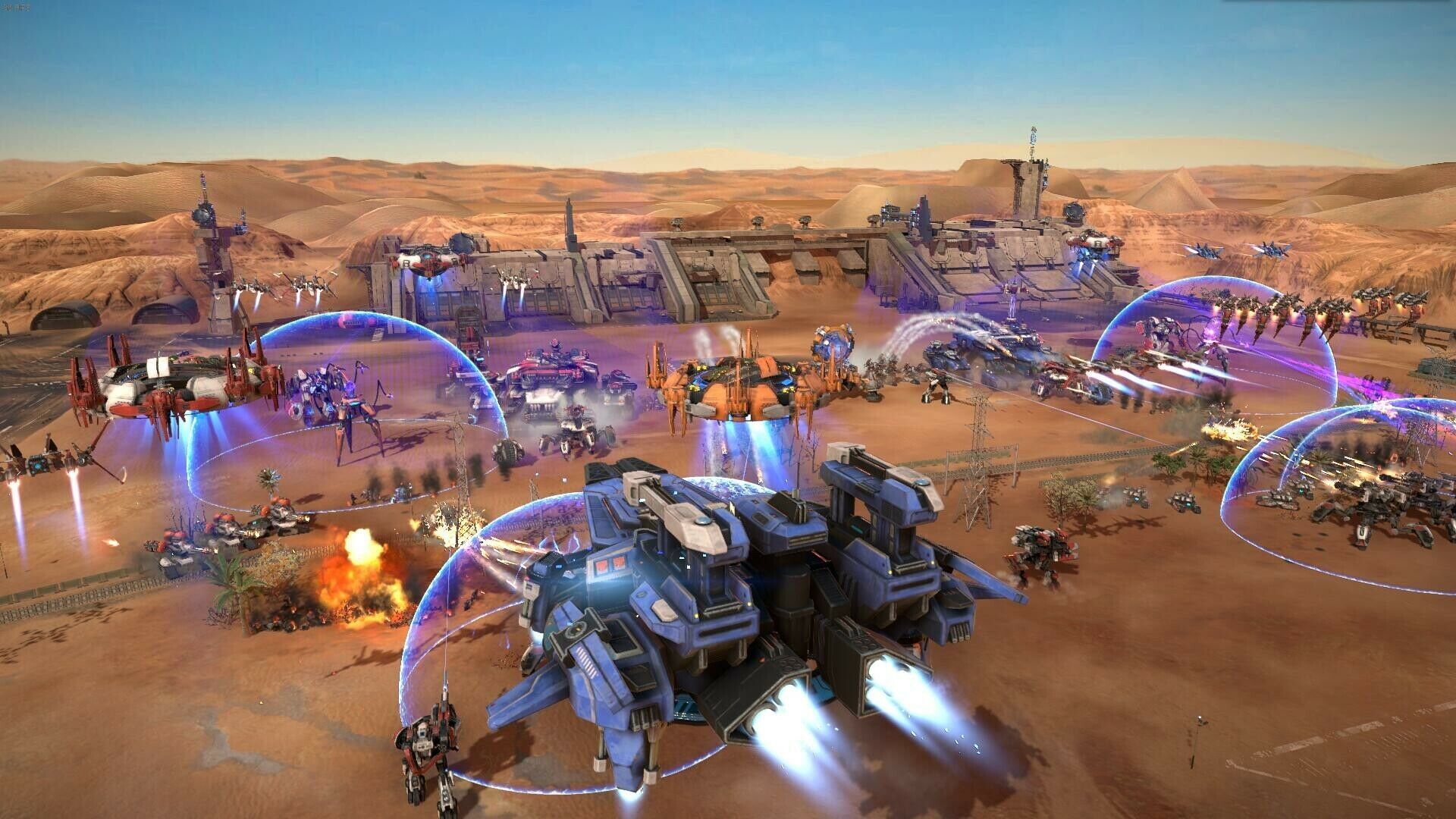 | Menghentikan penyingkiran fail cache shader kesan khas; memperuntukkan ruang storan pemacu 2GB hingga 0GB (Rigpod). |
| Threaded Optimization | On | 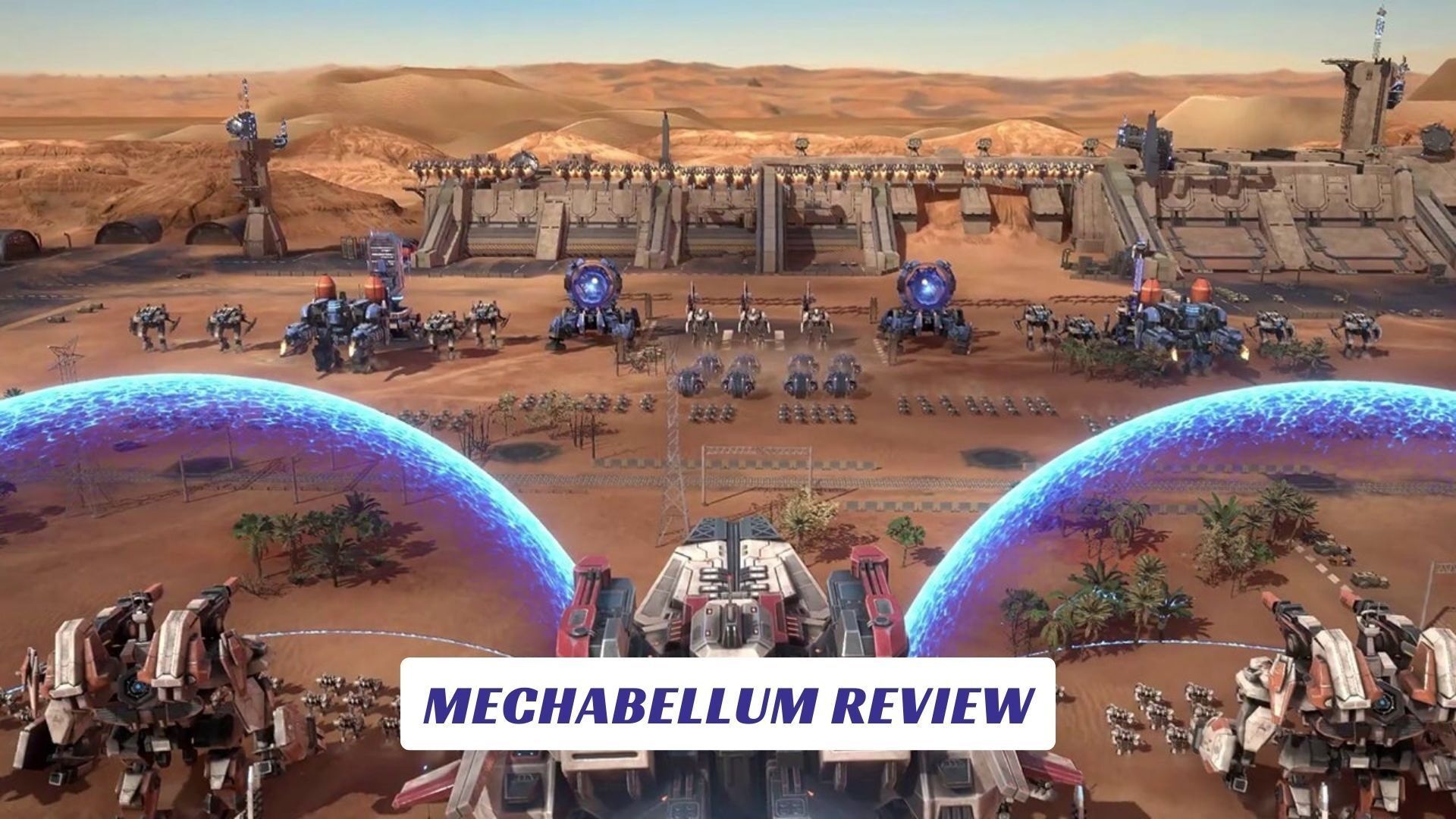 | Mengatasi kegagalan pengesanan automatik pemacu untuk meningkatkan penghantaran CPU berbilang bebenang sebanyak 5% hingga 8% (Rigpod). |
| Max Frame Rate | 2-3 FPS di bawah kadar segar semula monitor |  | Menghalang GPU daripada menghasilkan bingkai berlebihan, mengekang haba melampau dan koyakan skrin (screen tearing) (Rigpod). |
Langkah-Langkah Mengoptimumkan Pemacu NVIDIA
- Klik kanan pada desktop anda dan buka NVIDIA Control Panel.
- Klik Manage 3D Settings di panel sisi kiri dan pilih tab Program Settings.
- Cari atau tambah
Mechabellum.exe. - Tukar Power management mode kepada Utamakan prestasi maksimum.
- Ubah nilai Shader Cache Size daripada Driver Default kepada Unlimited.
- Tetapkan Threaded optimization kepada On (jangan biarkan pada pilihan Auto).
- Tekan butang Apply di sudut bawah sebelah kanan.
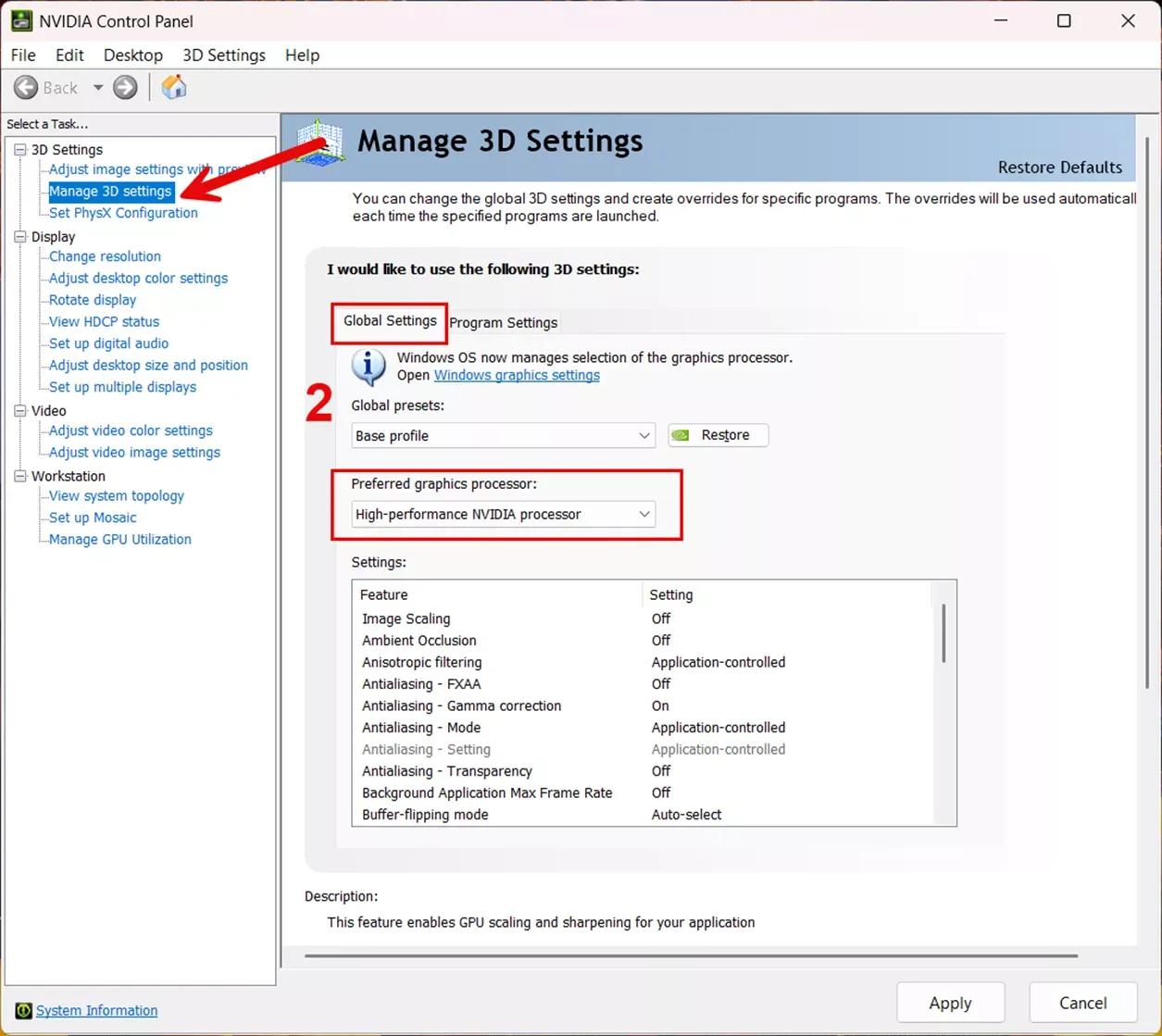
Kesan sampingan yang perlu anda ketahui: memaksa prestasi maksimum akan memastikan frekuensi jam GPU kekal pada tahap tertinggi. Walaupun langkah ini menghapuskan sangkut-sangkut akibat penurunan jam semasa serangan artileri, kad grafik anda akan menggunakan lebih banyak tenaga elektrik dan mencatatkan suhu yang lebih panas walaupun ketika berada di desktop Windows.
Padam Cache Shader yang Rosak untuk Menghapuskan Stutter Berterusan
Sekiranya anda mengalami gangguan sangkut-sangkut tajam setiap kali Vulcan membakar permukaan tanah atau letupan EMP mengenai sasaran, kemungkinan besar fail shader cache yang dikompilasi telah rosak atau terlalu sarat.
Sebagaimana yang didokumenkan oleh WiseCleaner, cache shader yang rosak menjadi punca utama gangguan visual berulang dalam permainan 3D moden. Anda boleh memadamkan folder ini secara manual untuk memaksa kompilasi semula yang bersih.
Ikuti langkah pembersihan ini:
- Buka NVIDIA Control Panel, pergi ke Manage 3D Settings, dan tukar Shader Cache Size kepada Disabled untuk sementara waktu.
- Klik Apply bagi melepaskan kuncian fail pemacu pada direktori cache tersebut.
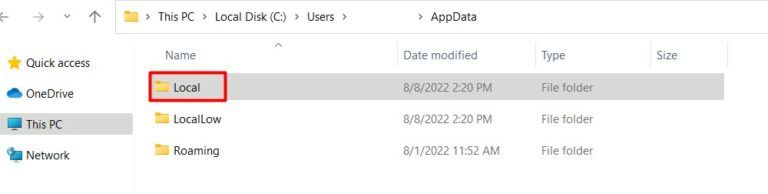
- Tekan kekunci
Win + R, taip%localappdata%, dan tekan Enter. - Buka folder
NVIDIAdan padamkan semua fail di dalam folderDXCachesertaGLCache. - Semak
%localappdata%untuk melihat jika terdapat folder bernamaNV_Cache, dan kosongkan kandungannya juga. - Kembali ke NVIDIA Control Panel, tukar semula Shader Cache Size kepada Unlimited (atau Driver Default), klik Apply, dan but semula (restart) PC anda.
Makluman awal: pemandu grafik memerlukan sedikit masa untuk menyusun semula shader dari awal semasa anda melancarkan permainan buat kali pertama. Menurut WiseCleaner, masa memuatkan permainan mungkin sedikit lebih panjang dan pusingan pembukaan mungkin mengalami sedikit sangkut-sangkut kecil, namun kelancaran kesan zarah pada pusingan akhir akan menjadi stabil sebaik sahaja fail berkenaan selesai ditulis ke dalam storan.
Cara Kurangkan Suhu PC dan Kawal Penggunaan CPU
Permainan pertempuran automatik dengan kepadatan unit yang tinggi memberikan bebanan berterusan yang luar biasa pada perkakasan. Ribuan interaksi fizik dan pengiraan tempur diselesaikan serentak setiap saat, menyebabkan sistem beroperasi pada had haba maksimum.
Data diagnostik perkakasan yang diterbitkan oleh Novabench mendedahkan bahawa apabila suhu perkakasan dalaman melepasi ambang keselamatan, CPU atau GPU akan menurunkan kelajuan jam secara automatik (thermal throttling) bagi mengelakkan kerosakan fizikal. Kejatuhan mendadak ini menyebabkan kadar bingkai jatuh merudum tepat pada waktu kepadatan unit berada di kemuncaknya.
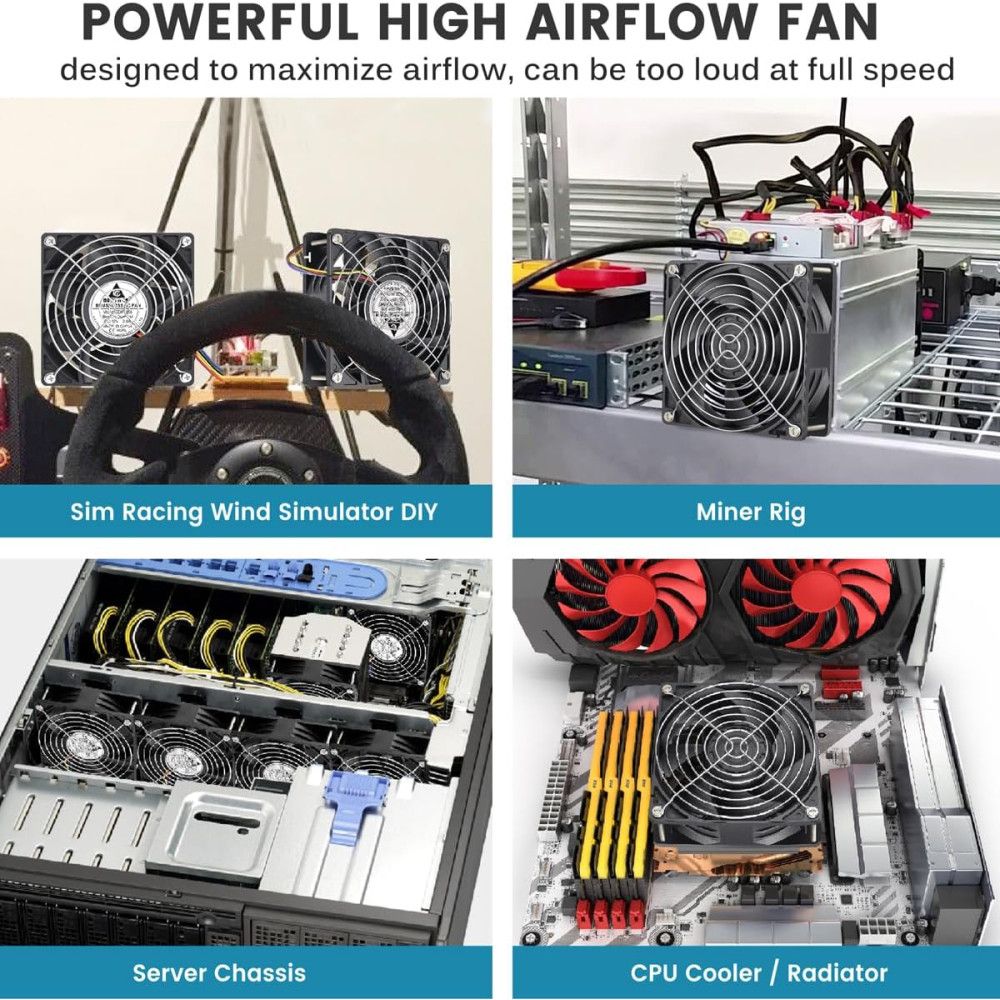
Langkah-langkah untuk mengekalkan kelajuan jam yang stabil serta mengurangkan haba terkumpul:
- Hadkan kadar bingkai (Cap FPS): Tanpa had kadar bingkai, kad grafik akan dipaksa menjana lebih 300 FPS semasa fasa susunan tentera awal. Keadaan ini memanaskan casis PC sebelum pertempuran sebenar bermula. Menetapkan had bingkai pada pemacu menghapuskan masalah ini.
- Bersihkan saluran udara: Buang habuk yang terkumpul pada sirip penyejuk (heatsink) dan penapis udara. Jika menggunakan komputer riba permainan (gaming laptop), letakkan peranti di atas permukaan yang rata dan keras, bukannya di atas fabrik lembut.
- Ganti pes haba (thermal paste): Sekiranya suhu CPU atau GPU terus melonjak melepasi ambang selamat di bawah bebanan, pes haba yang sudah kering atau merosot perlu diganti baharu.
- Tutup proses latar belakang: Hentikan pelayar web dan perisian berat di latar belakang sebelum memulakan giliran perlawanan bagi memberikan laluan penuh kepada teras CPU mengira trajektori unit.
Pelarasan Khusus Sistem: Isu fTPM AMD Ryzen dan Tetapan Windows
Tidak semua punca stutter berpunca daripada enjin grafik permainan. Tetapan sistem pengendalian Windows dan perisian tegar papan induk (motherboard) turut memainkan peranan besar dalam kestabilan kadar bingkai.
| Komponen Sistem | Diagnosis & Tindakan | Kesan yang Diperhatikan | Sumber Rujukan |
|---|---|---|---|
| Papan Induk AMD AM4 | Kemas kini BIOS kepada versi mikrokod AGESA 1.2.0.7 atau lebih baharu | Memperbaiki masalah sistem membeku (freeze) akibat pepijat mikrokod fTPM pada cipset siri 300, 400, dan 500 | Tom's Hardware |
| Saluran Paparan Windows | Tandakan "Disable fullscreen optimizations" pada fail boleh laku permainan | Melangkau lapisan penggubah Desktop Window Manager Windows untuk mengurangkan konflik masa bingkai | HDT-Project |
| Teknologi Penyegerakan | Gandingkan Vertical Sync "On" pemacu bersama G-Sync dan had FPS | Menghapuskan masalah koyakan skrin tanpa menambah lengah masa input (input latency); bercanggah dengan saranan V-Sync Off tradisional | Rigpod |
Isu Pepijat fTPM pada Pemproses AMD Ryzen
Sekiranya seluruh sistem komputer anda tiba-tiba membeku selama dua hingga tiga saat—termasuk audio yang tersekat-sekat—punca utamanya mungkin datang daripada papan induk anda dan bukannya klien permainan. Tom's Hardware melaporkan bahawa AMD telah mengenal pasti isu sangkut dan pembekuan terputus-putus yang berpunca daripada transaksi memori firmware Trusted Platform Module (fTPM) pada platform AM4.
Pepijat ini menjejaskan sistem yang menggunakan papan induk cipset siri 300, 400, dan 500. Jika anda menggunakan pemproses Ryzen dan mengalami pembekuan sistem seperti ini, semak laman web sokongan pengeluar papan induk anda dan kemas kini BIOS kepada versi yang mengandungi mikrokod AGESA 1.2.0.7 atau yang lebih baharu.
Melumpuhkan Windows Fullscreen Optimizations
Ciri Fullscreen Optimizations dalam Windows bertindak sebagai perantara antara permainan dengan mod paparan perkakasan terus. Walaupun ia bertujuan memudahkan paparan tindanan (overlay), HDT-Project menyatakan bahawa mod paparan hibrid ini boleh menyebabkan penghantaran bingkai yang tidak konsisten.
Cara mematikannya:
- Cari fail
Mechabellum.exedalam direktori pemasangan Steam anda (steamapps\common\Mechabellum). - Klik kanan pada fail
.exetersebut dan pilih Properties. - Pergi ke tab Compatibility.
- Tandakan kotak pada pilihan Disable fullscreen optimizations.
- Klik Apply dan lancarkan permainan.
Dilema V-Sync: Antara Lengah Masa Input dan Kestabilan Paparan
Menetapkan penyegerakan menegak (Vertical Sync) sering mencetuskan perdebatan dalam kalangan pemain PC. Panduan e-sukan tradisional lazimnya mengesyorkan agar V-Sync dimatikan sepenuhnya bagi mengelakkan masalah lengah masa (input lag).
Walau bagaimanapun, ujian oleh Rigpod menunjukkan bahawa gabungan paparan penyegerakan adaptif (G-Sync atau FreeSync) dengan tetapan pemacu Vertical Sync On dan had FPS yang dikunci 2 hingga 3 FPS di bawah kadar segar semula maksimum (seperti 163 FPS pada paparan 5Hz) memberikan penghantaran bingkai yang lancar tanpa sebarang penalti lengah masa. Memandangkan Mechabellum ialah permainan strategi pertempuran automatik dan bukannya permainan menembak pantas, kestabilan masa bingkai dan pengurangan pelepasan haba perkakasan adalah jauh lebih penting berbanding kepantasan input milisaat.
Soalan Lazim (FAQ)
Adakah pembersihan cache shader NVIDIA akan menyebabkan permainan sangkut pada pelancaran pertama?
Ya. Memadam fail cache shader memaksa pemacu grafik menyusun semula semua kesan visual kali pertama ia muncul di skrin. Menurut WiseCleaner, ini akan menyebabkan masa memuatkan permainan sedikit lebih lama atau sedikit sangkut kecil pada perlawanan awal sebelum paparan visual kembali lancar sepenuhnya.
Adakah menukar Power Management Mode kepada Utamakan prestasi maksimum menaikkan suhu PC?
Ya. Memaksa GPU mengekalkan frekuensi jam yang tinggi menghapuskan sangkut akibat penurunan kuasa secara mengejut, namun ia menghalang kad grafik daripada masuk ke mod penjimatan tenaga (idle). Rigpod menyatakan kad grafik anda akan menggunakan lebih banyak watt dan mencatat suhu yang lebih panas walaupun semasa tidak menjalankan permainan.
Bolehkah perisian tegar papan induk menjadi punca mikro-stutter pada PC AMD Ryzen?
Ya. AMD mengesahkan bahawa operasi mikrokod fTPM pada papan induk AM4 menyebabkan masalah sistem terhenti seketika dan audio tersekat-sekat. Berdasarkan laporan oleh Tom's Hardware, mengemas kini BIOS papan induk kepada versi mikrokod AGESA 1.2.0.7 atau lebih baharu menyelesaikan isu ini bagi pengguna cipset siri 300, 400, dan 500.
Ikuti NXPGame untuk maklumat Mechabellum terkini~

Community
Comments