

Tala tetapan grafik Xbox cloud gaming 2026 anda dengan Clarity Boost, penyahkodan perkakasan dan talaan rangkaian untuk hapus kabur dan kekalkan 60 FPS.
Menstrim judul Xbox ke PC anda sepatutnya terasa seperti bermain pada perkakasan tempatan. Sebaliknya, anda melancarkan sesi hanya untuk melihat dedaun yang kabur, artifak makro-blok dalam pemandangan gelap, dan kursor terapung yang merosakkan sasaran anda. Perkakasan awan di pusat data Microsoft jarang menjadi punca masalah. Kekangan sebenar terletak pada cara mesin tempatan anda menyahkod, menskala dan memaparkan strim video yang diterima.
Mengoptimumkan Xbox Cloud Gaming (xCloud) pada PC memerlukan pendekatan yang berbeza berbanding mengubah suai tetapan permainan standard. Anda bukan melaraskan lata bayang-bayang atau oklusi ambien dalam enjin permainan. Anda sedang menala saluran pemaparan penyemak imbas, penjadualan GPU Windows, kodak video dan penimbal penghantaran paket untuk menyahkod suapan langsung pada 60 FPS yang stabil tanpa koyakan skrin atau lengah input.
Xbox Live Gift Card (US)
- -50%
Xbox Live Gift Card 5 USD US
Beli SekarangRM 20.56
RM 30.84
- -50%
Xbox Live Gift Card 10 USD US
Beli SekarangRM 41.12
RM 61.67
- -50%
Xbox Live Gift Card 15 USD US
Beli SekarangRM 61.69
RM 92.51
- -50%
Xbox Live Gift Card 20 USD US
Beli SekarangRM 82.25
RM 123.39
- -50%
Xbox Live Gift Card 25 USD US
Beli SekarangRM 102.81
RM 154.22
- -50%
Xbox Live Gift Card 50 USD US
Beli SekarangRM 205.62
RM 308.45
- -50%
Xbox Live Gift Card 100 USD US
Beli SekarangRM 411.24
RM 616.85
Penyemak Imbas Edge lwn Aplikasi Windows Xbox: Keputusan Kejelasan
Jika anda menstrim secara eksklusif melalui aplikasi natif Windows Xbox, anda melepaskan kualiti visual terbaik. Aplikasi natif bergantung pada saluran persembahan video standard, manakala Microsoft Edge menyertakan integrasi terus yang dibina khusus untuk xCloud.
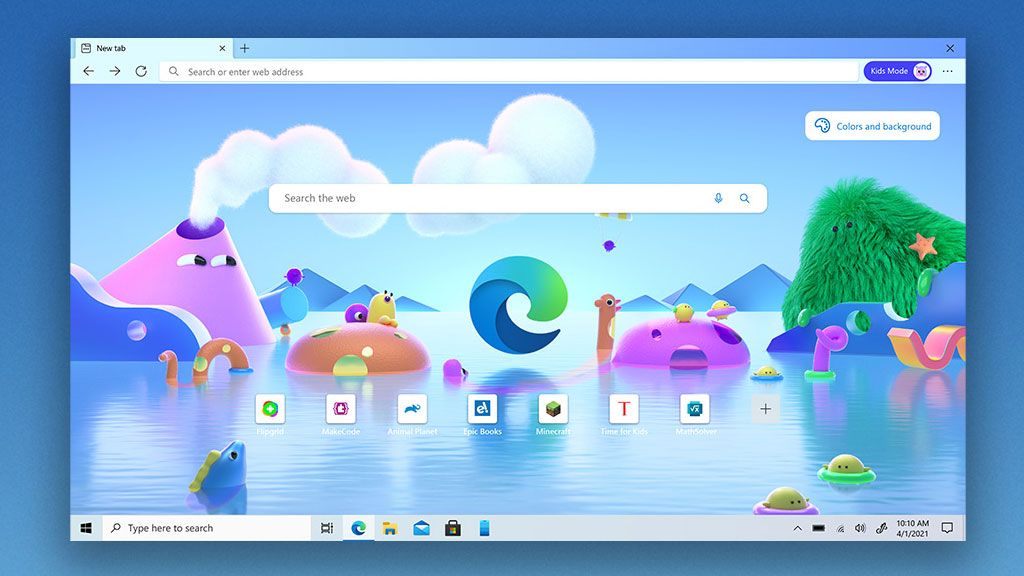
Clarity Boost adalah kelebihan utama di sini. Eksklusif untuk Edge, ia menggunakan penskalaan ruangan pihak klien terus pada output strim. Daripada meregangkan suapan 1080p yang lembut dengan penapis bilinear merentasi monitor anda, Clarity Boost memproses setiap bingkai secara tempatan pada GPU anda untuk menajamkan tepi tekstur, teks UI dan geometri persekitaran yang halus. Dalam pemandangan visual yang padat, ia menghapuskan kekaburan seakan Vaseline yang lazim pada video awan.
Edge juga mengurus sumber latar belakang dengan lebih baik melalui mod Kecekapan automatiknya. Apabila anda melancarkan permainan awan, Edge menyekat tab latar belakang untuk membebaskan kitaran CPU dan lebar jalur memori bagi jaluran penyahkodan video penyemak imbas. Ini mengelakkan sangkutan mikro yang disebabkan oleh lonjakan gangguan perkakasan daripada tugas latar belakang.
Microsoft juga telah melancarkan profil strim 1440p 60 FPS yang dinaik taraf dengan kadar bit lebih tinggi pada judul terpilih melalui Xbox Game Pass Ultimate ($22.99 sebulan dengan masa penstriman tanpa had). Judul berat seperti Fallout 4, Cyberpunk 2077, dan The Witcher 3 serta-merta memanfaatkan penimbal resolusi lebih tinggi ini apabila diakses melalui saluran penyemak imbas yang dioptimumkan.
Kodak Video Teras dan Profil Lebar Jalur yang Diperlukan
Pemampatan video menentukan sejauh mana kejelasan strim anda pada kelajuan internet tertentu. Xbox Cloud Gaming merundingkan kodak berdasarkan perkakasan klien dan keadaan rangkaian anda.
| Format Kodak | Lebar Jalur untuk 1080p 60 FPS | Kecekapan Penyahkodan & Profil Perkakasan |
|---|---|---|
| H.264 / AVC | 10 – 15 Mbps | Kodak lalai asas; keserasian sejagat dengan keperluan lebar jalur tertinggi. |
| HEVC / H.265 | 4 – 8 Mbps | Kira-kira 50% lebih cekap daripada H.264; lebar jalur lebih rendah dengan penyahkodan perkakasan. |
| AV1 | 3 – 6 Mbps | Kodak terbuka bebas royalti generasi seterusnya; keperluan lebar jalur terendah dengan kejelasan cemerlang. |
Rumusan: Walaupun H.264 legasi kekal sebagai sandaran sejagat, penyahkodan perkakasan moden pada HEVC atau AV1 mengurangkan keperluan lebar jalur kepada separuh sambil mengekalkan perincian tepi yang tajam semasa pergerakan.
Kelajuan muat turun mentah hanyalah sebahagian daripada persamaan. Untuk mengekalkan 1080p pada 60 FPS tanpa penurunan resolusi secara mendadak, sambungan anda memerlukan pemprosesan asas 15 hingga 25 Mbps, ping di bawah 30 ms (boleh diterima sehingga 50–100 ms), dan sela rangkaian ketat di bawah 10 ms.
Anda juga memerlukan penimbal ruang lebar jalur 30% hingga 50% di atas kadar bit strim aktif. Jika strim anda menggunakan 15 Mbps dan sambungan anda dihadkan pada 16 Mbps, sebarang gangguan kecil rangkaian tempatan—seperti sandaran telefon automatik—akan memaksa strim menurunkan kadar bit, menyebabkan artifak makro-blok serta-merta.
Pembaikan Langkah demi Langkah untuk Masalah Gambar Berbintik dan Tekstur Kabur
Apabila strim anda kelihatan seperti video mampat dari tahun 2008, ikuti langkah konfigurasi ini mengikut urutan.
1. Dayakan Penjadualan GPU Pecutan Perkakasan dalam Windows
Windows boleh memindahkan tugas penyahkodan strim terus ke GPU khusus atau bersepadu anda, memintas kekangan giliran CPU.
- Buka Tetapan Windows (
Win + I) dan pilih Sistem > Paparan. - Tatal ke bawah dan klik pada Grafik (atau Tetapan grafik lalai).
- Togol Hardware-accelerated GPU scheduling (HAGS) kepada Hidup.
- Mulakan semula PC anda untuk menggunakan perubahan pemacu.
2. Paksa Pecutan Perkakasan dalam Microsoft Edge
Pastikan Edge menggunakan kad grafik anda secara aktif untuk menyahkod video yang masuk dan bukannya beralih kepada pemaparan perisian.
- Lancarkan Microsoft Edge dan klik tiga titik (
...) di sudut kanan atas. - Navigasi ke Tetapan > Sistem dan prestasi.
- Hidupkan Gunakan pecutan perkakasan apabila tersedia.
- Pastikan Mod kecekapan dihidupkan untuk mengutamakan tab permainan yang aktif.
- Lancarkan semula penyemak imbas.
3. Padankan Kadar Segar Semula Monitor Anda
Masalah rentak bingkai berlaku apabila kadar segar semula paparan anda bercanggah dengan penghantaran bingkai 60 FPS strim.
- Klik kanan pada desktop anda dan buka Tetapan paparan > Paparan lanjutan.
- Tetapkan kadar segar semula anda kepada sama ada 60 Hz atau 120 Hz.
- Elakkan gandaan tidak sekata seperti 75 Hz atau 144 Hz tanpa penyegerakan penyesuaian, yang memperkenalkan sangkutan mikro kerana bingkai 60 FPS diduplikasi secara tidak sekata merentasi kitaran.
4. Aktifkan Clarity Boost dalam Tindanan Strim
Sebaik sahaja strim anda berjalan di dalam Edge, hidupkan penskala ruang.
- Navigasi ke
xbox.com/playdan mulakan permainan anda. - Klik ikon Menu Strim (grid titik di sudut kiri atas tetingkap strim).
- Cari togol Clarity Boost dan tukarkannya kepada Hidup.
- Perubahan akan berkuat kuasa serta-merta, menajamkan tekstur dan teks di seluruh skrin.
5. Beralih ke Pelan Kuasa Prestasi Tinggi Windows
Penurunan kelajuan jam CPU yang agresif pada komputer riba boleh membantutkan penimbal penyahkodan video semasa perubahan babak yang pantas.
- Buka Panel Kawalan Windows dan navigasi ke Pilihan Kuasa.
- Pilih pelan kuasa Prestasi Tinggi.
- Ini menghalang pendikitan teras CPU semasa menyahkod strim video berkadar bit tinggi.
6. Lumpuhkan VPN dan Penapisan DNS Tempatan
VPN komersial dan perisian penapisan tempatan menambah lompatan penghalaan perantara.
- Matikan sambungan VPN yang aktif sebelum memulakan sesi anda.
- Lumpuhkan penapis proksi tempatan yang memintas trafik soket web.
- Permainan awan memerlukan penghalaan terus ke pusat data pinggir Microsoft terdekat; proksi meningkatkan ping dan menyebabkan penimbalan paket.
Talaan Strim Lanjutan dengan Better xCloud
Untuk kawalan yang lebih mendalam ke atas saluran video anda, skrip sumber terbuka Better xCloud menyediakan pilihan terperinci yang tiada pada antara muka web standard. Berjalan melalui sambungan penyemak imbas Tampermonkey, ia berinteraksi terus dengan xbox.com/play.
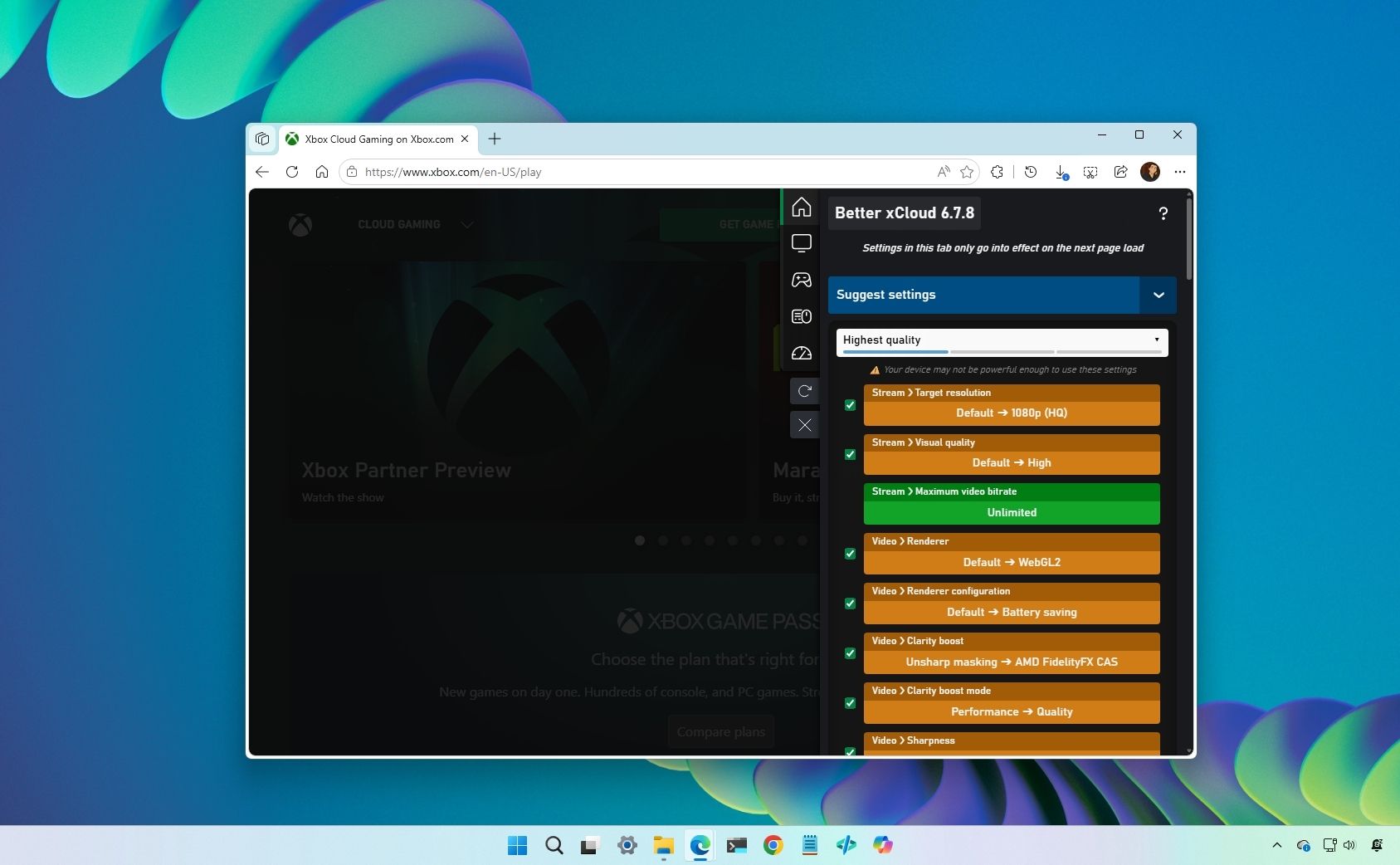
Better xCloud membolehkan beberapa kawalan kritikal:
- Paksaan Kadar Bit Manual: Mengatasi pengehad lebar jalur automatik, membolehkan anda memaksa kadar bit maksimum untuk menghapuskan artifak mampatan.
- Profil 1080p Dipaksa: Menghalang strim daripada diturunkan taraf secara dinamik kepada 720p semasa turun naik rangkaian kecil.
- Pemilihan Wilayah Pelayan: Membolehkan anda menyambung ke pusat data tertentu jika ISP anda secara lalai menggunakan nod yang sesak atau jauh.
- Tindanan Telemetri Masa Nyata: Memaparkan ping aktif, masa penyahkodan, kehilangan paket dan masa pemaparan bingkai terus pada skrin.
Oleh kerana Better xCloud melaksanakan pengubahsuaian pihak klien pada xbox.com/play tanpa mengubah token pengesahan atau melanggar peraturan klien pihak ketiga, pembangun telah mengesahkan bahawa ia tidak berisiko menyebabkan larangan akaun.
Jika anda merancang untuk bermain sesi permainan yang panjang pada PC, anda boleh mendapatkan Kad Hadiah Xbox Live (AS) pada harga diskaun untuk melanjutkan keahlian Game Pass Ultimate anda sebelum beralih ke strim tahap 1440p yang lebih tinggi.
Menghapuskan Lengah Input: Pengundian Alat Kawalan dan Penyegerakan Paparan
Kejelasan visual tidak bermakna jika kawalan terasa lembap. Pendaman input awan adalah kumulatif: ia menggabungkan pengundian perkakasan alat kawalan, pemprosesan USB, transit rangkaian, penjanaan bingkai pelayan dan penyahkodan video tempatan.
Sambungan alat kawalan Bluetooth standard melakukan pengundian pada kira-kira 125 Hz, menambah kira-kira 8 ms pendaman input sebelum paket meninggalkan PC anda. Menyambung melalui kabel USB-C terus meningkatkan kadar pengundian sehingga 1,000–8,000 Hz, mengurangkan lengah input tempatan ke tahap sub-milisaat.
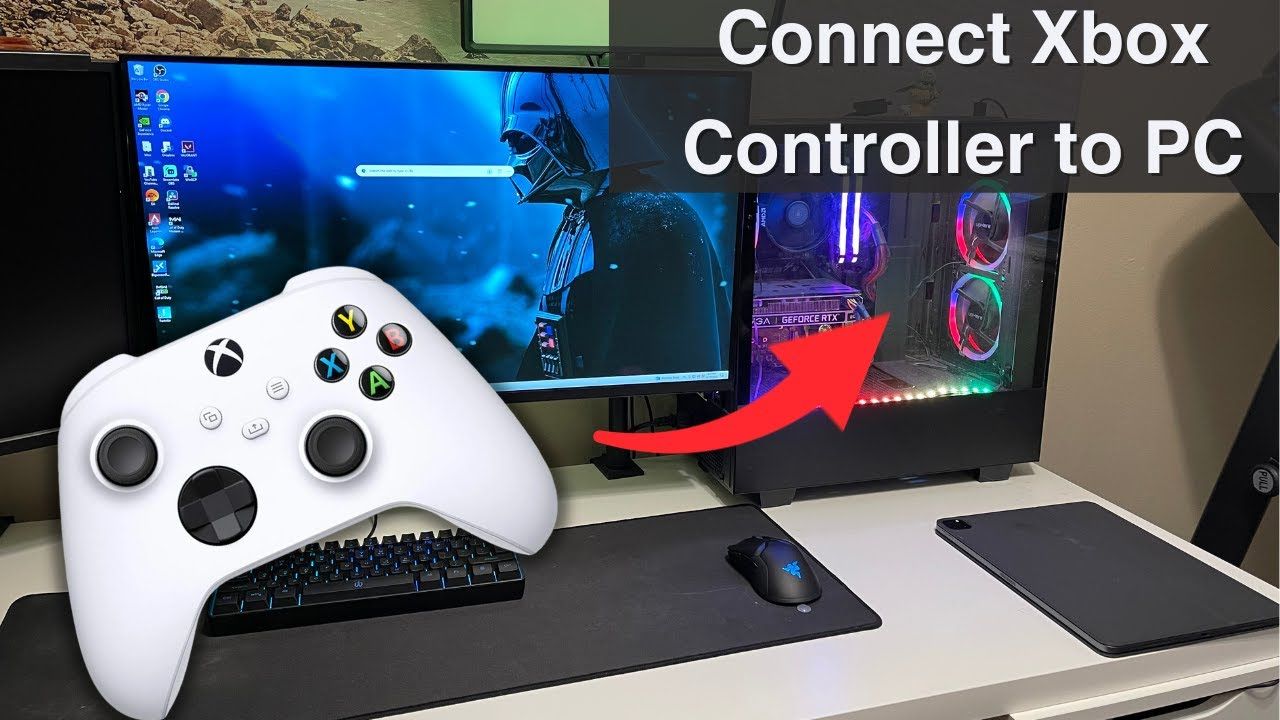
Jadual di bawah memperincikan bagaimana sambungan alat kawalan dan konfigurasi penyegerakan paparan mempengaruhi jumlah pendaman.
| Sambungan / Konfigurasi | Kadar Pengundian | Pendaman Input Perkakasan | Impak Rentak Bingkai |
|---|---|---|---|
| Alat Kawalan USB Berwayar | 1,000 – 8,000 Hz | < 1 ms | Pemindahan isyarat hampir serta-merta; sifar kehilangan paket. |
| Alat Kawalan Bluetooth | ~125 Hz | ~8 ms | Mudah terdedah kepada gangguan 2.4 GHz dan putus sambungan. |
| Paparan pada 60 Hz / 120 Hz | T/A | Sela visual terendah | Kadens bingkai 1:1 atau 1:2 yang sempurna terhadap strim 60 FPS. |
| Paparan pada 75 Hz / 144 Hz | T/A | Cenderung tersangkut | Duplikasi bingkai tidak sekata menyebabkan persepsi lengah mikro. |
Rumusan: Beralih daripada Bluetooth kepada sambungan USB berwayar menjimatkan hampir 8 ms pendaman—sering kali menjadi perbezaan antara input yang terasa lembap atau serta-merta.
Sentiasa utamakan persediaan alat kawalan berwayar untuk permainan awan yang responsif. Pertukaran tunggal itu mengurangkan lengah tempatan sebelum perjalanan pergi balik rangkaian berlaku.
Pengoptimuman Rangkaian: Mengawal Jitter, Jalur Wi-Fi dan QoS Penghala
Walaupun dengan tetapan penyemak imbas dan GPU yang optimum, rangkaian tempatan yang tidak stabil akan merosakkan kualiti strim. Satu paket yang tercicir menyebabkan penyahkod video pegun atau menurunkan resolusi sementara menunggu bingkai kunci seterusnya.
Pertama, tinggalkan jalur Wi-Fi 2.4 GHz. Ia sesak dengan peranti rumah pintar, ketuhar gelombang mikro dan isyarat Bluetooth. Sambung melalui 5 GHz atau 6 GHz sebaliknya. Frekuensi ini menawarkan lebar jalur saluran yang lebih luas dan kadar perlanggaran paket yang lebih rendah. Untuk sifar kehilangan paket, tiada apa yang dapat menandingi kabel Ethernet Cat6 terus.
Kedua, laraskan pengurusan trafik penghala anda. Permainan awan memerlukan pendaman yang rendah dan bukannya kelajuan muat turun mentah yang besar. Pengutamaan Quality of Service (QoS) penghala membolehkan anda memberikan keutamaan tinggi kepada PC anda, mengehadkan lebar jalur latar belakang kepada 80–90% daripada kapasiti talian untuk menghapuskan masalah pembengkakan penimbal.
Pada penghala moden dengan Pengurusan Giliran Pintar (SQM), QoS berkesan menghapuskan sela semasa muat turun dalam isi rumah. Pada penghala lama dengan CPU lemah, QoS asas boleh menyebabkan pendaman dengan menyekat pemprosesan paket. Jika penghala anda menyokong SQM, dayakan QoS; jika anda menggunakan persediaan mesh bajet, biarkan ia dimatikan dan gunakan kabel Ethernet sebaliknya.
Mengekalkan sambungan yang stabil memastikan strim anda tidak pernah disekat di tengah-tengah sesi. Apabila membiayai akses bulanan anda, menebus baucar baki digital Xbox memudahkan anda mengekalkan langganan aktif tanpa gangguan.
Perbandingan Platform: Penyemak Imbas PC lwn Aplikasi Natif lwn Mudah Alih
Ketelitian grafik dan kebolehubahan tetapan berbeza merentasi peranti klien.
Berikut ialah perbandingan platform akses utama untuk penyesuaian strim, penskalaan dan prestasi pada tahun 2026.
| Ciri / Keupayaan | Microsoft Edge PC | Aplikasi Xbox PC | Web / Aplikasi Mudah Alih |
|---|---|---|---|
| Penskalaan Clarity Boost | Ya (Natif) | Tidak | Tidak |
| Sokongan Resolusi | Sehingga 1440p 60 FPS | Sehingga 1080p 60 FPS | Sehingga 1080p 60 FPS |
| Bendera Pecutan Perkakasan | Kawalan penuh bendera penyemak imbas | Sambungan Windows terhad | Bergantung pada OS |
| Sokongan Mod Skrip (Better xCloud) | Ya (melalui Tampermonkey) | Tidak | Terhad (APK pihak ketiga Android) |
| Pendikitan Sumber Mod Kecekapan | Ya | Tidak | Diurus oleh profil bateri OS |
Rumusan: Microsoft Edge pada PC menawarkan set togol peningkatan grafik yang paling komprehensif, memberikan anda kawalan penuh ke atas penskalaan dan penyahkodan strim.
Jika anda mahukan pengalaman visual terbaik, PC melalui Microsoft Edge ialah pilihan yang jelas. Aplikasi Xbox natif kekal mudah untuk pengurusan pustaka, tetapi Edge memegang kelebihan untuk ketajaman dan penghantaran bingkai.
Untuk memastikan pustaka Game Pass anda kekal aktif merentasi semua peranti ini, anda boleh mendapatkan kad rangkaian Xbox bagi menambah baki Microsoft anda untuk bulan permainan awan yang seterusnya.
Soalan Lazim
Bagaimanakah cara untuk menghidupkan Clarity Boost untuk Xbox Cloud Gaming?
Lancarkan strim awan anda di dalam Microsoft Edge dan buka menu strim daripada ikon tindanan di kiri atas. Togol Clarity Boost kepada Hidup. Ia menggunakan penskalaan ruang pihak klien masa nyata untuk menajamkan tekstur dan meningkatkan kebolehbacaan teks.
Apakah kelajuan internet yang diperlukan untuk Xbox Cloud Gaming 1080p 60 FPS yang lancar?
Anda memerlukan sambungan stabil yang menyediakan lebar jalur 15 hingga 25 Mbps, ping di bawah 30 ms dan sela rangkaian di bawah 10 ms. Mengekalkan ruang lebar jalur 30% hingga 50% memastikan lonjakan rangkaian tidak akan menyebabkan sangkutan strim.
Mengapakah Xbox Cloud Gaming tersangkut pada PC walaupun internet laju?
Sangkutan biasanya disebabkan oleh sela paket yang tinggi, pecutan perkakasan dilumpuhkan atau kadar segar semula yang tidak sepadan. Dayakan Hardware-Accelerated GPU Scheduling dalam Windows, hidupkan pecutan perkakasan Edge dan kunci kadar segar semula monitor anda kepada 60 Hz atau 120 Hz.
Penyemak imbas manakah yang memberikan prestasi Xbox Cloud Gaming terbaik?
Microsoft Edge memberikan prestasi terbaik kerana ia menyertakan sokongan Clarity Boost natif dan mod Kecekapan terbina dalam. Penyemak imbas Chromium lain boleh berfungsi, tetapi kekurangan integrasi penskalaan ruang eksklusif Edge.
Bagaimanakah saya boleh memaksa resolusi 1080p dan kadar bit manual pada Xbox Cloud Gaming?
Pasang skrip pengguna Better xCloud sumber terbuka menggunakan sambungan Tampermonkey dalam penyemak imbas anda. Alat ini membolehkan anda memaksa profil 1080p secara manual, melaraskan kadar bit sasaran dan memeriksa diagnostik strim masa nyata.
Adakah penggunaan alat kawalan berwayar mengurangkan lengah input pada permainan awan?
Ya, menyambung melalui USB menghapuskan had kadar pengundian Bluetooth 125 Hz dan mengurangkan kira-kira 8 ms lengah input tanpa wayar. Sambungan berwayar menawarkan kadar pengundian sehingga 1,000–8,000 Hz untuk tindak balas serta-merta.
Konfigurasi Awan 60 FPS Definitif
Mendapatkan imej yang tajam dan responsif daripada Xbox Cloud Gaming bergantung pada menghapuskan halangan pemprosesan di pihak anda. Perkhidmatan ini menghantar suapan video termampat; tugas anda adalah memastikan mesin anda menyahkod suapan tersebut serta-merta dan memaparkannya dengan bersih.
Tinggalkan aplikasi natif Windows. Mainkan permainan awan anda di dalam Microsoft Edge dengan Clarity Boost dihidupkan dan mod Kecekapan aktif. Hidupkan Hardware-Accelerated GPU Scheduling dalam tetapan Windows supaya GPU anda mengendalikan saluran penyahkodan. Sambungkan alat kawalan anda dengan kabel USB untuk mengurangkan 8 ms lengah input, kunci monitor anda kepada 60 Hz atau 120 Hz, dan sambung terus ke Ethernet atau saluran Wi-Fi 5 GHz yang stabil.
Sebaik sahaja perubahan tersebut diterapkan, penstriman awan berubah daripada kompromi yang kabur dan lambat kepada pengalaman 60 FPS yang tajam yang benar-benar terasa seperti bermain secara tempatan.

Community
Comments