

Optimaliseer de beste Roblox-grafische instellingen voor pc om haperingen te stoppen, framelimieten te omzeilen en soepele prestaties vast te leggen.
Roblox draait op een engine die totaal anders werkt dan standaard AAA-pc-games. Zelfs met een high-end videokaart kan je framerate bij dynamische belichting of zware physics-simulaties ineens naar enkele cijfers kelderen. Doordat de grafische pipeline slecht schaalt over multi-threaded hardware, hebben spelers tijdens competitieve potjes vaak last van plotselinge micro-stutters en invoervertraging.
Om deze knelpunten op te lossen, is handmatige optimalisatie nodig. Een soepele frameweergave hangt af van vaste in-game kwaliteitsniveaus, Windows dwingen draw calls naar je dedicated videokaart te sturen en engine-flags instellen die post-processing omzeilen. Speel je veeleisende custom experiences voordat je nieuwe cosmetica koopt met Roblox-tegoed op nxpgame, dan is het stabiliseren van je frame pacing de meest effectieve prestatie-upgrade die je kunt doen.

ROBLOX Canada
Het single-core-knelpunt: waarom zelfs high-end pc's frames verliezen
Roblox laat krachtige pc's vastlopen door de CPU-threadplanning, niet door GPU-beperkingen. De eigen engine stuurt rendering, physics en netwerkverkeer via één primaire CPU-thread, in plaats van de werkdruk te verdelen over moderne multi-core processors.
Zelfs als je videokaart nauwelijks belast wordt op twintig procent, kan één overbelaste CPU-thread de complete pipeline blokkeren.
Achtergrondtaken verergeren dit knelpunt nog verder. Webbrowsers, streamingsoftware en antivirusscans die op diezelfde primaire core draaien, veroorzaken thread-conflicten die je met geen enkele hardware-upgrade kunt forceren. De task scheduler plaatst physics-berekeningen, netwerkreplicatie en draw calls simpelweg in een wachtrij op dat ene smalle pad. Om je frametijden te stabiliseren, moet je de draw call-belasting handmatig minimaliseren door overbodige dynamische lichten, complexe particle-effecten en begroeiing op afstand uit te schakelen.
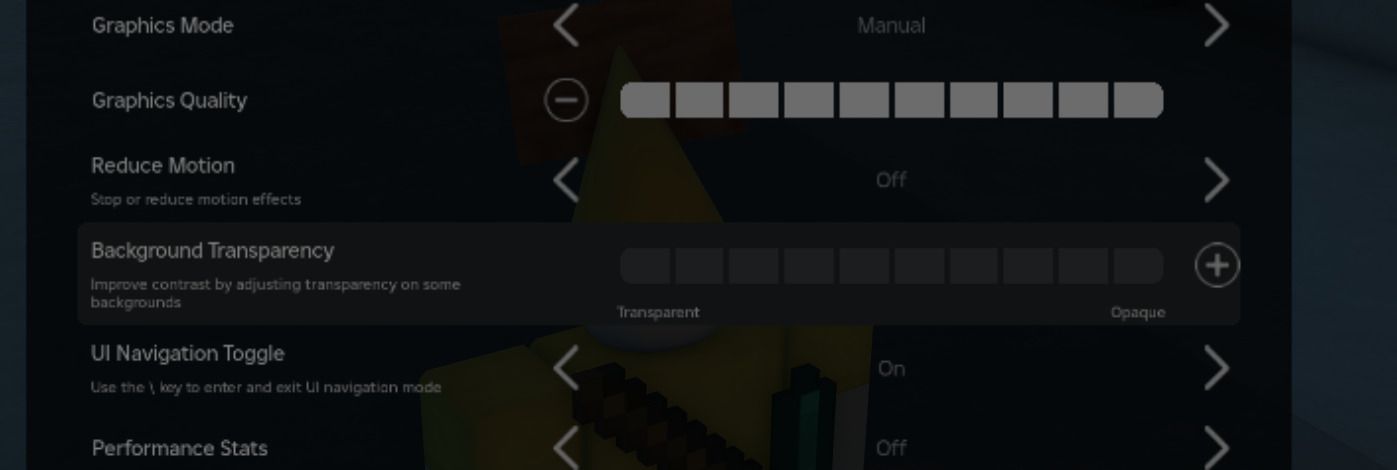
In-game schuifregelaars: handmatige afstelling vs automatische standaarden
Laat je de grafische configuratie op Automatisch staan, dan zorgt dat gegarandeerd voor een wisselvallige frame pacing. Het automatische profiel berekent kwaliteitsniveaus live opnieuw op basis van de tijdelijke hardwarebelasting. Zodra er een explosie afgaat of tientallen personages samenkomen in een hub, schaalt de engine de render-passes omlaag, wat direct zorgt voor een merkbare hapering midden in de actie.
Om je visuele instellingen vast te zetten, open je het clientmenu met Escape, klik je op Settings en verander je Graphics Mode van Automatic naar Manual. Hierdoor ontgrendel je de Graphics Quality-schuifregelaar. Door op de minknop te klikken verlaag je de regelaar naar een vast profiel, waardoor de engine niet meer tussentijds van preset wisselt.
Bekijk het effect van je aanpassingen live door op Shift+F5 te drukken om de ingebouwde diagnostische overlay te tonen. Deze weergave toont je actieve framerate, netwerkping en rendertijden. In Roblox Studio open je dezelfde overlay door op View te klikken, Stats te openen en Summary te selecteren.
Het clientmenu bevat ook een selector voor de maximale framerate. Dit ingebouwde keuzemenu ondersteunt standaard verversingssnelheden van beeldschermen direct, waardoor je geen externe software meer nodig hebt om de oude 60 FPS-limiet te doorbreken. Werkt je scherm met afwijkende verversingssnelheden of wil je aangepaste framelimieten instellen, dan blijven diepere flag-aanpassingen noodzakelijk.
Interne engine-profielen: FRM-kwaliteitsniveaus in kaart gebracht
Hoewel het in-game menu tien stappen toont, schaalt de onderliggende rendering-engine niet lineair. Intern maakt Roblox gebruik van specifieke kwaliteitsprofielen van de Fast Render Manager (FRM), genummerd van 1 tot en met 21. Begrijpen hoe de stappen op de schuifregelaar overeenkomen met de interne FRM-niveaus verklaart waarom bepaalde stappen enorme framerate-dips veroorzaken, terwijl andere vrijwel geen prestaties kosten.
De onderstaande tabel koppelt de tien stappen van het menu aan de interne FRM-renderingsniveaus van de engine.
| In-game schuifregelaar | FRM-kwaliteitsniveau van de engine | Visuele kwaliteit & prestatiegedrag |
|---|---|---|
| Niveau 1 | FRM-niveau 3 | Laagste visuele getrouwheid; minimale textuurweergave en kijkafstand |
| Niveau 2 | FRM-niveau 2 | Laag kwaliteitsprofiel met beperkte omgevingseffecten |
| Niveau 3 | FRM-niveau 6 | Standaard lage configuratie; evenwichtspunt voor zeer lichte GPU's |
| Niveau 4 | FRM-niveau 7 | Basisinstelling voor gemiddelde grafische weergave |
| Niveau 5 | FRM-niveau 11 | Grafische middenmoot met basisbelichting |
| Niveau 6 | FRM-niveau 14 | Drempelwaarde voor hoge weergavekwaliteit |
| Niveau 7 | FRM-niveau 15 | Grotere kijkafstand en weergave van begroeiing ingeschakeld |
| Niveau 8 | FRM-niveau 17 | Geavanceerde shadow maps en post-processing ingeschakeld |
| Niveau 9 | FRM-niveau 18 | Vrijwel maximale kijkafstand en complexe shader-passes |
| Niveau 10 | FRM-niveau 21 | Maximale visuele getrouwheid; zwaarste CPU- en GPU-belasting |
Wanneer je omlaag gaat van Niveau 2 naar Niveau 1, schakelt de interne engine feitelijk over van FRM-niveau 2 naar FRM-niveau 3. Niveau 1 ruilt standaard asset-filtering in voor een forse verlaging van de kijkafstand, wat direct verlichting biedt op zwakkere systemen.
Zet de schuifregelaar voor competitieve gameplay op Niveau 3 (FRM-niveau 6) of Niveau 5 (FRM-niveau 11). Niveau 3 biedt een basis met minimale latency voor snelle shooters en bewegingsintensieve games. Niveau 5 voegt basisbelichting toe zonder de volumetrische schaduwen en shader-pipelines in te schakelen die vanaf Niveau 8 de prestaties flink omlaag trekken.
Windows-systeemaanpassingen: dedicated GPU en schermoptimalisatie
Windows verdeelt hardwarebronnen vaak al verkeerd voordat Roblox überhaupt opstart. Op laptops met hybride graphics (een geïntegreerde Intel- of AMD-chip gecombineerd met een dedicated Nvidia- of AMD-videokaart) wijst het besturingssysteem Roblox standaard vaak toe aan de energiezuinige geïntegreerde chip, omdat het de client als een gewone desktoptoepassing ziet.
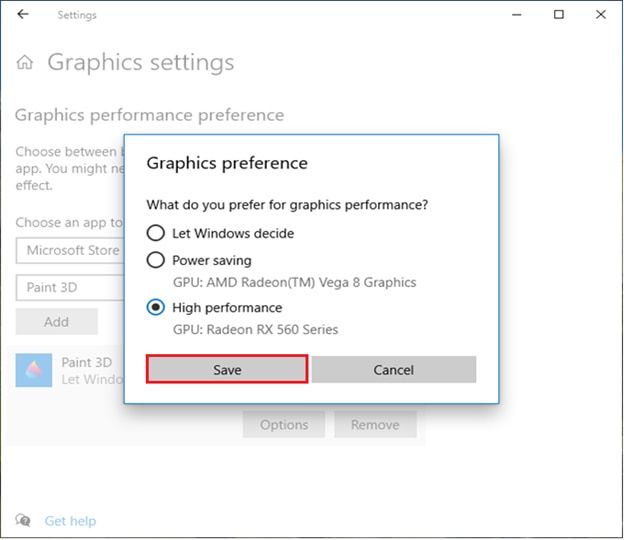
Dwing Windows via deze stappen om de client via je dedicated videokaart te renderen:
- Druk op de Windows-toets, typ Grafische instellingen en druk op Enter.
- Selecteer onder "Aangepaste opties voor apps" de optie Bureaublad-app en klik op Bladeren.
- Navigeer naar de map van het uitvoerbare bestand:
C:\Users\<YourUsername>\AppData\Local\Roblox\Versions\version-<hash>\. - Selecteer RobloxPlayerBeta.exe en klik op Toevoegen.
- Selecteer het zojuist toegevoegde bestand, klik op Opties, kies Hoge prestaties en sla dit op.
Schakel vervolgens de venster-compositing van het bureaublad uit. Windows past standaard optimalisaties voor volledig scherm toe op randloze vensters. Hoewel dit alt-tabben soepeler maakt, worden frames hierdoor via de Desktop Window Manager (DWM) verwerkt, wat zorgt voor invoervertraging en haperingen in de frame pacing.
Klik met de rechtermuisknop op RobloxPlayerBeta.exe, kies Eigenschappen, ga naar het tabblad Compatibiliteit, vink Optimalisaties voor volledig scherm uitschakelen aan en klik op Toepassen.
Druk in een actieve server op Alt+Enter om de echte modus voor volledig scherm te forceren. Veel spelers gebruiken F11, maar F11 opent vaak een randloos venster dat afhankelijk blijft van DWM-buffering. Als je toetsenbordindeling de functietoetsen anders toewijst, schakel dan naar volledig scherm met Fn+F11, Shift+F11 of Ctrl+Enter. Exclusief volledig scherm via Alt+Enter omzeilt de compositie-wachtrij van het bureaublad en vermindert de invoervertraging.
Clientverschillen: Standalone desktopversie vs Microsoft Store-app
Roblox brengt twee verschillende pc-clients uit, maar slechts één daarvan geeft je directe controle over de renderingprestaties. Het via het web gedownloade desktopbestand (RobloxPlayerBeta.exe) maakt directe aanpassingen in het besturingssysteem mogelijk, terwijl de Universal Windows Platform-versie (UWP) uit de Microsoft Store in een versleutelde sandbox draait.
De Microsoft Store-versie heeft last van hardnekkige weergaveproblemen bij volledig scherm, waardoor spelers vast komen te zitten in een gebufferde randloze weergave. Beperkingen van de sandbox verhinderen bovendien aangepaste driverprofielen en het overschrijven van bootstrapper-flags.
| Technische functie | Desktopclient (roblox.com) | Microsoft Store-editie (UWP) |
|---|---|---|
| Exclusief volledig scherm (Alt+Enter) | Volledig ondersteund; omzeilt DWM-buffering | Onstabiel; blijft vaak hangen in randloos venster |
| Compatibiliteitsvlaggen overschrijven | Volledige toegang tot bestandseigenschappen | Geblokkeerd door sandboxing van Windows-apps |
| Toegang tot Fast Flag-bootstrappers | Compatibel met aangepaste engine-flags | Niet compatibel met bootstrapper-injectie |
| GPU-driverprofilering | Zichtbaar voor grafische configuratieschermen | Vaak verkeerd herkend of geblokkeerd door systeem |
| Aanpassingen aan assets in geheugen | Toegankelijke lokale asset-mappen | Beveiligde container; bestanden niet toegankelijk |
Verwijder de Microsoft Store-app en installeer de standalone client via roblox.com. Werken met de desktopversie is verplicht als je engine-flags wilt aanpassen, texture-caches wilt legen of weergavebuffering wilt beheren.
Een onbelemmerde client is net zo belangrijk bij het voltooien van obstacle courses als bij het inwisselen van digitale Roblox-kaarten om grafisch veeleisende custom werelden te verkennen.
Engine-overschrijvingen: Fast Flags gebruiken tegen micro-stutters
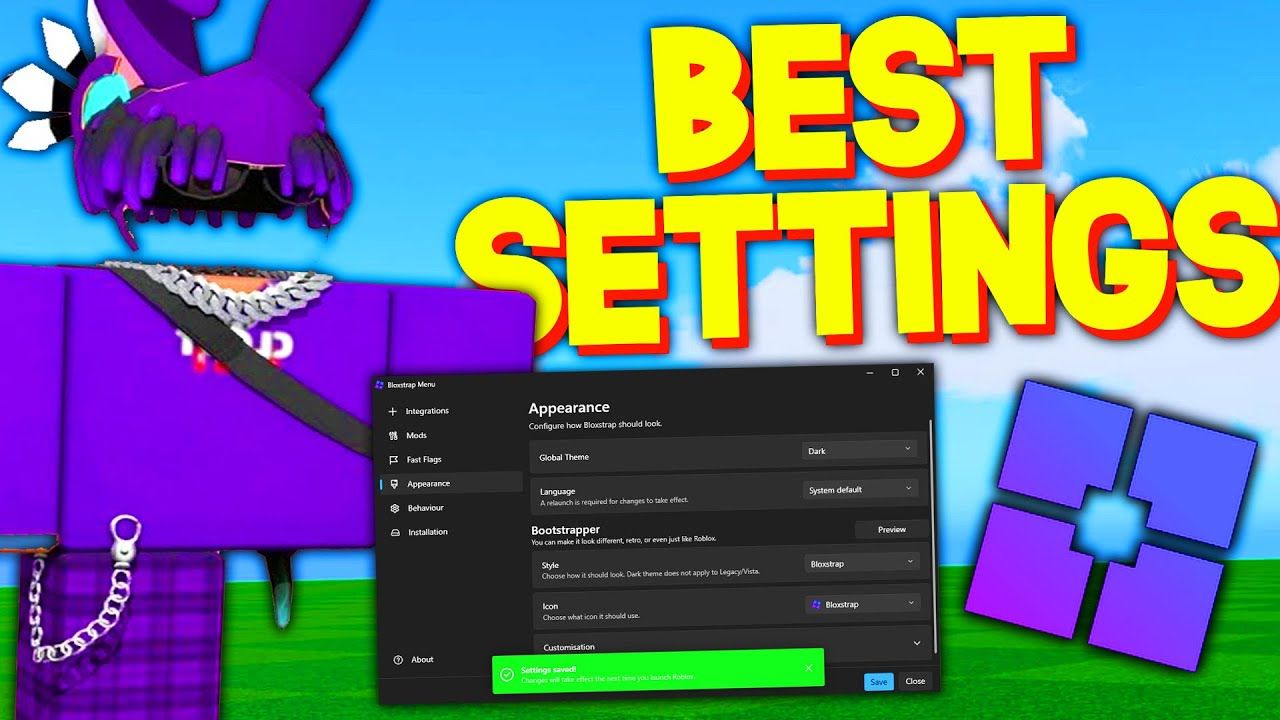
Fast Flags (FFlags) geven toegang tot de interne engine-parameters die Roblox-ontwikkelaars gebruiken om grafische passes en framerate-gedrag te testen. Met open-source bootstrappers zoals Bloxstrap of Voidstrap kunnen spelers deze variabelen direct aanpassen om zware post-processing-lagen uit te schakelen die de standaard gebruikersinterface verbergt.
Het gebruik van externe configuratietools vormt geen risico voor je accountstatus. De leiding van Roblox heeft tijdens RDC 2019 bevestigd dat het ontgrendelen van de framerate en het aanpassen van engine-flags niet tot bans leiden. Moderne bootstrappers passen simpelweg opstartargumenten en configuraties aan, zonder code in het actieve geheugen te injecteren.
De volgende tabel toont de meest effectieve Fast Flags voor prestaties, de aanbevolen waarden en hun effect op de rendering.
| Naam van Fast Flag | Aanbevolen waarde | Directe prestatiefunctie |
|---|---|---|
DFIntTaskSchedulerTargetFps | 144, 240 of 9999 | Overschrijft de frameratelimiet van de engine-task scheduler |
DFIntDebugFRMQualityLevelOverride | 1 tot 21 (bijv. 6 of 11) | Vergrendelt de render-pipeline van de client op een specifiek niveau |
DFIntMaxFrameBufferSize | 4 | Stemt het aantal interne buffers af om invoervertraging te verlagen |
FIntRenderShadowIntensity | 0 | Verwijdert schaduwpasses van dynamische belichting om draw calls te beperken |
FIntFRMMinGrassDistance | 0 | Onderdrukt procedurele grasweergave op minimale afstand |
FIntFRMMaxGrassDistance | 0 | Schakelt grasweergave op verafgelegen terrein volledig uit |
FFlagDisablePostFx | True | Verwijdert zware post-processing-effecten globaal |
FFlagDisableBloom | True | Verwijdert bloom-shaderpasses |
FFlagDisableDepthOfField | True | Schakelt berekeningen voor scherptediepte uit |
FFlagDebugGraphicsPreferD3D11 | True | Dwingt de rendering-engine naar de Direct3D 11-backend |
FFlagDebugGraphicsPreferVulkan | True | Dwingt de alternatieve Vulkan-renderpipeline af |
Je kunt de belasting van het videogeheugen ook verlagen door de texture-cache van de client op te schonen. Door in de PC textures-map binnen je installatiemap secundaire omgevingstextuurmappen te verwijderen, voorkom je dat grote asset-bestanden kostbaar VRAM in beslag nemen.
Laat de systeembestanden voor lucht, water, gras en de standaard .dds-bestanden intact om renderfouten te voorkomen. Het verwijderen van optionele secundaire textuur-submappen maakt geheugenbandbreedte vrij op videokaarten met een kleiner videogeheugen.
Wat betreft de grafische API biedt Direct3D 11 via FFlagDebugGraphicsPreferD3D11 de meest stabiele frame pacing op Windows. Ervaar je echter driver-overhead met DirectX op jouw GPU, dan stuurt FFlagDebugGraphicsPreferVulkan de draw calls efficiënter door via Vulkan.
Stapsgewijze probleemoplossing bij aanhoudende framerate-dips
Heb je last van plotselinge haperingen in de client, loop de instellingen dan op volgorde langs in plaats van willekeurig opties te wijzigen.
- Controleer de Shift+F5-overlay: Druk in een actieve server op Shift+F5 om te achterhalen of het probleem ligt aan netwerkping of rendertijd. Blijft je ping stabiel terwijl de FPS instort, dan zijn knelpunten in de hardware-rendering de boosdoener.
- Zet in-game modus op Handmatig (Niveau 3): Druk op Escape, open Settings, zet Graphics Mode op Manual en verlaag de schuifregelaar naar Niveau 3. Hiermee stel je FRM-niveau 6 in als prestatiebasis, waarmee zware shader-passes worden uitgeschakeld en het zicht helder blijft.
- Schakel exclusief volledig scherm in via Alt+Enter: Druk op Alt+Enter om de echte modus voor volledig scherm te forceren. Knippert je scherm even kort, dan heeft de client de Windows Desktop Window Manager omzeild, wat vertraging door de compositiebuffer wegneemt.
- Wijs in Windows prioriteit toe aan de dedicated GPU: Open de grafische instellingen in Windows en voeg handmatig
RobloxPlayerBeta.exetoe met het profiel Hoge prestaties. Zorg ervoor dat op systemen met meerdere GPU's de geïntegreerde chip niet verantwoordelijk is voor rendering. - Schakel optimalisaties voor volledig scherm uit: Open het tabblad Compatibiliteit van het uitvoerbare bestand en vink het vakje aan om optimalisaties voor volledig scherm uit te schakelen. Dit voorkomt haperingen in frameweergave veroorzaakt door Windows-venstercompositing.
- Pas gerichte Fast Flags toe via een bootstrapper: Houden de haperingen aan, stel dan in een bootstrapper
DFIntMaxFrameBufferSizein op 4 en zet zowelFIntFRMMinGrassDistancealsFIntFRMMaxGrassDistanceop 0. Dit schakelt procedurele begroeiing uit en verkort de latency van de framebuffer.
Door deze volgorde aan te houden, sluit je eerst standaard software- en driverconflicten uit voordat je interne engine-parameters aanpast.
Veelgestelde vragen
Waarom hapert Roblox zelfs met een high-end videokaart?
De game-engine van Roblox leunt zwaar op de single-core rekenkracht van de processor in plaats van GPU-renderkracht. Achtergrond-apps of lagere single-thread-snelheden vormen een knelpunt voor de prestaties, ongeacht je videokaart. Zodra één CPU-thread volledig bezet is, hapert de gehele render-pipeline.
Hoe zet ik de grafische instellingen van Roblox op handmatig?
Druk in de game op Escape, open het menu Settings en verander Graphics Mode naar Manual. Vervolgens kun je de schuifregelaar bij Graphics Quality verlagen met het min-icoontje om je framerate te verbeteren. Dit voorkomt dat de engine tijdens drukke speelmomenten dynamisch van kwaliteitsniveau wisselt.
Hoe kan ik mijn actuele FPS in Roblox bekijken?
Druk in het spel op Shift+F5 om de ingebouwde framerate-teller in of uit te schakelen. Je kunt dit ook zien in Roblox Studio door op View te klikken, Stats te openen en Summary te kiezen. Het diagnostische paneel toont frametijden, geheugengebruik en ping tegelijkertijd.
Kunnen externe FPS-unlockers tot een accountban leiden?
De leiding van Roblox heeft tijdens RDC 2019 officieel verklaard dat spelers niet worden verbannen voor het gebruik van FPS-unlockers. Moderne tools en native client-instellingen vereisen geen ingrijpende DLL-injecties meer. Het aanpassen van doelframerate-flags werkt veilig binnen de standaard opstartparameters van de client.
Wat moet ik doen als F11 Roblox niet op volledig scherm zet?
Probeer Fn+F11, Shift+F11 of Alt+Enter op je toetsenbord. Alt+Enter heeft de voorkeur omdat dit echt exclusief volledig scherm afdwingt in plaats van een randloos venster. Blijven de problemen bestaan, verwijder dan de Microsoft Store-editie en installeer de desktopclient via roblox.com.
Hoe laat ik Roblox mijn dedicated videokaart gebruiken op een laptop?
Open de Windows-instellingen, ga naar Systeem > Beeldscherm > Grafische instellingen en voeg RobloxPlayerBeta.exe toe. Kies Opties en selecteer Hoge prestaties om je dedicated videokaart toe te wijzen. Dit voorkomt dat het besturingssysteem het bestand standaard koppelt aan de tragere geïntegreerde graphics.
De norm bepalen voor maximale pc-prestaties
Het oplossen van de frame pacing-problemen in Roblox draait om het minimaliseren van de belasting op de primaire CPU-thread. Extra GPU-kracht helpt niet tegen framerate-dips zolang de hoofdthread van de CPU bezwijkt onder dynamische schaduwen, procedurele begroeiing en venstercompositing van het besturingssysteem.
Blijf bij de essentiële basis: verwijder de Microsoft Store-app, zet je in-game schuifregelaar op Handmatig Niveau 3 of Niveau 5, forceer echt volledig scherm met Alt+Enter en zorg dat Windows je dedicated videokaart toewijst. Richt je je op hoge verversingssnelheden in competitieve servers, gebruik dan Fast Flags om bloom, post-processing en terreingras uit te schakelen.
Met een gestabiliseerde frame pacing kun je veeleisende experiences spelen zonder dat invoervertraging je timing verpest. Zodra je pc optimaal is ingesteld, kun je Roblox-tegoedvouchers inwisselen en complexe custom werelden verkennen met strakke, consistente framerates.

Community
Comments